Thông tin liên hệ
- 036.686.3943
- admin@nguoicodonvn2008.info

OpenLiteSpeed là một ứng dụng web server mã nguồn mở nhanh chóng, đi kèm với một mô-đun PHP nhanh được tích hợp sẵn. Hướng dẫn này sẽ chỉ cho bạn cách cài đặt và cấu hình OpenLiteSpeed trên Rocky Linux 8 và CentOS 8.
Để cài đặt OpenLiteSpeed, bạn sẽ cần những thứ sau:
OpenLiteSpeed tương thích với các hệ điều hành Linux Rocky Linux 8, Alma Linux 8 và centOS 8. Việc đầu tiên cần làm là cập nhật hệ thống và đảm bảo có thể cài đặt OpenLiteSpeed. Sử dụng các lệnh sau để cập nhật hệ thống của bạn.
sudo dnf clean all
sudo dnf -y update
sudo dnf install -y epel-release
Đã đến lúc thêm RPM vào hệ thống của bạn. Quá trình này rất đơn giản và có thể được thực hiện bằng một lệnh. Gói RPM OpenLiteSpeed là một gói phần mềm bao gồm OpenLiteSpeed và tất cả các dependency của nó. Nó cũng xử lý việc chuyển sang daemon OpenLiteSpeed nếu bạn có bất kỳ web server nào khác đang chạy trên máy chủ.
Chạy lệnh bên dưới để thêm gói RPM OpenLiteSpeed. Phần rpm -Uvh của lệnh cài đặt OpenLiteSpeed RPM từ liên kết được cung cấp bởi Litespeedtech http://rpms.litespeedtech.com/centos/litespeed-repo-1.1-1.el8.noarch.rpm. Lệnh này cũng nâng cấp bất kỳ gói nào hiện có đang được cài đặt trên hệ thống.
sudo rpm -Uvh http://rpms.litespeedtech.com/centos/litespeed-repo-1.1-1.el8.noarch.rpm
Bây giờ, bạn đã cài đặt gói RPM và kho OpenLiteSpeed được kích hoạt, bước tiếp theo là cài đặt OpenLiteSpeed.
Chạy lệnh dưới đây để cài đặt OpenLiteSpeed Web Server trên hệ thống Centos 8.
sudo dnf install openlitespeed -y
OpenLiteSpeed đã được cài đặt ngay bây giờ. Bạn cần chạy một số lệnh để tiếp tục quá trình cấu hình. Bạn không nên thực hiện bất kỳ thay đổi nào đối với trang web của mình cho đến khi cấu hình của OpenLiteSpeed được hoàn tất thành công. Điều này sẽ đảm bảo rằng back-end và front-end của trang web vẫn được đồng bộ khi các thay đổi được thực hiện đối với code và file trong quá trình này.
Mật khẩu mặc định cho OpenLiteSpeed là: 123456. Ít nhất bạn cũng nên thay đổi thành mật khẩu nào đó an toàn hơn trước khi hoàn tất quá trình cài đặt.
Bạn có thể thay đổi mật khẩu mặc định bằng cách chạy lệnh admpass.sh bên dưới. admpass.sh được thiết kế để tạo chuỗi mật khẩu admin. Nó sử dụng ngôn ngữ của file có tên addpass.php được cung cấp với bản phân phối OpenLiteSpeed và sau đó áp dụng ngôn ngữ đó cho cài đặt LSWS cục bộ bằng cách hardcode nó trong một script được tạo tự động.
/usr/local/lsws/admin/misc/admpass.sh
Cung cấp tên người dùng là username bạn muốn sử dụng cho tài khoản admin LSWS của mình. Cung cấp mật khẩu có chứa ít nhất 6 âm tiết ngẫu nhiên do bạn lựa chọn.
Chạy các lệnh bên dưới để bắt đầu và kiểm tra trạng thái của service lsws.
sudo systemctl start lsws
sudo systemctl status lsws
Bạn sẽ nhận được kết quả sau.
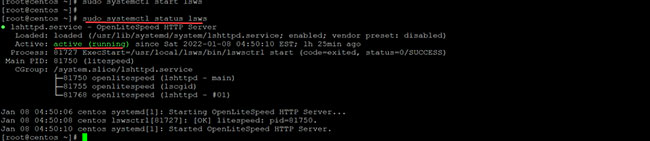
Bây giờ, bạn đã cài đặt thành công OpenLiteSpeed, đã đến lúc mở một số cổng cho OpenLiteSpeed trên tường lửa. Đây là nơi OpenLiteSpeed giao tiếp với các client.
OpenLiteSpeed sử dụng các cổng 7080 và 8080 theo mặc định. Bạn cần mở các cổng này trên tường lửa của mình để client có thể truy cập OpenLiteSpeed và xuất bản các webpage
Chạy lệnh dưới đây để mở cổng 8088 và tcp trên tường lửa của bạn.
sudo firewall-cmd --zone=public --permanent --add-port=8088/tcp
Chạy lệnh dưới đây để mở cổng 7080 và cổng tcp trên tường lửa của bạn.
sudo firewall-cmd --zone=public --permanent --add-port=7080/tcp
Chạy lệnh sudo firewall-cmd –reload để áp dụng các quy tắc tường lửa mới.
sudo firewall-cmd --reload
Qua hướng dẫn này, bạn đã biết cách cài đặt và cấu hình OpenLiteSpeed Web Server trên Rocky Linux và CentOS. Nếu bạn muốn tìm hiểu thêm về cách thiết lập và làm việc với OpenLiteSpeed Web Server, vui lòng truy cập trang tài liệu chính thức của nó để biết thêm thông tin.
https://openlitespeed.org/kb/
Nguồn tin: Quantrimang.com
Ý kiến bạn đọc
Những tin mới hơn
 Cách cắt ảnh trong Illustrator (23/01/2022)
  Cách khởi động lại (restart) Mozilla Firefox (24/01/2022)
  Word 2019 (Phần 12): In tài liệu (24/01/2022)
  Cách thay đổi theme desktop trên Linux Mint (24/01/2022)
  Cách chèn ký hiệu tiền tệ cent bằng phím tắt trong Microsoft Word (24/01/2022)
  Cách chỉnh FxSound cải thiện âm thanh trên máy tính (25/01/2022)
  Word 2019 (Phần 13): Ngắt trang/phần/cột (25/01/2022)
  7 lý do nên chọn Windows 10 thay vì Windows 11 (25/01/2022)
  Cách sửa lỗi "Problem Occurred While Creating the Recovery Drive" trên Windows (26/01/2022)
  5 cách đơn giản kết nối micro với PC (26/01/2022)
 Những tin cũ hơn
 Cách kích hoạt chế độ High Power để tăng hiệu suất trên MacBook M1 Max (23/01/2022)
  Word 2019 (Phần 10): Liên kết (link) (23/01/2022)
  Word 2019 (Phần 11): Bố cục trang (23/01/2022)
  Một câu sau này gặp lại, có thể... sẽ là câu tạm biệt cuối cùng. (23/01/2022)
  Cách cài giao diện Anime cho New Tab Chrome (21/01/2022) Cách kích hoạt chế độ High Power để tăng hiệu suất trên MacBook M1 Max (21/01/2022)
  Adobe Premiere Pro hay DaVinci Resolve là trình chỉnh sửa tối ưu hơn? (21/01/2022)
  Word 2019 (Phần 9): Tạo list (danh sách) (21/01/2022)
  Cách nhận 1 năm miễn phí AdBlock Premium (21/01/2022)
  Các cách làm, tùy chỉnh trong bài sẽ giúp tăng tốc Windows 10 của bạn "nhanh như gió" (21/01/2022)
  Hướng dẫn sử dụng Canva Grow tạo quảng cáo với AI
 TOP phần mềm quay màn hình có hỗ trợ AI
 Khóa chat trong ChatGPT: cách bật mã PIN, mở khóa và những giới hạn cần biết
 4 lầm tưởng về AI trong công việc và cách kiểm chứng
 Mẹo giao việc nhiều bước cho ChatGPT Agent và kịch bản bạn có thể thử
 Những lời chúc đầu tuần hay cho cả 7 ngày may mắn
 ChatGPT Dots là gì? Cách hoạt động, giá và những điều cần cân nhắc
 Karaoke Khóc (Midi)
 TOP công cụ AI viết truyện ma, truyện kinh dị hay nhất
 Hướng dẫn kết nối Claude với ElevenLabs xây dựng trợ lý giọng nói
 Cách sử dụng tiện ích ChatGPT trên Chrome hiệu quả
 Dùng tiện ích ChatGPT trong Chrome để so sánh bảng giá và gom tab
 So sánh Gemini CLI và Claude Code: Nên sử dụng CLI hỗ trợ lập trình bằng AI nào?
 Các biến động (Dynamic variable) trong ElevenAgents
 Cách khắc phục sự cố click chuột trái trên Windows
 Cách sử dụng Adobe trong Claude tạo thiết kế
 Hướng dẫn kết nối Google Docs với Claude phân tích tài liệu
 Hướng dẫn ngắt kết nối ứng dụng trên Canva AI
 10 nền tảng Agentic AI tốt nhất cho doanh nghiệp năm 2026
 Canvas trong Google Search: Viết, lập kế hoạch và lập trình ứng dụng
 Hướng dẫn cài đặt và sử dụng n8n trên Windows 11
 Cách lập trình chuyên nghiệp hơn, dễ dàng hơn với tính năng Tệp trên Grok
 Công thức tính diện tích hình Elip
 Hướng dẫn ngắt kết nối ứng dụng trên ChatGPT
 Hướng dẫn tạo đoạn hội thoại cho topic trên Twee
 Bức tranh tổng quan về hỗ trợ khách hàng tích hợp AI
 Cách sửa lỗi There Are Currently No Power Options Available Windows
 Hướng dẫn 8 cách mở bàn phím ảo trên Windows 10
 Claude Code thực sự có giá bao nhiêu?
 Hướng dẫn tạo flashcard trên Canva AI