Thông tin liên hệ
- 036.686.3943
- admin@nguoicodonvn2008.info

Trong trường hợp bạn chưa biết, ReadyBoost là một tính năng của Windows lần đầu tiên được đưa vào Vista. Tính năng này cho phép bạn sử dụng ổ flash hoặc thẻ SD làm cache, về cơ bản hoạt động như RAM bổ sung cho hệ thống. Vì bộ nhớ flash USB nhanh hơn ổ cứng quay cũ, ReadyBoost là một cách để tăng hiệu suất trên các máy tính cũ không có nhiều RAM.
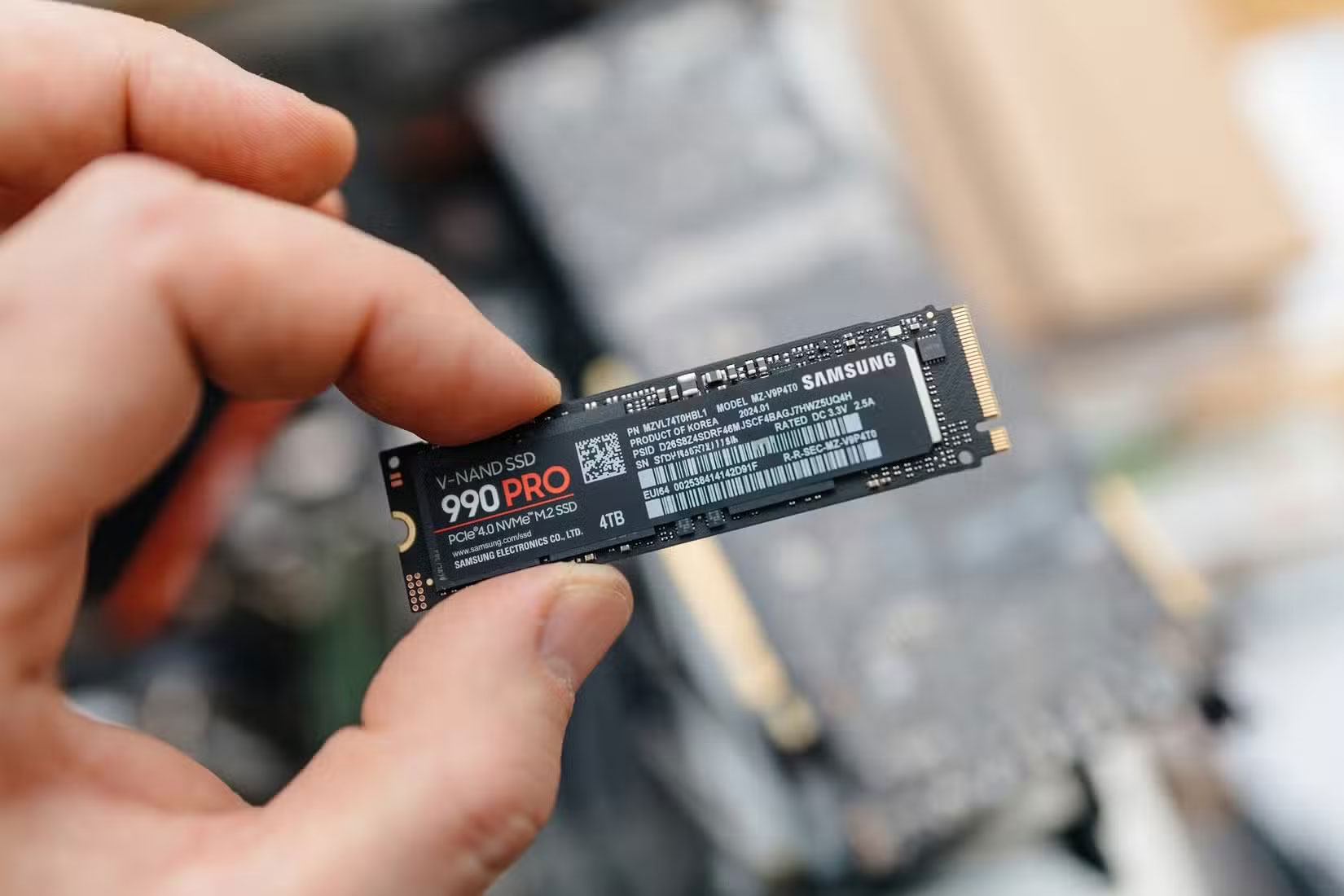
Lý do lớn nhất khiến ReadyBoost trở nên lỗi thời là ổ SSD và bộ nhớ hệ thống ngày càng nhanh hơn. ReadyBoost dựa vào tốc độ USB để cung cấp bộ nhớ cache từ ổ flash. Kỹ thuật này có thể hoạt động khi sử dụng ổ cứng HDD cơ học chậm. Nhưng với việc SSD được tích hợp sẵn trong mọi PC hiện đại ngay khi xuất xưởng, bạn không cần thêm cache nữa.
Trên thực tế, nếu bạn đã cài đặt SSD trong hệ thống, Windows sẽ không hiển thị tùy chọn ReadyBoost cho bạn. Khi ReadyBoost lần đầu tiên được giới thiệu trong Windows Vista, SSD là thành phần xa xỉ chỉ có trong các sản phẩm cao cấp. Giờ đây, SSD đã trở nên phổ biến và bộ nhớ flash USB ReadyBoost sử dụng đơn giản là không đủ nhanh để theo kịp.
RAM cũng trở nên cực nhanh. Ví dụ, HP Omen Transcend 14 có bộ nhớ LPDDR5X 7462 MT/giây, nhanh hơn ổ SSD WD M.2 mà laptop có và nhanh hơn đáng kể so với bất kỳ USB nào bạn tìm thấy trong ngăn kéo của mình. Với những laptop mới hơn chuyển sang bộ nhớ LPCAMM2, xu hướng này sẽ tiếp tục.
Các hệ thống hiện đại cũng đi kèm với nhiều RAM; bạn sẽ tìm thấy ít nhất 8GB bộ nhớ trong hầu hết mọi máy tính. ReadyBoost được thiết kế riêng cho các hệ thống có RAM hạn chế, nhưng khi được cung cấp đủ bộ nhớ, những tính năng của Windows như SuperFetch sẽ tự động lưu vào cache các file thường dùng. Khi bộ nhớ nhanh và rẻ hơn, các tình huống RAM thấp mà ReadyBoost được thiết kế sẽ biến mất.
Giả sử bạn vẫn có thể thiết lập và chạy ReadyBoost trên hệ thống của mình. Giả sử hệ thống của bạn có ổ cứng HDD và RAM thấp, bạn có thể tăng hiệu suất. Tuy nhiên, so với những lợi ích chung mà bạn sẽ nhận được khi nâng cấp lên ổ SSD hoặc nhiều bộ nhớ hơn, thì mức tăng hiệu suất này sẽ không đáng kể.
Trong mọi trường hợp, khi sử dụng với phần cứng hiện đại, ReadyBoost sẽ đi kèm với sự sụt giảm đáng kể về hiệu suất. Trừ khi bạn có một chiếc máy tính đã 10 năm tuổi nằm trong nhà mà bạn không muốn chi tiền nâng cấp, nếu không ReadyBoost sẽ không có tác dụng gì nhiều. Trong trường hợp tốt nhất, ReadyBoost có thể ngăn máy cũ bị sập do bộ nhớ thấp, nhưng chỉ có vậy thôi.
Cuối cùng, sử dụng ReadyBoost có thể gây hại cho chính các ổ kích hoạt tính năng này. Khi bạn sử dụng ổ USB cho ReadyBoost, ổ sẽ trải qua các hoạt động ghi liên tục khi Windows cập nhật cache. Vì bộ nhớ flash chỉ có số chu kỳ đọc/ghi hạn chế, nên bạn sẽ làm tăng tốc độ hao mòn ổ của mình.
Bộ nhớ flash không được coi là RAM hệ thống và việc tiếp tục sử dụng tính năng này có thể phá hủy ổ flash chỉ trong vài tháng. Microsoft cho rằng các thiết bị hỗ trợ ReadyBoost có thể hoạt động tới 10 năm hoặc hơn, nhưng với chu kỳ đọc/ghi hữu hạn, tuyên bố đó có giá trị.
Dù sao đi nữa, Microsoft đã dần loại bỏ tính năng này trong các phiên bản Windows mới hơn. Các phiên bản Windows 11 hiện đại đã xóa hoàn toàn tính năng này. Mặc dù công ty vẫn chưa chính thức xác nhận liệu ReadyBoost có bị khai tử hay không, nhưng điều đó đã được chứng minh.
ReadyBoost rất thú vị khi Windows Vista ra mắt, đặc biệt là đối với những người sở hữu PC có phần cứng cấp thấp. Tuy nhiên, trong thế giới của ổ SSD và bộ nhớ hệ thống cực nhanh, thì nó đã lỗi thời.
Nguồn tin: Quantrimang.com:
Ý kiến bạn đọc
Những tin mới hơn
 Cách thiết lập tất cả các trang web sử dụng Chế độ nền tối (Dark Mode) trong Chrome (12/03/2025)
  Cách Copilot trong PowerPoint giúp bạn hoàn thành mọi bài thuyết trình (12/03/2025)
  Lệnh UPDATE trong SQL (12/03/2025)
  Khai báo biến trong SQL Server (12/03/2025)
  Hàm fgets() trong C (13/03/2025)
  Tại sao nên rời bỏ Ubuntu và chọn Linux Mint làm hệ điều hành chính? (13/03/2025)
  Hướng dẫn reset cài đặt camera Windows 11 (13/03/2025)
  Hướng dẫn ẩn ngăn điều hướng File Explorer Windows 11 (13/03/2025)
  10 điều cần làm trước khi bán PC hoặc laptop Windows (13/03/2025)
  Cách đặt tên cho đối tượng trong PowerPoint (13/03/2025)
 Những tin cũ hơn
 Cách ẩn icon thông báo của điện thoại tại Start menu Windows 11 (12/03/2025)
  Tại sao nên sử dụng Chromebook làm laptop khi đi du lịch? (12/03/2025)
  13 phần mềm họp trực tuyến, hội nghị trực tuyến tốt nhất (10/03/2025)
  Hướng dẫn sửa lỗi tự động xóa chữ trong Word (09/03/2025)
  Cách xóa khoảng trắng và lỗi xuống dòng trong Word (09/03/2025)
  Tạo dòng dấu chấm (……………) nhanh trong Microsoft Word (09/03/2025)
  Cấu hình chơi Assassins Creed Shadows (09/03/2025)
  Khắc phục lỗi tập tin Excel bị thu nhỏ khi in (07/03/2025)
  Cách thêm hỗ trợ JPEG XL trong Windows 11 (07/03/2025)
  Tìm hiểu về File Pilot: Trình quản lý file siêu nhanh thay thế Windows File Explorer (07/03/2025)
  Hướng dẫn chỉnh sửa ảnh ChatGPT trên Canva
 Cách tạo các slide trình bày dữ liệu hiệu quả bằng AI
 Quy trình phê duyệt và sự kiểm soát của con người trong agent flow
 Cách tạo các slide trình bày dữ liệu hiệu quả bằng AI
 Google tích hợp AI Agent trải nghiệm tìm kiếm web: Cách hoạt động và sử dụng
 Cách dùng AI Overviews trong Google Search
 Mẹo bỏ qua phần trả lời AI trên Google chỉ với 3 ký tự
 TOP lựa chọn thay thế GPT-Live-1 cho giọng nói AI
 Tính năng Dự Án trong ChatGPT là gì? Hướng dẫn sử dụng từ A đến Z
 Bộ công cụ tạo bài thuyết trình bằng AI
 TOP ứng dụng Claude AI có thể tạo mà không cần viết code
 AI tích hợp bảng tính: Gemini trong Sheets và Copilot trong Excel
 Xây dựng Copilot Studio agent flow đầu tiên trong 15 phút
 API Key là gì?
 Hướng dẫn tạo báo cáo tương tác trên NotebookLM
 Tại sao nên dùng AI để tạo bài thuyết trình?
 Cách dùng Perplexity làm trợ lý mua sắm cá nhân
 Gmail Live: Tìm và quản lý email bằng giọng nói
 TOP nguồn prompt ChatGPT chất lượng và đa dạng
 Cách gợi ý lịch hẹn bằng Gemini trong Gmail
 Cách lập trình chuyên nghiệp hơn, dễ dàng hơn với tính năng Tệp trên Grok
 Hướng dẫn cài đặt và sử dụng n8n trên Windows 11
 Công thức tính diện tích hình Elip
 Hướng dẫn ngắt kết nối ứng dụng trên ChatGPT
 Hướng dẫn tạo đoạn hội thoại cho topic trên Twee
 8 ứng dụng Microsoft Store miễn phí giúp Windows tốt hơ
 Bức tranh tổng quan về hỗ trợ khách hàng tích hợp AI
 Đừng chia sẻ ảnh cho đến khi bạn chạy kiểm tra siêu dữ liệu này!
 6 cách mở Computer/System Properties trong Windows 10
 Cách sửa lỗi There Are Currently No Power Options Available Windows