Thông tin liên hệ
- 036.686.3943
- admin@nguoicodonvn2008.info

Khi xử lý tài liệu Word có những khoảng trắng và lỗi xuống dòng, chúng ta thường thực hiện theo cách thủ công đó là tìm từng khoảng trắng và xóa chúng. Tuy nhiên, nếu với tài liệu dài và nhiều trang, lỗi xuống dòng xảy ra nhiều thì việc thực hiện theo cách thủ công tốn khá nhiều thời gian.
Trong trường hợp này bạn có thể sử dụng tính năng Find and Replace có trên Word, để tìm kiếm những khoảng trắng xuất hiện trong Word, sau đó tiến hành sửa lỗi xuống dòng. Cách làm này sẽ nhanh hơn rất nhiều khi Word sẽ tiến hành quét nhiều khoảng trắng cùng lúc, để người dùng tiến hành chỉnh sửa. Bài viết dưới đây sẽ hướng dẫn bạn đọc cách xóa khoảng trắng và sửa lỗi xuống dòng trên Word.
Lỗi này xảy ra khi chưa kết thúc đoạn văn bản đã xuống dòng, thường ở giữa văn bản khi không kết thúc bằng dấu câu. Những đoạn xuống dòng đúng sẽ nằm phía sau dấu chấm (.) hoặc các dấu kết thúc câu khác.
Bước 1:
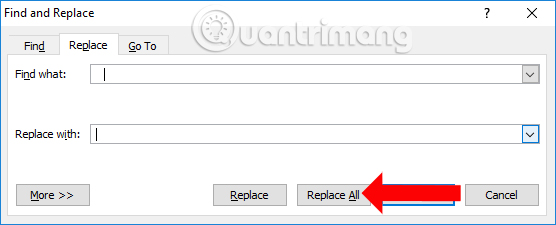
Bạn nhấn tổ hợp phím Ctrl + H để hiển thị hộp thoại Find and Replace. Tại đây, nhấn vào tab Replace rồi điền theo các mục như dưới đây,
Bạn nhập vào ô Find what ký tự .^p. Trong đó dấu (.) là dấu kết thúc câu và ^p là ký hiệu xuống dòng.
Tiếp đến ô Replace with có thể nhập dãy ký tự tùy ý, có thể nhập vào đây 111. Lưu ý bạn nên thay thế dãy ký tự khác nhau cho các dấu kết thúc câu khác nhau. Ví dụ !^p thì thay là ###.
Cuối cùng nhấn Replace All.
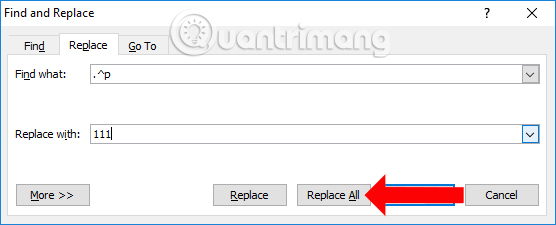
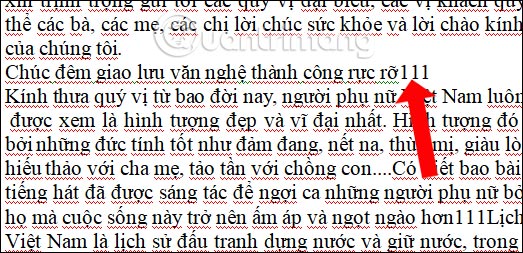
Sau đó, khi quay trở lại văn bản bạn sẽ nhìn thấy những đoạn xuống dòng có dấu chấm sẽ được ký hiệu bằng 111.
Bước 2:
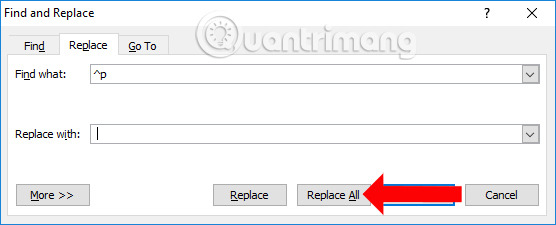
Nhấn tiếp tổ hợp phím Ctrl + H. Sau đó trong ô Find what nhập ký tự xuống dòng ^p.
Ô Replace with nhập ký tự khoảng trắng (dấu cách). Cuối cùng cũng nhấn Replace All.
Bước 3:
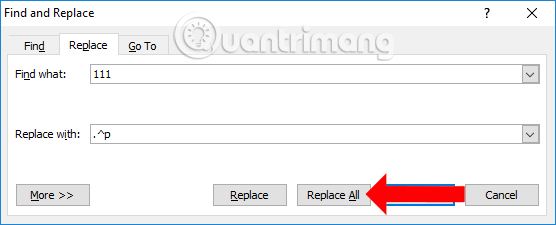
Tiếp tục nhấn tổ hợp phím Ctrl + H rồi tại ô Find what nhập ký tự đặc biệt dùng để thay thế các dấu kết thúc câu đã thay ở bước 1, ở đây là 111.
Tiếp đến ô Replace with sẽ nhập dấu kết thúc câu được thay thế bởi dãy kí tự đặc biệt đó, ở đây sẽ là .^p. Cuối cùng cũng nhấn Repace All.
Chúng ta cũng nhấn tổ hợp phím Ctrl + H. Sau đó tại hộp thoại Find and Replace, ô Find what nhập 2 ký tự khoảng trắng (dấu cách).
Tiếp đến ô Replace with nhập 1 ký tự khoảng trắng (dấu cách).
Như vậy, thông qua tính năng Find and Replace trên Word chúng ta có thể tìm nhanh chóng những đoạn có khoảng trắng, lỗi xuống dòng trên Word. Word sẽ tiến hành quét toàn bộ những đoạn bị lỗi và chỉnh sửa toàn bộ, mà người dùng không cần tìm kiếm theo cách thủ công.
Nguồn tin: Quantrimang.com:
Ý kiến bạn đọc
Những tin mới hơn
 Hướng dẫn sửa lỗi tự động xóa chữ trong Word (09/03/2025)
  13 phần mềm họp trực tuyến, hội nghị trực tuyến tốt nhất (10/03/2025)
  Tại sao nên sử dụng Chromebook làm laptop khi đi du lịch? (12/03/2025)
  Cách ẩn icon thông báo của điện thoại tại Start menu Windows 11 (12/03/2025)
  Windows ReadyBoost còn đáng để sử dụng không? (12/03/2025)
  Cách thiết lập tất cả các trang web sử dụng Chế độ nền tối (Dark Mode) trong Chrome (12/03/2025)
  Cách Copilot trong PowerPoint giúp bạn hoàn thành mọi bài thuyết trình (12/03/2025)
  Lệnh UPDATE trong SQL (12/03/2025)
  Khai báo biến trong SQL Server (12/03/2025)
  Hàm fgets() trong C (13/03/2025)
 Những tin cũ hơn
 Tạo dòng dấu chấm (……………) nhanh trong Microsoft Word (09/03/2025)
  Cấu hình chơi Assassins Creed Shadows (09/03/2025)
  Khắc phục lỗi tập tin Excel bị thu nhỏ khi in (07/03/2025)
  Cách thêm hỗ trợ JPEG XL trong Windows 11 (07/03/2025)
  Tìm hiểu về File Pilot: Trình quản lý file siêu nhanh thay thế Windows File Explorer (07/03/2025)
  Cách tạo P2P Mesh VPN với Tinc (07/03/2025)
  Cách xác định ứng dụng gây hao pin trong Task Manager (07/03/2025)
  Microsoft chia sẻ thêm thông tin đáng chú ý về cài đặt USB trên Windows 11 (07/03/2025)
  Hàm ord() trong Python (07/03/2025)
  Cách quản lý Windows service thông qua dòng lệnh (07/03/2025)
  Hướng dẫn chỉnh sửa ảnh ChatGPT trên Canva
 Cách tạo các slide trình bày dữ liệu hiệu quả bằng AI
 Quy trình phê duyệt và sự kiểm soát của con người trong agent flow
 Cách tạo các slide trình bày dữ liệu hiệu quả bằng AI
 Google tích hợp AI Agent trải nghiệm tìm kiếm web: Cách hoạt động và sử dụng
 Cách dùng AI Overviews trong Google Search
 Mẹo bỏ qua phần trả lời AI trên Google chỉ với 3 ký tự
 TOP lựa chọn thay thế GPT-Live-1 cho giọng nói AI
 Tính năng Dự Án trong ChatGPT là gì? Hướng dẫn sử dụng từ A đến Z
 Bộ công cụ tạo bài thuyết trình bằng AI
 TOP ứng dụng Claude AI có thể tạo mà không cần viết code
 AI tích hợp bảng tính: Gemini trong Sheets và Copilot trong Excel
 Xây dựng Copilot Studio agent flow đầu tiên trong 15 phút
 API Key là gì?
 Hướng dẫn tạo báo cáo tương tác trên NotebookLM
 Tại sao nên dùng AI để tạo bài thuyết trình?
 Cách dùng Perplexity làm trợ lý mua sắm cá nhân
 Gmail Live: Tìm và quản lý email bằng giọng nói
 TOP nguồn prompt ChatGPT chất lượng và đa dạng
 Cách gợi ý lịch hẹn bằng Gemini trong Gmail
 Cách lập trình chuyên nghiệp hơn, dễ dàng hơn với tính năng Tệp trên Grok
 Hướng dẫn cài đặt và sử dụng n8n trên Windows 11
 Công thức tính diện tích hình Elip
 Hướng dẫn ngắt kết nối ứng dụng trên ChatGPT
 8 ứng dụng Microsoft Store miễn phí giúp Windows tốt hơ
 Hướng dẫn tạo đoạn hội thoại cho topic trên Twee
 Bức tranh tổng quan về hỗ trợ khách hàng tích hợp AI
 Đừng chia sẻ ảnh cho đến khi bạn chạy kiểm tra siêu dữ liệu này!
 Cách sửa lỗi There Are Currently No Power Options Available Windows
 6 cách mở Computer/System Properties trong Windows 10