Thông tin liên hệ
- 036.686.3943
- admin@nguoicodonvn2008.info

Qua 7 bài học, bạn đã xây dựng công cụ theo dõi khách hàng và dashboard hàng tồn kho; học cách tinh chỉnh chúng mà không cần làm lại từ đầu; hiểu rõ những thông tin nào sẽ bị lộ khi chia sẻ; đối chiếu các mô hình kinh doanh với những tình huống thực tế; và nhận biết những giới hạn thực sự của tính năng này. Bài học này yêu cầu bạn tổng hợp tất cả kiến thức đó và thực hiện một lần trên chính dữ liệu thực tế của mình.
Đây không phải là nội dung mới. Không còn gì để học thêm nữa - đây là lúc bạn chứng minh rằng kỹ năng mô tả (describe-it) đã thực sự trở thành của riêng bạn.
Chọn một nhu cầu thực tế và cấp thiết từ doanh nghiệp, dự án phụ hoặc thậm chí là hệ thống cá nhân mà bạn đang quản lý (ví dụ: danh sách tình nguyện viên của một tổ chức phi lợi nhuận nhỏ, danh sách đăng ký tham gia nhóm sở thích - quy trình thực hiện đều giống nhau). Đó phải là thứ bạn thực sự sẽ sử dụng ngay từ hôm nay, chứ không phải một tình huống giả định.
Chọn mô hình của bạn. Dựa trên khung hướng dẫn của Bài 6, hãy quyết định chọn: Công cụ theo dõi khách hàng, dashboard hàng tồn kho, bảng lên lịch/đặt chỗ, hoặc quy trình quản lý dự án/danh sách.
Xây dựng tab nguồn. Sử dụng tiêu đề cột thực tế, dữ liệu thực (hoặc dữ liệu giả lập nhưng sát thực tế) - tối thiểu 4-5 dòng; tuân thủ các nguyên tắc bảo mật từ Bài 5 nếu có thông tin nhạy cảm.
Viết câu lệnh (prompt) đầu tiên cho canvas. Xác định tên chế độ xem, cách nhóm dữ liệu, nội dung thẻ và các quy tắc màu sắc - tuân theo cấu trúc đã dùng trong mọi câu lệnh của khóa học này.
Chạy thử và kiểm tra sự đồng bộ, y hệt như cách bạn đã làm ở Bài 2 và Bài 3: Thay đổi một giá trị trực tiếp trong bảng tính và xác nhận rằng canvas đã cập nhật theo.
Tinh chỉnh ít nhất một lần, áp dụng mô hình: Phạm vi (scope) + thay đổi (change) + các yếu tố cố định (invariants) + kiểm thử nghiệm thu (acceptance test) từ Bài 4 - ngay cả khi kết quả đầu tiên đã khá ổn, hãy thực hành kỹ năng này một cách chủ động và có ý thức.
Chia sẻ an toàn (hoặc quyết định giữ chế độ riêng tư), áp dụng danh sách kiểm tra từ Bài 5
Kiểm tra nhanh: Trước khi mở Google Sheets, hãy gọi tên mô hình bạn đã chọn và nguồn dữ liệu thực tế của bạn (nói thành tiếng hoặc viết ra). Nếu bạn không thể diễn đạt cả hai trong một câu, hãy quay lại Bài 6 và chọn một nhu cầu cụ thể, hẹp hơn trước.
Trước khi coi nhiệm vụ tổng kết đã hoàn tất, hãy kiểm tra đủ 5 mục sau:

Canvas có đồng bộ hóa chính xác không? Hãy thay đổi một giá trị thực trong bảng tính (sheet) và xác nhận rằng canvas phản ánh đúng thay đổi đó.
Nó có giải quyết được vấn đề kinh doanh thực tế mà bạn đặt ra ban đầu không? Một canvas hoạt động tốt về mặt kỹ thuật nhưng không giúp bạn đưa ra quyết định hay hành động cụ thể thì chưa hoàn thành nhiệm vụ - đây là bước kiểm tra tách biệt với việc "nó có đồng bộ hay không".
Nó được chia sẻ một cách an toàn hay được giữ ở chế độ riêng tư đúng cách? Hãy thực hiện bước kiểm tra nhanh về tính công khai (như đã học ở Bài 5) cho từng cột trước khi chia sẻ bất cứ thứ gì.
Bạn đã tinh chỉnh nó ít nhất một lần một cách có chủ đích chưa? Ngay cả một bước chỉnh sửa nhỏ, có phạm vi cụ thể cũng được tính - điều quan trọng là rèn luyện kỹ năng, chứ không phải đạt đến sự hoàn hảo ngay từ câu lệnh (prompt) đầu tiên.
Bạn có biết những hạn chế của nó không? Dựa trên Bài 7, bạn có thể nêu tên ít nhất một việc mà canvas này thực sự không làm được, và bạn sẽ dùng công cụ gì khác nếu cần tính năng đó không?
Kiểm tra nhanh: Hãy xem xét lại cả 5 điểm trên ngay bây giờ, đối chiếu với canvas mà bạn vừa tạo. Nếu có bất kỳ câu trả lời nào là "không", thì đó không phải là thất bại - mà chính là gợi ý cho câu lệnh tinh chỉnh tiếp theo của bạn.
Hãy viết một đoạn văn - chỉ cần vài câu là đủ - mô tả những gì bạn sẽ tinh chỉnh tiếp theo nếu tiếp tục phát triển canvas này. Điều này phản ánh kỹ năng thực tế từ Bài 4: Một canvas đang hoạt động hiếm khi được coi là "hoàn thiện vĩnh viễn". Nó là một phiên bản đang vận hành mà bạn liên tục cải tiến thông qua các bước chỉnh sửa có mục tiêu; đây cũng là thói quen bạn sẽ áp dụng cho mọi canvas trong tương lai, dù là cho nhu cầu này hay bất kỳ nhu cầu nào khác.
Hãy đóng vai huấn luyện viên hướng dẫn dự án tổng kết Sheets canvas cho tôi trong khóa học này. Dưới đây là nhu cầu kinh doanh thực tế của tôi: [mô tả nhu cầu trong 1-2 câu]

Dựa trên 4 mô hình từ Bài 6 (theo dõi khách hàng, dashboard hàng tồn kho,
bảng lịch trình/đặt chỗ, quy trình dự án/danh sách):

1. Xác nhận mô hình nào phù hợp, hoặc cho tôi biết nếu nhu cầu của tôi thực ra là sự kết hợp của hai mô hình.
2. Viết câu lệnh (prompt) đầu tiên cho canvas của tôi, tuân theo cấu trúc của khóa học: đặt tên
  cho chế độ xem, cách nhóm dữ liệu, nội dung thẻ, quy tắc màu sắc,
  và những thay đổi được phép thực hiện khi nhấp chuột hoặc kéo thả.
3. Viết MỘT câu lệnh (prompt) tiếp theo có khả năng cao sẽ cần dùng sau kết quả đầu tiên,
  áp dụng mô hình: phạm vi (scope) + thay đổi (change) + các yếu tố bất biến (invariants) + kiểm thử nghiệm thu (acceptance test) từ Bài 4.
4. Liệt kê một điều mà canvas này thực sự không thể thực hiện được, dựa trên các hạn chế
  đã nêu ở Bài 7, để bạn không quá phụ thuộc vào nó.
Nơi dán: Bất kỳ công cụ trò chuyện AI nào.
Những gì bạn sẽ thấy: Xác nhận khớp mô hình, câu lệnh đầu tiên sẵn sàng để sử dụng, câu lệnh tiếp theo dự kiến, và một hạn chế thực tế.
Cách thực hiện: Xây dựng tab nguồn, dán câu lệnh đầu tiên vào một canvas mới, xác minh sự đồng bộ, sau đó áp dụng câu lệnh tiếp theo một cách có chủ đích.
Kỹ năng "mô tả" (describe-it) trong khóa học này bao gồm: Chọn đúng mô hình, xây dựng tab nguồn gọn gàng, viết câu lệnh đầu tiên cụ thể, xác minh sự đồng bộ, tinh chỉnh bằng câu lệnh tiếp theo có giới hạn phạm vi, và chia sẻ an toàn.
Một dự án tổng kết hoàn chỉnh không chỉ là một canvas có khả năng đồng bộ - nó phải thực sự giải đáp được câu hỏi kinh doanh thực tế của bạn.
Hiểu rõ những gì canvas không thể làm cũng quan trọng như việc biết nó có thể làm gì - điều này giúp bạn tránh việc quá phụ thuộc vào nó sau này.
Một canvas không bao giờ thực sự "hoàn tất" - nó là một phiên bản đang hoạt động mà bạn liên tục cải thiện bằng thói quen đặt câu lệnh tiếp theo có mục tiêu như đã học ở Bài 4.
Bạn đã hoàn thành khóa học "Xây dựng app doanh nghiệp bằng Google Sheets Canvas". Giờ đây, bạn đã sở hữu một kỹ năng có thể lặp lại và áp dụng linh hoạt - không bị giới hạn bởi một loại hình kinh doanh cụ thể, một canvas cụ thể hay thậm chí là chính công cụ Sheets Canvas. Lần tới, khi bất kỳ bảng tính, công cụ AI hay tính năng mới nào yêu cầu bạn "chỉ cần mô tả những gì bạn muốn", bạn sẽ biết chính xác cách thực hiện điều đó một cách hiệu quả.
Nguồn tin: Quantrimang.com
Ý kiến bạn đọc
Những tin mới hơn
 Claude vs Perplexity: Đâu là công cụ AI tốt hơn? (22/09/2026)
  Cách chuyển phản hồi Google AI Mode thành email (22/09/2026)
  Lựa chọn ứng dụng doanh nghiệp đầu tiên để thực hiện bằng Google Sheets Canvas (22/09/2026)
  ChatGPT Work là gì? Sử dụng ChatGPT Work như thế nào? (22/09/2026)
  Gemini vs Claude: Đâu là trợ lý AI tốt hơn? (22/09/2026)
  Chia sẻ an toàn: Quyền hạn, quyền riêng tư và những gì được giữ riêng tư trong Google Sheets Canvas (22/09/2026)
  So sánh các gói Higgsfield - Nên lựa chọn gói nào để tạo video AI (22/09/2026)
  Cách xuất phản hồi AI Mode sang Docs trên Google Search (22/09/2026)
  Tinh chỉnh bằng các prompt bổ sung trong Google Sheets Canvas (22/09/2026)
  Chuyển đổi danh sách sản phẩm thành dashboard hàng tồn kho trực tuyến bằng Google Sheets Canvas (22/09/2026)
 Những tin cũ hơn
 Cách đổi kích thước ảnh trên ChatGPT không cần prompt (22/09/2026)
  Cách sử dụng Claude Projects: Hướng dẫn thực tế (22/09/2026)
  Cách đánh dấu vùng cần sửa ảnh trên ChatGPT (22/09/2026)
 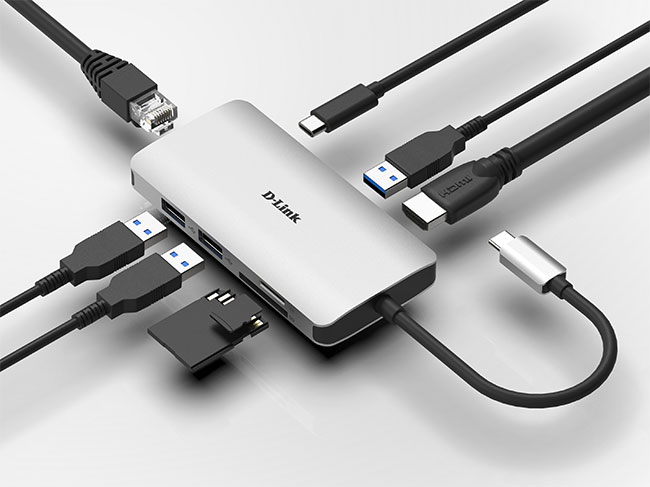 Sự khác biệt giữa Hub và Switch (22/09/2026)
  Top 6 nền tảng AI hội thoại đáng dùng năm 2026 (21/09/2026)
  Cách dùng Claude tự động quản lý Gmail: lên lịch, soạn nháp và gửi thư có kiểm soát (20/09/2026)
  Hướng dẫn chỉnh sửa ảnh ChatGPT trên Canva (20/09/2026)
  Cách sử dụng plugin Claude AI cho doanh nghiệp nhỏ qua Claude for Small Business (20/09/2026)
  Hướng dẫn lên lịch nội dung mạng xã hội tự động bằng Manus (20/09/2026)
  Xây dựng hệ thống tạo bài thuyết trình bằng AI (20/09/2026)
  TOP công cụ AI tạo bài hát tốt nhất để sáng tác những bản nhạc ấn tượng
Chuyển đổi danh sách sản phẩm thành dashboard hàng tồn kho trực tuyến bằng Google Sheets Canvas
Tinh chỉnh bằng các prompt bổ sung trong Google Sheets Canvas
Cách xuất phản hồi AI Mode sang Docs trên Google Search
So sánh các gói Higgsfield - Nên lựa chọn gói nào để tạo video AI
Chia sẻ an toàn: Quyền hạn, quyền riêng tư và những gì được giữ riêng tư trong Google Sheets Canvas
Gemini vs Claude: Đâu là trợ lý AI tốt hơn?
ChatGPT Work là gì? Sử dụng ChatGPT Work như thế nào?
Lựa chọn ứng dụng doanh nghiệp đầu tiên để thực hiện bằng Google Sheets Canvas
Cách chuyển phản hồi Google AI Mode thành email
Claude vs Perplexity: Đâu là công cụ AI tốt hơn?
TOP công cụ AI tạo bài hát tốt nhất để sáng tác những bản nhạc ấn tượng
Chuyển đổi danh sách sản phẩm thành dashboard hàng tồn kho trực tuyến bằng Google Sheets Canvas
Tinh chỉnh bằng các prompt bổ sung trong Google Sheets Canvas
Cách xuất phản hồi AI Mode sang Docs trên Google Search
So sánh các gói Higgsfield - Nên lựa chọn gói nào để tạo video AI
Chia sẻ an toàn: Quyền hạn, quyền riêng tư và những gì được giữ riêng tư trong Google Sheets Canvas
Gemini vs Claude: Đâu là trợ lý AI tốt hơn?
ChatGPT Work là gì? Sử dụng ChatGPT Work như thế nào?
Lựa chọn ứng dụng doanh nghiệp đầu tiên để thực hiện bằng Google Sheets Canvas
Cách chuyển phản hồi Google AI Mode thành email
Claude vs Perplexity: Đâu là công cụ AI tốt hơn?
 4 phần mềm mã Morse miễn phí để gửi tin nhắn được mã hóa
Tự xây dựng ứng dụng doanh nghiệp của riêng bạn bằng Google Sheets Canvas
Cách đổi kích thước ảnh trên ChatGPT không cần prompt
Cách sử dụng Claude Projects: Hướng dẫn thực tế
Cách đánh dấu vùng cần sửa ảnh trên ChatGPT
Sự khác biệt giữa Hub và Switch
Top 6 nền tảng AI hội thoại đáng dùng năm 2026
4 phần mềm mã Morse miễn phí để gửi tin nhắn được mã hóa
Tự xây dựng ứng dụng doanh nghiệp của riêng bạn bằng Google Sheets Canvas
Cách đổi kích thước ảnh trên ChatGPT không cần prompt
Cách sử dụng Claude Projects: Hướng dẫn thực tế
Cách đánh dấu vùng cần sửa ảnh trên ChatGPT
Sự khác biệt giữa Hub và Switch
Top 6 nền tảng AI hội thoại đáng dùng năm 2026
 Những lời chúc đầu tuần hay cho cả 7 ngày may mắn
Cách dùng Claude tự động quản lý Gmail: lên lịch, soạn nháp và gửi thư có kiểm soát
Những lời chúc đầu tuần hay cho cả 7 ngày may mắn
Cách dùng Claude tự động quản lý Gmail: lên lịch, soạn nháp và gửi thư có kiểm soát
 Cách lập trình chuyên nghiệp hơn, dễ dàng hơn với tính năng Tệp trên Grok
 Hướng dẫn cài đặt và sử dụng n8n trên Windows 11
 Công thức tính diện tích hình Elip
 Hướng dẫn ngắt kết nối ứng dụng trên ChatGPT
 Hướng dẫn tạo đoạn hội thoại cho topic trên Twee
 8 ứng dụng Microsoft Store miễn phí giúp Windows tốt hơ
 Bức tranh tổng quan về hỗ trợ khách hàng tích hợp AI
 Đừng chia sẻ ảnh cho đến khi bạn chạy kiểm tra siêu dữ liệu này!
 6 cách mở Computer/System Properties trong Windows 10
 Cách sửa lỗi There Are Currently No Power Options Available Windows