Thông tin liên hệ
- 036.686.3943
- admin@nguoicodonvn2008.info

Nhiều đội marketing có một bảng tính lịch nội dung đầy ý tưởng dang dở: tiêu đề viết nửa chừng, caption chưa xong, hình ảnh nằm rải rác ở nhiều nơi. Bài viết này hướng dẫn bạn dựng một hệ thống gọn hơn bằng Manus, trợ lý AI dạng agent. Mỗi tuần, Manus lên kế hoạch, viết bài, cập nhật lịch và lưu sản phẩm về Google Drive để cả nhóm dùng được.
Kết quả là một trang lịch HTML một trang, hoạt động như bảng điều khiển trực quan cho từng tuần nội dung. Trang này:
lập kế hoạch cho một tuần mỗi lần;
hiển thị từng bài đăng ngay trong lịch;
ghi rõ tiêu đề, caption, kênh đăng và ghi chú về tài nguyên hình ảnh;
lưu bài viết và tài nguyên đã tạo trở lại Google Drive.
Cách phân vai như sau: Google Drive chứa tài liệu thương hiệu và sản phẩm hoàn chỉnh, Manus chạy quy trình lập kế hoạch, còn trang HTML cho bạn nhìn nhanh tuần tới có gì.
Người làm marketing và nhà sáng tạo nội dung muốn có hệ thống thật sự thay vì thêm một bảng tính.
Nhà sáng lập và người vận hành cần bài đăng, caption và hình ảnh được sắp xếp ở nơi cả nhóm truy cập được.
Người dùng Manus muốn biến một quy trình chạy tốt thành kỹ năng tái sử dụng và tự động hóa theo tuần.
Một tài khoản Manus.
Ứng dụng Manus cho máy tính (nên dùng).
Tạo một thư mục Google Drive dành riêng cho dự án.
Vài tài liệu đầu vào về thương hiệu: mô tả thương hiệu, bản tóm tắt chiến dịch, ví dụ bài đăng, ghi chú sản phẩm hoặc nội dung bản tin cũ.
Nếu bạn dùng Instagram, hãy kết nối luôn. Manus có thể dùng nó làm nguồn hiểu về thương hiệu và, tùy thiết lập, hỗ trợ việc đăng bài. Giao diện và tính năng của Manus có thể thay đổi, nên nếu tên nút khác với bài viết này, hãy tìm mục có ý nghĩa tương đương.
Tạo một thư mục mới trên Google Drive và tải lên các tài liệu để Manus AI học. Không cần một kho lưu trữ quá đồ sộ, một bộ tài liệu nhỏ nhưng chất lượng sẽ hiệu quả hơn:
Định hướng văn phong thương hiệu (Brand voice notes)
Brief chiến dịch (Campaign brief)
Các trụ cột nội dung (Content pillars)
Bài viết mẫu tiêu biểu (Example posts)
Thông tin/Ghi chú về sản phẩm (Product notes)
Nội dung Landing Page hoặc Newsletter gần đây
Mục tiêu: Cung cấp đủ ngữ cảnh để Manus AI viết đúng văn phong thương hiệu và lập kế hoạch xoay quanh chiến dịch thực tế. Nếu chưa có tài liệu chuẩn chỉnh, hãy tải lên những gì tốt nhất bạn có, Manus sẽ báo cho bạn biết nếu thiếu thông tin.
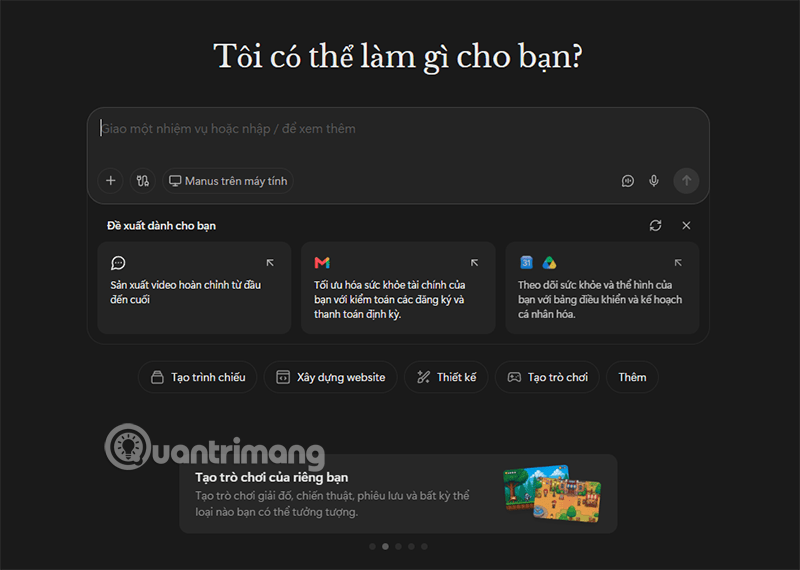
Mở Manus AI, truy cập vào mục Connectors.
Chọn Google Drive, tiến hành cấp quyền truy cập tài khoản.
Tạo một Dự án mới (New Project) trong Manus dành riêng cho lịch nội dung này.
Lưu ý: Khi Drive được kết nối, Manus có thể đọc các file tài liệu và tự động lưu bài viết/tài nguyên ngược trở lại Drive để team của bạn cùng sử dụng.
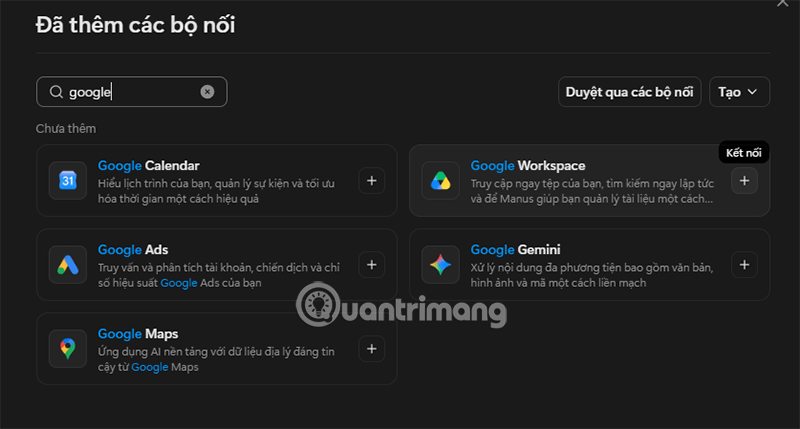
Mẹo: Nếu bạn kết nối nhiều dịch vụ khác nhau, chỉ bật (toggle on) các kết nối thực sự cần thiết cho dự án này để tránh Manus bị xao nhãng bởi thông tin không liên quan.
Gửi đoạn Prompt sau cho Manus AI để tạo giao diện bảng kế hoạch:
Prompt mẫu (Copy & dán vào Manus):
Hãy tạo cho tôi một trang HTML đơn giản, chỉ một trang, dùng làm bảng theo dõi kế hoạch nội dung cho từng tuần. Dựa vào tài liệu thương hiệu trong thư mục Google Drive của tôi để viết tiêu đề bài, caption và liệt kê các tài nguyên cần có cho các kênh: [Instagram, LinkedIn, email]. Hiển thị từng bài và tài nguyên trên trang lịch, đồng thời lưu chúng vào lại Google Drive.(Lưu ý: Bạn hãy chỉnh sửa danh sách kênh mạng xã hội trong ngoặc [...] cho đúng với nhu cầu thực tế của mình).
Sau khi giao diện lịch được khởi tạo thành công, yêu cầu Manus AI lên nội dung tuần đầu dựa trên tài liệu trong Google Drive bằng câu lệnh sau:
Prompt mẫu (Copy & dán vào Manus):
Hãy tạo các bài đăng cho tuần đầu tiên của lịch nội dung này, dựa trên tài liệu và tài nguyên trong thư mục Drive của tôi. Mỗi bài cần có: kênh đăng, tiêu đề, caption, lời kêu gọi hành động (CTA), tài nguyên cần dùng hoặc đã tạo, và trạng thái. Hiển thị tất cả bài trên trang lịch và lưu bài cùng tài nguyên vào Google Drive.Sau khi Manus hoàn thành, hãy kiểm tra 2 nơi:
Trang Lịch HTML trên Manus: Đảm bảo các bài đăng hiển thị đầy đủ và trực quan.
Thư mục Google Drive: Kiểm tra xem các file bài viết và tài nguyên đã được lưu về đúng thư mục chưa.
Khi kết quả tuần đầu tiên đã chuẩn xác, hãy biến toàn bộ quy trình này thành một Skill để tái sử dụng cho các tuần sau mà không cần viết lại prompt từ đầu.
Prompt mẫu (Copy & dán vào Manus):
Hãy biến quy trình lập kế hoạch và tạo nội dung này thành một kỹ năng Manus có thể dùng lại. Kỹ năng phải: đọc tài liệu thương hiệu từ thư mục Drive này, tạo bài đăng cho một tuần, cập nhật trang lịch HTML và lưu bài cùng tài nguyên vào lại Drive. Giữ quy trình nhẹ, không biến nó thành ứng dụng phức tạp.Để Manus làm quá to: Luôn nhắc "một trang đơn giản" và "nhẹ", tránh cụm "ứng dụng" hay "SaaS".
Tài liệu đầu vào quá nhiều hoặc lộn xộn: Vài tài liệu chọn lọc cho kết quả tốt hơn cả kho lưu trữ cũ.
Bật quá nhiều connector: Chỉ bật những gì cần để Manus không lạc sang ngữ cảnh khác, nếu mục đích của bạn chỉ gói gọn trong việc lên lịch này.
Chỉ nhìn giao diện mà quên kiểm tra tệp: Luôn mở Drive xem tệp có thực sự được lưu.
Đưa cả bước cài đặt vào kỹ năng. Kỹ năng chỉ nên chứa phần lặp hằng tuần.
Đăng thẳng không duyệt. Ngay cả khi tự động hóa chạy ổn, hãy đọc lại nội dung trước khi đăng, nhất là với các chiến dịch nhạy cảm hoặc có số liệu cụ thể.
Tôi có cần biết lập trình không?
Bạn chỉ mô tả yêu cầu bằng ngôn ngữ thường. Trang HTML do Manus tạo ra.
Lịch nằm ở đâu, và tệp nằm ở đâu?
Lịch xem trong Manus, còn bài viết và tài nguyên được lưu về Google Drive để cả nhóm dùng.
Nên dùng ứng dụng máy tính hay web?
Nguồn hướng dẫn gốc khuyên dùng ứng dụng Manus trên máy tính. Nếu giao diện web của bạn khác, hãy tìm mục Connectors và cách tạo dự án tương ứng.
Manus có tự đăng bài lên mạng xã hội không?
Tùy cách bạn thiết lập và các kết nối đang bật, chẳng hạn Instagram. Nếu chưa chắc, hãy để Manus chỉ tạo nội dung và bạn tự đăng sau khi duyệt.
Hệ thống này hiệu quả nhờ ba điều: tài liệu thương hiệu tập trung trong Google Drive, một trang lịch đơn giản dễ xem, và một kỹ năng gọn chạy theo tuần. Hãy bắt đầu nhỏ với một thư mục, vài tài liệu và một tuần nội dung. Khi kết quả ổn, đóng gói thành kỹ năng và cuối cùng mới đặt lịch tự động. Đi theo thứ tự này, bạn có một quy trình đáng tin cậy thay vì thêm một bảng tính bỏ dở.
Nguồn tin: Quantrimang.com
Ý kiến bạn đọc
Những tin mới hơn
 Cách sử dụng plugin Claude AI cho doanh nghiệp nhỏ qua Claude for Small Business (20/09/2026)
  Hướng dẫn chỉnh sửa ảnh ChatGPT trên Canva (20/09/2026)
  Cách dùng Claude tự động quản lý Gmail: lên lịch, soạn nháp và gửi thư có kiểm soát (20/09/2026)
  Top 6 nền tảng AI hội thoại đáng dùng năm 2026 (21/09/2026)
 Những tin cũ hơn
 Xây dựng hệ thống tạo bài thuyết trình bằng AI (20/09/2026)
  Mẹo bỏ qua phần trả lời AI trên Google chỉ với 3 ký tự (17/09/2026)
  TOP lựa chọn thay thế GPT-Live-1 cho giọng nói AI (17/09/2026)
  Tính năng Dự Án trong ChatGPT là gì? Hướng dẫn sử dụng từ A đến Z (17/09/2026)
  Bộ công cụ tạo bài thuyết trình bằng AI (17/09/2026)
  TOP ứng dụng Claude AI có thể tạo mà không cần viết code (17/09/2026) AI tích hợp bảng tính: Gemini trong Sheets và Copilot trong Excel (17/09/2026)
  Xây dựng Copilot Studio agent flow đầu tiên trong 15 phút (17/09/2026)
  API Key là gì? (17/09/2026)
  Hướng dẫn tạo báo cáo tương tác trên NotebookLM (17/09/2026)
Top 6 nền tảng AI hội thoại đáng dùng năm 2026
Hướng dẫn tạo báo cáo tương tác trên NotebookLM (17/09/2026)
Top 6 nền tảng AI hội thoại đáng dùng năm 2026
 Những lời chúc đầu tuần hay cho cả 7 ngày may mắn
Cách dùng Claude tự động quản lý Gmail: lên lịch, soạn nháp và gửi thư có kiểm soát
Hướng dẫn chỉnh sửa ảnh ChatGPT trên Canva
Cách sử dụng plugin Claude AI cho doanh nghiệp nhỏ qua Claude for Small Business
Hướng dẫn lên lịch nội dung mạng xã hội tự động bằng Manus
Xây dựng hệ thống tạo bài thuyết trình bằng AI
Mẹo bỏ qua phần trả lời AI trên Google chỉ với 3 ký tự
TOP lựa chọn thay thế GPT-Live-1 cho giọng nói AI
Tính năng Dự Án trong ChatGPT là gì? Hướng dẫn sử dụng từ A đến Z
Bộ công cụ tạo bài thuyết trình bằng AI
TOP ứng dụng Claude AI có thể tạo mà không cần viết code
AI tích hợp bảng tính: Gemini trong Sheets và Copilot trong Excel
Xây dựng Copilot Studio agent flow đầu tiên trong 15 phút
API Key là gì?
Hướng dẫn tạo báo cáo tương tác trên NotebookLM
Những lời chúc đầu tuần hay cho cả 7 ngày may mắn
Cách dùng Claude tự động quản lý Gmail: lên lịch, soạn nháp và gửi thư có kiểm soát
Hướng dẫn chỉnh sửa ảnh ChatGPT trên Canva
Cách sử dụng plugin Claude AI cho doanh nghiệp nhỏ qua Claude for Small Business
Hướng dẫn lên lịch nội dung mạng xã hội tự động bằng Manus
Xây dựng hệ thống tạo bài thuyết trình bằng AI
Mẹo bỏ qua phần trả lời AI trên Google chỉ với 3 ký tự
TOP lựa chọn thay thế GPT-Live-1 cho giọng nói AI
Tính năng Dự Án trong ChatGPT là gì? Hướng dẫn sử dụng từ A đến Z
Bộ công cụ tạo bài thuyết trình bằng AI
TOP ứng dụng Claude AI có thể tạo mà không cần viết code
AI tích hợp bảng tính: Gemini trong Sheets và Copilot trong Excel
Xây dựng Copilot Studio agent flow đầu tiên trong 15 phút
API Key là gì?
Hướng dẫn tạo báo cáo tương tác trên NotebookLM
 Tại sao nên dùng AI để tạo bài thuyết trình?
 Cách dùng Perplexity làm trợ lý mua sắm cá nhân
 Gmail Live: Tìm và quản lý email bằng giọng nói
 TOP nguồn prompt ChatGPT chất lượng và đa dạng
 Cách lập trình chuyên nghiệp hơn, dễ dàng hơn với tính năng Tệp trên Grok
 Hướng dẫn cài đặt và sử dụng n8n trên Windows 11
 Hướng dẫn ngắt kết nối ứng dụng trên ChatGPT
 Công thức tính diện tích hình Elip
 Hướng dẫn tạo đoạn hội thoại cho topic trên Twee
 8 ứng dụng Microsoft Store miễn phí giúp Windows tốt hơ
 Bức tranh tổng quan về hỗ trợ khách hàng tích hợp AI
 Đừng chia sẻ ảnh cho đến khi bạn chạy kiểm tra siêu dữ liệu này!
 6 cách mở Computer/System Properties trong Windows 10
 Cách sửa lỗi There Are Currently No Power Options Available Windows