Thông tin liên hệ
- 036.686.3943
- admin@nguoicodonvn2008.info

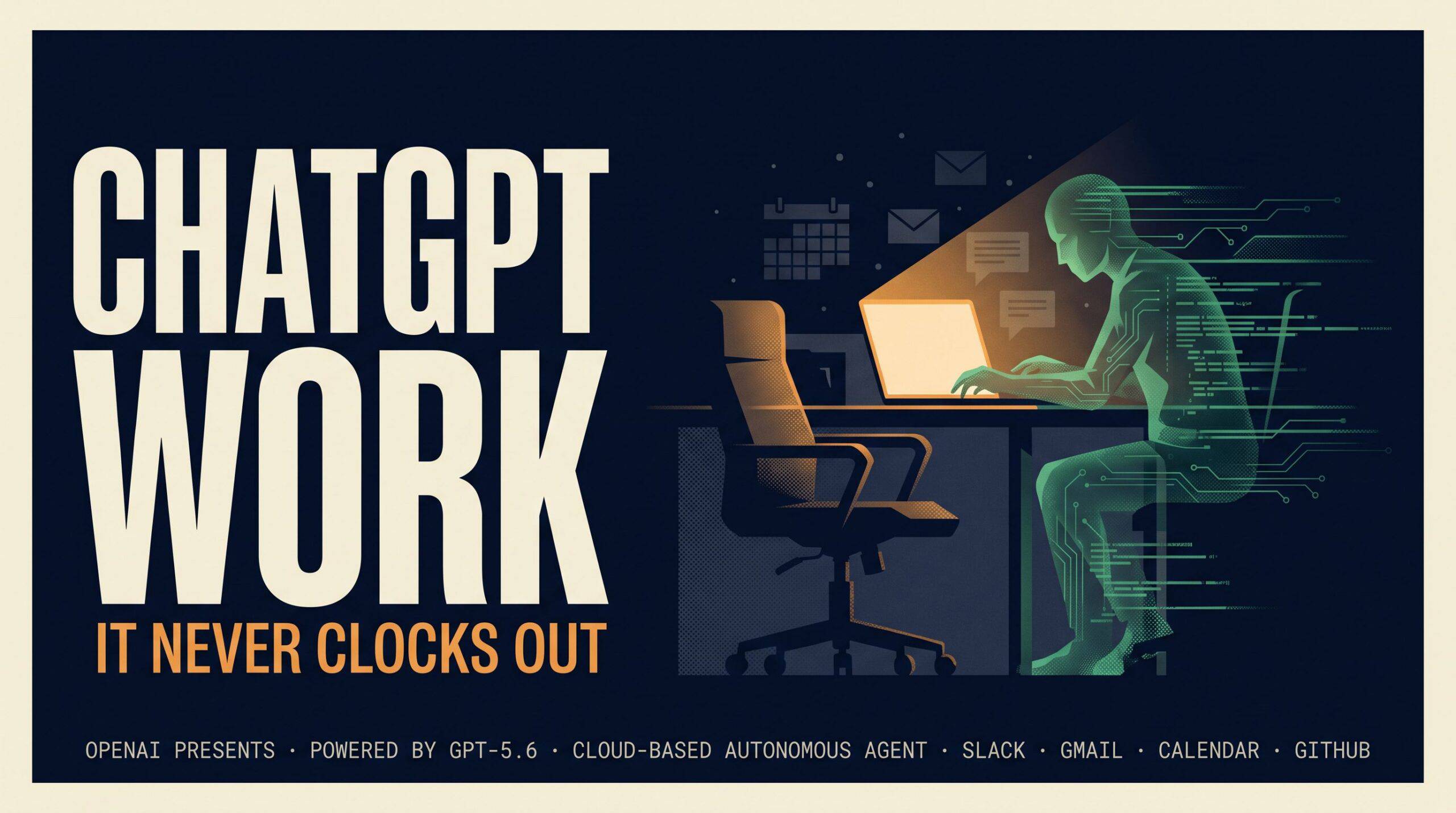
Chế độ ChatGPT Work kết hợp Codex, Atlas và ChatGPT thành một ứng dụng duy nhất. Tìm hiểu xem nó làm được gì, cách kết nối với Gmail và Slack, và khi nào nên sử dụng chế độ này qua bài viết sau đây!
ChatGPT Work là một môi trường chuyên dụng trong ChatGPT — dành cho người dùng đăng ký gói Pro và Team — được thiết kế để duy trì kết nối giữa ngữ cảnh, công cụ và dữ liệu bên ngoài trong suốt một phiên làm việc, và ngày càng mở rộng hơn là giữa các phiên làm việc khác nhau.
Ý tưởng cốt lõi: Hầu hết các công cụ trò chuyện AI đều thiết lập lại sau mỗi cuộc trò chuyện. Work Mode duy trì một lớp ngữ cảnh liên tục hoạt động, vì vậy trợ lý biết bạn là ai, bạn đang làm việc gì và bạn đang sử dụng công cụ nào. Nó không chỉ còn là một cửa sổ trò chuyện nữa — mà gần giống với một không gian làm việc được hỗ trợ bởi AI
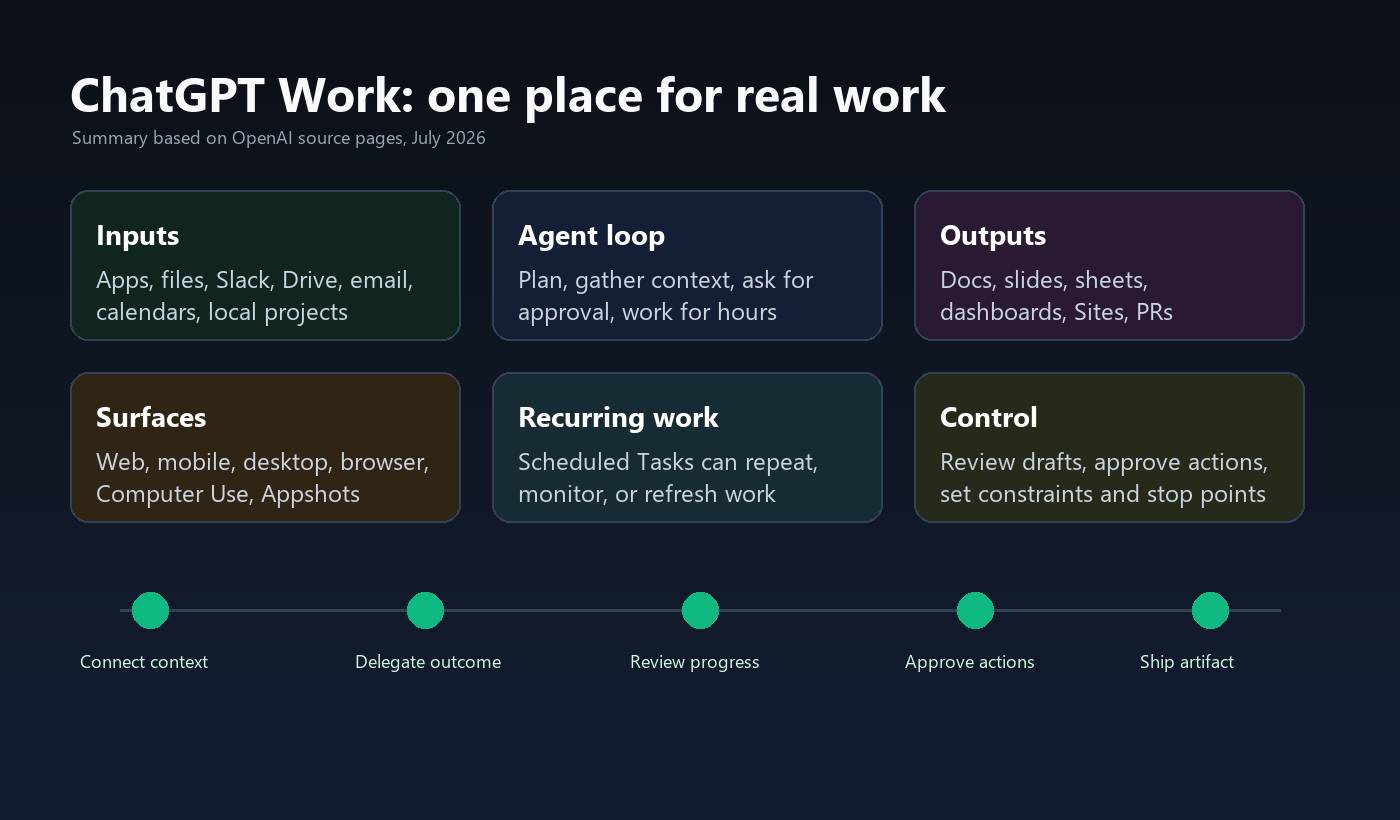
Work Mode kết hợp ba khả năng riêng biệt:
1. Codex (lớp agent)
Codex là agent lập trình tự động của OpenAI. Trong Work Mode, nó chạy trong môi trường đám mây được bảo vệ, có nghĩa là nó không chỉ đề xuất code — mà còn viết, kiểm thử và lặp lại trên các file thực tế. Bạn có thể cung cấp cho nó một kho lưu trữ GitHub và một nhiệm vụ, và nó sẽ xử lý. Đây là một sự thay đổi thực sự so với tính năng hỗ trợ lập trình ChatGPT trước đây, vốn chỉ dựa trên đề xuất.
2. Atlas (lớp bộ nhớ)
Atlas là tên nội bộ của OpenAI cho kiến trúc bộ nhớ và kiến thức mở rộng, cung cấp sức mạnh cho ngữ cảnh cá nhân hóa trong ChatGPT. Trong ngữ cảnh làm việc, điều đó có nghĩa là ChatGPT có thể ghi nhớ các tùy chọn, lịch sử dự án, cấu trúc tổ chức của bạn và những cuộc trò chuyện trước đó có liên quan. Chính điều này làm cho quá trình “làm việc” có cảm giác liên tục chứ không bị phân mảnh.
3. Các tích hợp kết nối (lớp dữ liệu)
Work Mode kết nối với các công cụ bên ngoài — Gmail, Google Drive, Slack, Microsoft 365, v.v... — để trợ lý có thể lấy dữ liệu thực tế chứ không chỉ là những gì bạn dán vào prompt. Bạn có thể yêu cầu nó tóm tắt email chưa đọc, tìm tài liệu hoặc kiểm tra cuộc trò chuyện trên Slack, và nó sẽ thực hiện.
Đây là điểm khác biệt giữa Work Mode và trợ lý AI đa năng. Các tích hợp không chỉ mang tính hình thức — chúng cho phép ChatGPT đọc (và trong một số trường hợp là ghi) vào các công cụ nơi công việc của bạn thực sự được lưu trữ.
Với Gmail được kết nối, ChatGPT có thể:
Đọc và tóm tắt email từ hộp thư đến của bạn
Soạn thảo câu trả lời dựa trên ngữ cảnh trước đó trong một chuỗi hội thoại
Tìm kiếm các tin nhắn cụ thể theo chủ đề, người gửi hoặc phạm vi ngày
Lấy thông tin về lịch rảnh và giúp lên lịch các cuộc họp
Truy cập Google Drive mở rộng điều này hơn nữa. Bạn có thể tham chiếu tài liệu, bảng tính hoặc slide trực tiếp trong prompt thay vì sao chép và dán nội dung.
Tích hợp Slack cho phép ChatGPT tìm kiếm lịch sử kênh, tóm tắt các cuộc hội thoại và soạn thảo tin nhắn. Nếu bạn đang quản lý một nhóm hoặc dự án chủ yếu sử dụng Slack, tính năng này đặc biệt hữu ích để theo dõi các cuộc hội thoại dài hoặc chuẩn bị những bản cập nhật.
Đối với các tổ chức sử dụng hệ sinh thái của Microsoft, Work Mode hỗ trợ kết nối với Outlook, Teams và OneDrive — về cơ bản tương tự như chức năng của Google Workspace.
Một vài hạn chế quan trọng cần biết:
Quyền ghi bị hạn chế. Hầu hết các tích hợp đều ưu tiên đọc trước. ChatGPT có thể đọc Gmail của bạn, nhưng việc gửi email vẫn cần xác nhận hoặc được xử lý thông qua cấu hình người dùng cụ thể.
Dữ liệu thời gian thực khác nhau. Một số tích hợp lấy dữ liệu trực tiếp; một số khác hoạt động từ ảnh chụp nhanh. Điều này quan trọng đối với những việc như kiểm tra tình trạng sẵn có hiện tại trong lịch.
Các ứng dụng của bên thứ ba ngoài danh sách cốt lõi yêu cầu thiết lập tùy chỉnh. Kết nối với các CRM như Salesforce hoặc những công cụ quản lý dự án như Asana không tự động — thường yêu cầu cấu hình ở cấp độ người dùng.
Work Mode không phải là một sản phẩm độc lập — nó là một phần trong nỗ lực của OpenAI nhằm định vị ChatGPT như lớp vận hành cho công việc được hỗ trợ bởi AI.
CEO của OpenAI, Sam Altman, đã nhiều lần mô tả một tương lai nơi ChatGPT hoạt động giống như một trợ lý cá nhân với quyền truy cập thực sự vào cuộc sống kỹ thuật số của bạn — các file, liên lạc, code và dữ liệu bên ngoài — thay vì một công cụ bạn truy vấn một cách riêng lẻ. Work Mode là sự triển khai cụ thể đầu tiên theo hướng đó.
Nó cũng là một phản ứng trực tiếp đối với sự cạnh tranh. Microsoft Copilot được tích hợp sâu trong hệ sinh thái Office. Google Gemini có tích hợp Workspace gốc. Con đường của OpenAI là xây dựng lớp kết nối riêng của mình mà không bị ràng buộc với bất kỳ hệ sinh thái nào — một cái gì đó gần giống với không gian làm việc AI môi trường có thể nằm trên bất kỳ ngăn xếp nào mà một nhóm đã sử dụng.
Thuật ngữ “siêu ứng dụng” thường xuyên xuất hiện trong các bài viết về Work Mode. Sự tương đồng là với các ứng dụng như WeChat — những nền tảng hợp nhất nhiều chức năng vào một giao diện duy nhất. Liệu ChatGPT có đạt được điều đó đối với các công cụ làm việc hay không vẫn đang được thử nghiệm. Các tích hợp là có thật, nhưng việc áp dụng trên quy mô doanh nghiệp đòi hỏi sự ổn định, đảm bảo an ninh và những tính năng quản trị cấp CNTT vẫn đang trong quá trình hoàn thiện.
Bạn đang thực hiện nghiên cứu hoặc viết bài cần nhiều ngữ cảnh. Nếu một nhiệm vụ yêu cầu lấy thông tin từ nhiều nguồn — email, tài liệu, các cuộc trò chuyện trước đó — bộ nhớ liên tục và các tích hợp của Work Mode sẽ giúp tiết kiệm đáng kể công sức thủ công.
Bạn đang quản lý các nhiệm vụ giao tiếp lặp đi lặp lại. Tóm tắt email, soạn thảo phản hồi, chuẩn bị ghi chú cuộc họp — đây là những nhiệm vụ có tần suất cao, độ mơ hồ thấp, nơi sự hỗ trợ của AI mang lại hiệu quả nhanh chóng.
Bạn là một nhà phát triển với các nhiệm vụ riêng biệt cần giao phó. Codex xử lý công việc lập trình có phạm vi rõ ràng nhanh hơn so với việc bắt đầu từ đầu.
Bạn muốn giảm thiểu việc chuyển đổi công cụ. Nếu quy trình làm việc hiện tại của bạn bao gồm việc di chuyển giữa hộp thư đến, tài liệu, ứng dụng nhắn tin và một công cụ AI riêng biệt, Work Mode sẽ thu gọn tất cả vào một nơi.
Work Mode không lý tưởng cho:
Công việc sáng tạo hoặc chiến lược chuyên sâu, nơi bạn cần kiểm soát chính xác đầu ra và ngữ cảnh
Môi trường dữ liệu nhạy cảm cao, nơi việc kết nối các công cụ bên ngoài với AI của bên thứ ba làm nảy sinh lo ngại về việc tuân thủ quy định
Các nhóm sử dụng công cụ tùy chỉnh cao nằm ngoài phạm vi tích hợp được OpenAI hỗ trợ
Người dùng gói miễn phí hoặc Plus — nhiều tính năng của Work Mode chỉ dành cho gói Pro và Team
ChatGPT Work là chế độ mà tại đó ChatGPT không chỉ dừng lại ở việc trả lời mà bắt đầu thực hiện công việc thực tế: Nó tiếp nhận toàn bộ nhiệm vụ, xử lý các file và công cụ thực tế của bạn, rồi trả về kết quả hoàn chỉnh. Biết đến sự tồn tại của nó là một chuyện, nhưng thiết lập để nó hoạt động hiệu quả lại là chuyện khác - và đây chính là bước khiến nhiều người gặp khó khăn. Bài viết này sẽ hướng dẫn chi tiết từng bước thực tế, từ khâu truy cập cho đến việc giao nhiệm vụ thực tế đầu tiên.
Điều đầu tiên cần lưu ý là ChatGPT Work không thực sự là một tính năng hoạt động trên nền tảng web. Chế độ Work có sẵn cho mọi gói đăng ký trên ứng dụng desktop, và dành cho các gói Plus, Pro, Business, Enterprise và Edu trên cả web lẫn thiết bị di động; tuy nhiên, phiên bản web không hỗ trợ đầy đủ các tính năng và sẽ liên tục nhắc bạn mở ứng dụng desktop để sử dụng.
Vì vậy, quy trình thiết lập bắt đầu bằng việc tải ứng dụng desktop cho máy Mac hoặc Windows và đăng nhập. Ngay cả tài khoản miễn phí cũng có thể sử dụng Work theo cách này. Lý do khiến ứng dụng desktop trở nên quan trọng sẽ được làm rõ ở bước tiếp theo: Đây là nơi duy nhất cung cấp cả hai chế độ hoạt động của Work, và một trong số đó chính là tính năng cốt lõi quan trọng nhất.
Work hoạt động ở hai chế độ, và việc chọn đúng chế độ sẽ quyết định liệu công cụ này mang lại hiệu quả hay gây ra sự phiền toái cho bạn.
Chế độ cục bộ chạy trực tiếp trên máy tính của bạn. Nó đọc các file trên ổ cứng và cung cấp trình duyệt tích hợp ngay trong ứng dụng desktop. Đây là chế độ cho phép Work thực hiện điều mà tính năng trò chuyện thông thường không làm được: Làm việc trực tiếp với các file thực tế của bạn mà không cần tải lên hay bị giới hạn về dung lượng file.
Chế độ đám mây chạy trên máy chủ của OpenAI. Ưu điểm thực sự duy nhất của nó là công việc vẫn tiếp tục diễn ra ngay cả khi bạn đã tắt máy tính. Tuy nhiên, điểm hạn chế là nó không thể truy cập các file cục bộ của bạn; do đó, chế độ này phù hợp với những công việc diễn ra hoàn toàn trên các ứng dụng được kết nối và nền tảng web.
Đối với hầu hết các công việc tri thức, chế độ cục bộ là lựa chọn tối ưu vì mục đích chính thường là xử lý các tài liệu của riêng bạn.
Một lưu ý nhỏ về mặt kỹ thuật: Khi chạy tác vụ ở chế độ cục bộ, máy tính của bạn cần phải ở trạng thái hoạt động (không tắt máy hay ngủ đông) vì các file được lưu trữ ngay trên máy.
Đây là thói quen tạo ra sự khác biệt giữa những người thực sự tận dụng được giá trị của Work và những người không làm được điều đó: Mọi tác vụ đều cần nằm trong một dự án. Dự án đóng vai trò như một "container" xác định các thư mục nào trên máy tính mà Work được phép đọc và ghi dữ liệu.
Để thiết lập, hãy bắt đầu một tác vụ, tạo dự án, đặt tên và chọn các thư mục nguồn mà dự án được phép truy cập. Một dự án có thể chứa nhiều thư mục nhưng chỉ có một thư mục chính – nơi hệ thống tìm kiếm các hướng dẫn cố định. Sau khi kết nối thư mục, bảng điều khiển bên phải sẽ xuất hiện thẻ "Files" hiển thị toàn bộ nội dung bên trong; điều này rất quan trọng vì Work thường vừa đọc vừa tạo ra file, và bạn sẽ muốn xem những gì nó tạo ra. Cơ chế truy cập giới hạn trong phạm vi thư mục này được thiết kế có chủ đích, tương tự như cách Claude Cowork hoạt động trong phạm vi các thư mục mà bạn đã kết nối.
Work tương tác với các phần mềm khác thông qua các gói cài đặt mà ChatGPT gọi là "plugin"; mỗi plugin có thể bao gồm hai thành phần khác nhau. Các ứng dụng kết nối Work với một công cụ cụ thể, giống như cách những connector liên kết nó với phần mềm bạn đang dùng. Các skill lại dạy cho nó một quy trình làm việc có thể lặp lại. Ứng dụng cho biết nơi cần thực hiện công việc, còn skill dạy cho nó cách thực hiện
Vì vậy, hãy xem qua danh sách plugin cho các công cụ bạn thực sự sử dụng – như email, dịch vụ lưu trữ đám mây (drive), hệ thống CRM – và tiến hành kết nối chúng. Nếu một công cụ không có sẵn plugin, vẫn có một tiêu chuẩn chung gọi là MCP cho phép kết nối, mặc dù quy trình thiết lập này đòi hỏi kỹ thuật cao hơn một chút. Trước khi cấp quyền ghi dữ liệu cho bất kỳ công cụ nào, hãy mở và đọc danh sách các hành động mà nó thực hiện, vì đó thường là nơi ẩn chứa những điều bất ngờ.
Đây là bước thay đổi cách bạn làm việc. Kỹ năng quan trọng ở đây không phải là viết một câu lệnh (prompt) thật khéo léo, mà là mô tả chi tiết về sản phẩm đầu ra hoàn chỉnh.
Bài kiểm tra: Bạn có thể mô tả cụ thể sản phẩm cuối cùng trông như thế nào không? Câu hỏi "Nội dung nào cần có trong bản phân tích đối thủ cạnh tranh?" chỉ là một câu hỏi trò chuyện thông thường. Ngược lại, yêu cầu "Hãy lập một bản phân tích đối thủ cạnh tranh từ 5 file này, mỗi đối thủ nằm trên một tab riêng và có một tab tóm tắt ở đầu" mới thực sự là một nhiệm vụ dành cho Work.
Vì vậy, hãy giao cho nó một nhiệm vụ thực tế với kết quả đầu ra rõ ràng. Hãy trỏ Work vào thư mục cần xử lý, mô tả kết quả đầu ra mong muốn và thêm vào các yêu cầu kiểm tra cụ thể - ví dụ: "Hãy đánh dấu lại bất kỳ phần nào bạn không chắc chắn thay vì tự đoán". Khi Work hiển thị kế hoạch thực hiện, hãy xem kỹ nó. Việc dừng công việc ngay ở phút thứ hai vì phương pháp sai lệch sẽ đỡ tốn kém hơn nhiều so với việc phát hiện ra vấn đề sau khi đã thực hiện được 20 phút. Sau đó, hãy để Work tự chạy. Một tác vụ thực tế có thể mất vài phút thay vì vài giây, bởi vì lúc này hệ thống đang thực sự tiến hành công việc chứ không chỉ dừng lại ở bước mô tả.
Sau khi thực hiện vài tác vụ, bạn sẽ nhận thấy mình thường xuyên phải nhắc lại những điều tương tự với Work: vị trí lưu trữ file, định dạng đầu ra mong muốn hay một quy tắc bắt buộc phải tuân thủ. Đó chính là lúc bạn nên ghi lại những yêu cầu này một lần duy nhất.
Một file chứa các chỉ dẫn cơ bản nằm trong thư mục chính của dự án sẽ lưu giữ những thông tin ngữ cảnh cố định; Work sẽ đọc các thông tin này vào đầu mỗi phiên làm việc với dự án đó, nhờ vậy bạn không cần phải nhắc lại chúng nữa.
Quy tắc rất đơn giản: Nếu bạn thấy mình phải nhập cùng một chỉ dẫn đến hai lần, thì chỉ dẫn đó nên được đưa vào file này. Điều này cũng tương tự như tính năng "Projects" trong ChatGPT dành cho các cuộc trò chuyện thường ngày, hay bản hướng dẫn tổng quát dành cho nhân viên mới - tức là việc ghi lại một lần duy nhất những thông tin ngữ cảnh mà nếu không thì bạn sẽ phải giải thích đi giải thích lại nhiều lần.
Nguồn tin: Quantrimang.com
Ý kiến bạn đọc
Những tin mới hơn
 Gemini vs Claude: Đâu là trợ lý AI tốt hơn? (22/09/2026)
  Chia sẻ an toàn: Quyền hạn, quyền riêng tư và những gì được giữ riêng tư trong Google Sheets Canvas (22/09/2026)
  So sánh các gói Higgsfield - Nên lựa chọn gói nào để tạo video AI (22/09/2026)
  Cách xuất phản hồi AI Mode sang Docs trên Google Search (22/09/2026)
  Tinh chỉnh bằng các prompt bổ sung trong Google Sheets Canvas (22/09/2026)
  Chuyển đổi danh sách sản phẩm thành dashboard hàng tồn kho trực tuyến bằng Google Sheets Canvas (22/09/2026)
  TOP công cụ AI tạo bài hát tốt nhất để sáng tác những bản nhạc ấn tượng (22/09/2026)
 Những tin cũ hơn
 Lựa chọn ứng dụng doanh nghiệp đầu tiên để thực hiện bằng Google Sheets Canvas (22/09/2026)
  Cách chuyển phản hồi Google AI Mode thành email (22/09/2026)
  Claude vs Perplexity: Đâu là công cụ AI tốt hơn? (22/09/2026)
  Tự xây dựng ứng dụng doanh nghiệp của riêng bạn bằng Google Sheets Canvas (22/09/2026)
  Cách đổi kích thước ảnh trên ChatGPT không cần prompt (22/09/2026)
  Cách sử dụng Claude Projects: Hướng dẫn thực tế (22/09/2026)
  Cách đánh dấu vùng cần sửa ảnh trên ChatGPT (22/09/2026)
  Sự khác biệt giữa Hub và Switch (22/09/2026)
  Top 6 nền tảng AI hội thoại đáng dùng năm 2026 (21/09/2026)
  Cách dùng Claude tự động quản lý Gmail: lên lịch, soạn nháp và gửi thư có kiểm soát (20/09/2026)
TOP công cụ AI tạo bài hát tốt nhất để sáng tác những bản nhạc ấn tượng
Chuyển đổi danh sách sản phẩm thành dashboard hàng tồn kho trực tuyến bằng Google Sheets Canvas
Tinh chỉnh bằng các prompt bổ sung trong Google Sheets Canvas
Cách xuất phản hồi AI Mode sang Docs trên Google Search
So sánh các gói Higgsfield - Nên lựa chọn gói nào để tạo video AI
Chia sẻ an toàn: Quyền hạn, quyền riêng tư và những gì được giữ riêng tư trong Google Sheets Canvas
Gemini vs Claude: Đâu là trợ lý AI tốt hơn?
ChatGPT Work là gì? Sử dụng ChatGPT Work như thế nào?
Lựa chọn ứng dụng doanh nghiệp đầu tiên để thực hiện bằng Google Sheets Canvas
Cách chuyển phản hồi Google AI Mode thành email
Claude vs Perplexity: Đâu là công cụ AI tốt hơn?
Cách dùng Claude tự động quản lý Gmail: lên lịch, soạn nháp và gửi thư có kiểm soát (20/09/2026)
TOP công cụ AI tạo bài hát tốt nhất để sáng tác những bản nhạc ấn tượng
Chuyển đổi danh sách sản phẩm thành dashboard hàng tồn kho trực tuyến bằng Google Sheets Canvas
Tinh chỉnh bằng các prompt bổ sung trong Google Sheets Canvas
Cách xuất phản hồi AI Mode sang Docs trên Google Search
So sánh các gói Higgsfield - Nên lựa chọn gói nào để tạo video AI
Chia sẻ an toàn: Quyền hạn, quyền riêng tư và những gì được giữ riêng tư trong Google Sheets Canvas
Gemini vs Claude: Đâu là trợ lý AI tốt hơn?
ChatGPT Work là gì? Sử dụng ChatGPT Work như thế nào?
Lựa chọn ứng dụng doanh nghiệp đầu tiên để thực hiện bằng Google Sheets Canvas
Cách chuyển phản hồi Google AI Mode thành email
Claude vs Perplexity: Đâu là công cụ AI tốt hơn?
 4 phần mềm mã Morse miễn phí để gửi tin nhắn được mã hóa
Tự xây dựng ứng dụng doanh nghiệp của riêng bạn bằng Google Sheets Canvas
Cách đổi kích thước ảnh trên ChatGPT không cần prompt
Cách sử dụng Claude Projects: Hướng dẫn thực tế
Cách đánh dấu vùng cần sửa ảnh trên ChatGPT
Sự khác biệt giữa Hub và Switch
Top 6 nền tảng AI hội thoại đáng dùng năm 2026
4 phần mềm mã Morse miễn phí để gửi tin nhắn được mã hóa
Tự xây dựng ứng dụng doanh nghiệp của riêng bạn bằng Google Sheets Canvas
Cách đổi kích thước ảnh trên ChatGPT không cần prompt
Cách sử dụng Claude Projects: Hướng dẫn thực tế
Cách đánh dấu vùng cần sửa ảnh trên ChatGPT
Sự khác biệt giữa Hub và Switch
Top 6 nền tảng AI hội thoại đáng dùng năm 2026
 Những lời chúc đầu tuần hay cho cả 7 ngày may mắn
Cách dùng Claude tự động quản lý Gmail: lên lịch, soạn nháp và gửi thư có kiểm soát
Những lời chúc đầu tuần hay cho cả 7 ngày may mắn
Cách dùng Claude tự động quản lý Gmail: lên lịch, soạn nháp và gửi thư có kiểm soát
 Cách lập trình chuyên nghiệp hơn, dễ dàng hơn với tính năng Tệp trên Grok
 Hướng dẫn cài đặt và sử dụng n8n trên Windows 11
 Công thức tính diện tích hình Elip
 Hướng dẫn ngắt kết nối ứng dụng trên ChatGPT
 Hướng dẫn tạo đoạn hội thoại cho topic trên Twee
 8 ứng dụng Microsoft Store miễn phí giúp Windows tốt hơ
 Bức tranh tổng quan về hỗ trợ khách hàng tích hợp AI
 Đừng chia sẻ ảnh cho đến khi bạn chạy kiểm tra siêu dữ liệu này!
 6 cách mở Computer/System Properties trong Windows 10
 Cách sửa lỗi There Are Currently No Power Options Available Windows