
Thông tin liên hệ
- 036.686.3943
- admin@nguoicodonvn2008.info

Trong trường hợp chuột máy tính bị hỏng thì chúng ta có thể chuyển sang sử dụng Touchpad trên Windows. Để có thể sử dụng thành thạo, hoặc sử dụng nhanh Touchpad trên Windows thì bạn cần phải biết tới một số thao tác cơ bản như chọn nội dung nào đó, di chuyển đối tượng trên máy tính bằng Touchpad. Bài viết dưới đây sẽ tổng hợp thao tác Touchpad trên Windows.
Với những thiết bị có màn hình cảm ứng cài Windows 11 thì bạn có thể xem một số thao tác trên màn hình cảm ứng Windows 11 dưới đây.
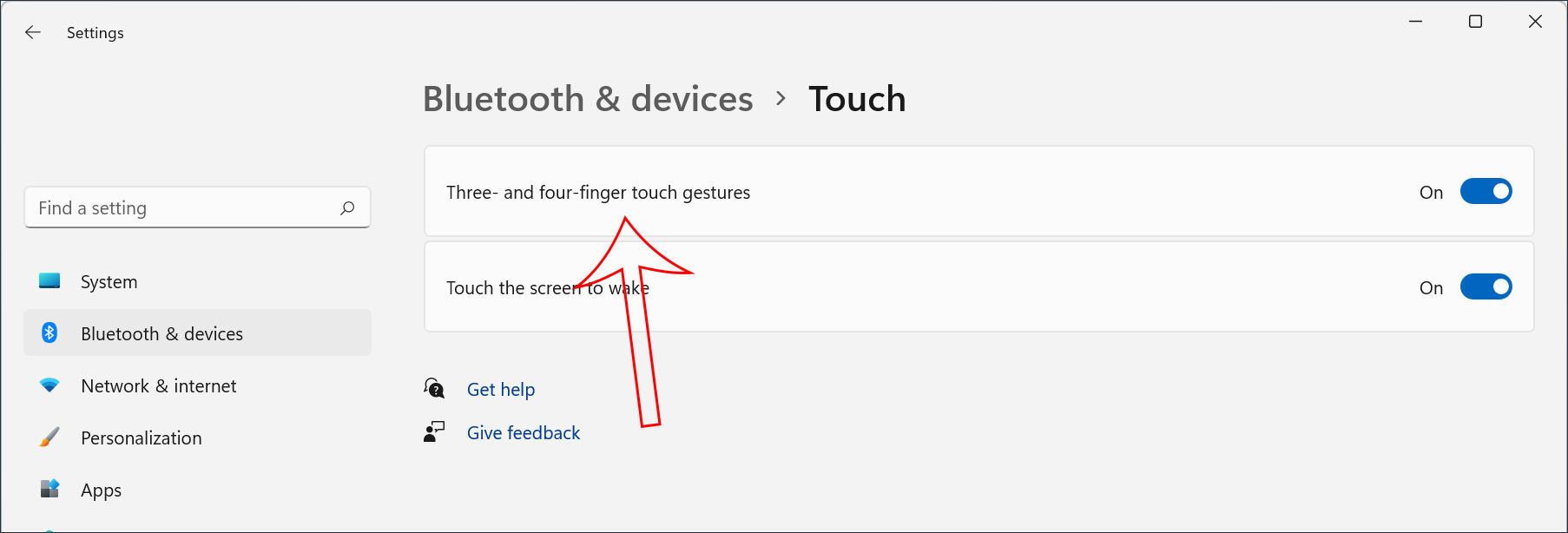
Lưu ý bạn cần bật thao tác 3 ngón tay và 4 ngón tay trong cài đặt. Truy cập Settings > Bluetooth & devices > Touch rồi bật thao tác cho các ngón tay trong danh sách hiển thị.
Chọn một mục: Nhấn vào màn hình.
Cuộn màn hình: Đặt hai ngón tay lên màn hình và trượt ngang hoặc dọc.
Phóng to hoặc thu nhỏ: Đặt hai ngón tay lên màn hình rồi chụm hoặc mở.
Hiển thị thêm lệnh (như bấm chuột phải): Nhấn và giữ mục.
Hiển thị tất cả các cửa sổ đang mở: Trượt nhanh bằng ba ngón tay lên trên màn hình.
Hiển thị màn hình nền: Trượt nhanh bằng ba ngón tay xuống trên màn hình.
Chuyển sang ứng dụng mở gần đây nhất: Trượt nhanh bằng ba ngón tay sang trái hoặc phải trên màn hình.
Mở trung tâm thông báo: Trượt nhanh bằng một ngón tay vào từ cạnh phải của màn hình.
Xem các tiện ích: Trượt nhanh bằng một ngón tay vào từ cạnh trái của màn hình.
Chuyển đổi màn hình nền: Trượt nhanh bằng bốn ngón tay sang trái hoặc phải trên màn hình.
Chọn một mục: Nhấn vào bàn di chuột.
Cuộn: Đặt hai ngón tay lên bàn chạm và trượt ngang hoặc dọc.
Phóng to hoặc thu nhỏ: Đặt hai ngón tay lên bàn chạm rồi chụm hoặc mở.
Hiển thị thêm lệnh (như bấm chuột phải): Nhấn vào bàn chạm bằng hai ngón tay hoặc nhấn xuống ở góc dưới bên phải
Hiển thị tất cả các cửa sổ đang mở: Trượt nhanh bằng ba ngón tay lên trên bàn chạm.
Hiển thị màn hình nền: Trượt nhanh bằng ba ngón tay xuống trên bàn chạm.
Chuyển đổi giữa các cửa sổ hoặc ứng dụng đang mở: Trượt nhanh bằng ba ngón tay sang trái hoặc phải trên bàn chạm
Chuyển đổi màn hình nền: Trượt nhanh bằng bốn ngón tay sang trái hoặc phải trên bàn chạm.
Chọn mục bất kỳ: chạm vào Touchpad.
Cuộn màn hình Windows 10: dùng hai ngón tay kéo lên phía trước hoặc kéo về phía sau để cuộn màn hình.
Trượt: đặt 2 ngón tay trên Touchpad rồi trượt ngang hoặc dọc trên màn hình tùy ý.
Phóng to hoặc thu nhỏ: đặt 2 ngón tay trên Touchpad, sau đó chụm 2 ngón để zoom to hoặc thu nhỏ.
Nhấn phải chuột: chạm vào Touchpad bằng hai ngón tay. Hoặc chúng ta có thể nhấn vào vùng dưới cùng bên phải của Touchpad.
Mở Task View: đặt 3 ngón tay lên Touchpad rồi trượt lên trên.
Hiển thị màn hình Desktop: đặt 3 ngón tay trên Touchpad và trượt xuống.
Chuyển qua lại các cửa sổ đang mở: đặt 3 ngón tay lên Touchpad, sau đó trượt trái hoặc phải.
Di chuyển cửa sổ đang mở: nhấn đúp vào thanh tiêu đề rồi kéo để di chuyển cửa sổ.
Mở Cortana: chạm vào Touchpad bằng 2 ngón ta để kích hoạt Cortana.
Ngoài ra, chúng ta cũng có thể thay thế cử chỉ mở Cortana thành mở Action Center bằng cách thay đổi hiển thị mặc định trong Settings > Devices > Mouse & touchpad trên máy tính Windows 10.
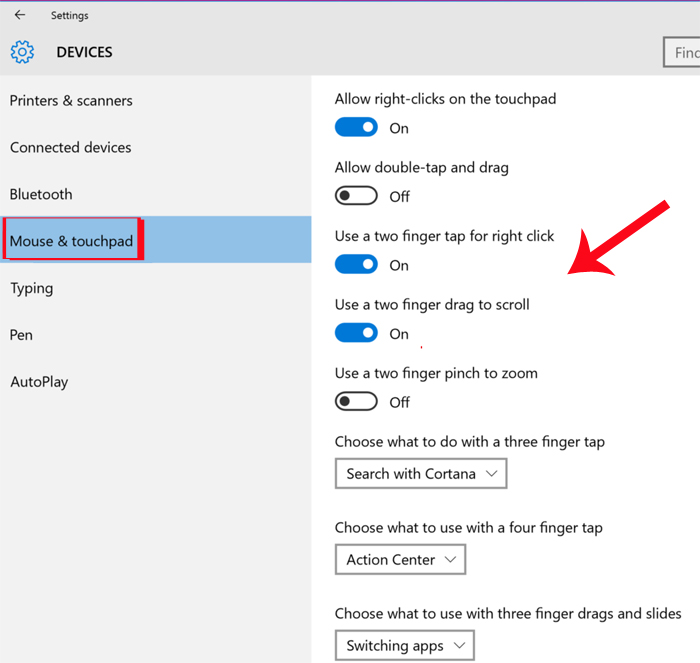
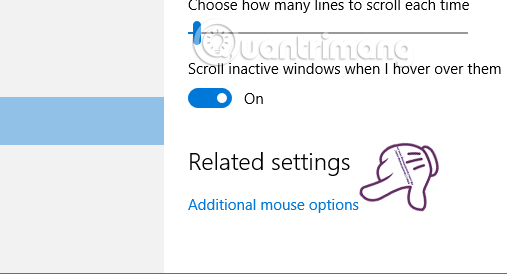
Bên cạnh đó, khi chúng ta nhấn chọn vào Additional mouse options ở bên dưới sẽ xuất hiện thiết lập điều chỉnh nhiều thông số liên quan tới chuột.
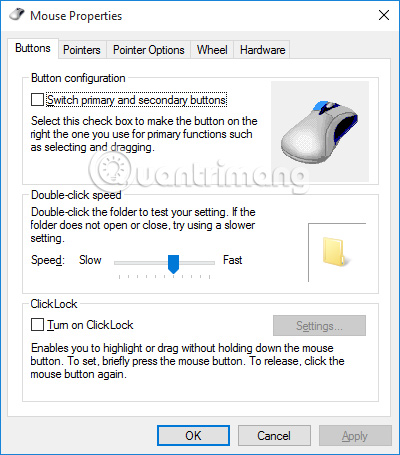
Trong giao diện Mouse Properties, chúng ta có thể điều chỉnh một số các thao tác liên quan đến chuột tùy theo từng người dùng.
Trên đây là một số những thao tác, cử chỉ của Touchpad trên Windows 10. Khi sử dụng Touchpad, việc sử dụng cũng như mở một số lệnh trên máy tính nhanh và đơn giản hơn khi chúng ta sử dụng bàn phím hoặc chuột. Tuy nhiên, nếu như bạn cảm thấy sử dụng Touchpad khá rắc rối thì có thể vô hiệu hóa chúng trong bài hướng dẫn Tổng hợp một số cách tắt Touchpad trên Laptop
Nguồn tin: Quantrimang.com:
Ý kiến bạn đọc
Những tin mới hơn
 Cách kiểm tra phiên bản Python trên Windows, Mac và Linux (02/08/2024)
  Để truyền dữ liệu nhanh hơn, hãy kiểm tra những chỉ số ẩn này trước khi mua ổ SSD! (02/08/2024)
  Cách cài đặt macOS từ USB (02/08/2024)
  Cách chia sẻ màn hình trên Chromebook (02/08/2024)
  Có nên để PS5 ở Rest Mode không? (02/08/2024)
  Cách fix lỗi We Found a Problem With Some Content trên Excel (02/08/2024)
  Hướng dẫn chèn chữ ký vào Word (04/08/2024)
  Cách reset SMC trên Mac (04/08/2024)
  Cách loại bỏ các tính năng không cần thiết trên Microsoft Edge (04/08/2024)
  Cách sửa lỗi không in được ảnh trong Word (04/08/2024)
 Những tin cũ hơn
 Cách chia sẻ một thư mục (folder) trên Windows 10 (02/08/2024)
  Cách khắc phục lỗi "No Internet Access" trên kết nối Ethernet trong Windows (02/08/2024)
  Phím Command trên Windows là gì? (02/08/2024)
  3 trình giả lập Nintendo Switch tốt nhất cho Windows (02/08/2024)
  8 cách tối ưu hóa để tăng tốc Microsoft Edge (01/08/2024)
  Cách tăng tốc độ xử lý văn bản trên Word (01/08/2024)
  Tại sao Chromebook bị chậm? (01/08/2024)
  Lỗi dấu thăng (####) trong Excel là lỗi gì? (01/08/2024)
  Cách sửa lỗi "The File or Directory is Corrupted and Unreadable" (01/08/2024)
  Cách tắt app chạy ngầm Windows 11, giảm ngốn RAM trên Win 11
 Câu nói hay nhất về tháng 11, chào tháng 11
 TOP công cụ AI tạo tài liệu tốt nhất
 Cách xây dựng plugin trong ChatGPT
 Hướng dẫn tự thiết kế website Portfolio bằng Claude
 5 thiết kế ChatGPT + Canva đáp ứng hầu hết các nhu cầu trong cuộc sống
 Những công cụ AI tốt nhất giúp giải toán dễ dàng
 Hướng dẫn kết nối Booking.com với ChatGPT lên kế hoạch du lịch
 15 prompt Gemini tạo ảnh sinh nhật đẹp nhất
 Cách tắt bộ nhớ an toàn trên Messenger
 Hướng dẫn kết nối Claude với Figma thiết kế giao diện website
 Hướng dẫn sử dụng Canva Grow tạo quảng cáo với AI
 TOP phần mềm quay màn hình có hỗ trợ AI
 Khóa chat trong ChatGPT: cách bật mã PIN, mở khóa và những giới hạn cần biết
 4 lầm tưởng về AI trong công việc và cách kiểm chứng
 Mẹo giao việc nhiều bước cho ChatGPT Agent và kịch bản bạn có thể thử
 Những lời chúc đầu tuần hay cho cả 7 ngày may mắn
 ChatGPT Dots là gì? Cách hoạt động, giá và những điều cần cân nhắc
 Karaoke Khóc (Midi)
 TOP công cụ AI viết truyện ma, truyện kinh dị hay nhất
 Hướng dẫn cài đặt và sử dụng n8n trên Windows 11
 Cách lập trình chuyên nghiệp hơn, dễ dàng hơn với tính năng Tệp trên Grok
 Công thức tính diện tích hình Elip
 Hướng dẫn ngắt kết nối ứng dụng trên ChatGPT
 Hướng dẫn tạo đoạn hội thoại cho topic trên Twee
 Bức tranh tổng quan về hỗ trợ khách hàng tích hợp AI
 Cách sửa lỗi There Are Currently No Power Options Available Windows
 Claude Code thực sự có giá bao nhiêu?
 Hướng dẫn 8 cách mở bàn phím ảo trên Windows 10
 Hướng dẫn tạo flashcard trên Canva AI






















