Thông tin liên hệ
- 036.686.3943
- admin@nguoicodonvn2008.info

Cho dù bạn đã cắm bàn phím Mac vào máy tính Windows hay chuyển từ macOS sang Windows, hãy biết rằng một số phím điều chỉnh hoạt động khác nhau trên các hệ điều hành. Bài viết dưới đây sẽ giải thích phím Command có tác dụng gì trên Windows.
Khi sử dụng bàn phím Mac với Windows và nhấn phím Command hoặc CMD, về cơ bản bạn đang nhấn phím Windows. Chức năng chính của phím Windows là mở menu Start và thực hiện một số phím tắt giúp bạn điều hướng Windows khi nhấn bằng các phím khác.
Ví dụ, các phím tắt phổ biến sau đây của phím Windows sẽ hoạt động khi bạn nhấn phím Command trên Windows:
|
Phím tắt |
Hành động |
|---|---|
|
Command + S |
Mở Windows Search |
|
Command + E |
Mở File Explorer |
|
Command + R |
Mở hộp thoại Windows Run |
|
Command + I |
Mở ứng dụng Settings |
|
Command + D |
Hiển thị desktop |
Mặt khác, nếu bạn là người dùng Mac chuyển sang Windows, hãy nghĩ đến chức năng của phím Command trên máy Mac. Vì đây là phím bổ trợ được sử dụng cho các phím tắt như sao chép, cắt, dán, chọn, hoàn tác và lưu, nên phím tương đương gần nhất của Windows là phím Ctrl.
Mặc dù không phải tất cả các phím tắt đều giống nhau, nhưng những phím tắt được sử dụng rộng rãi nhất để chỉnh sửa văn bản, điều hướng và quản lý cửa sổ sẽ hoạt động giống nhau. Sau đây là một so sánh nhanh:
|
Mac |
Windows |
Hành động |
|---|---|---|
|
Command + C |
Ctrl + C |
Sao chép |
|
Command + V |
Ctrl + V |
Dán |
|
Command + X |
Ctrl + X |
Cắt |
|
Command + A |
Ctrl + A |
Chọn tất cả |
|
Command + S |
Ctrl + S |
Lưu |
|
Command + Z |
Ctrl + Z |
Hoàn tác |
|
Command + F |
Ctrl + F |
Tìm |
|
Command + T |
Ctrl + T |
Tab mới |
|
Command + N |
Ctrl + N |
Cửa sổ mới |
|
Command + W |
Ctrl + W |
Đóng cửa sổ |
Mặc dù bàn phím Mac cũng có phím Control, nhưng nó thường đóng vai trò là cách nhấp chuột phải vào một số thứ. Nó cũng giống như việc nhấn phím Ctrl nếu bạn đang sử dụng bàn phím Mac trên máy tính Windows.
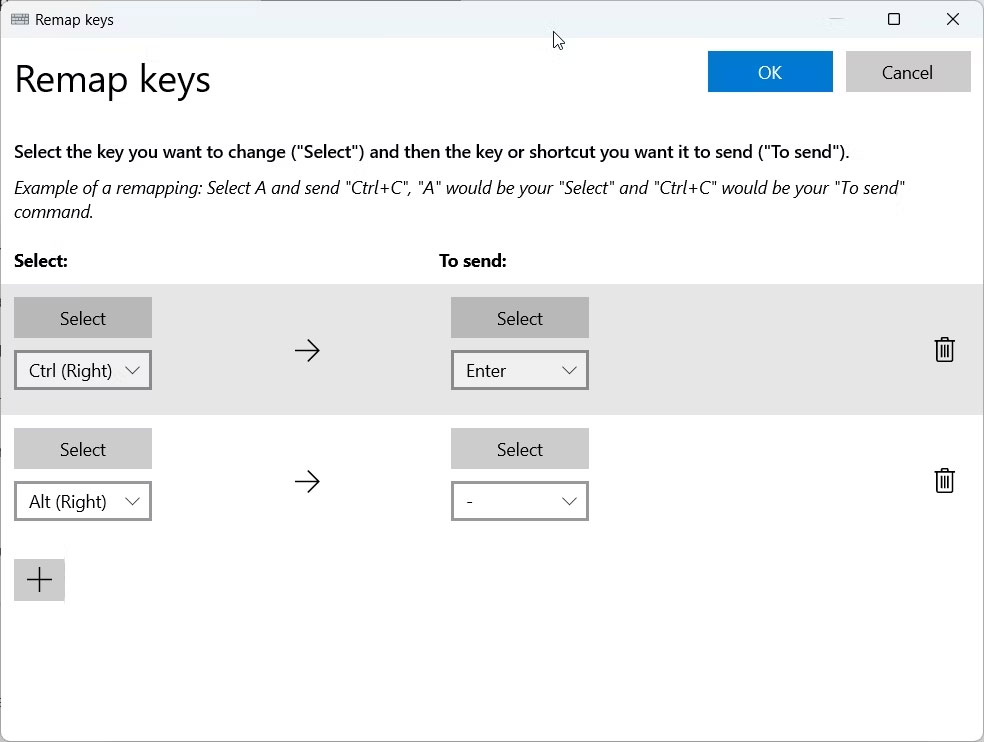
Gán lại phím có thể hữu ích nếu, ví dụ, bạn muốn hoán đổi phím Command và Option bên trái trên bàn phím Mac để giống với vị trí của phím Windows và Alt trên bàn phím Windows.
Lưu ý: Hãy nhớ rằng phím Alt tương đương với phím Option trên Mac.
Để thực hiện việc đó, bạn sẽ cần cài đặt Microsoft PowerToys trên PC Windows của mình. Tiếp theo, hãy mở PowerToys và chọn Keyboard Manager từ thanh bên trái. Sau đó, bật Keyboard Manager ở bên phải và nhấp vào Remap a Key.
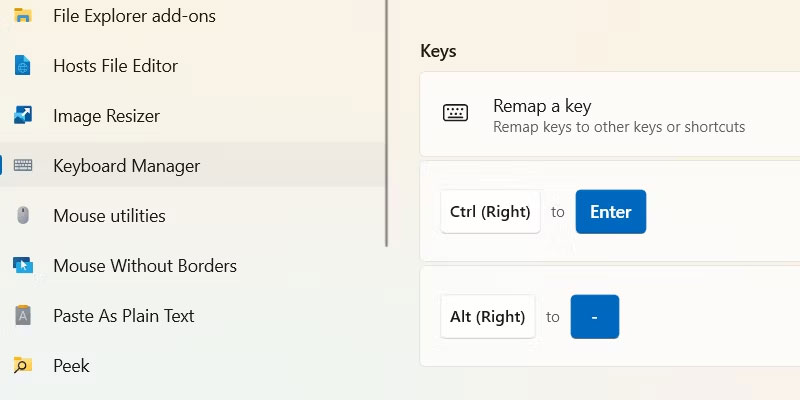
Trong cửa sổ Remap Keys, hãy nhấp vào nút dấu cộng (+) bên dưới tiêu đề Select.
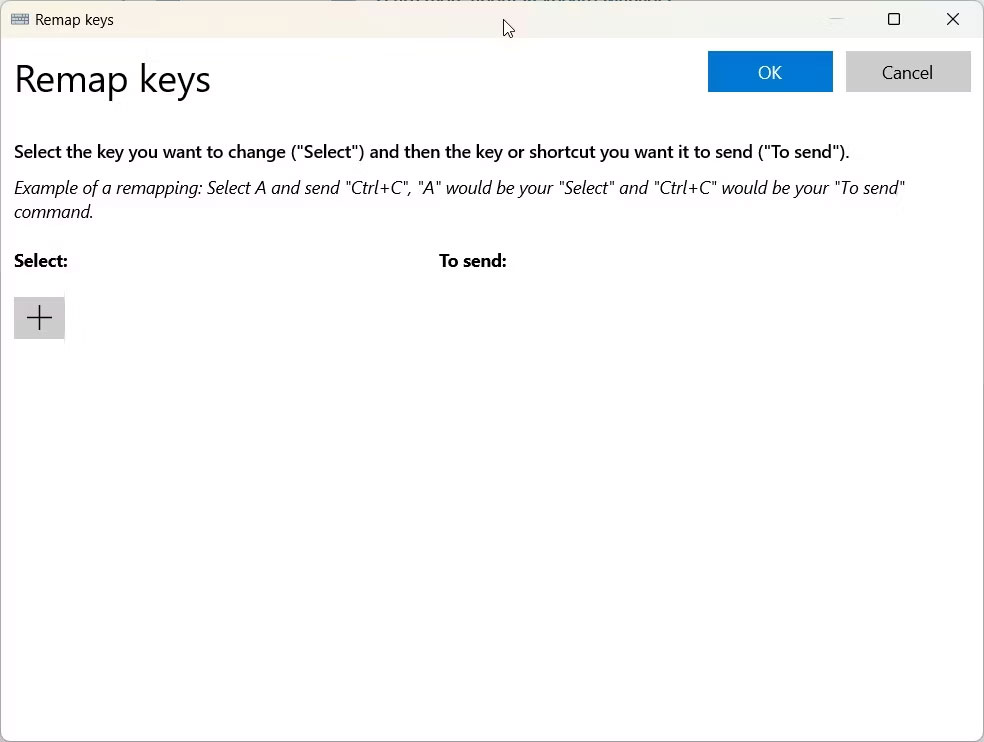
Trên màn hình tiếp theo, hãy nhấp vào Select ở bên trái. Khi bạn thấy một cửa sổ pop-up, hãy nhấn phím bạn muốn ánh xạ lại và nhấn OK.
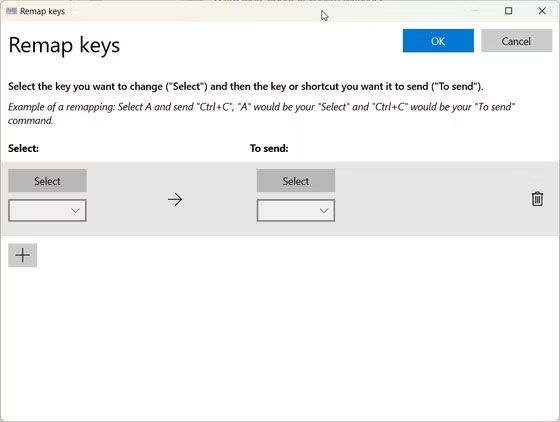
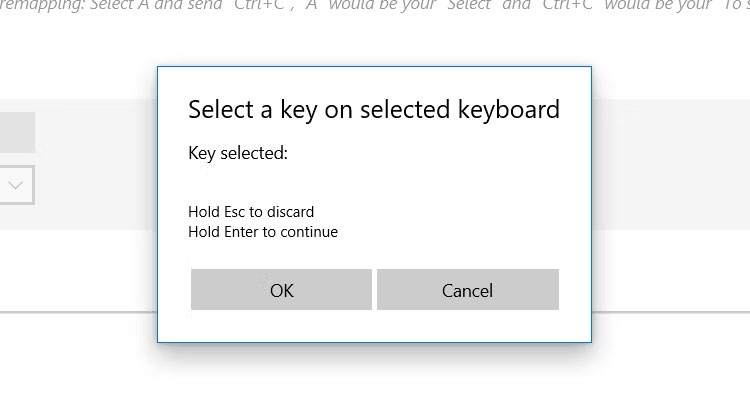
Sau đó, hãy nhấp vào nút Select bên dưới tiêu đề To Send ở bên phải. Khi cửa sổ pop-up xuất hiện, hãy nhấn phím bạn muốn thay đổi và nhấp vào OK. Quay lại cửa sổ Remap Keys, nhấp vào nút OK ở góc trên bên phải để chấp nhận các thay đổi.
Nếu bạn muốn đưa các phím trở lại bình thường, hãy mở lại cửa sổ Remap Keys, nhấp vào biểu tượng Trash bên cạnh các phím đã được ánh xạ lại mà bạn muốn xóa, sau đó nhấp vào OK.
May mắn thay, mọi phím khác bên ngoài các phím Command, Option và Control đều có chức năng giống như những phím tương ứng trên bàn phím Windows. Nếu mọi thứ trở nên khó hiểu, bạn luôn có thể gán lại các phím cho phù hợp với sở thích của mình và thành thạo các phím Mac trên Windows.
Nguồn tin: Quantrimang.com:
Ý kiến bạn đọc
Những tin mới hơn
 Cách khắc phục lỗi "No Internet Access" trên kết nối Ethernet trong Windows (02/08/2024)
  Cách chia sẻ một thư mục (folder) trên Windows 10 (02/08/2024)
  Tổng hợp thao tác Touchpad trên Windows 10, Windows 11 (02/08/2024)
  Cách kiểm tra phiên bản Python trên Windows, Mac và Linux (02/08/2024)
  Để truyền dữ liệu nhanh hơn, hãy kiểm tra những chỉ số ẩn này trước khi mua ổ SSD! (02/08/2024)
  Cách cài đặt macOS từ USB (02/08/2024)
  Cách chia sẻ màn hình trên Chromebook (02/08/2024)
  Có nên để PS5 ở Rest Mode không? (02/08/2024)
  Cách fix lỗi We Found a Problem With Some Content trên Excel (02/08/2024)
 Những tin cũ hơn
 3 trình giả lập Nintendo Switch tốt nhất cho Windows (02/08/2024)
  8 cách tối ưu hóa để tăng tốc Microsoft Edge (01/08/2024)
  Cách tăng tốc độ xử lý văn bản trên Word (01/08/2024)
  Tại sao Chromebook bị chậm? (01/08/2024)
  Lỗi dấu thăng (####) trong Excel là lỗi gì? (01/08/2024)
  Cách sửa lỗi "The File or Directory is Corrupted and Unreadable" (01/08/2024)
  Thanh taskbar Windows 11 có một tính năng "End Task" ẩn, đây là cách bật (31/07/2024)
  Hướng dẫn cách Recall, thu hồi lại thư đã gửi trong MS Outlook (30/07/2024)
  Cách nhập emoji trên máy Mac (30/07/2024)
  7 sai lầm khi sử dụng VPN cần tránh mắc phải (30/07/2024)
  Hướng dẫn sử dụng Canva Grow tạo quảng cáo với AI
 TOP phần mềm quay màn hình có hỗ trợ AI
 Khóa chat trong ChatGPT: cách bật mã PIN, mở khóa và những giới hạn cần biết
 4 lầm tưởng về AI trong công việc và cách kiểm chứng
 Mẹo giao việc nhiều bước cho ChatGPT Agent và kịch bản bạn có thể thử
 Những lời chúc đầu tuần hay cho cả 7 ngày may mắn
 ChatGPT Dots là gì? Cách hoạt động, giá và những điều cần cân nhắc
 Karaoke Khóc (Midi)
 TOP công cụ AI viết truyện ma, truyện kinh dị hay nhất
 Hướng dẫn kết nối Claude với ElevenLabs xây dựng trợ lý giọng nói
 Cách sử dụng tiện ích ChatGPT trên Chrome hiệu quả
 Dùng tiện ích ChatGPT trong Chrome để so sánh bảng giá và gom tab
 So sánh Gemini CLI và Claude Code: Nên sử dụng CLI hỗ trợ lập trình bằng AI nào?
 Các biến động (Dynamic variable) trong ElevenAgents
 Cách khắc phục sự cố click chuột trái trên Windows
 Cách sử dụng Adobe trong Claude tạo thiết kế
 Hướng dẫn kết nối Google Docs với Claude phân tích tài liệu
 Hướng dẫn ngắt kết nối ứng dụng trên Canva AI
 10 nền tảng Agentic AI tốt nhất cho doanh nghiệp năm 2026
 Canvas trong Google Search: Viết, lập kế hoạch và lập trình ứng dụng
 Hướng dẫn cài đặt và sử dụng n8n trên Windows 11
 Cách lập trình chuyên nghiệp hơn, dễ dàng hơn với tính năng Tệp trên Grok
 Công thức tính diện tích hình Elip
 Hướng dẫn ngắt kết nối ứng dụng trên ChatGPT
 Hướng dẫn tạo đoạn hội thoại cho topic trên Twee
 Bức tranh tổng quan về hỗ trợ khách hàng tích hợp AI
 Cách sửa lỗi There Are Currently No Power Options Available Windows
 Claude Code thực sự có giá bao nhiêu?
 Hướng dẫn 8 cách mở bàn phím ảo trên Windows 10
 Hướng dẫn tạo flashcard trên Canva AI