Thông tin liên hệ
- 036.686.3943
- admin@nguoicodonvn2008.info

Macro là shortcut cho một việc bạn thường xuyên làm. Nó giúp tiết kiệm thời gian cho các tác vụ bạn thường làm, nhưng lại yêu cầu phải gộp các bước vào một macro. Vì vậy, trước tiên chúng ta cần ghi lại hoặc tạo macro. Sau đó, chạy macro bằng cách nhấp vào một nút hoặc nhấn tổ hợp phím. Điều này phụ thuộc vào cách chúng ta thiết lập! Bây giờ, hãy cùng xem cách tạo một macro Word 2010 đơn giản!
Bước 1: Nhấp vào View trong menu Microsoft Word 2010 và nhấp vào Macros > Record Macro trên thanh công cụ Quick Access.

Bước 2: Khi nhấp vào Record Macro, hộp thoại Record Macro sẽ xuất hiện. Nó trông như bên dưới.
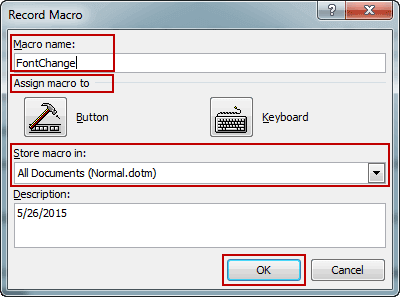
Có 4 mục trong hộp thoại Record Macro: Macro name, Assign Macro to, Store Macro in và Description.
Việc đầu tiên là đặt tên cho macro mới. Tên macro được đặt mặc định là Macro1 hoặc Macro2, v.v... Tuy nhiên, nó không mô tả chính xác những gì chúng ta muốn macro thực hiện. Vì vậy, chúng ta nên đặt tên macro cụ thể, thể hiện rõ chức năng của macro. Ví dụ, nếu muốn tạo macro để thay đổi phông chữ trong tài liệu Word, bạn có thể đặt tên là FontChange.
Trong phần Assign Macro to, bạn có thể chọn Button hoặc Keyboard để ghi và chạy macro.
Lưu macro trong cho biết macro sẽ áp dụng cho tài liệu Word nào. Khi bạn chọn All Documents (Normal.dotm), macro bạn sắp ghi sẽ khả dụng cho tất cả các tài liệu Word mới được tạo trong tương lai. Khi bạn chọn MS Word (document), macro đó sẽ chỉ được sử dụng trong tài liệu Word này.
Trong phần Description, bạn có thể tự do đặt bất cứ điều gì mình muốn. Vì vậy, nếu có điều gì đó bạn không thể mô tả macro trong các phần khác, hãy viết chúng vào phần này.
Bước 3: Nhấp vào OK trong hộp thoại Record Macro để bắt đầu ghi macro.
Bước 4: Khi quay lại tài liệu Word, bạn sẽ thấy con trỏ chuột thay đổi.
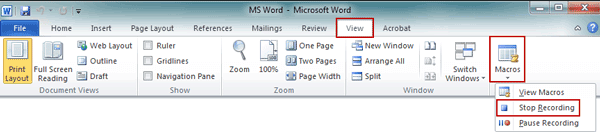
Mẹo: Nếu bạn đã chọn Button trong mục Assign Macro to ở bước 2, hãy nhấp vào View và trỏ đến mũi tên xuống Macros, bạn sẽ thấy các tùy chọn Stop Recording và Pause Recording. Macro đang được ghi có thể dễ dàng dừng hoặc tạm dừng bằng các tùy chọn này.
Bước 5: Sau khi hoàn tất việc bạn muốn ghi, hãy nhấp vào Stop Recording. Bây giờ, macro cho tài liệu Word 2010 đã được tạo thành công.
Nếu đã áp dụng macro cho tất cả các tài liệu, bây giờ, bạn có thể chạy macro và áp dụng nó cho các tài liệu khác trong Word 2010.
Bước 1: Mở tài liệu Word mà bạn muốn thực hiện thao tác nào đó với macro trên tài liệu đó một cách nhanh chóng.
Bước 2: Nhấp vào View > Macros.
Bước 3: Hộp thoại Macros xuất hiện và một số macro khả dụng được liệt kê trong hộp thoại.
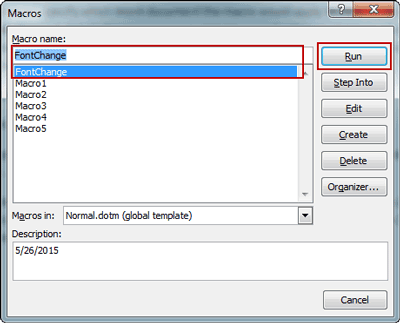
Bước 4: Chọn phần tài liệu Word bạn muốn áp dụng macro và chọn macro phù hợp trong hộp thoại Macros. Sau đó, nhấp vào nút Run ở góc trên bên phải.
Mẹo: Nếu macro có sẵn cho toàn bộ tài liệu Word, bạn không cần chỉ định bất kỳ phần nào của tài liệu Word trước khi chạy macro.
Cuối cùng, còn một điều nữa cần lưu ý. Nếu macro đã được áp dụng cho template Word và bạn tạo tài liệu mới với template normal.dotx, thì việc chạy macro này trong tài liệu mới là không cần thiết.
Nguồn tin: Quantrimang.com:
Ý kiến bạn đọc
Những tin mới hơn
 9 GNOME extension hữu ích ít được biết đến (24/09/2025)
  3 công thức khiến bảng tính Excel của bạn liên tục chậm (25/09/2025)
  Cách phục chế ảnh cũ bằng AI Gemini (25/09/2025)
 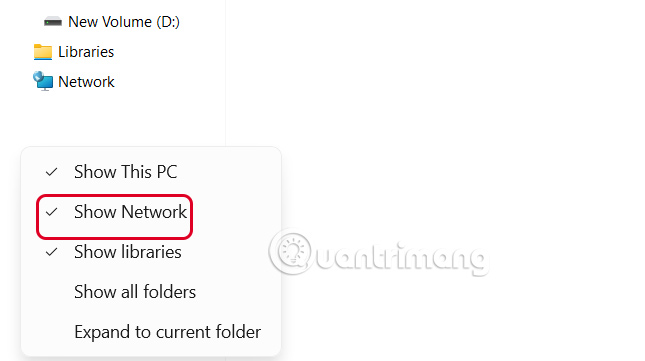 Hướng dẫn ẩn mục Network trong File Explorer Windows 11 (25/09/2025)
 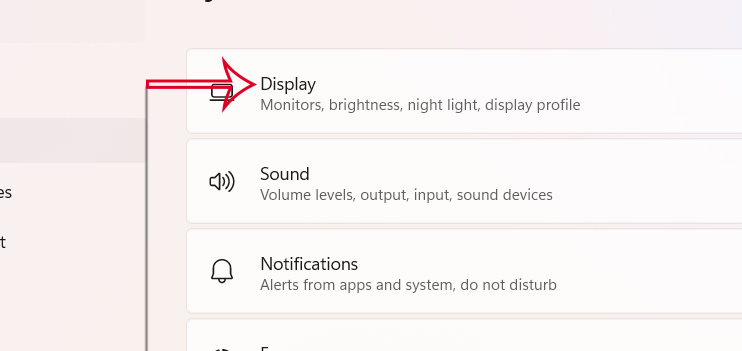 Hướng dẫn bật Hardware Accelerated GPU Scheduling Windows 11 (25/09/2025)
  Datetime trong Python (25/09/2025)
 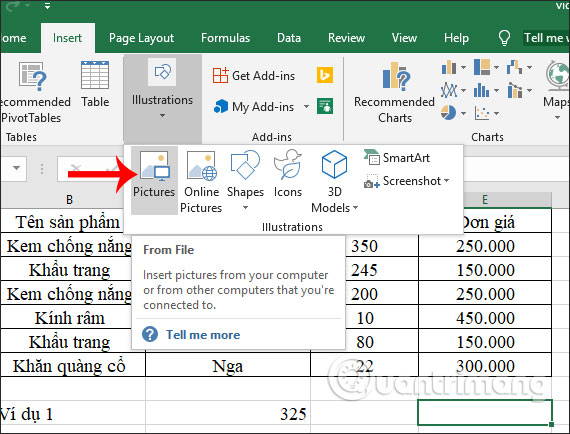 Cách cố định ảnh chèn trong Excel (25/09/2025)
 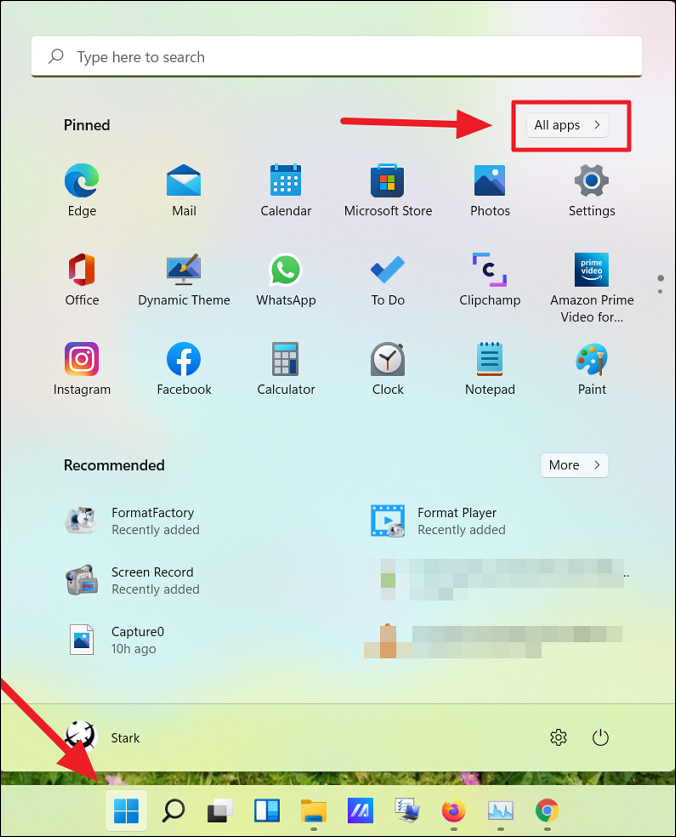 Cách đưa ứng dụng ra màn hình máy tính Win 11 (25/09/2025)
  Cách xây dựng DNS cục bộ để ngăn chặn sự theo dõi từ ISP (26/09/2025)
 Những tin cũ hơn
 Cách thiết lập PSWindowsUpdate và UpdGUI để thoát khỏi sự phiền toái khi cập nhật Windows (24/09/2025)
  Các hàm Python tích hợp sẵn (24/09/2025)
  Tìm hiểu về Double Commander: Trình duyệt file nguồn mở miễn phí đánh bại Windows File Explorer (24/09/2025)
  Cách tạo khung viền trang bìa trong Word (24/09/2025)
  Vòng lặp for trong Python (23/09/2025)
  Cách chỉnh kích thước dòng, cột, ô bằng nhau trên Excel (23/09/2025)
  Tại sao laptop tương lai cần có cổng USB-C ở cả hai bên? (23/09/2025)
  Phải làm gì khi Windows 11 không khóa ở chế độ Sleep? (23/09/2025)
  Cách tắt tính năng Windows Telemetry để bảo vệ quyền riêng tư (23/09/2025)
  Cách kiểm tra ảnh của bạn xuất hiện trang web nào (22/09/2025)
  Top 5 MCP Server tốt nhất để xây dựng AI Agent hiệu năng cao năm 2026
 Khi thêm Copilot vào Microsoft Office 365 thì bạn sẽ có thể tận dụng Copilot để hỗ trợ làm việc với các ứng dụng văn phòng, như dùng Copilot trong PowerPoint chẳng hạn. Copilot sẽ giúp bạn thêm ý tưởng sáng tạo cho slide nội dung PowerPoint, hay sửa
 TOP cách tận dụng AI Agent hiệu quả trong môi trường làm việc
 Tiết kiệm thời gian đọc tài liệu với tool tạo âm thanh trong Google Docs
 Khám phá Gemini trong Google Docs: Công cụ AI viết văn bản nhanh hơn
 SDK vs API: Khác nhau như thế nào?
 Kết nối với Foundry IQ từ agent trong Copilot Studio
 Hướng dẫn tạo bảng Google Docs bằng Gemini từ A đến Z
 Prompt tạo sổ tay giáo viên các cấp học
 Top 7 MCP Client tốt nhất để khai thác sức mạnh của AI Agent
 Gemini Omni có thể tạo video tốt đến mức nào?
 Hướng dẫn sử dụng Copilot trong Excel
 Jasper vs ChatGPT: Công cụ AI nào tốt hơn?
 Hướng dẫn viết prompt ChatGPT giúp tiết kiệm token, chi phí và nhận được câu trả lời tốt hơn
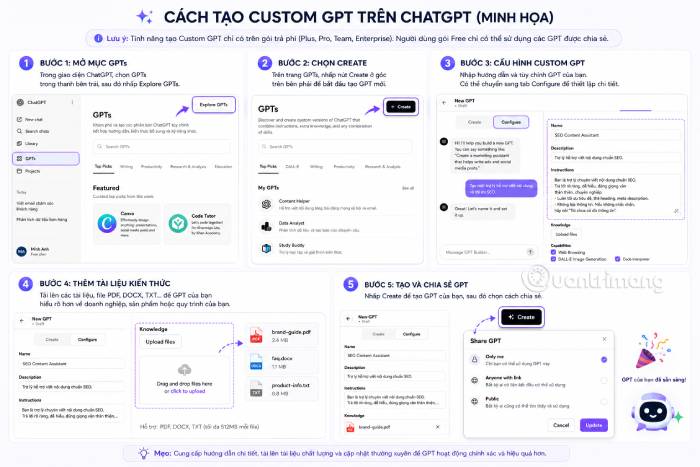 Cách huấn luyện ChatGPT bằng dữ liệu riêng
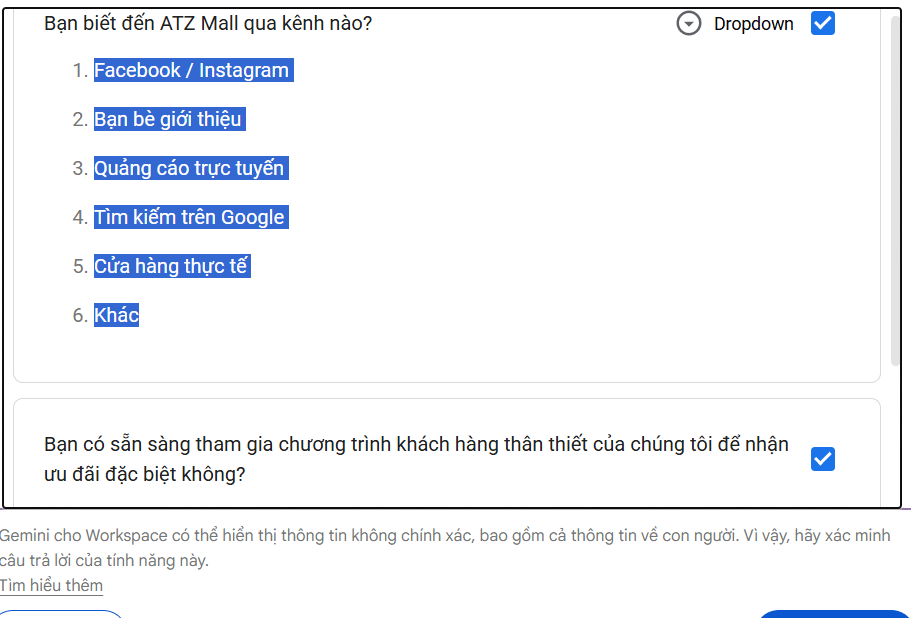 Cách dùng Gemini trong Google Forms tạo câu hỏi tự động
 Tóm tắt câu phản hồi trong Google Forms bằng Gemini
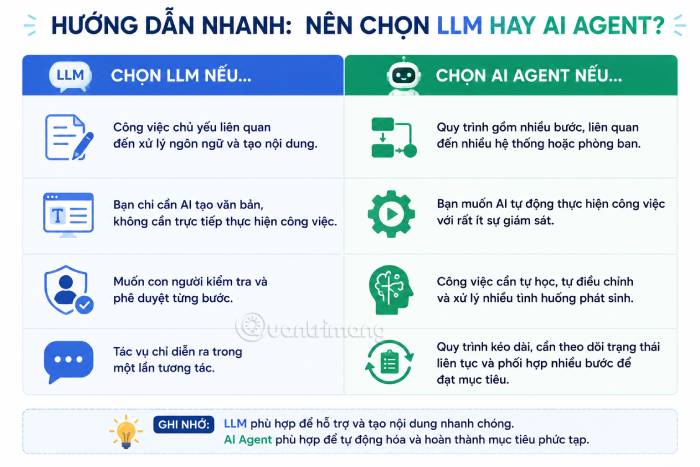 LLM vs AI Agent: Khác nhau ở đâu, nên dùng khi nào?
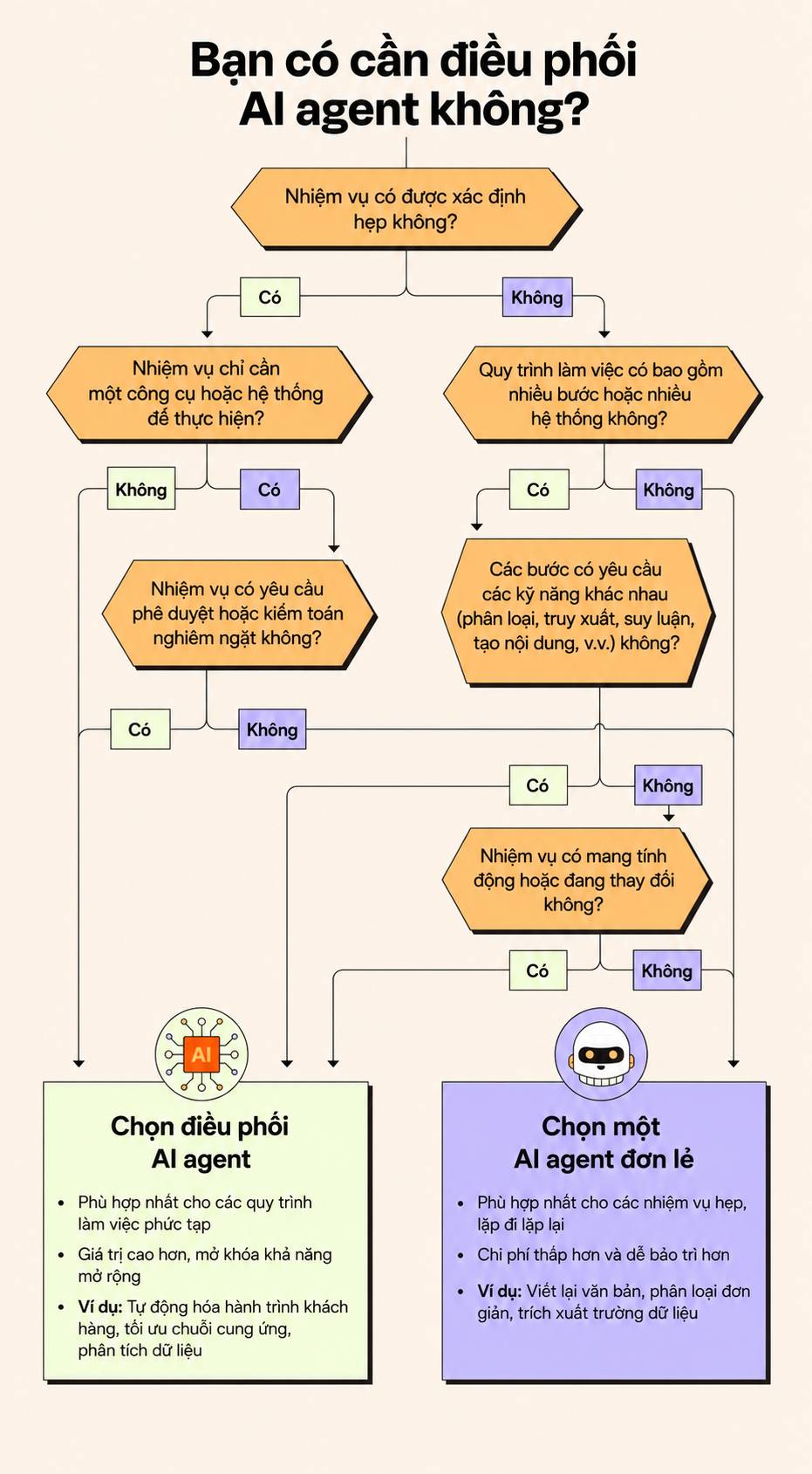 Điều phối AI agent là gì?
 Cách xóa người trong ảnh trên Canva bằng AI