Thông tin liên hệ
- 036.686.3943
- admin@nguoicodonvn2008.info

Đến thời điểm này, chắc hẳn ai cũng biết VPN là một trong những công cụ tốt nhất để giữ kín hoạt động trực tuyến, bảo vệ bạn khi sử dụng Wi-Fi công cộng và mở khóa nội dung bị khóa theo khu vực.
Nhưng có một vấn đề mà hầu như người dùng VPN nào cũng gặp phải sớm hay muộn: Tốc độ Internet chậm hơn. Mã hóa, lưu lượng truy cập bị định tuyến lại và máy chủ quá tải đều làm tăng độ trễ, đôi khi khiến ngay cả việc duyệt web đơn giản cũng trở nên chậm chạp.
Tin tốt là thường có một cài đặt ẩn trong ứng dụng VPN của bạn có thể thay đổi hoàn toàn trải nghiệm. Chỉ cần kích hoạt, bạn sẽ thấy tốc độ tăng ngay lập tức mà không cần thay đổi nhà cung cấp hoặc nâng cấp kết nối Internet.
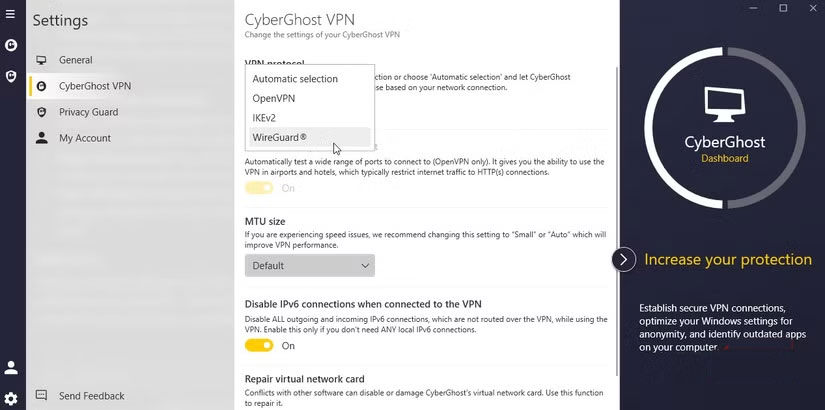
Về cơ bản, mọi VPN đều sử dụng một giao thức. Về cơ bản, đây là tập hợp các quy tắc quyết định cách dữ liệu của bạn được mã hóa và truyền tải.
Hầu hết các nhà cung cấp VPN đều mặc định sử dụng giao thức OpenVPN đã được kiểm chứng và thử nghiệm. OpenVPN đã tồn tại trong nhiều năm và về cơ bản được đảm bảo mang đến cho bạn kết nối ổn định, nhưng nó không phải lúc nào cũng là lựa chọn tốt nhất về tốc độ. OpenVPN thường gặp khó khăn với các hoạt động băng thông cao như stream 4K hoặc chơi game trực tuyến vì nó mang lại thêm chi phí và dựa vào mã cũ.
Mặt khác, WireGuard là một giao thức mới, nhẹ hơn được thiết kế chú trọng đến hiệu quả. Nó sử dụng mã hóa được tinh giản và ít dòng code hơn, nghĩa là nó có thể mã hóa và truyền tải dữ liệu của bạn nhanh hơn nhiều. Nhiều nhà cung cấp VPN đã áp dụng giao thức này, chẳng hạn như CyberGhost và Surfshark. Tuy nhiên, một số nhà cung cấp VPN sử dụng WireGuard dưới thương hiệu riêng của họ với một số cải tiến nội bộ, chẳng hạn như NordLynx (NordVPN) hoặc Lightway (ExpressVPN). Nhưng cốt lõi của nó, WireGuard đang làm việc. Bạn thậm chí có thể sử dụng WireGuard để xây dựng VPN siêu riêng tư của riêng mình trên Raspberry Pi.
Khi chuyển từ OpenVPN sang WireGuard, sự khác biệt diễn ra ngay lập tức. Tốc độ tải xuống tăng vọt, việc stream không còn bị lag, và ngay cả các cuộc gọi video cũng phản hồi nhanh hơn. Đó là loại cải thiện hiệu suất mà mọi người thường nghĩ cần đổi sang một nhà cung cấp VPN khác, nhưng thực tế chỉ cần thay đổi một cài đặt.
Vì vậy, nếu ứng dụng VPN cho phép bạn chọn WireGuard, bạn nên thử.
Vì VPN ảnh hưởng trực tiếp đến kết nối của bạn, các cài đặt khác cũng có thể giúp mang lại tốc độ nhanh hơn
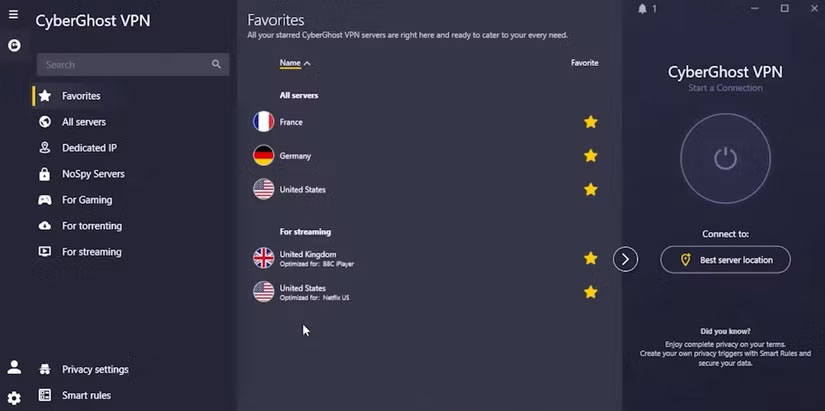
Nhiều người đã rất ngạc nhiên về sự khác biệt thực sự khi chuyển đổi giữa OpenVPN và Wireguard. Nhưng khi nói đến VPN, đó không phải là cài đặt duy nhất đáng điều chỉnh khi bạn muốn tăng tốc độ.
Hầu hết các VPN đều tự động chọn máy chủ cho bạn, nhưng "tự động" không phải lúc nào cũng đồng nghĩa với tối ưu. Nếu bạn kết nối với một máy chủ ở xa hoặc quá tải, tốc độ của bạn sẽ bị ảnh hưởng. Việc chọn thủ công một máy chủ gần vị trí thực tế của bạn hơn, hoặc máy chủ có tải thấp hơn, có thể giúp bạn cải thiện đáng kể.
Một số nhà cung cấp VPN hiển thị tải máy chủ trong ứng dụng hoặc có trang bạn có thể truy cập để xem tải máy chủ hiện tại cho các vị trí ưa thích của mình.
Nếu bạn chỉ cần VPN cho các ứng dụng cụ thể (như dịch vụ stream hoặc ứng dụng torrent), hãy bật tính năng Split Tunneling. Tính năng này sẽ định tuyến các ứng dụng cụ thể qua VPN trong khi cho phép mọi thứ khác sử dụng kết nối thông thường của bạn. Kết quả là giảm tắc nghẽn và tốc độ cao hơn ở những nơi cần thiết.
Dù Wi-Fi rất tuyệt vời, nhưng không gì có thể sánh bằng kết nối có dây, và điều này cũng đúng khi bạn sử dụng VPN. Về cơ bản, nó đơn giản như câu "kết nối có dây nhanh hơn". Đây không phải là một thiết lập VPN đặc biệt hay bí mật, mà chỉ là bản chất của nó.
Một phương pháp đã được kiểm chứng khác là tắt mọi ứng dụng và dịch vụ bổ sung khi sử dụng VPN. Bất cứ thứ gì góp phần vào hoạt động mạng đều yêu cầu kết nối Internet, điều này có thể khiến VPN của bạn chậm.
Suy cho cùng, nếu mọi thứ đang cạnh tranh lưu lượng trên một mạng vốn đã chậm hơn, thì các ứng dụng của bạn phải cạnh tranh để giành được một phần dữ liệu nhỏ hơn. Điều này chỉ làm chậm mọi thứ lại. Vì vậy, lần tới khi VPN của bạn cảm thấy chậm chạp, hãy kiểm tra xem bạn có mở tất cả các ứng dụng đang chạy ngầm trên thiết bị của mình hay không.
Một yếu tố khác cần cân nhắc là kết nối Internet thực tế của bạn. Kết nối internet tại nhà của một số người khá tệ, xét trên mọi phương diện. Họ không có FTTP và vẫn đang dùng dây đồng cũ kỹ.
Về điểm này, những thay đổi nhỏ dường như tạo ra sự khác biệt lớn so với tốc độ ít ỏi. Nhưng những thay đổi được thực hiện không bao giờ có thể đẩy tốc độ tải xuống của VPN vượt quá số tiền bạn bỏ ra. Đó không phải là cách kết nối Internet hoạt động.
Tuy nhiên, bạn vẫn nên thử nghiệm cài đặt VPN này để tăng thêm tốc độ mạng khi cần và giao thức VPN là nơi tốt nhất để bắt đầu.
Nguồn tin: Quantrimang.com::
Ý kiến bạn đọc
Những tin mới hơn
 Hướng dẫn bật Hardware Accelerated GPU Scheduling Windows 11 (25/09/2025)
  Datetime trong Python (25/09/2025)
  Cách cố định ảnh chèn trong Excel (25/09/2025)
  Cách đưa ứng dụng ra màn hình máy tính Win 11 (25/09/2025)
  Cách xây dựng DNS cục bộ để ngăn chặn sự theo dõi từ ISP (26/09/2025)
  Cách bật ứng dụng web trang web (PWA) trong Firefox (26/09/2025)
  Cách bật dịch video trong Microsoft Edge (26/09/2025)
  Vì sao Winux là bản phân phối "thân thiện với Windows" bạn nên tránh xa? (26/09/2025)
 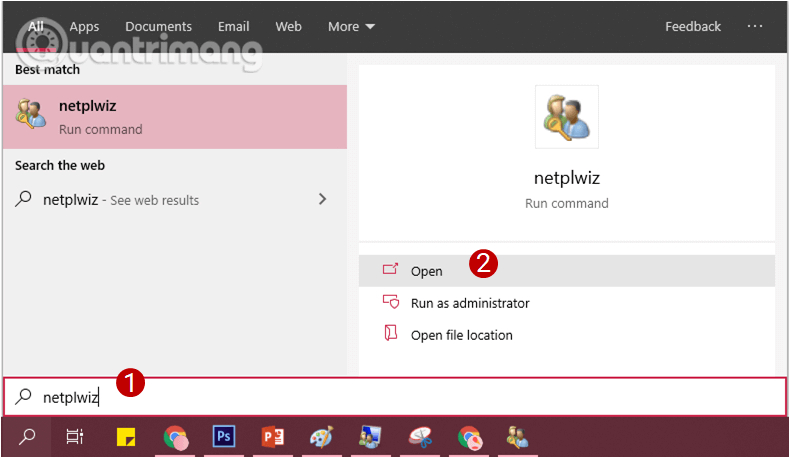 Hướng dẫn 5 cách xóa tài khoản User trên Windows 10 (27/09/2025)
 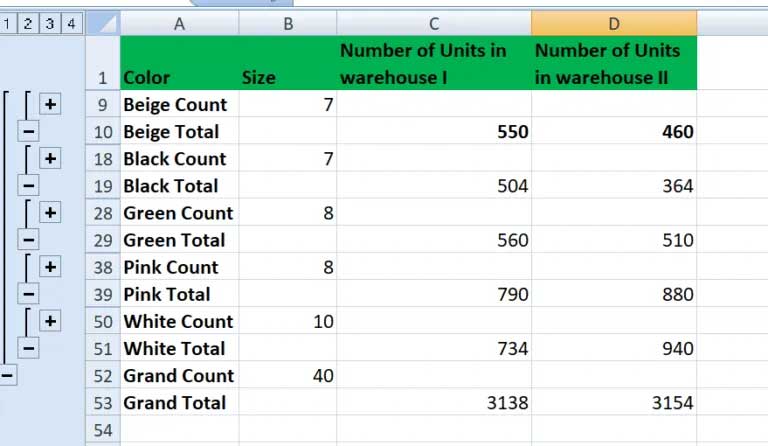 Hàm SUBTOTAL: Công thức và cách sử dụng hàm SUBTOTAL trong Excel (27/09/2025)
 Những tin cũ hơn
 Hướng dẫn ẩn mục Network trong File Explorer Windows 11 (25/09/2025)
 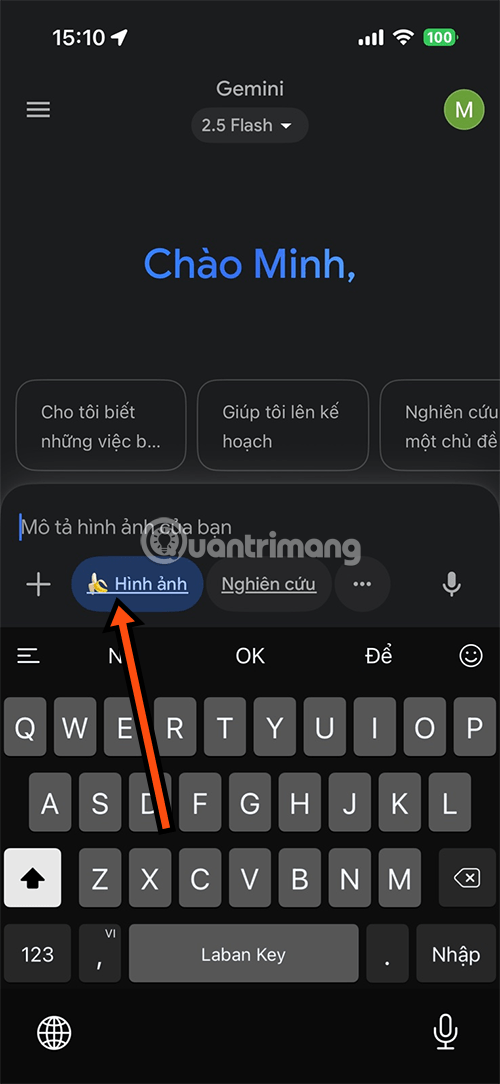 Cách phục chế ảnh cũ bằng AI Gemini (25/09/2025)
 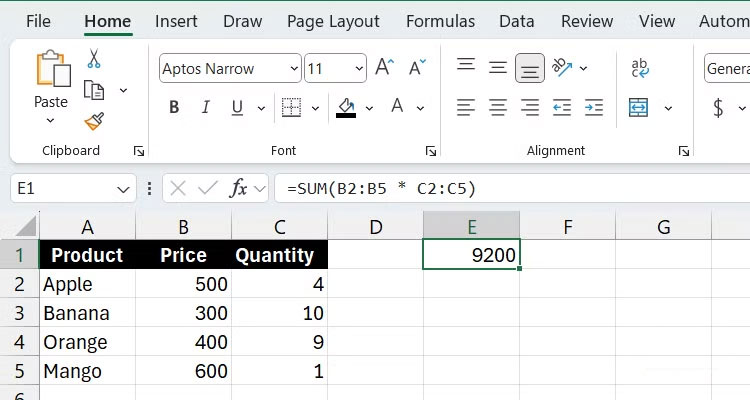 3 công thức khiến bảng tính Excel của bạn liên tục chậm (25/09/2025)
  9 GNOME extension hữu ích ít được biết đến (24/09/2025)
  Tạo và sử dụng các macro tự động trong Word 2010 (24/09/2025)
  Cách thiết lập PSWindowsUpdate và UpdGUI để thoát khỏi sự phiền toái khi cập nhật Windows (24/09/2025)
  Các hàm Python tích hợp sẵn (24/09/2025)
  Tìm hiểu về Double Commander: Trình duyệt file nguồn mở miễn phí đánh bại Windows File Explorer (24/09/2025)
  Cách tạo khung viền trang bìa trong Word (24/09/2025)
  Vòng lặp for trong Python (23/09/2025)
  Hướng dẫn chỉnh sửa ảnh ChatGPT trên Canva
 Cách tạo các slide trình bày dữ liệu hiệu quả bằng AI
 Quy trình phê duyệt và sự kiểm soát của con người trong agent flow
 Cách tạo các slide trình bày dữ liệu hiệu quả bằng AI
 Google tích hợp AI Agent trải nghiệm tìm kiếm web: Cách hoạt động và sử dụng
 Cách dùng AI Overviews trong Google Search
 Mẹo bỏ qua phần trả lời AI trên Google chỉ với 3 ký tự
 TOP lựa chọn thay thế GPT-Live-1 cho giọng nói AI
 Tính năng Dự Án trong ChatGPT là gì? Hướng dẫn sử dụng từ A đến Z
 Bộ công cụ tạo bài thuyết trình bằng AI
 TOP ứng dụng Claude AI có thể tạo mà không cần viết code
 AI tích hợp bảng tính: Gemini trong Sheets và Copilot trong Excel
 Xây dựng Copilot Studio agent flow đầu tiên trong 15 phút
 API Key là gì?
 Hướng dẫn tạo báo cáo tương tác trên NotebookLM
 Tại sao nên dùng AI để tạo bài thuyết trình?
 Cách dùng Perplexity làm trợ lý mua sắm cá nhân
 Gmail Live: Tìm và quản lý email bằng giọng nói
 TOP nguồn prompt ChatGPT chất lượng và đa dạng
 Cách gợi ý lịch hẹn bằng Gemini trong Gmail
 Cách lập trình chuyên nghiệp hơn, dễ dàng hơn với tính năng Tệp trên Grok
 Hướng dẫn cài đặt và sử dụng n8n trên Windows 11
 Công thức tính diện tích hình Elip
 Hướng dẫn ngắt kết nối ứng dụng trên ChatGPT
 Hướng dẫn tạo đoạn hội thoại cho topic trên Twee
 8 ứng dụng Microsoft Store miễn phí giúp Windows tốt hơ
 Bức tranh tổng quan về hỗ trợ khách hàng tích hợp AI
 Đừng chia sẻ ảnh cho đến khi bạn chạy kiểm tra siêu dữ liệu này!
 6 cách mở Computer/System Properties trong Windows 10
 Cách sửa lỗi There Are Currently No Power Options Available Windows