Thông tin liên hệ
- 036.686.3943
- admin@nguoicodonvn2008.info

Nếu bạn có nhiều tài khoản User trên máy tính Windows 10 hoặc nếu bạn không muốn sử dụng một tài khoản User nào đó, bạn có thể lựa chọn xóa tài khoản User đó đi.
Để xóa tài khoản user thông qua Windows Settings, bạn thực hiện theo các bước dưới đây:
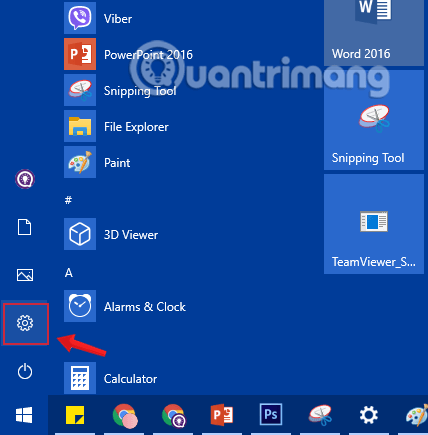
Bước 1: Mở ứng dụng Settings bằng cách click vào biểu tượng Settings trên Start menu hoặc nhấn tổ hợp phím Windows+I.
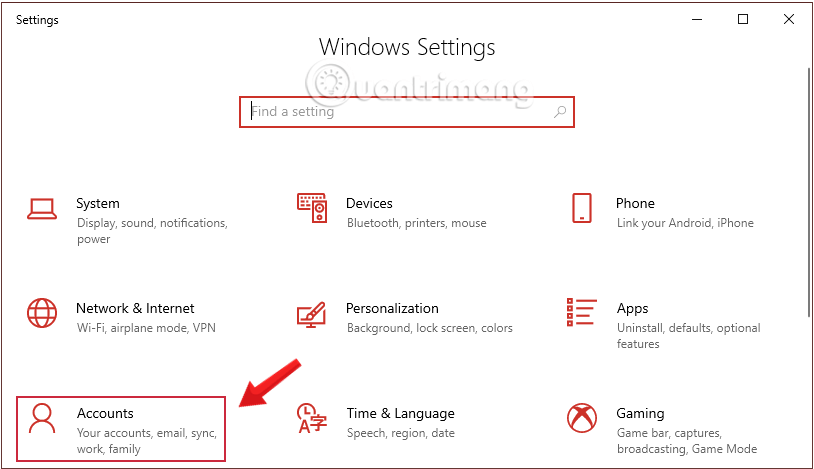
Bước 2: Trên giao diện Settings, bạn click chọn Account (Your accounts, email, sync, work, family).
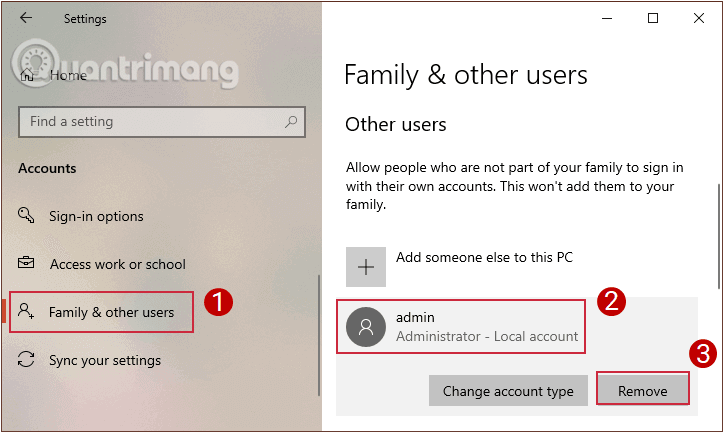
Bước 3: Click chọn Family and other users, sau đó click chọn tài khoản user mà bạn muốn xóa rồi click chọn Remove.
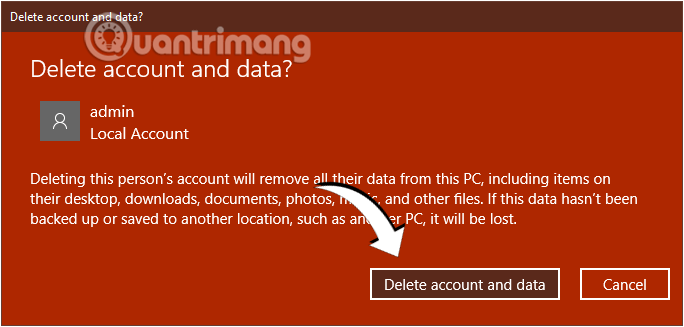
Bước 4: Lúc này trên màn hình sẽ hiển thị hộp thoại xác nhận, click chọn Delete account and data để xóa tài khoản user bạn muốn xóa.
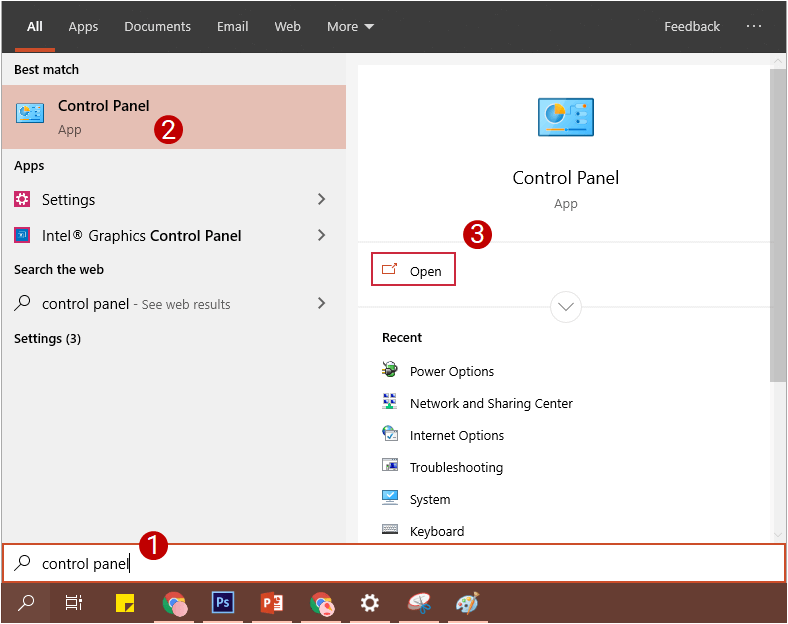
Bước 1: Mở Control Panel bằng cách nhập từ khóa Control panel vào khung Search Start Menu hoặc khung Search trên thanh Taskbar rồi nhấn Enter.
Bước 2: Click chọn User Accounts để mở cửa sổ User Account.
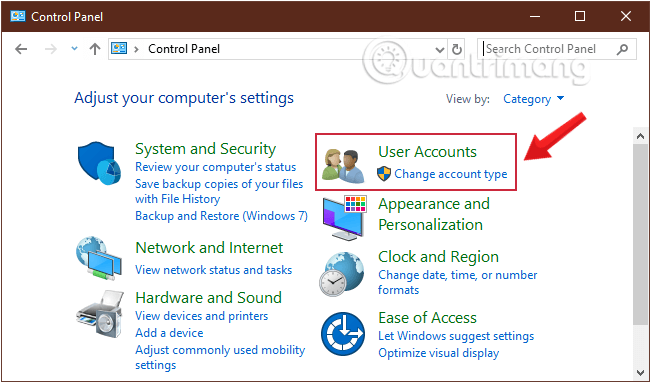
Bước 3: Chọn tiếp User Accounts ở giao diện tiếp theo.
Bước 4: Click chọn liên kết Manage another account để xem tất cả tài khoản user trên máy tính của bạn.
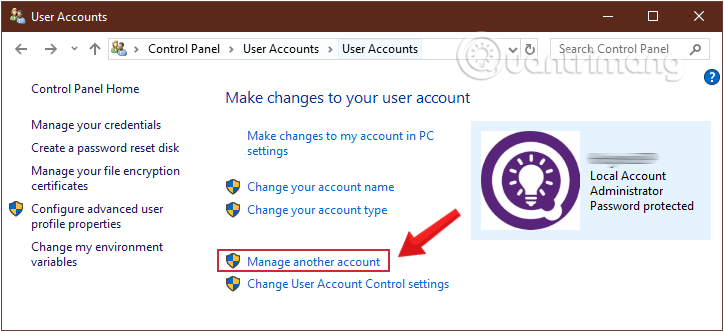
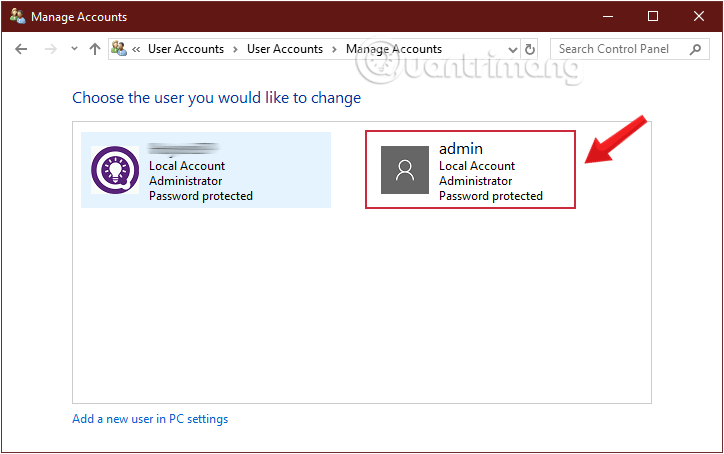
Bước 5: Click chọn tài khoản user mà bạn muốn xóa.
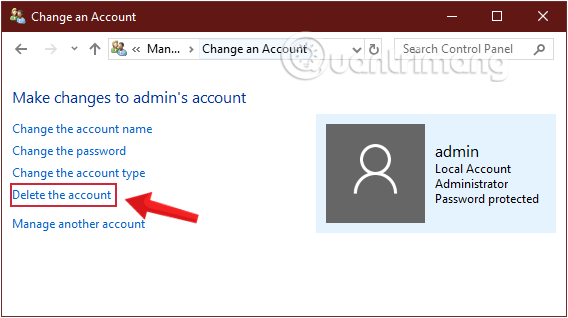
Bước 6: Tại đây bạn click chọn liên kết Delete the account.
Bước 7: Trên màn hình sẽ xuất hiện thông báo "Do you want to keep user's files?".
Nếu click chọn Keep Files, Windows 10 sẽ lưu lại các thứ trên màn hình desktop, tài liệu, favorites, video, nhạc và ảnh vào 1 thư mục mới và sẽ đặt tên cho thư mục này. Ngược lại nếu chọn Delete Files thì mọi thứ sẽ bị xóa hoàn toàn.
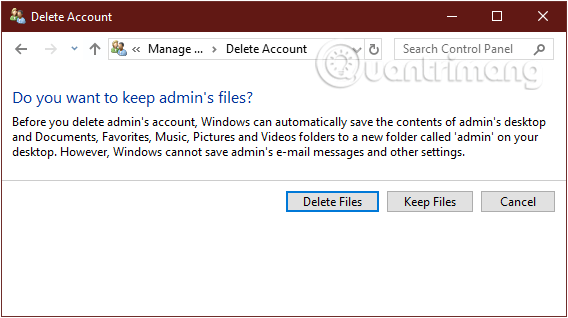
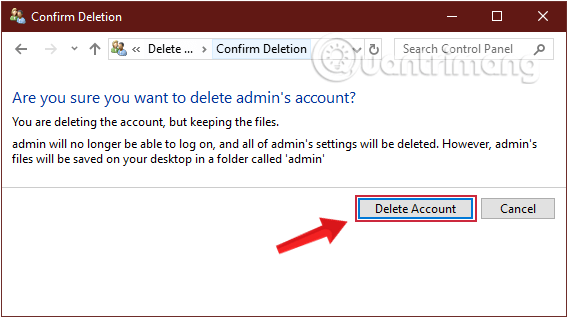
Bước 8: Sau khi click chọn Keep Files để lưu các file này, bạn click chọn Delete Account để xóa tài khoản user bạn đã chọn.
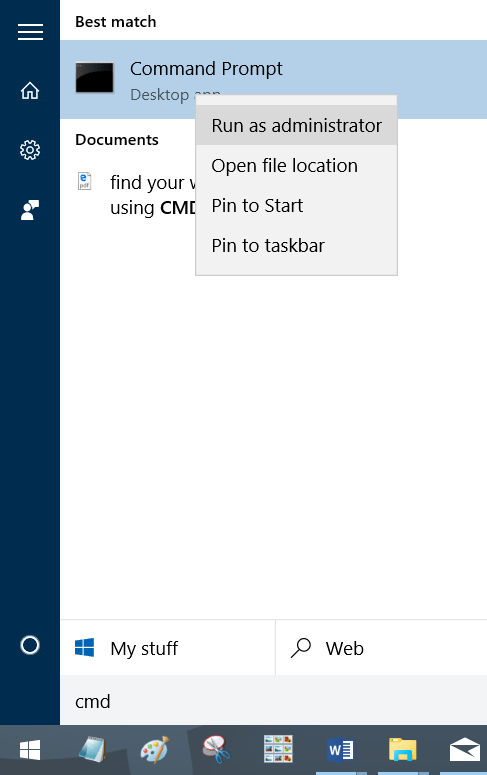
Bước 1: Mở Command Prompt dưới quyền Admin, đầu tiên bạn nhập cmd vào khung Seach Start Menu hoặc trên thanh Taskbar, sau đó kích chuột phải vào Command Prompt chọn Run as administrator.
Hoặc cách khác là kích chuột phải vào Start Menu sau đó click chọn Command Prompt (admin) để mở Command prompt dưới quyền Admin.
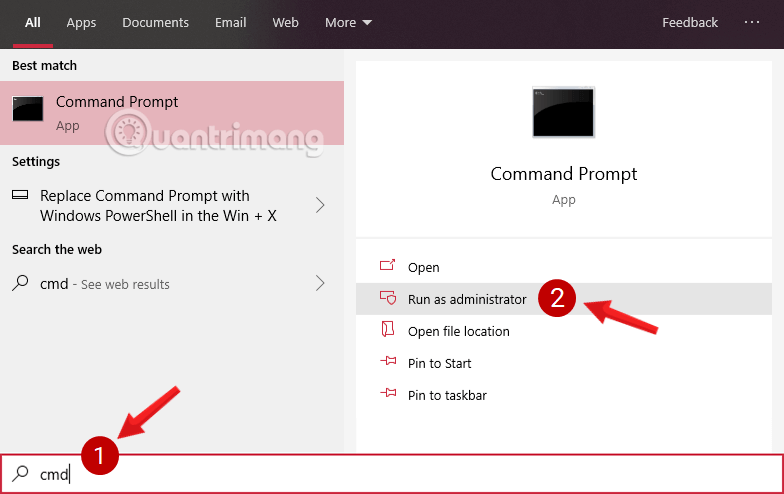
Nếu bạn dùng Windows 10 với các phiên bản mới nhất thì nút Run as administrator sẽ hiện ngay khi bạn search ra Command Prompt.
Click chọn Yes nếu trên màn hình xuất hiện thông báo User Account Control.
Bước 2: Trên cửa sổ Command Prompt, nhập lệnh dưới đây vào rồi nhấn Enter để xem tất cả các tài khoản user trên máy tính của bạn:
net users
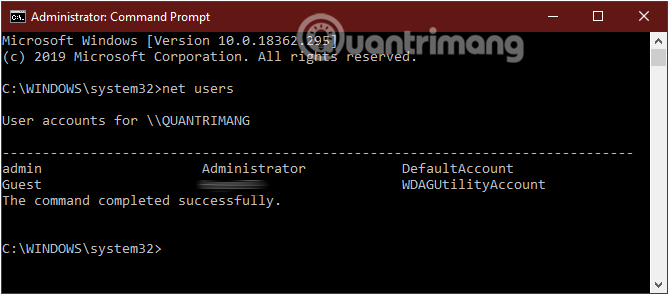
Bước 3: Tiếp theo nhập câu lệnh dưới đây để xóa tài khoản user, rồi nhấn Enter:
net user UserAccountName /delete
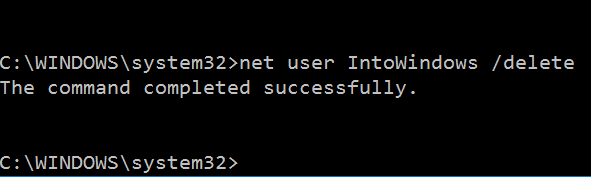
Lưu ý: Trong câu lệnh trên thay UserName bằng tên tài khoản user bạn muốn xóa mà bạn vừa tìm ở bước 2.
Bước 1: Nhấn tổ hợp phím Windows+R để mở cửa sổ lệnh Run.
Bước 2: Nhập lệnh sau vào hộp thoại Run và nhấn Enter:
lusrmgr.msc
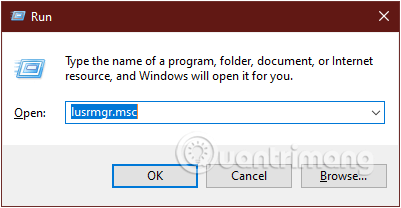
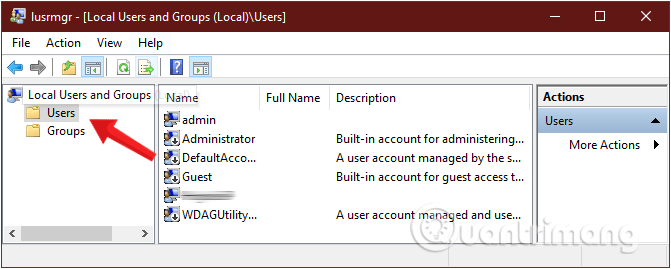
Bước 3: Ở cửa sổ Local Users and Groups hiện ra, click chọn thư mục User ở danh sách khung bên trái để mở thư mục User.
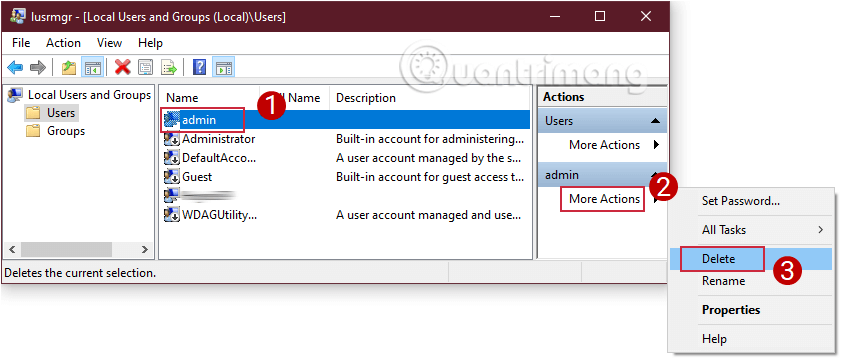
Bước 4: Tại đây bạn click chọn tài khoản User mà bạn muốn xóa ở danh sách khung ở giữa, sau đó click chọn More Actions ở khung Actions ở bên phải rồi click chọn Delete.
Bước 5: Lúc này trên màn hình sẽ xuất hiện hộp thoại xác nhận, click chọn Yes để đồng ý xóa tài khoản user bạn đã chọn.
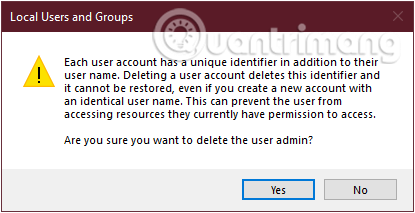
Bước 6: Sau khi hoàn tất, đóng cửa sổ Local Users and Groups lại là xong.
Bước 1: Nhập netplwiz vào khung Search trên Start Menu hoặc trên khung Search thanh Taskbar rồi nhấn Enter.
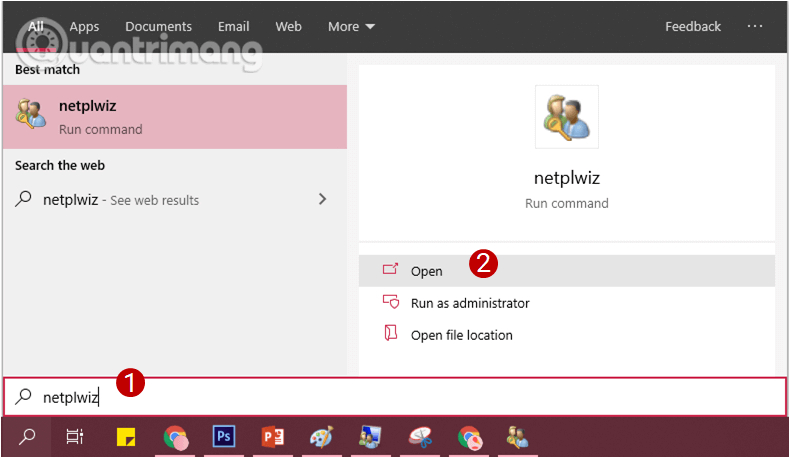
Bước 2: Nếu trên màn hình xuất hiện thông báo UAC, click chọn Yes dể xác nhận.
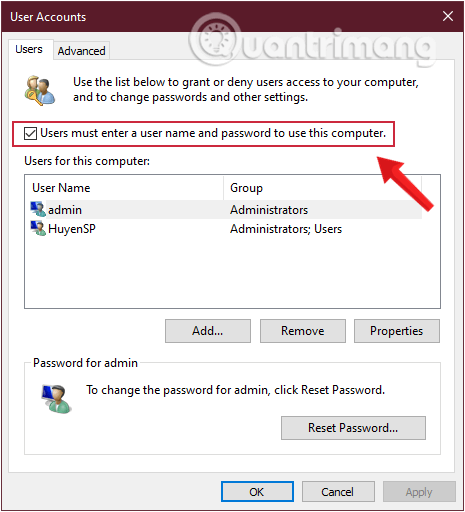
Bước 3: Tiếp theo trên cửa sổ User Account, bạn đánh tích chọn Users must enter a user name and password to use this computer.
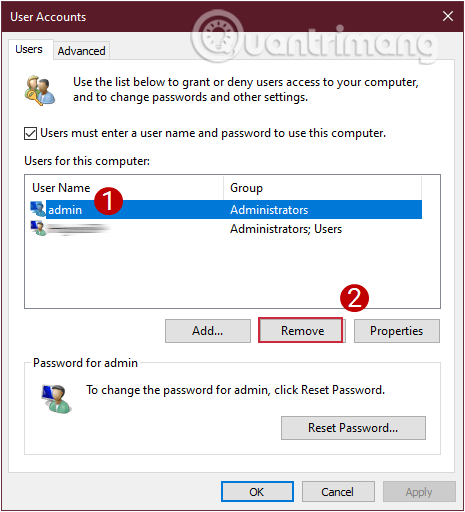
Bước 4: Tiếp theo click chọn tài khoản user bạn muốn xóa rồi click chọn Remove.
Bước 5: Click chọn Yes để xác nhận xóa.
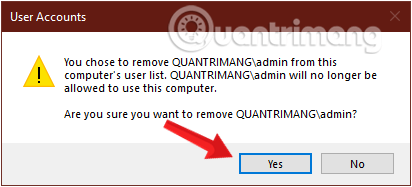
Bước 6: Nếu bạn thiết lập Windows tự động đăng nhập vào tài khoản User này trên Startup, bạn phải thiết lập lại tính năng này một lần nữa.
Bước 7: Sau khi hoàn tất, đóng cửa sổ Netplwiz lại là xong.
Bước 1: Nhấn tổ hợp phím Windows+R để mở cửa sổ lệnh Run.
Bước 2: Nhập lệnh sau vào hộp thoại Run và nhấn Enter:
SystemPropertiesAdvanced
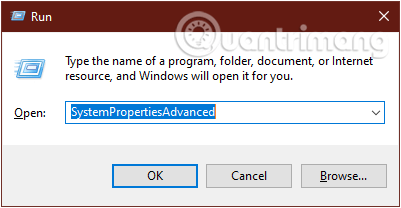
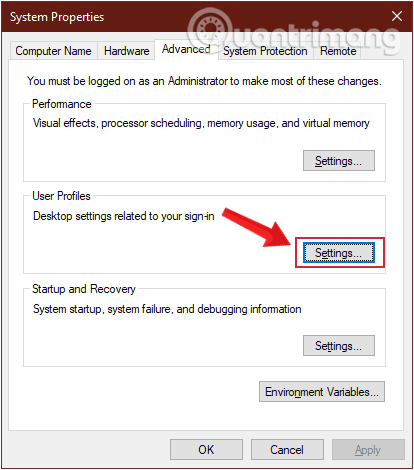
Bước 3: Ở cửa sổ System Properties hiện ra, bạn nhấn vào Settings trong phần User Profiles.
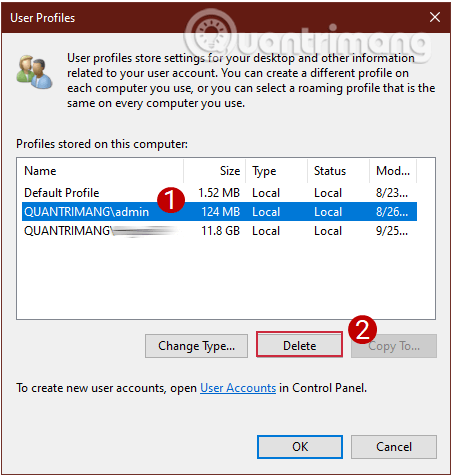
Bước 4: Trong cửa sổ User Profiles mới, chọn profile người dùng bạn muốn xóa và nhấn vào Delete.
Bước 5: Click chọn Yes ở lời nhắc hiện lên để xác nhận xóa.
Chúc các bạn thành công!
Nguồn tin: Quantrimang.com:
Ý kiến bạn đọc
Những tin mới hơn
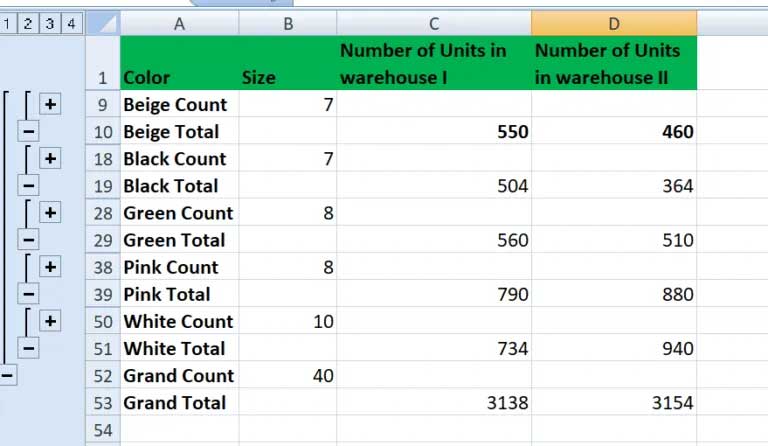 Hàm SUBTOTAL: Công thức và cách sử dụng hàm SUBTOTAL trong Excel (27/09/2025)
 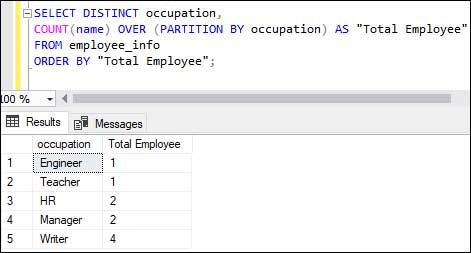 Hàm COUNT trong SQL Server (27/09/2025)
  Các kiểu dữ liệu trong SQL Server (27/09/2025)
 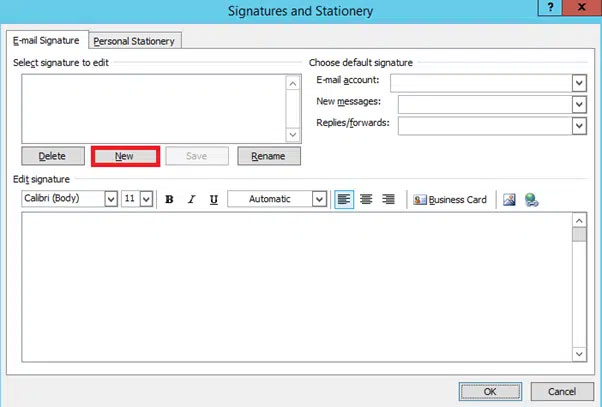 Cách tạo chữ ký trong Outlook để email của bạn trông chuyên nghiệp hơn (27/09/2025)
  7 ứng dụng miễn phí khiến mọi người thích sử dụng Windows trở lại (27/09/2025)
  5 hàm ẩn trong Google Sheets mà Excel không có (28/09/2025)
  Những thói quen tưởng sạch hóa "bẩn" không ngờ (28/09/2025)
  Có nên thường xuyên đóng ứng dụng trên Mac? Đây là câu trả lời (28/09/2025)
  Tại sao nên chuyển sang trình quản lý mật khẩu ngoại tuyến KeePassXC? (28/09/2025)
  Hướng dẫn fix lỗi mất ổ cứng trong Windows 11 (30/09/2025)
 Những tin cũ hơn
 Vì sao Winux là bản phân phối "thân thiện với Windows" bạn nên tránh xa? (26/09/2025)
  Cách bật dịch video trong Microsoft Edge (26/09/2025)
  Cách bật ứng dụng web trang web (PWA) trong Firefox (26/09/2025)
  Cách xây dựng DNS cục bộ để ngăn chặn sự theo dõi từ ISP (26/09/2025)
  Cách đưa ứng dụng ra màn hình máy tính Win 11 (25/09/2025)
  Cách cố định ảnh chèn trong Excel (25/09/2025)
  Datetime trong Python (25/09/2025)
  Hướng dẫn bật Hardware Accelerated GPU Scheduling Windows 11 (25/09/2025)
  Hướng dẫn ẩn mục Network trong File Explorer Windows 11 (25/09/2025)
  Hướng dẫn chỉnh sửa ảnh ChatGPT trên Canva
 Cách tạo các slide trình bày dữ liệu hiệu quả bằng AI
 Quy trình phê duyệt và sự kiểm soát của con người trong agent flow
 Cách tạo các slide trình bày dữ liệu hiệu quả bằng AI
 Google tích hợp AI Agent trải nghiệm tìm kiếm web: Cách hoạt động và sử dụng
 Cách dùng AI Overviews trong Google Search
 Mẹo bỏ qua phần trả lời AI trên Google chỉ với 3 ký tự
 TOP lựa chọn thay thế GPT-Live-1 cho giọng nói AI
 Tính năng Dự Án trong ChatGPT là gì? Hướng dẫn sử dụng từ A đến Z
 Bộ công cụ tạo bài thuyết trình bằng AI
 TOP ứng dụng Claude AI có thể tạo mà không cần viết code
 AI tích hợp bảng tính: Gemini trong Sheets và Copilot trong Excel
 Xây dựng Copilot Studio agent flow đầu tiên trong 15 phút
 API Key là gì?
 Hướng dẫn tạo báo cáo tương tác trên NotebookLM
 Tại sao nên dùng AI để tạo bài thuyết trình?
 Cách dùng Perplexity làm trợ lý mua sắm cá nhân
 Gmail Live: Tìm và quản lý email bằng giọng nói
 TOP nguồn prompt ChatGPT chất lượng và đa dạng
 Cách gợi ý lịch hẹn bằng Gemini trong Gmail
 Cách lập trình chuyên nghiệp hơn, dễ dàng hơn với tính năng Tệp trên Grok
 Hướng dẫn cài đặt và sử dụng n8n trên Windows 11
 Công thức tính diện tích hình Elip
 Hướng dẫn ngắt kết nối ứng dụng trên ChatGPT
 Hướng dẫn tạo đoạn hội thoại cho topic trên Twee
 8 ứng dụng Microsoft Store miễn phí giúp Windows tốt hơ
 Bức tranh tổng quan về hỗ trợ khách hàng tích hợp AI
 Đừng chia sẻ ảnh cho đến khi bạn chạy kiểm tra siêu dữ liệu này!
 6 cách mở Computer/System Properties trong Windows 10
 Cách sửa lỗi There Are Currently No Power Options Available Windows