Thông tin liên hệ
- 036.686.3943
- admin@nguoicodonvn2008.info

Việc xóa những tập tin có dung lượng lớn không còn sử dụng là một trong những cách giải phóng dung lượng máy tính. Để tìm kiếm các tệp lớn trên Windows, bạn có thể sử dụng chức năng tìm kiếm trong File Explorer để tìm kiếm file cụ thể và vùng rộng hơn. Hoặc có một số công cụ hỗ trợ bạn tìm file lớn trên máy tính. Dưới đây là hướng dẫn tìm các file lớn trên Windows.
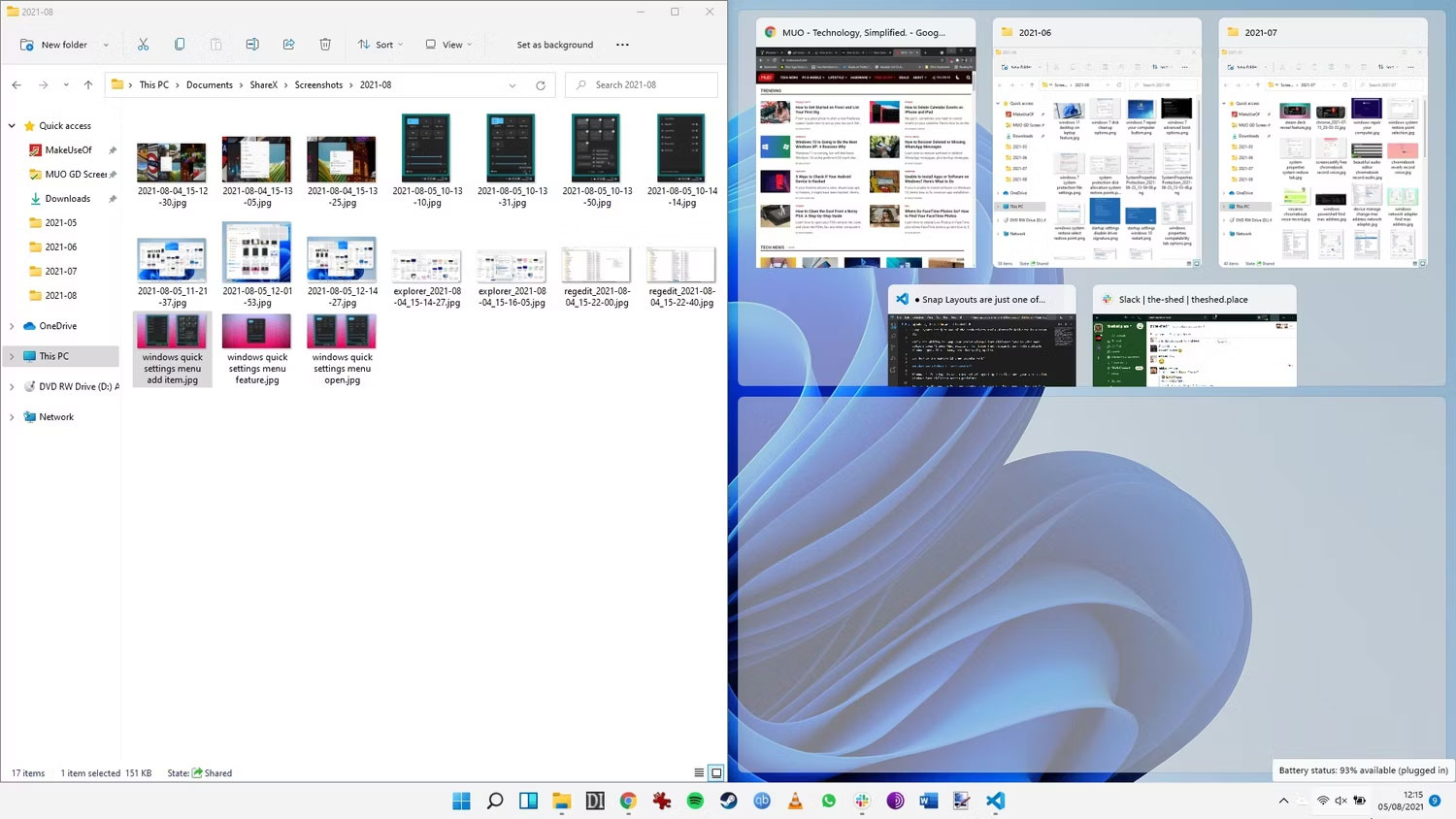
Ví dụ, bạn có thể sử dụng File Explorer để chỉ tìm các file EXE lớn. Tương tự như vậy, thay vì sàng lọc qua tất cả các file video lớn, bạn có thể tạo danh sách chỉ các file MOV lớn. Ngoài ra, File Explorer cho phép bạn tìm kiếm trong các thư mục cụ thể, nghĩa là bạn sẽ linh hoạt hơn.
Sau đây là cách bạn có thể sử dụng File Explorer để tìm các file lớn trên Windows:
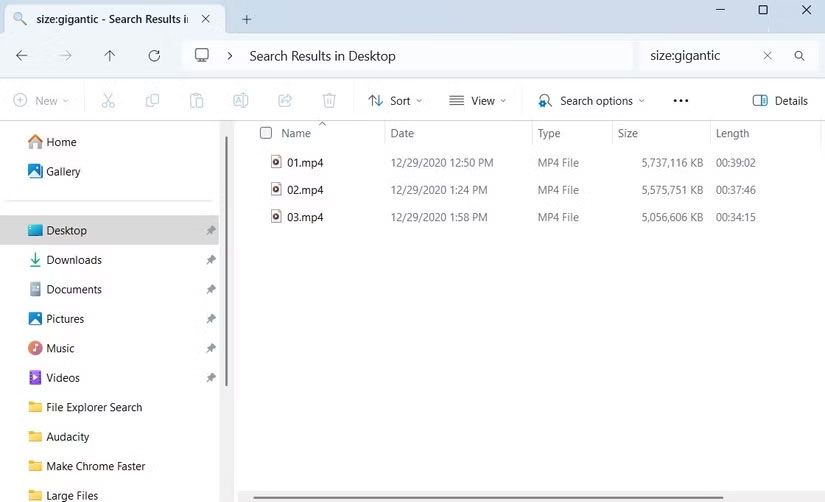
Sau khi nhập truy vấn tìm kiếm, bạn có thể nhấp vào View > Details để xem các file cùng với kích thước của chúng. Sau đó, bạn có thể sắp xếp kết quả bằng cách nhấp vào cột Size ở đầu cửa sổ.
Một lợi ích khác khi sử dụng File Explorer là bạn có thể kết hợp các bộ lọc tìm kiếm để có kết quả chính xác hơn. Ví dụ, bạn có thể nhập *.mov size:>300MB vào thanh tìm kiếm để tìm các file MOV lớn hơn 300 MB. Tương tự, bạn có thể sử dụng *.exe size:>100MB để tìm các file EXE có kích thước lớn hơn 100 MB.
Tất nhiên, điều này sẽ yêu cầu bạn phải làm quen với nhiều thủ thuật tìm kiếm khác nhau của File Explorer. Tuy nhiên, bạn chắc chắn sẽ linh hoạt hơn so với khi sử dụng PC Manager.
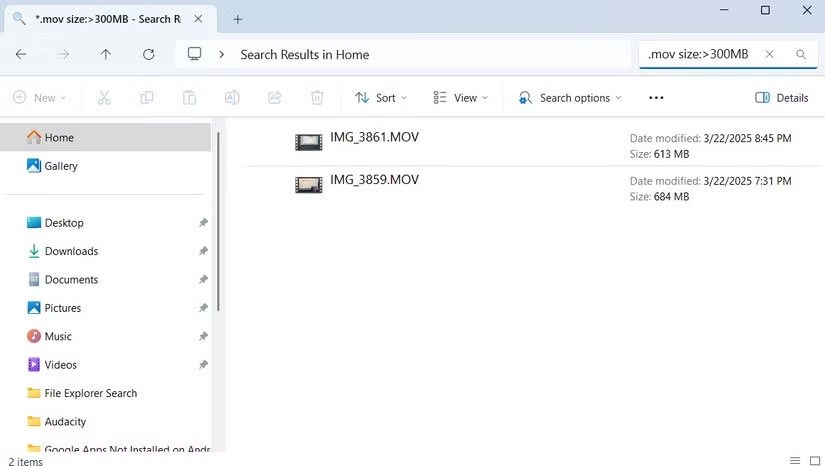
Khi tiếp tục sử dụng PC Windows, cuối cùng bạn sẽ gặp phải hạn chế về dung lượng lưu trữ. Nếu bạn không muốn gỡ cài đặt ứng dụng hoặc chương trình, xác định và xóa các file lớn không sử dụng là lựa chọn tốt nhất của bạn.
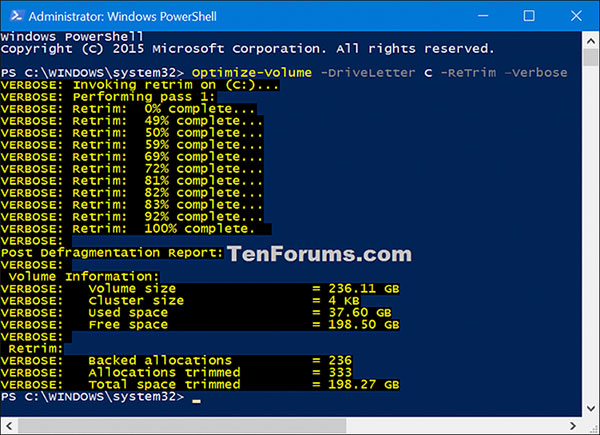
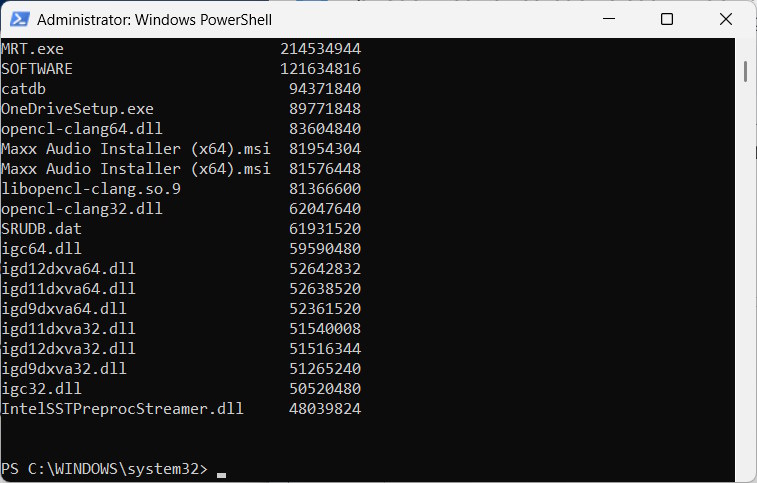
Nếu bạn cần tìm kiếm nâng cao hơn để kiểm tra kích thước tệp, bạn có thể sử dụng PowerShell. Công cụ này sẽ kiểm tra toàn bộ ổ đĩa của bạn và liệt kê 20 tệp lớn nhất cùng kích thước của chúng.
Chúng ta nhập PowerShell vào thanh tìm kiếm rồi chạy với tư cách Quản trị viên.
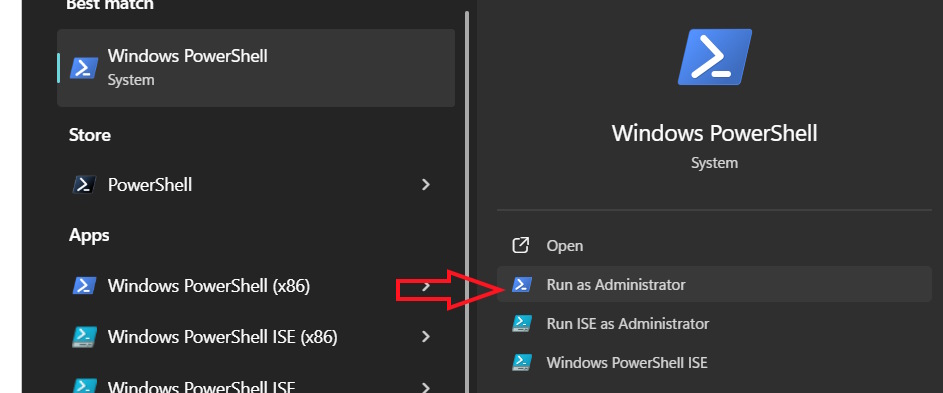
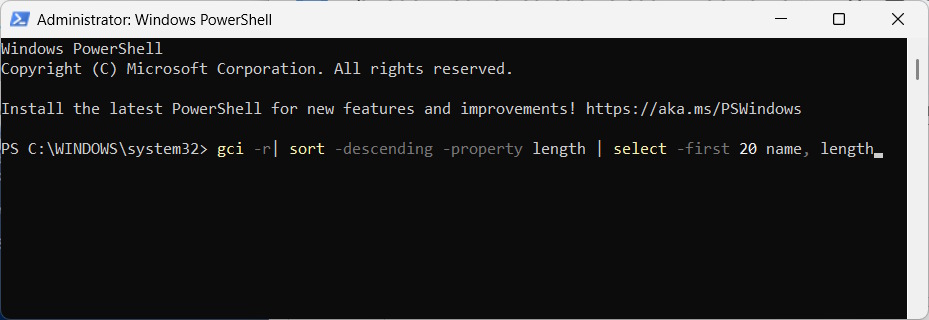
Tiếp đến trong giao diện bạn nhập lệnh dưới đây rồi nhấn Enter để thực hiện.
gci -r| sort -descending -property length | select -first 20 name, length
Sau đó bạn sẽ thấy danh sách các file có dung lượng lớn, kèm theo đó là dung lượng của tệp tin.
Bước 1:
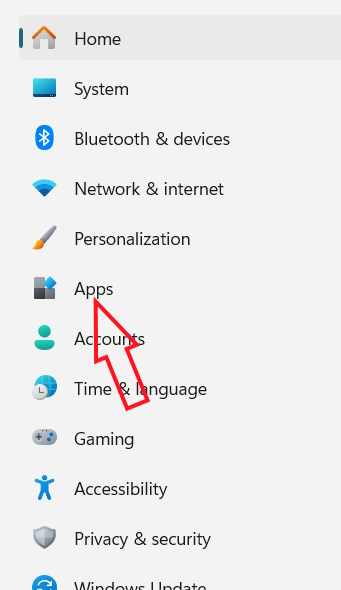
Bạn mở Settings trên máy tính rồi nhấn vào mục Apps ở cạnh trái giao diện.
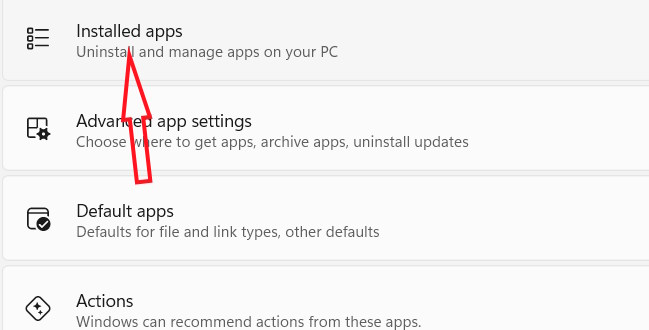
Nhìn sang bên phải, người dùng nhấn chọn vào mục Installed apps để xem danh sách ứng dụng đã cài đặt trên máy tính.
Bước 2:
Với những ứng dụng có dung lượng lớn mà bạn không có nhu cầu sử dụng nữa thì nên gỡ đi để lấy lại dung lượng máy tính.
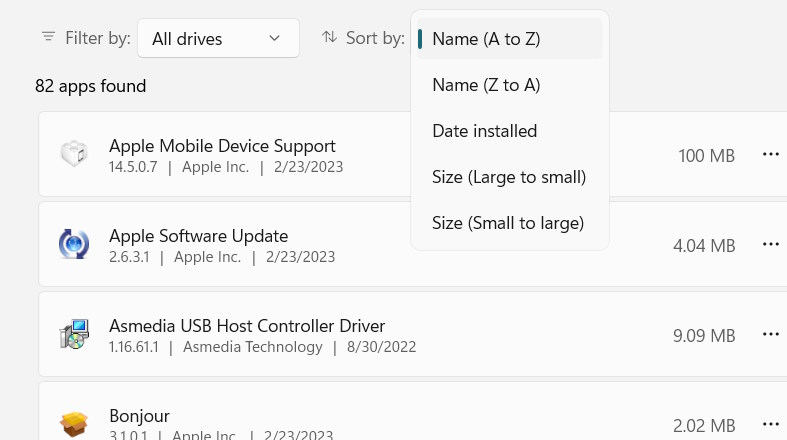
Có rất nhiều công cụ lưu trữ chuyên dụng có thể giúp bạn tìm file lớn trên PC chạy Windows. Tuy nhiên, hầu hết chúng đều phức tạp khi sử dụng. Nếu đang tìm kiếm một giải pháp nhanh chóng và không rắc rối, bạn có thể dùng thử ứng dụng PC Manager.
PC Manager là ứng dụng miễn phí của Microsoft cho phép bạn xem tất cả các file lớn trên máy tính chỉ bằng một cú nhấp chuột. Vì ứng dụng này không được cài đặt sẵn trên máy tính chạy Windows nên trước tiên bạn cần tải xuống từ Microsoft Store.
Lưu ý: PC Manager không khả dụng ở tất cả các quốc gia. Bạn sẽ không thấy nút cài đặt trong Microsoft Store nếu ở khu vực không được hỗ trợ.
Sau khi cài đặt ứng dụng PC Manager, hãy làm theo các bước sau để tìm những file lớn:
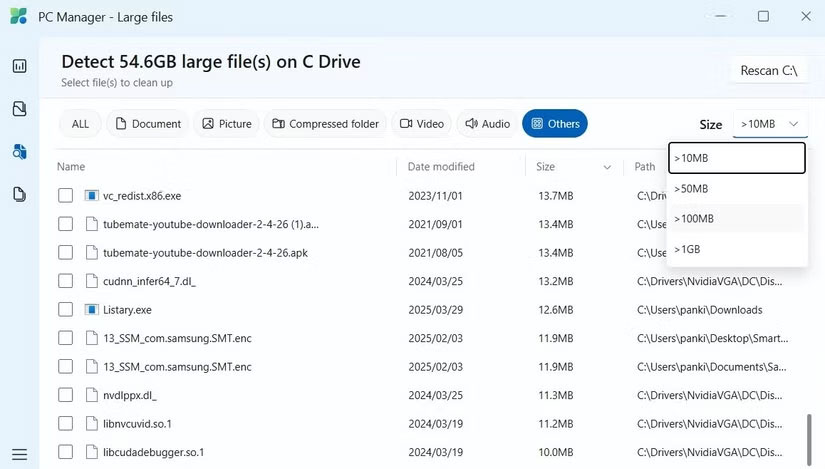
Cảnh báo: Tùy chọn Permanently Delete trong PC Manager sẽ xóa hoàn toàn các file, nghĩa là bạn sẽ không thể khôi phục chúng từ Recycle Bin. Vì vậy, hãy đảm bảo thực hiện cẩn thận khi sử dụng tùy chọn này.
Và như vậy, bạn đã xóa thành công tất cả các file lớn trên PC của mình. Phương pháp này lý tưởng cho hầu hết người dùng vì nó nhanh chóng và dễ thực hiện.
PC Manager cũng cung cấp các tính năng quản lý lưu trữ hữu ích khác, chẳng hạn như tìm file trùng lặp trong Windows, sắp xếp các file đã tải xuống, v.v... Ngoài ra, nó có thể giúp tăng hiệu suất PC của bạn, quản lý cài đặt bảo vệ và cung cấp quyền truy cập nhanh vào những công cụ thường dùng.
Nguồn tin: Quantrimang.com:
Ý kiến bạn đọc
Những tin mới hơn
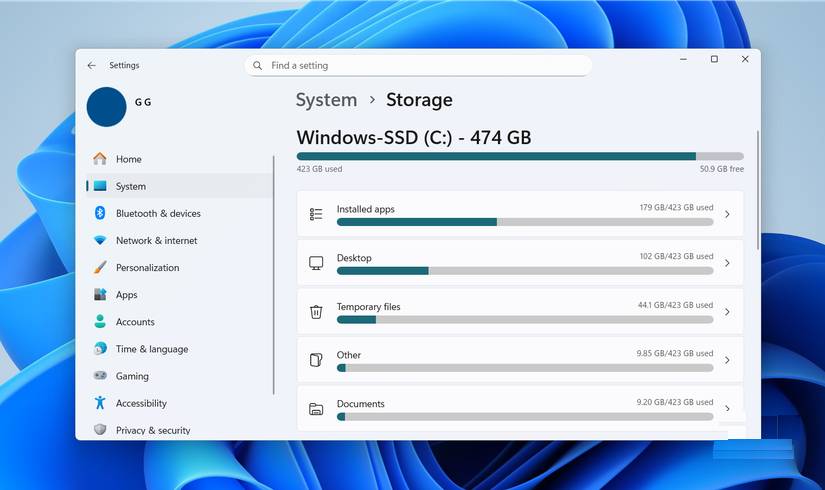 Cách dùng Storage sense Windows giải phóng dung lượng ổ đĩa (04/11/2025)
 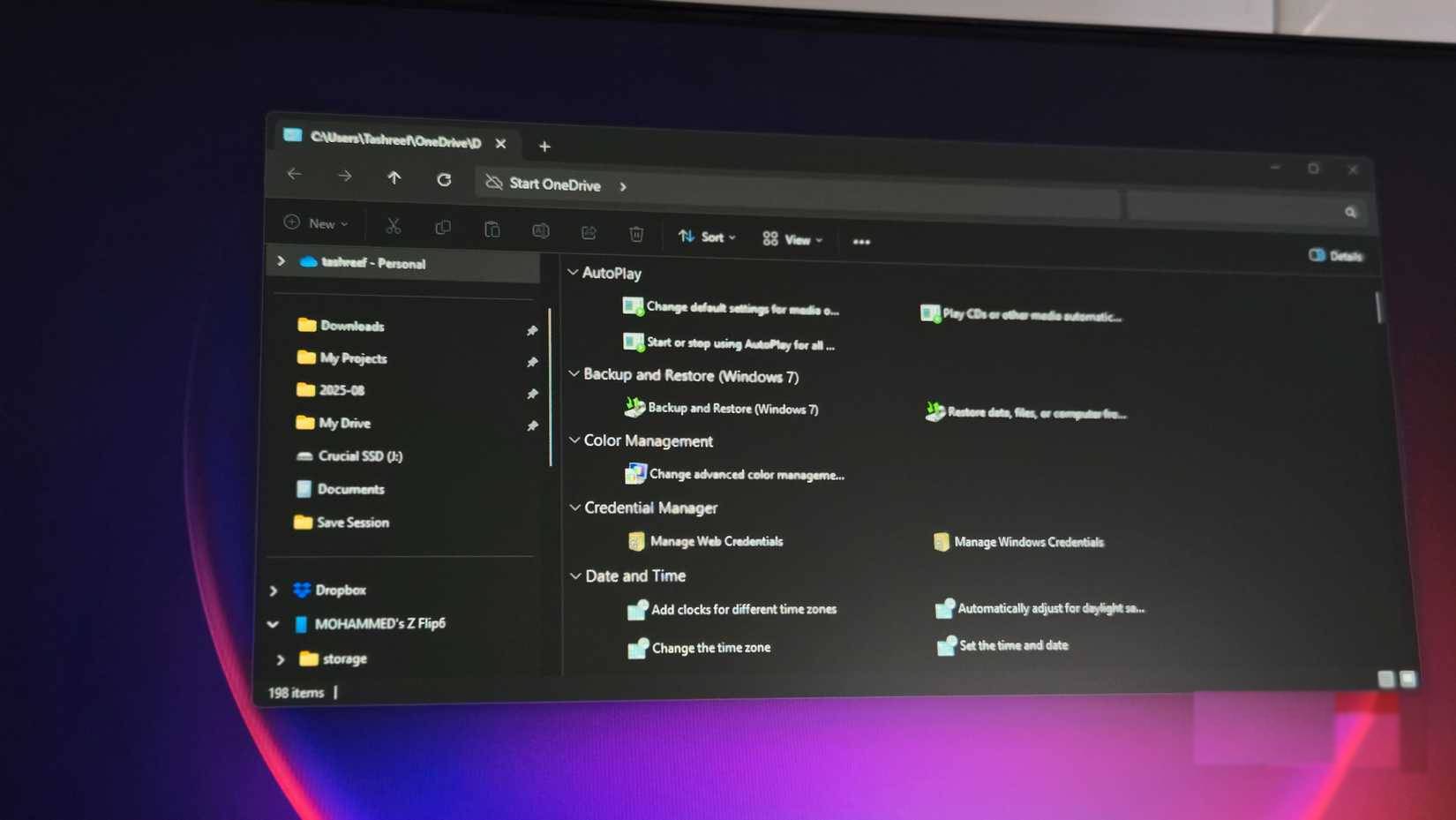 Cách kích hoạt God Mode trên Windows 11 (04/11/2025)
  Hướng dẫn tạo thanh tiến trình có điều kiện trên Excel (06/11/2025)
 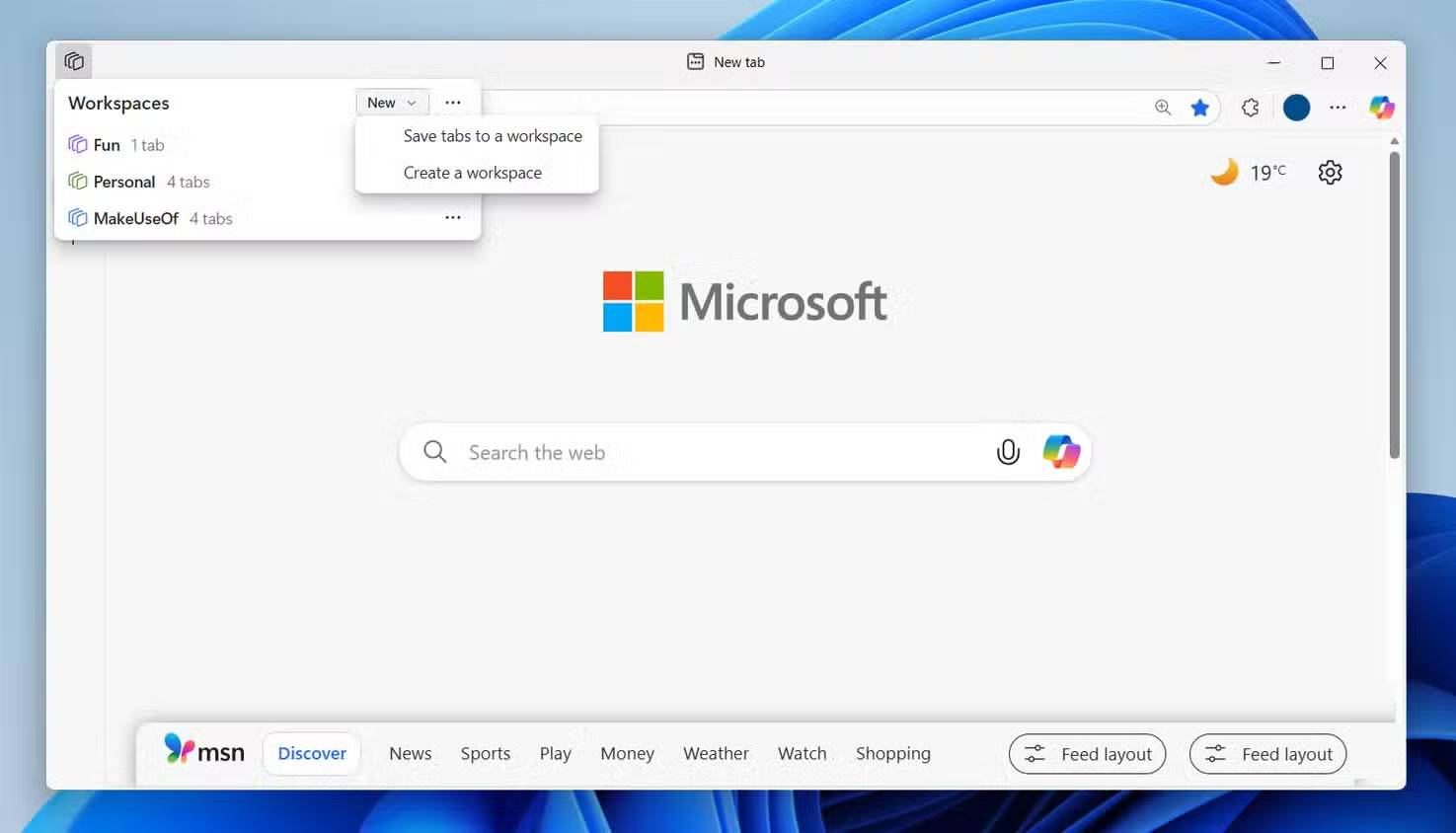 Cách cải thiện năng suất với Microsoft Edge Workspaces (06/11/2025)
 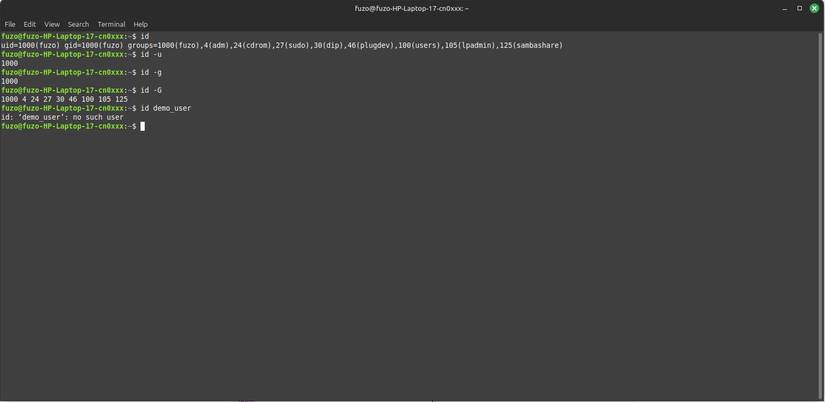 6 lệnh cấp quyền Linux các admin cần biết (06/11/2025)
  Cách tắt đăng nhập tự động trên Chrome (06/11/2025)
  Hàm input() trong Python (06/11/2025)
  Tránh xa những người như này không phải vô tâm mà là rất tỉnh táo (07/11/2025)
  Passkey: Tính năng mới tốt nhất trong Windows 11 không phải Copilot (07/11/2025)
  Cách biến smartphone Android thành Windows 11 (07/11/2025)
 Những tin cũ hơn
 Hướng dẫn tắt Ask Copilot tại Taskbar Windows 11 (04/11/2025)
  Hướng dẫn tắt tính năng AI trên Firefox (04/11/2025)
 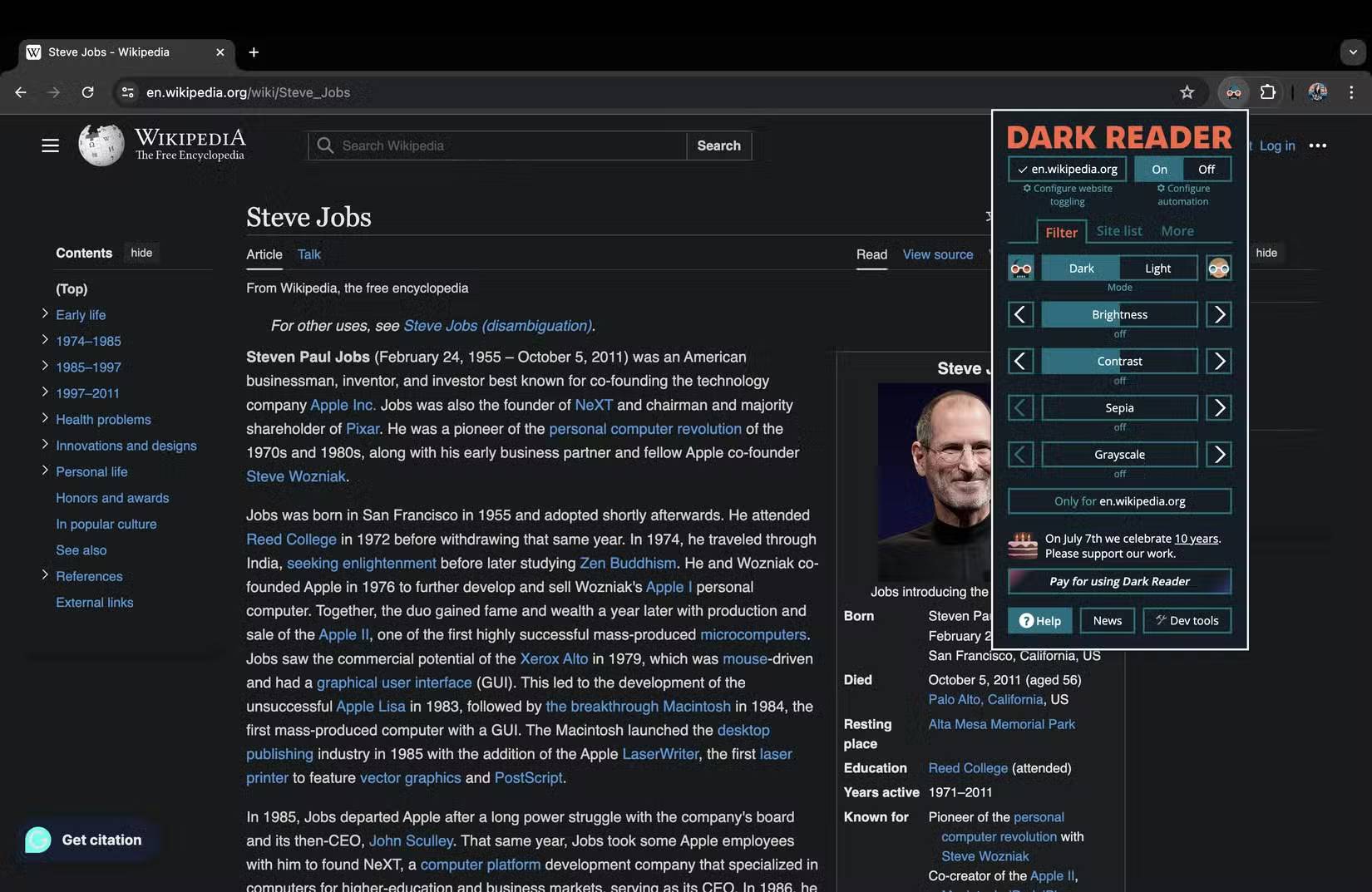 3 Chrome extension giúp việc đọc trực tuyến tốt hơn Kindle (04/11/2025)
  Cách viết chữ chiều dọc trong Excel (04/11/2025)
 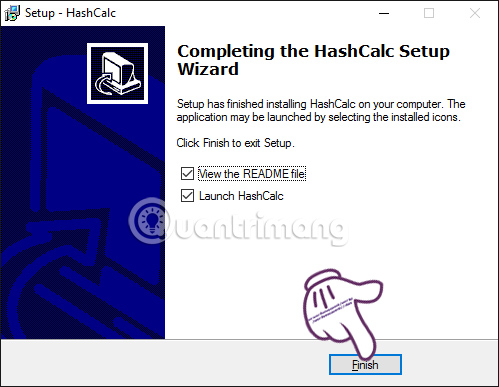 Check MD5 và SHA1 để kiểm tra tính toàn vẹn của tập tin (03/11/2025)
  Cách chặn tải file, video trên Google Drive (03/11/2025)
 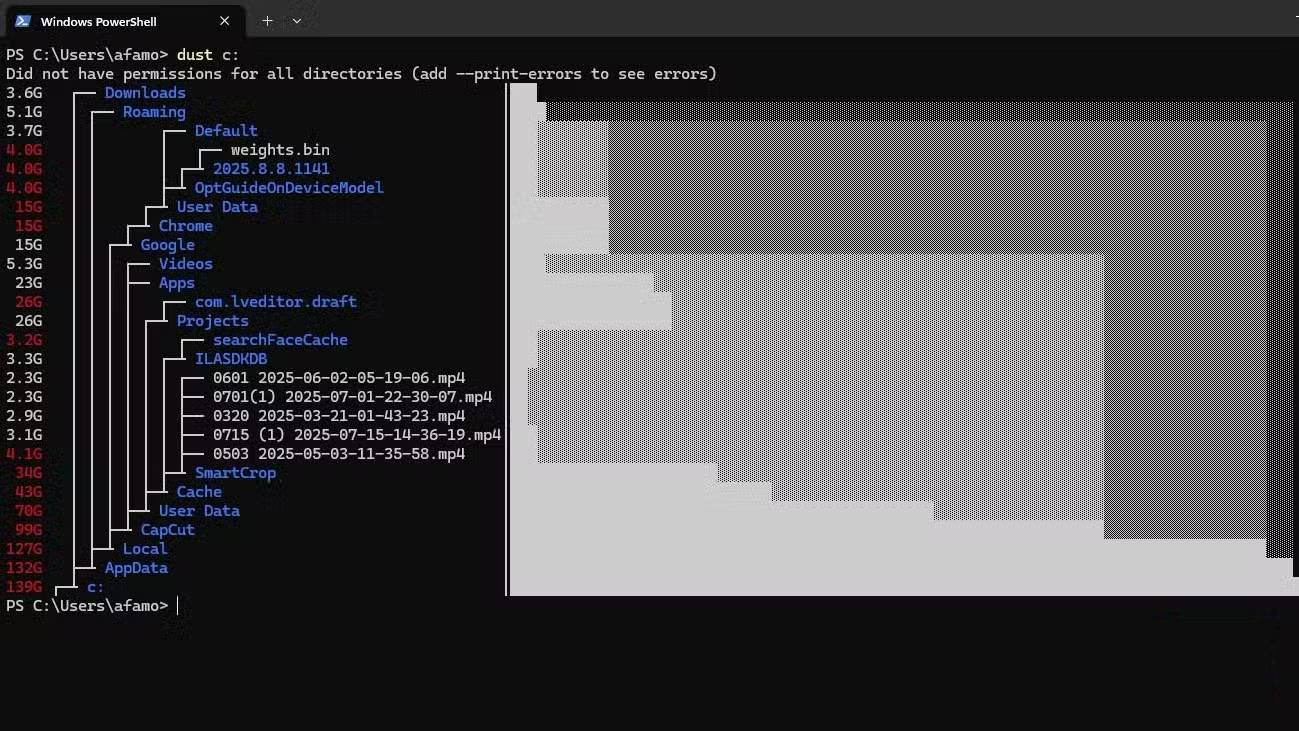 4 công cụ dòng lệnh nên cài đặt trên PC Windows (03/11/2025)
 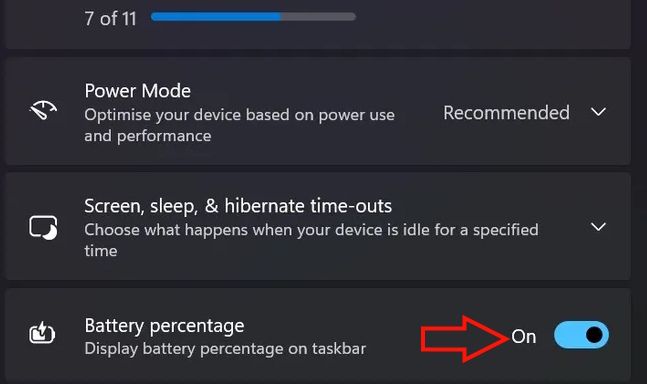 Cách hiển thị phần trăm pin trên Taskbar Windows 11 (03/11/2025)
  Hướng dẫn copy link đoạn chat Copilot Windows (03/11/2025)
  Tại sao bạn không thể “tải thêm RAM”? (03/11/2025)
  TOP ứng dụng AI tìm bạn nước ngoài học tiếng Anh và trao đổi ngôn ngữ
 Nên dùng Claude Chat, Claude Cowork hay Claude Code?
 Hướng dẫn tạo và quản lý Skills trên Gemini Spark
 7 thuật toán Machine Learning vẫn cực kỳ quan trọng trong kỷ nguyên AI
 Hướng dẫn quản lý tác vụ trong Gemini Spark
 Promp thiết kế nhãn vở trên ChatGPT
 Các công cụ có sẵn cho agent trong Copilot Studio
 Prompt tạo giấy mời họp phụ huynh đầu năm
 Hướng dẫn thiết kế flowchart AI trên NoteGPT
 Prompt thiết kế poster Lời chào phụ huynh đầu năm học
 Trợ lý Excel & Sheets AI: Tạo công thức, hàm và sửa lỗi nhanh
 TOP ứng dụng AI gia sư tiếng Anh tốt nhất năm 2026
 Cách dùng Trợ lý email viết email phản hồi chuyên nghiệp
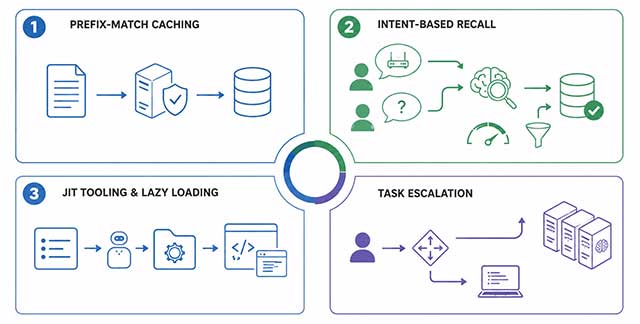 4 cách tối ưu token khi xây dựng hệ thống Multi-Agent AI
 Bí ý tưởng viết status? Tool này sẽ tạo status cực hay chỉ vài giây
 Hướng dẫn lấy prompt hình ảnh bất kỳ
 invideo AI: AI Video Generator
 5 tài liệu hay nhất giúp bạn làm chủ Small Language Model (SLM) năm 2026
 Lợi ích khi dùng Claude Code thay thế phần mềm CAD
 4 tính năng ChatGPT từng yêu cầu phải trả tiền, nay đã miễn phí