Thông tin liên hệ
- 036.686.3943
- admin@nguoicodonvn2008.info

Khi tải file về máy tính bạn sẽ phân vân không biết tập tin có thiếu hay lỗi không. Vì nếu thiếu một phần nào đó sẽ xảy ra lỗi khi cài đặt phần mềm. Để giải quyết tình trạng đó, khi chi sẻ file sẽ kèm theo mã MD5 hoặc SHA1 của file. Chúng ta sẽ sử dụng chương trình chuyên dụng kiểm tra mã MD5 và SHA1 của file, xem liệu file có xảy ra lỗi ở đâu không. Và phần mềm check MD5 HashCalc là một trong những công cụ kiểm tra mã MD5 và SHA1 khá hữu ích.
MD5 và SHA1 là các dạng thuật toán mã hóa. Nó sẽ chuyển một chuỗi ký tự bất kỳ lớn hay nhỏ thành một đoạn mã duy nhất. Nó sẽ đọc nội dung file của bạn và mã hóa thành MD5 hoặc SHA1. Nếu phát hiện thiếu hay thừa 1 tập tin hay phần nhỏ của file sẽ khiến mã thay đổi. Vì thế để đánh giá một tập tin sẽ dựa vào mã MD5 hoặc SHA1.
MD5 check Utility hay MD5 checker là công cụ siêu gọn nhẹ để check mã MD5. Phần mềm kiểm tra mã MD5 này không cần cài đặt, chỉ nặng có 100kb và đây là hướng dẫn check MD5 với nó.
Bạn tải MD5 checker về máy tính, giải nén file .zip và nhấp đúp vào md5.exe để chạy tiện ích.
https://download.com.vn/download/md5-checker/39846
Bạn chọn Verify an MD5 checksum trong phần Selection, thường phần này sẽ được chọn mặc định, nhưng để chắc chắn bạn hãy kiểm tra lại lần nữa.
Tiếp theo bạn copy mã MD5 mà người chia sẻ file đã gửi cho bạn, rồi nhấn vào Paste trên giao diện chính của phần mềm để dán mã MD5.
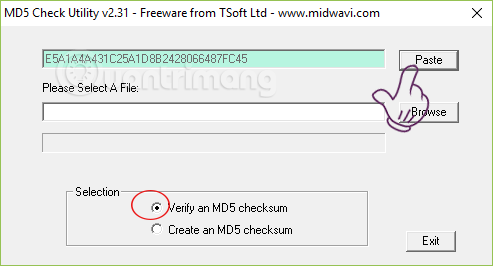
Bạn nhấp vào Browse và duyệt tới file bạn vừa tải về. Chờ một lát để phần mềm kiểm tra MD5. Nếu xuất hiện The Codes Match! như hình là mã MD5 chính xác và file của bạn chưa bị sửa đổi.
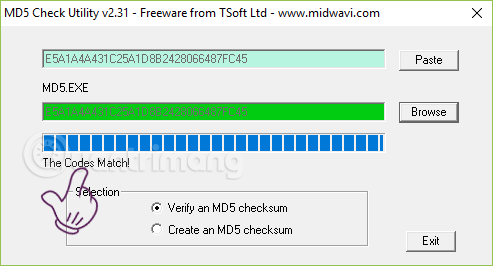
Ngoài ra, bạn có thể sử dụng tùy chọn Create an MD5 checksum để tạo mã MD5 khi muốn chia sẻ file cho người khác.
Bước 1:
Trước hết chúng ta tải phần mềm HashCalc về máy tính theo link bên dưới.
Sau đó, chúng ta tiến hành giải nén file tập tin đuôi .zip.
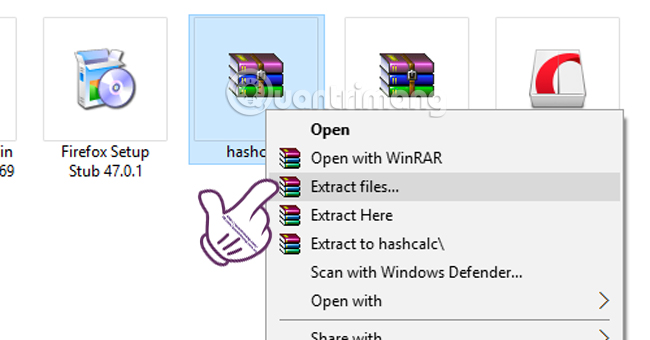
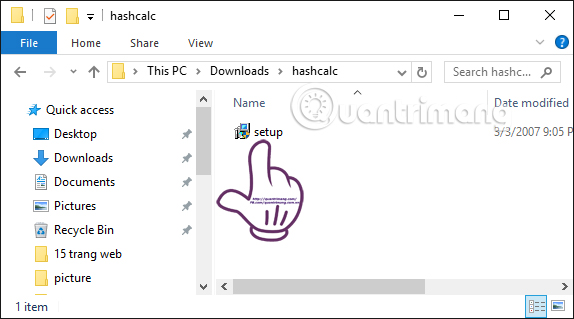
Trong tập thư mục sau khi được giải nén, bạn nhấp chọn vào file setup để tiến hành cài đặt phần mềm.
Bước 2:
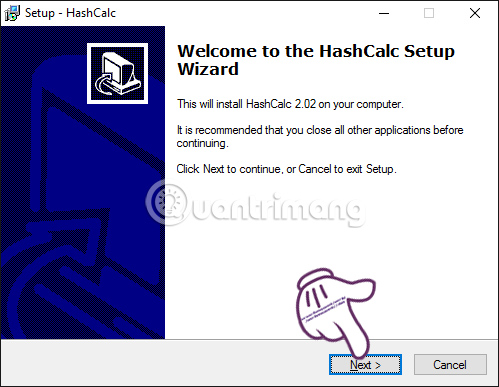
Xuất hiện giao diện tiến hành khởi chạy chương trình. Nhấn Next để tiếp tục.
Tiếp theo, chúng ta sẽ tích chọn vào mục I accept the agreement để đồng ý các điều khoản sử dụng phần mềm. Nhấn Next.
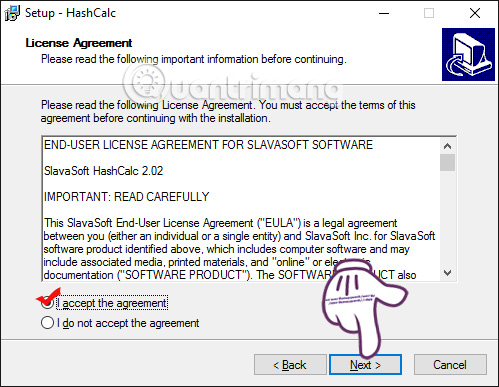
Cuối cùng, bạn chỉ cần nhấn Next... Next và Finish để hoàn thành xong quá trình cài đặt HashCalc.
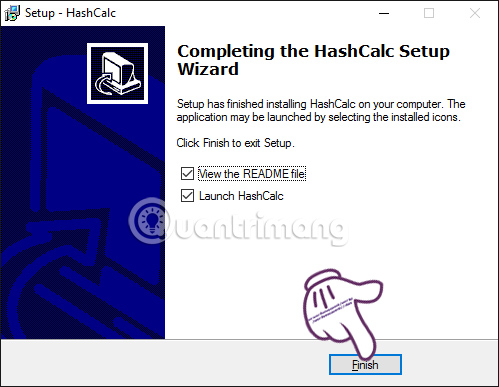
Bước 3:
Giao diện chương trình sau khi cài đặt sẽ như hình dưới.
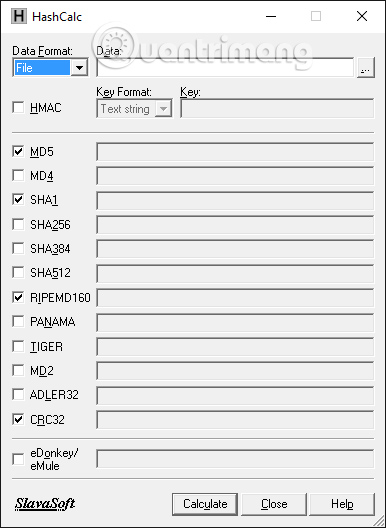
Bước 4:
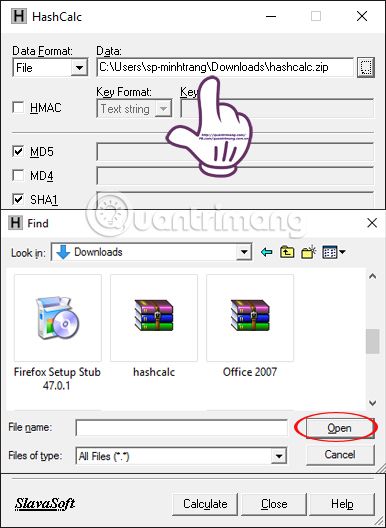
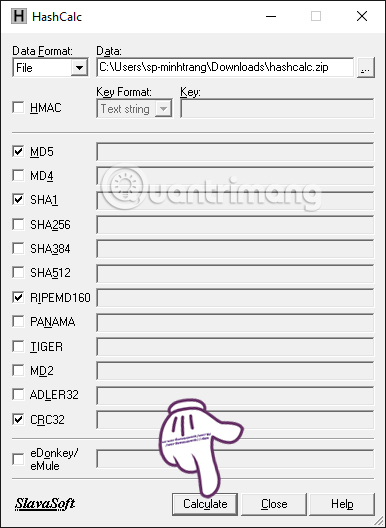
Để kiểm tra MD5 hoặc SHA1 của một tập tin nào đó, trong phần Data Format chọn File.
Phần Data, tích chọn vào biểu tượng 3 dấu chấm và chọn tập tin muốn kiểm tra trong máy tính. Ngay sau đó trong phần Data là đường dẫn thư mục.
Bước 5:
Cũng tại giao diện đó, người dùng có thể chọn lựa các loại mã hóa để kiểm tra, chẳng hạn kiểm tra MD5, SHA1, REPEMD160, CRC32. Sau đó, nhấp chọn vào Calculate để kiểm tra file.
Bước 6:
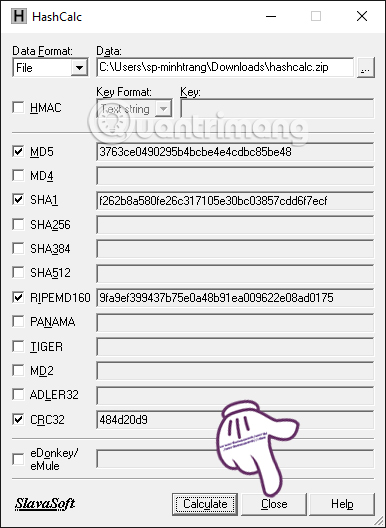
Sau khi kiểm tra, chúng ta sẽ thu được các mã hóa của file. Bạn sẽ lấy mã này để so sánh với mã hóa của người chia sẻ file. Nếu giống nhau nghĩa là file tải về đầy đủ. Ngược lại, nếu không trùng về mã thì file tải có lỗi và chúng ta sẽ phải tải lại.
Cuối cùng nhấp Close để kết thúc quá trình kiểm tra file.
Trên đây là bài hướng dẫn kiểm tra tính toàn vẹn của file thông qua mã MD5 hoặc SHA1 bằng phần mềm HashCalc. Thông qua quá trình kiểm tra này, bạn sẽ rất dễ dàng phát hiện liệu tập tin có lỗi hay không để có thể tải lại chương trình kịp thời, tránh gặp vấn đề trong quá trình cài đặt.
Nguồn tin: Quantrimang.com:
Ý kiến bạn đọc
Những tin mới hơn
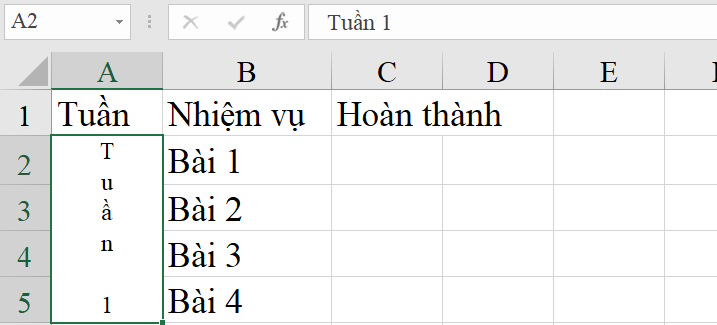 Cách viết chữ chiều dọc trong Excel (04/11/2025)
 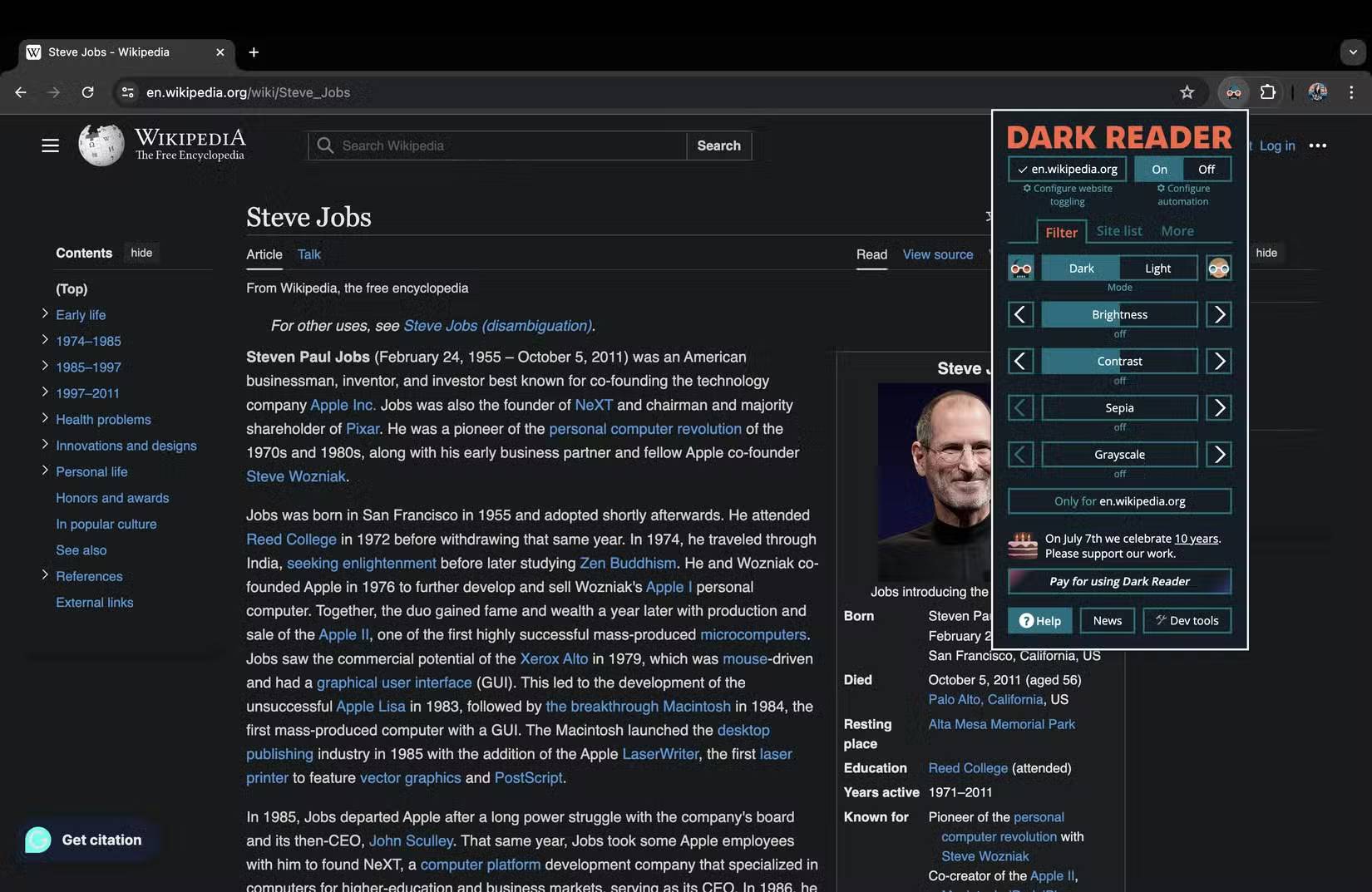 3 Chrome extension giúp việc đọc trực tuyến tốt hơn Kindle (04/11/2025)
 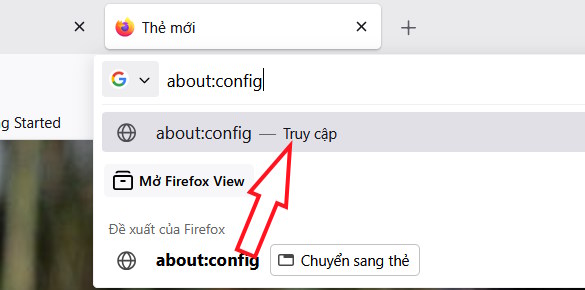 Hướng dẫn tắt tính năng AI trên Firefox (04/11/2025)
 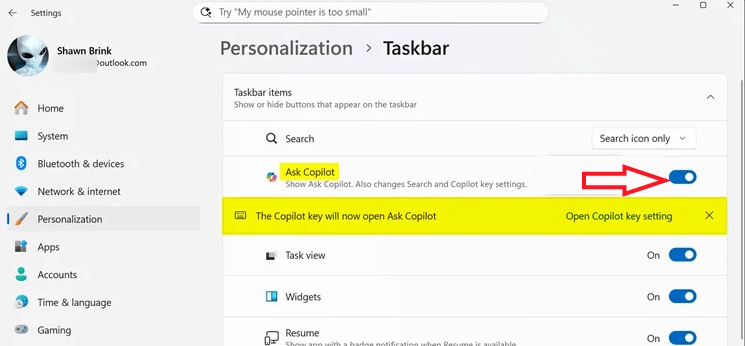 Hướng dẫn tắt Ask Copilot tại Taskbar Windows 11 (04/11/2025)
 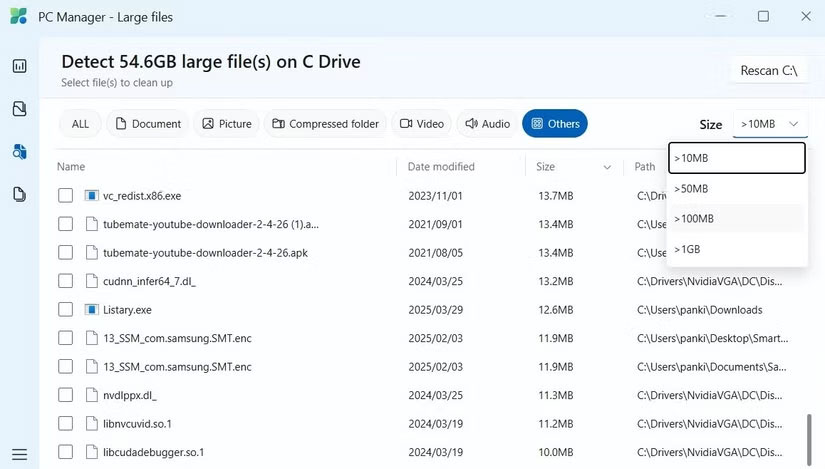 Những cách dễ nhất để tìm các file lớn trên Windows (04/11/2025)
 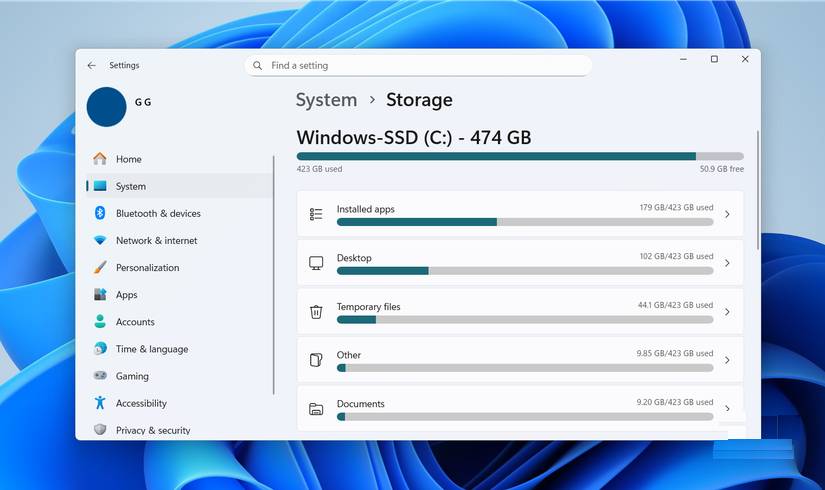 Cách dùng Storage sense Windows giải phóng dung lượng ổ đĩa (04/11/2025)
 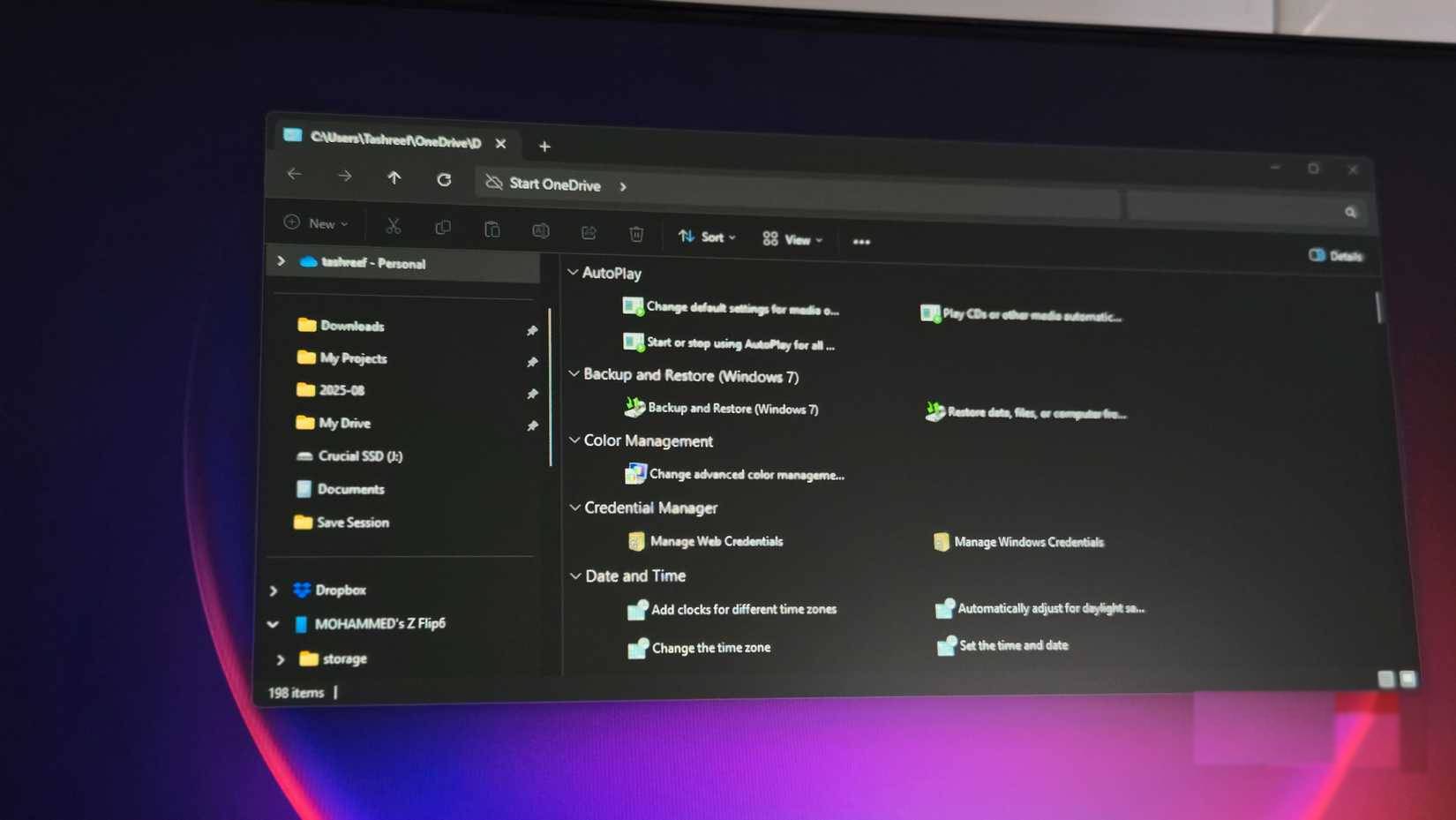 Cách kích hoạt God Mode trên Windows 11 (04/11/2025)
  Hướng dẫn tạo thanh tiến trình có điều kiện trên Excel (06/11/2025)
 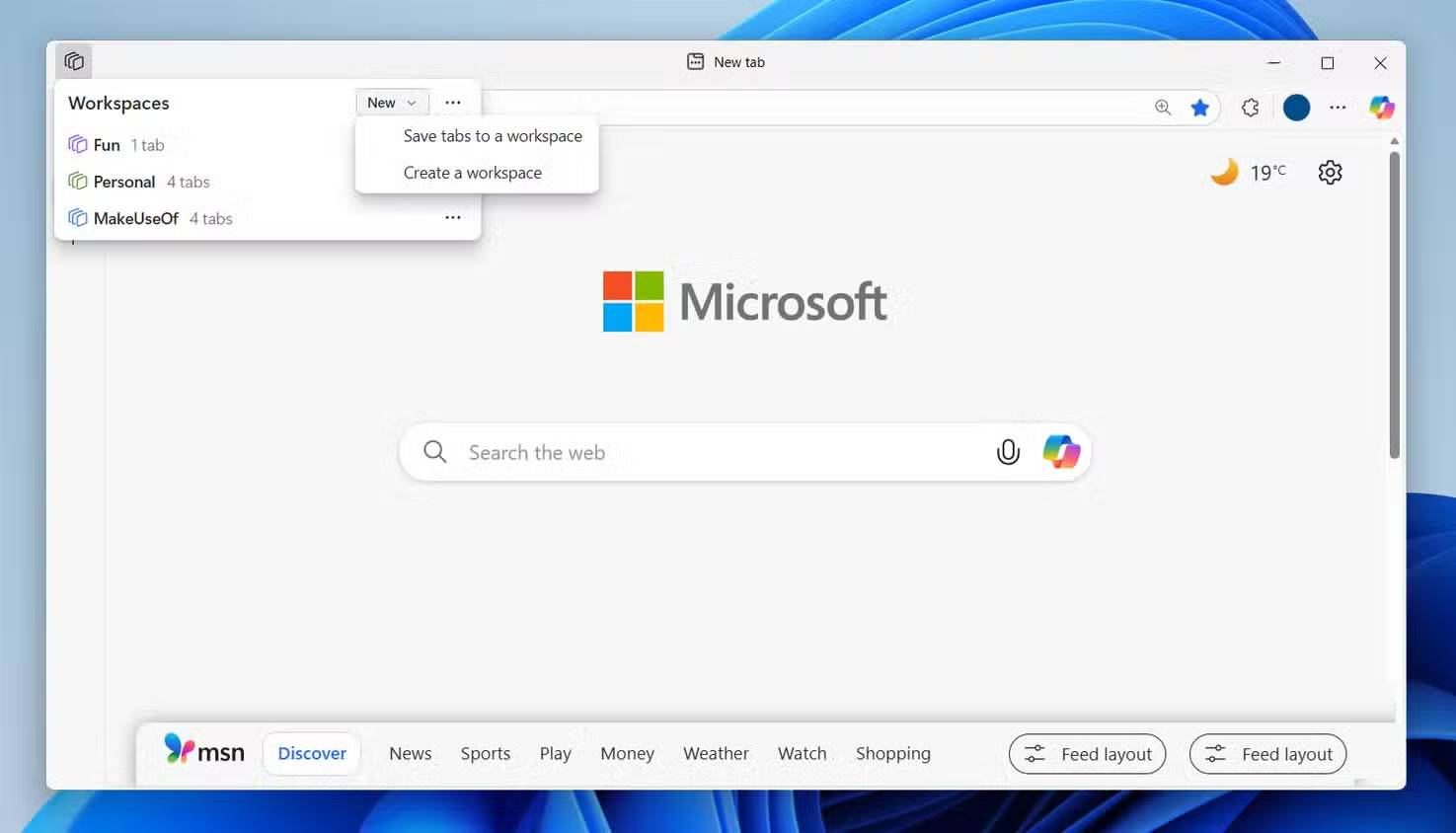 Cách cải thiện năng suất với Microsoft Edge Workspaces (06/11/2025)
 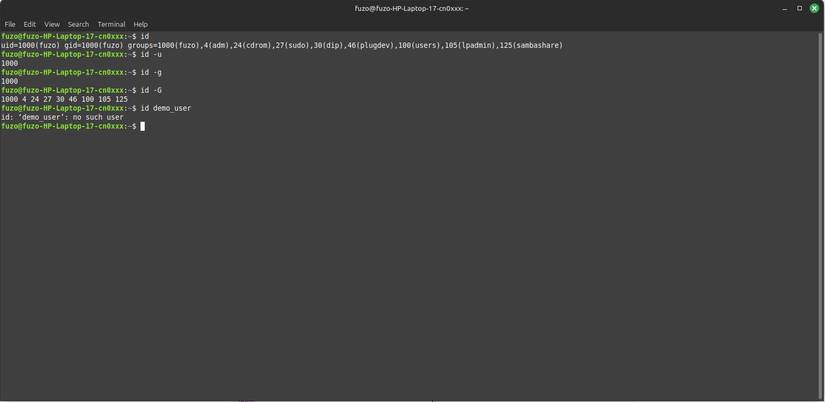 6 lệnh cấp quyền Linux các admin cần biết (06/11/2025)
 Những tin cũ hơn
 Cách chặn tải file, video trên Google Drive (03/11/2025)
 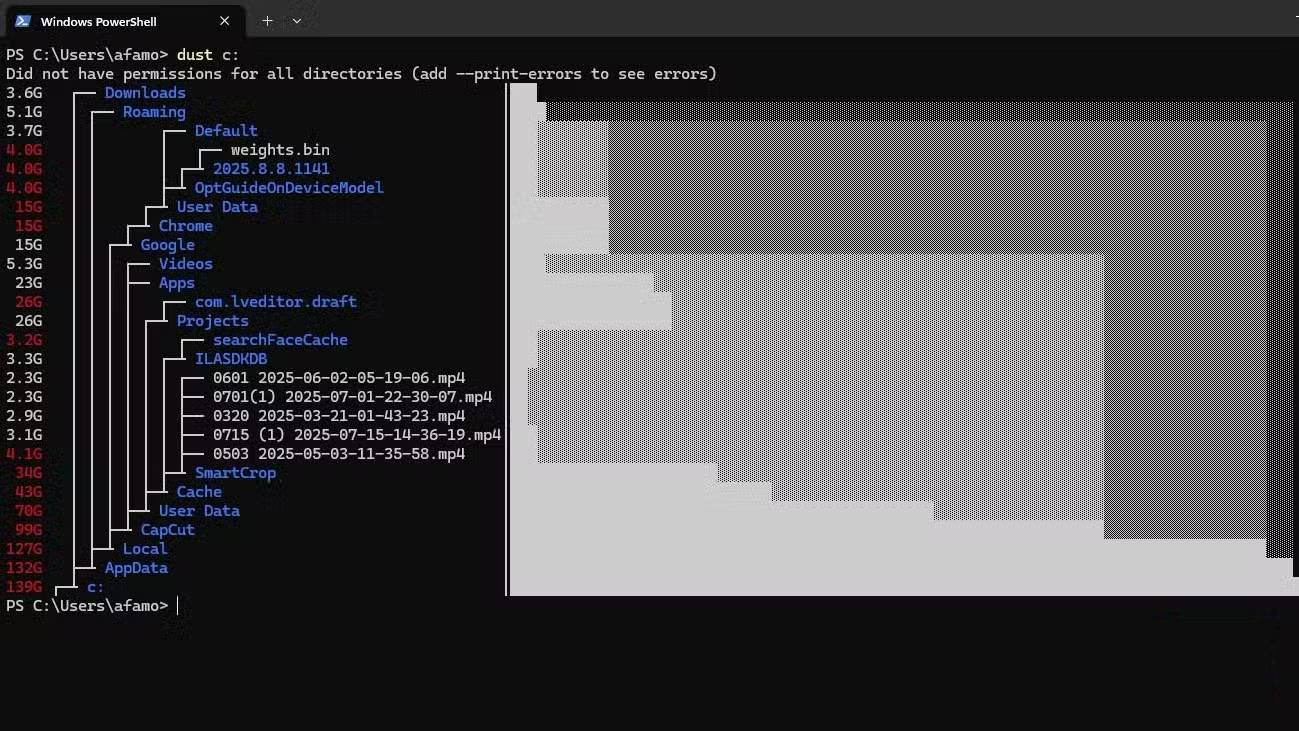 4 công cụ dòng lệnh nên cài đặt trên PC Windows (03/11/2025)
  Cách hiển thị phần trăm pin trên Taskbar Windows 11 (03/11/2025)
  Hướng dẫn copy link đoạn chat Copilot Windows (03/11/2025)
  Tại sao bạn không thể “tải thêm RAM”? (03/11/2025)
  6 tính năng Microsoft Edge thú vị bạn không nên bỏ lỡ (03/11/2025)
  Hàm SUM trong Excel: Các dùng SUM để tính tổng trong Excel (03/11/2025)
  Cách sửa lỗi "The User Profile Service failed the logon" trên Windows 10 (02/11/2025)
  Cách tải Direct X và cài đặt DirectX trên máy tính (02/11/2025)
  Cách tự động phân loại ảnh trên Windows 11 (02/11/2025)
  TOP ứng dụng AI tìm bạn nước ngoài học tiếng Anh và trao đổi ngôn ngữ
 Nên dùng Claude Chat, Claude Cowork hay Claude Code?
 Hướng dẫn tạo và quản lý Skills trên Gemini Spark
 7 thuật toán Machine Learning vẫn cực kỳ quan trọng trong kỷ nguyên AI
 Hướng dẫn quản lý tác vụ trong Gemini Spark
 Promp thiết kế nhãn vở trên ChatGPT
 Các công cụ có sẵn cho agent trong Copilot Studio
 Prompt tạo giấy mời họp phụ huynh đầu năm
 Hướng dẫn thiết kế flowchart AI trên NoteGPT
 Prompt thiết kế poster Lời chào phụ huynh đầu năm học
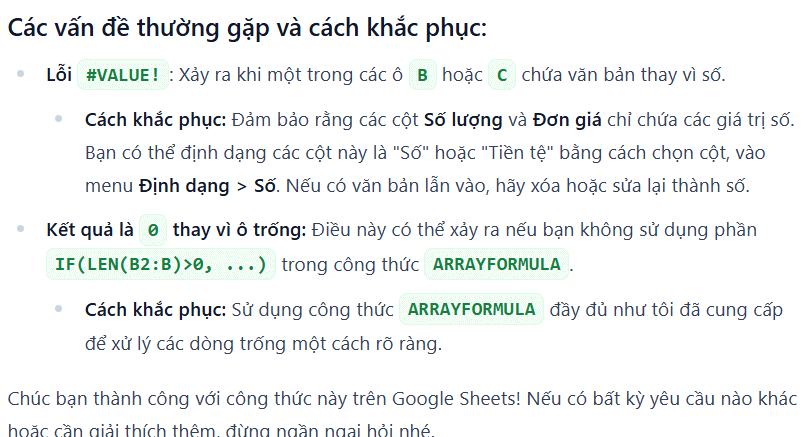 Trợ lý Excel & Sheets AI: Tạo công thức, hàm và sửa lỗi nhanh
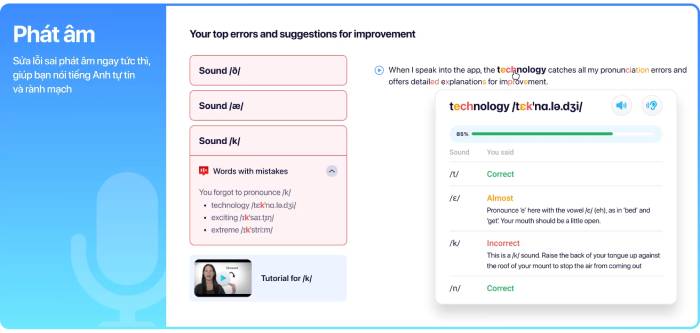 TOP ứng dụng AI gia sư tiếng Anh tốt nhất năm 2026
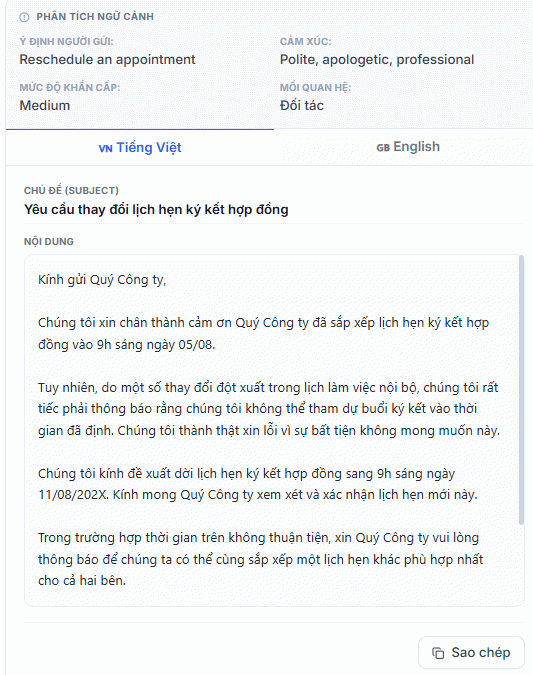 Cách dùng Trợ lý email viết email phản hồi chuyên nghiệp
 4 cách tối ưu token khi xây dựng hệ thống Multi-Agent AI
 Bí ý tưởng viết status? Tool này sẽ tạo status cực hay chỉ vài giây
 Hướng dẫn lấy prompt hình ảnh bất kỳ
 invideo AI: AI Video Generator
 5 tài liệu hay nhất giúp bạn làm chủ Small Language Model (SLM) năm 2026
 Lợi ích khi dùng Claude Code thay thế phần mềm CAD
 4 tính năng ChatGPT từng yêu cầu phải trả tiền, nay đã miễn phí