Thông tin liên hệ
- 036.686.3943
- admin@nguoicodonvn2008.info

Trong một số trường hợp, tên danh mục hoặc nội dung trông đẹp mắt hoặc gọn gàng hơn khi sử dụng văn bản dọc thay vì văn bản ngang. Viết theo chiều dọc trong Excel về cơ bản đơn giản khi bạn có thể dùng các hàm, hoặc một số thiết lập để viết chữ dọc trong Excel. Bài viết dưới đây sẽ hướng dẫn bạn viết chữ chiều dọc trong Excel.
Giải pháp đơn giản nhất là sử dụng tùy chọn định hướng văn bản mặc định trong cài đặt phông chữ của Excel
Bước 1:
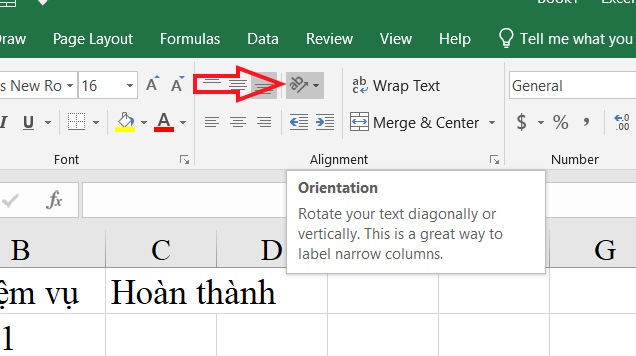
Đầu tiên bạn cần chọn ô muốn viết chữ dọc, sau đó bạn tại nhóm Alignment bạn nhấn chọn biểu tượng Orientation như hình dưới đây.
Bước 2:
Lúc này bạn sẽ thấy có một số lượng chọn hướng văn bản cần chú ý:
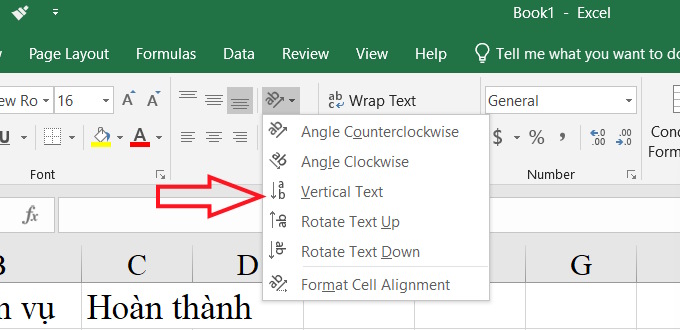
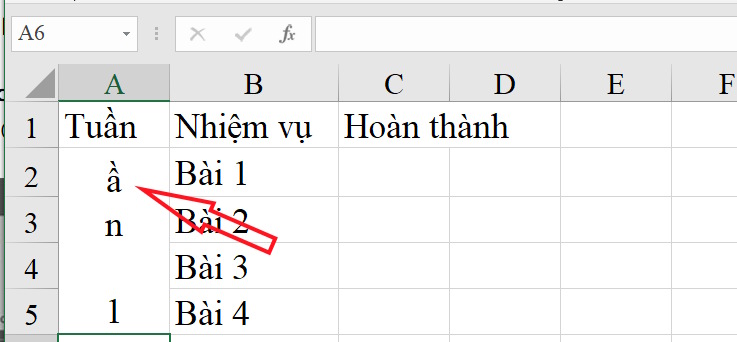
Tùy chọn Vertical text giúp văn bản vẫn có thể đọc từng chữ cái, nhưng cần chỉnh chiều cao của ô đủ để hiển thị văn bản.
Bước 3:
Tiếp tục bạn nhấn chọn ô dọc văn bản rồi chọn tiếp biểu tượng Orientation rồi nhấn Format Cell Alignment.
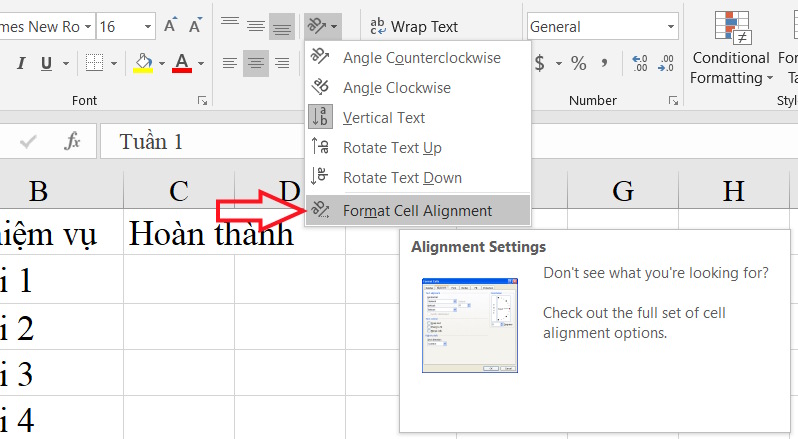
Trong giao diện hiển thị mới, chúng ta chọn vào mục Alignment rồi nhấn tiếp vào Shrink to fit.
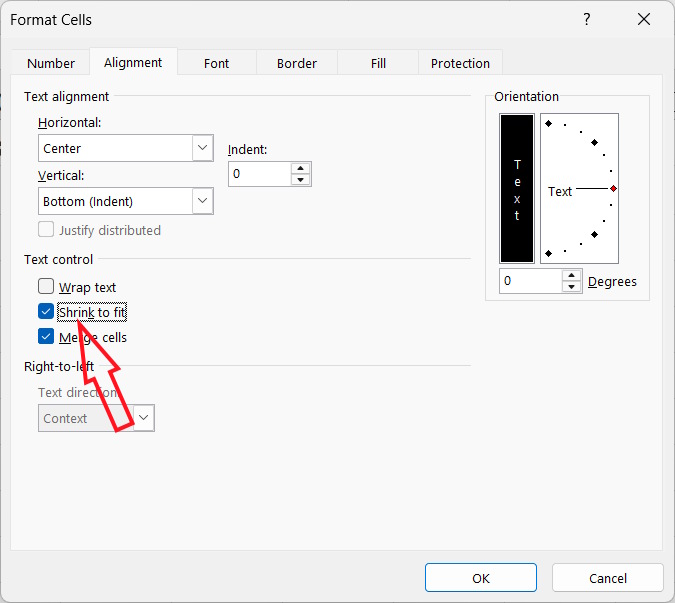
Kết quả, văn bản sẽ co lại để phù hợp với các hạn chế của ô.
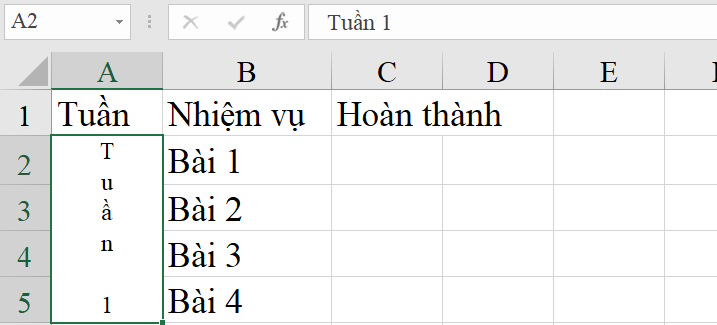
Nếu sử dụng Vertical text thì sẽ bị giới hạn chỉ có một ký tự hoặc chữ cái trên mỗi hàng. Vậy Text Wrap sẽ viết văn bản thành nhiều dòng mà vẫn giữ nguyên hướng chung của văn bản.
Bước 1:
Bạn nhập nội dung vào ô cần viết theo chiều dọc rồi nhóm các dòng lại với nhau. Tiếp đến, điều chỉnh độ rộng cột sao cho bạn chỉ thấy một hoặc hai chữ cái.
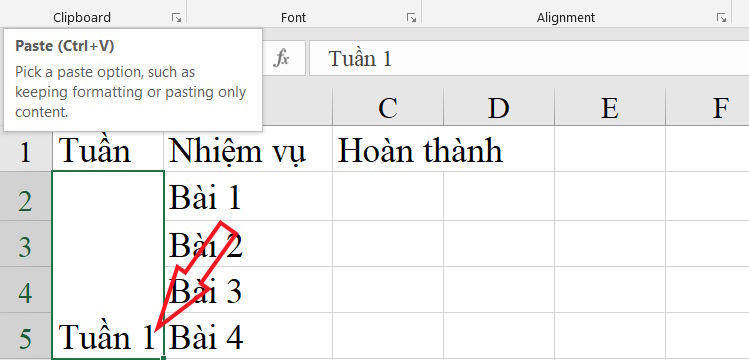
Bước 2:
Sau đó bạn nhấn vào biểu tượng Wrap text ở trên để chuyển sang viết văn bản dọc trong Excel.
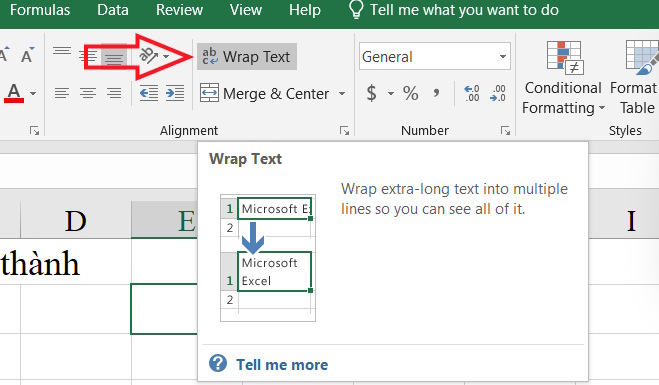
Điều chỉnh lại độ rộng của văn bản hoặc cột nếu cần. Bạn cũng có thể thay đổi cỡ chữ hoặc thêm khoảng trắng nếu cần phân tách văn bản.
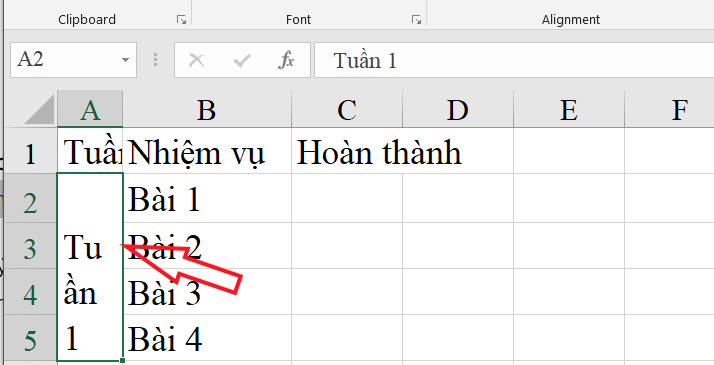
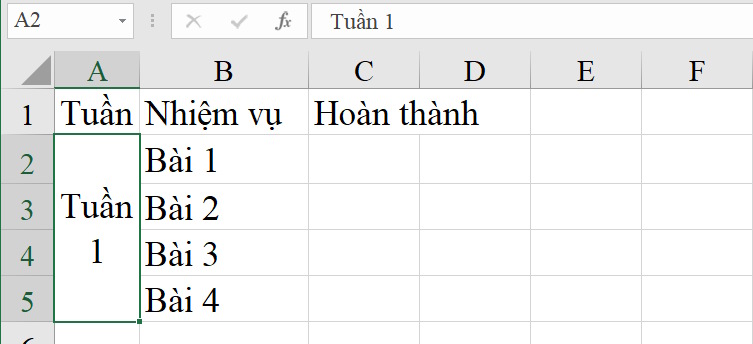
Kết quả chúng ta được văn bản chữ dọc như hình dưới đây.
Nguồn tin: Quantrimang.com:
Ý kiến bạn đọc
Những tin mới hơn
 3 Chrome extension giúp việc đọc trực tuyến tốt hơn Kindle (04/11/2025)
  Hướng dẫn tắt tính năng AI trên Firefox (04/11/2025)
  Hướng dẫn tắt Ask Copilot tại Taskbar Windows 11 (04/11/2025)
  Những cách dễ nhất để tìm các file lớn trên Windows (04/11/2025)
  Cách dùng Storage sense Windows giải phóng dung lượng ổ đĩa (04/11/2025)
  Cách kích hoạt God Mode trên Windows 11 (04/11/2025)
  Hướng dẫn tạo thanh tiến trình có điều kiện trên Excel (06/11/2025)
  Cách cải thiện năng suất với Microsoft Edge Workspaces (06/11/2025)
  6 lệnh cấp quyền Linux các admin cần biết (06/11/2025)
  Cách tắt đăng nhập tự động trên Chrome (06/11/2025)
 Những tin cũ hơn
 Check MD5 và SHA1 để kiểm tra tính toàn vẹn của tập tin (03/11/2025)
  Cách chặn tải file, video trên Google Drive (03/11/2025)
  4 công cụ dòng lệnh nên cài đặt trên PC Windows (03/11/2025)
  Cách hiển thị phần trăm pin trên Taskbar Windows 11 (03/11/2025)
  Hướng dẫn copy link đoạn chat Copilot Windows (03/11/2025)
  Tại sao bạn không thể “tải thêm RAM”? (03/11/2025)
  6 tính năng Microsoft Edge thú vị bạn không nên bỏ lỡ (03/11/2025)
  Hàm SUM trong Excel: Các dùng SUM để tính tổng trong Excel (03/11/2025)
  Cách sửa lỗi "The User Profile Service failed the logon" trên Windows 10 (02/11/2025)
  Cách tải Direct X và cài đặt DirectX trên máy tính (02/11/2025)
  đề Văn thi tốt nghiệp THPT 2026
 Xây dựng bộ công cụ tự động hóa Python với AI
 TOP ứng dụng ghi chú AI tốt nhất cho học tập và công việc
 Cách xây dựng app tự học trên Google AI Studio
 Hướng dẫn tạo video intro từ ảnh logo
 Phát triển kỹ năng code với sự hỗ trợ của AI
 Gỡ và phân tích lỗi code bằng AI
 Test và đảm bảo chất lượng code tạo bằng AI
 Tạo code thực sự hoạt động với AI
 TOP công cụ AI tạo website hiệu quả và dễ sử dụng nhất
Đánh giá và tái cấu trúc code với AI
TOP công cụ AI tạo website hiệu quả và dễ sử dụng nhất
Đánh giá và tái cấu trúc code với AI
 Prompt tạo video intro từ logo chuyên nghiệp nhiều phong cách
 Tạo tài liệu và chia sẻ kiến thức code với AI
 TOP công cụ AI tạo video từ ảnh chân thực nhất
Các quyết định về kiến trúc và thiết kế code hệ thống với AI
TOP công cụ AI tạo video từ ảnh chân thực nhất
Các quyết định về kiến trúc và thiết kế code hệ thống với AI
 Chuyển ảnh bài tập thành trò chơi tương tác trên Canva AI
 Cách dùng Cursor Rules File (.mdc)
 10 công cụ AI miễn phí đang âm thầm giúp hàng triệu người làm việc hiệu quả hơn
 TOP công cụ AI tạo bài hát tốt nhất để sáng tác những bản nhạc ấn tượng
 Tạo video giới thiệu thành phố siêu điện ảnh trên Flow