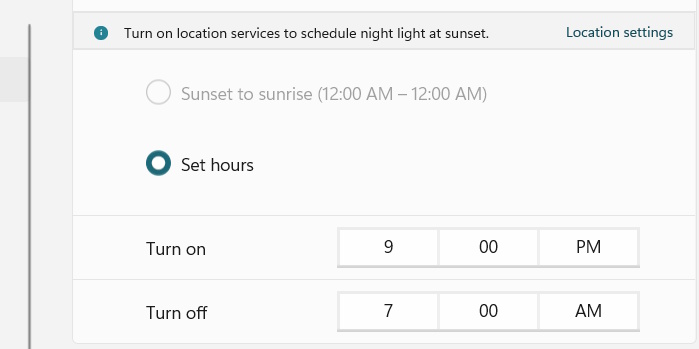
Cách lên lịch bật Night Light trên Windows 11
Bước 1:
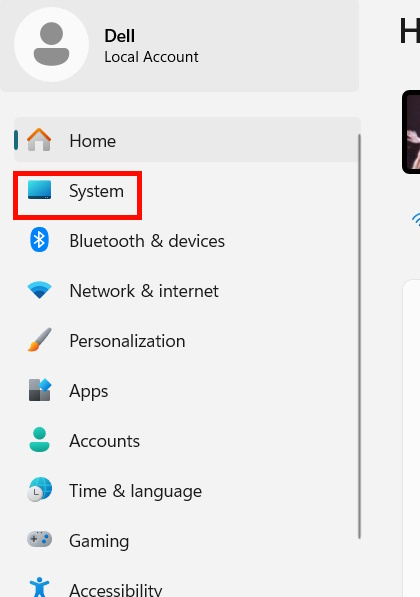
Bạn mở Settings trên máy tính rồi nhấn vào System ở menu bên trái.
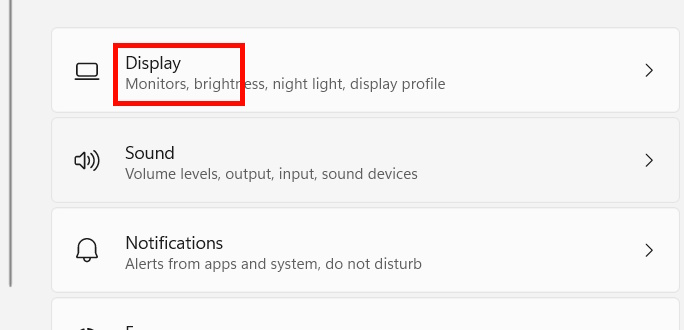
Tiếp đến nhìn sang bên phải bạn nhấn vào mục Display để điều chỉnh.
Bước 2:
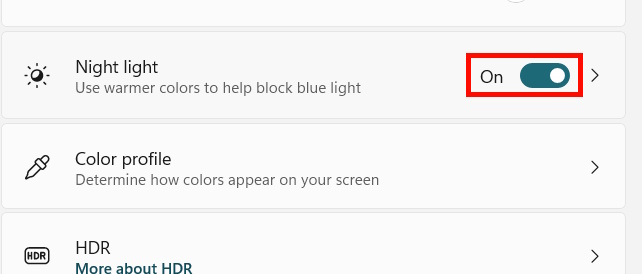
Lúc này chúng ta chỉ cần kích hoạt chế độ Night Light trên máy tính là được. Sau đó nhấn vào chế độ này để truy cập thêm nhiều tùy chỉnh.
Bước 3:
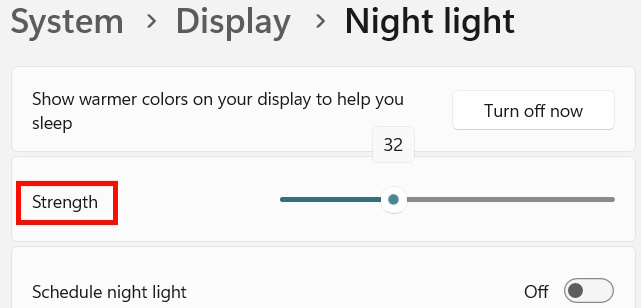
Tại đây bạn điều chỉnh mức độ chuyển màu của màn hình tại thanh Strength theo nhu cầu của mình.
Bước 4:
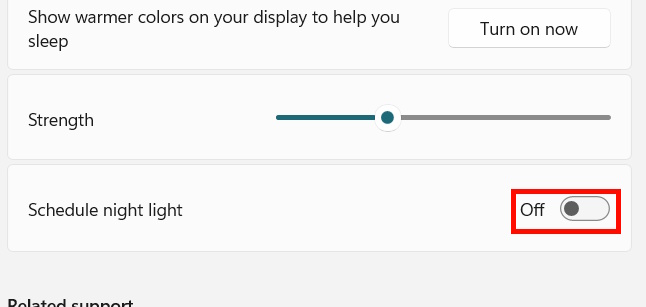
Tiếp tục tại Schedule Night Light bạn kích hoạt để sử dụng chế độ lên lịch bật Night Light mà không cần kích hoạt theo cách thủ công nữa.
Cuối cùng bạn chọn thời gian tự động bật Night Light và tắt Night Light trên máy tính Windows 11 theo thời gian dưới đây. Chúng ta tiến hành lựa chọn thời gian bắt đầu và kết thúc của màn hình Night Light trên Windows 11.