
Thông tin liên hệ
- 036.686.3943
- admin@nguoicodonvn2008.info

Đôi khi, các bản cập nhật Windows 11 có thể gây ra nhiều vấn đề cho máy tính hơn trước. Với trường hợp này bạn nên gỡ cài đặt bản cập nhật để hạn chế những tác động ảnh hưởng tới máy tính. Dưới đây là hướng dẫn gỡ cài đặt bản cập nhật Windows 11 nếu bản cập nhật có vấn đề.
Bước 1:
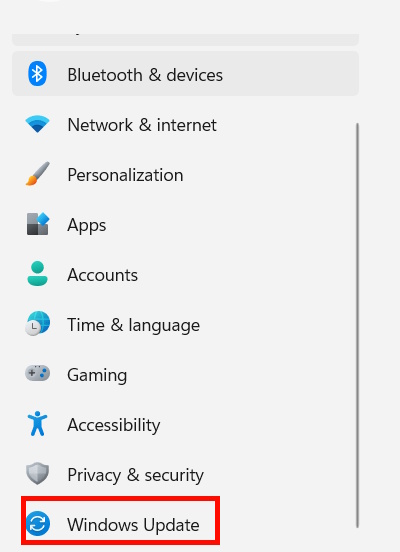
Bạn mở cài đặt trên máy tính sau đó chọn bạn nhấn vào mục Windows Update ở cạnh trái giao diện.
Bước 2:
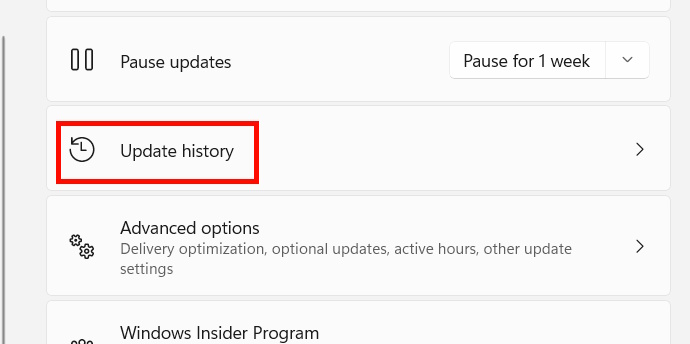
Nhìn sang nội dung bên cạnh bạn nhấn vào mục Update History.
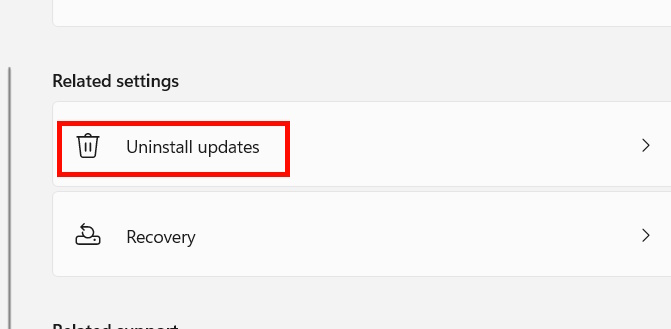
Chúng ta sẽ kéo xuống bên dưới tại Related Settings rồi click vào Uninstall updates.
Bước 3:
Hiển thị bản cập nhật trên máy tính, nhấn vào bản cập nhật muốn xóa rồi chọn Uninstall để thực hiện là được.
Bước 1:
Bạn mở Control Panel trên máy tính, sau đó bạn nhấn vào Uninstall a Program link tại phần Programs.
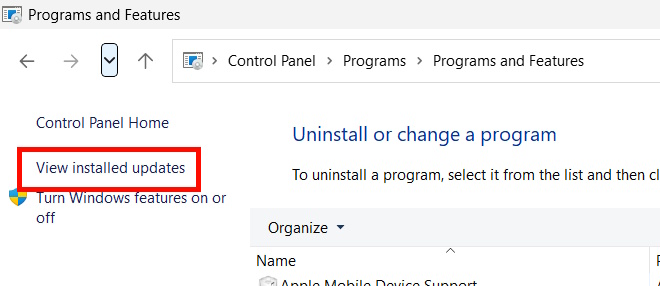
Chuyển sang giao diện mới chúng ta nhấn chọn vào mục View installed updates ở cạnh trái giao diện.
Bước 2:
Bạn sẽ thấy tất cả các bản cập nhật Windows 11 đã được cài đặt trên hệ thống của mình. Nhấp chuột phải vào bản cập nhật bạn muốn gỡ cài đặt và chọn Uninstall.
Bước 1:
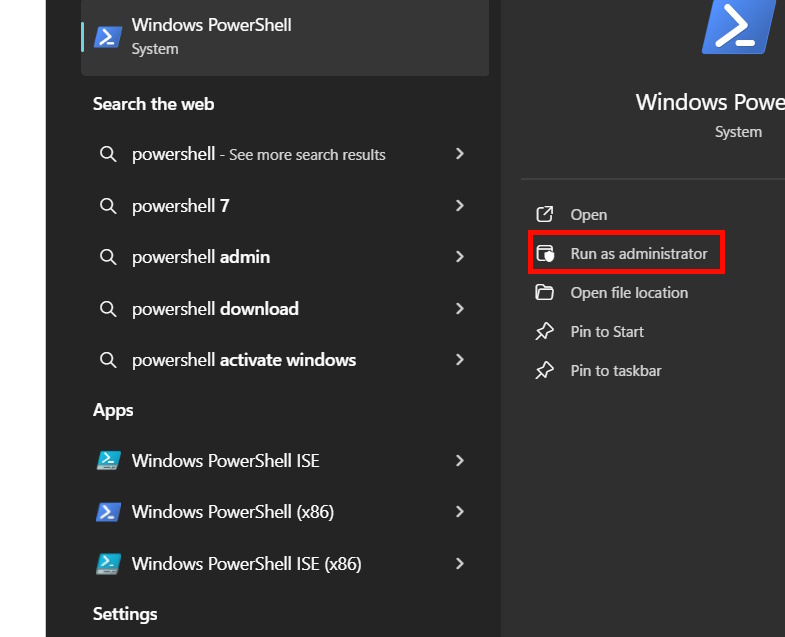
Bạn nhập PowerShell vào thanh tìm kiếm rồi chọn Run as Administrator để chạy ở quyền Admin.
Bước 2:
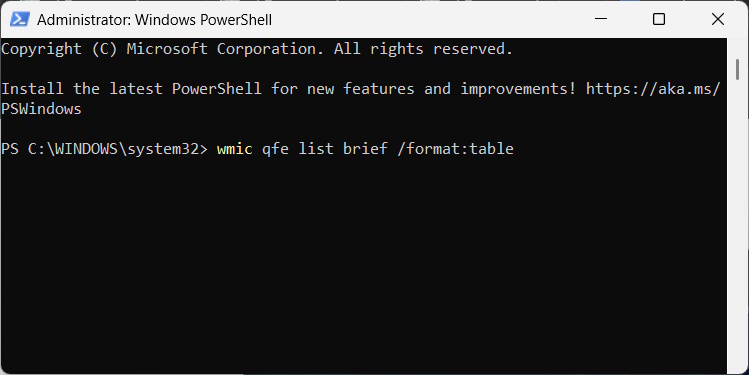
Tiếp đến người dùng nhập lệnh wmic qfe list brief /format:table vào giao diện rồi nhấn Enter để chạy lệnh.
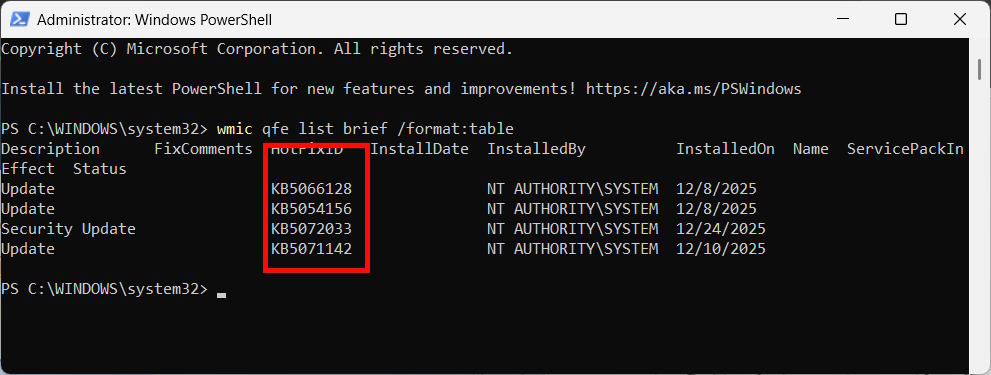
Lệnh này sẽ liệt kê một bảng tất cả các bản cập nhật Windows 11 đã được cài đặt trên thiết bị của bạn. Bạn lưu lại dãy ký tự tại HotfixID và tìm bản cập nhật muốn gỡ.
Tiếp đến bạn nhập lệnh dưới đây.
wusa /uninstall /kb:HotFixID
Thay thế HotFixID bằng số nhận dạng của bản cập nhật. Ví dụ, nếu bạn muốn gỡ cài đặt bản cập nhật KB5066128 thì bạn nhập lệnh wusa /uninstall /kb:5066128. Sau đó nhấn OK để thực hiện gỡ.
Bước 1:
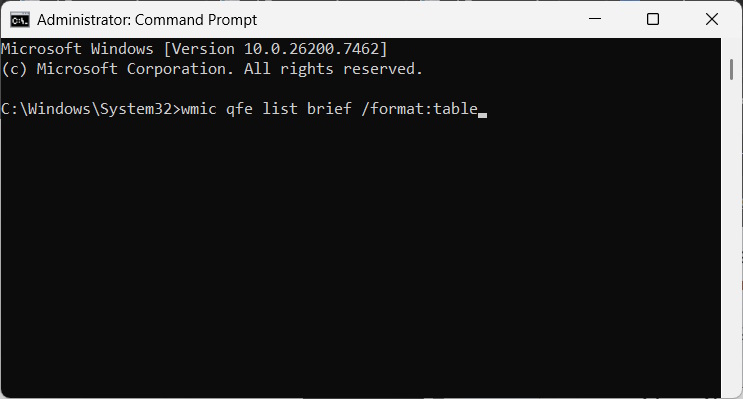
Bạn nhập CMD vào thanh tìm kiếm vào sau đó cũng chạy với quyền Admin. Tiếp đến bạn cũng nhập lệnh dưới đây để chạy.
wmic qfe list brief /format:table
Bước 2:
Chúng ta cũng nhìn thấy danh sách các bạn cập nhật và cần lưu lại thông tin bản cập nhật cần gỡ tại HotfixID và InstalledOn.
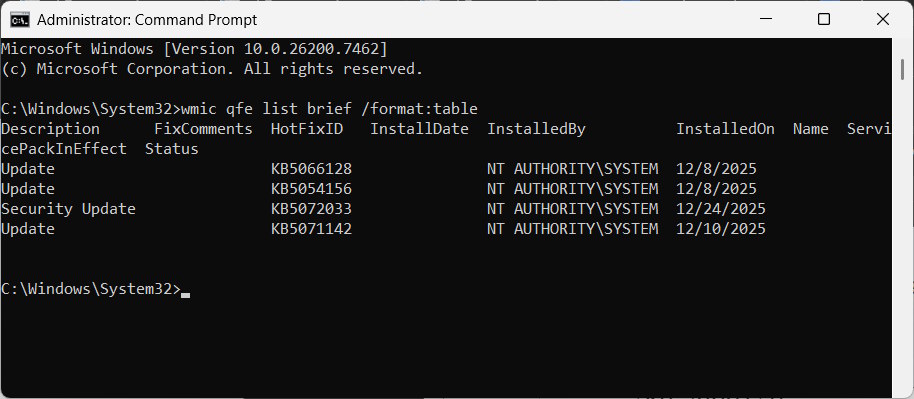
Để gỡ bản cập nhật chúng ta nhập lệnh dưới đây.
wusa /uninstall /kb:KBNUMBER
Chúng ta thay thế KBNUMBER bằng số KB thực tế của bản cập nhật bạn muốn gỡ cài đặt.
Nguồn tin: Quantrimang.com
Ý kiến bạn đọc
Những tin mới hơn
 Vì sao nên thêm Powertoys Workspaces vào thói quen khởi động buổi sáng? (27/12/2025)
  Hướng dẫn lên lịch bật Night Light trên Windows 11 (27/12/2025)
  Command Prompt thực sự là trình quản lý tải xuống tốt nhất cho Windows (27/12/2025)
  Hướng dẫn ẩn địa chỉ IP trên Safari chặn theo dõi (27/12/2025)
  Cách tạo quốc hiệu tiêu ngữ tự động trong Word (27/12/2025)
  Cách giả lập CASIO FX-580VN X trên máy tính, điện thoại (28/12/2025)
  Cách dùng Virtual Workspaces trên Windows 11 để bật hoặc tắt ảo hóa (02/01/2026)
  Hướng dẫn sửa lỗi Microsoft Word không đủ bộ nhớ (02/01/2026)
  Hướng dẫn tạo phiếu thăm dò lên lịch trên Outlook (02/01/2026)
  Cách khôi phục bảng công việc hàng ngày trong Outlook (02/01/2026)
 Những tin cũ hơn
 Chạy lệnh Windows này để ngay lập tức lấy lại 11GB dung lượng lưu trữ! (27/12/2025)
  Cách tạo thông báo ưu tiên chế độ không làm phiền Windows 11 (26/12/2025)
  Một số cách mở System Properties trên Windows 10 (26/12/2025)
  Vì sao UniGetUI là trình quản lý gói tốt nhất cho Windows? (26/12/2025)
  Lý do nên dùng trình quản lý tác vụ dòng lệnh Taskwarrior (26/12/2025)
  Hướng dẫn chuyển ứng dụng đã cài đặt sang ổ đĩa khác Windows 11 (25/12/2025)
  Hướng dẫn kiểm tra máy tính có DirectStorage không (25/12/2025)
  Hướng dẫn reset Task Manager Windows 11 (25/12/2025)
  Microsoft lý giải tại sao Windows 11 không cho di chuyển taskbar như Windows 10? (25/12/2025)
  Linux là hệ thống hoàn hảo cho việc tạo nội dung quy mô lớn (25/12/2025)
  10 phần mềm tạo nhạc bằng AI tốt nhất năm 2026
 Llama vs ChatGPT: Nền tảng AI nào tốt hơn?
 AI Voice Agent là gì? Tìm hiểu cách thức hoạt động của trợ lý thoại AI
 Hướng dẫn tạo câu hỏi trắc nghiệm trên Gemini
 TOP trang web tạo ảnh AI tốt nhất
 Hướng dẫn chi tiết cách tạo Data Table trên n8n: Tối ưu hóa hệ thống dữ liệu tự động
 8 câu lệnh Gemini xóa chi tiết thừa khỏi ảnh
 Cách sử dụng AI Video Remix trong Google Photos
 Mistral Vibe for Code, Claude Code, Cursor hay Codex: Đâu là coding agent tốt nhất hiện nay?
 5 Claude, OpenClaw và Hermes skill xứng đáng có trong bộ công cụ của bạn
 Cách phát triển sự nghiệp trong kỷ nguyên AI: 10 bước giúp bạn luôn giữ lợi thế
 TOP công cụ AI tạo danh sách công việc tốt nhất
 So sánh 27 mô hình Claude
So sánh 27 mô hình Claude
So sánh 27 mô hình Claude
 Thêm danh sách SharePoint vào Copilot Studio
 Kimi vs ChatGPT: Đâu là trợ lý AI tốt hơn?
 Cách thêm watermark AI trong Photos Windows
 8 trường hợp sử dụng Claude Cowork tự động hóa doanh nghiệp giúp tiết kiệm nhiều giờ mỗi tuần
 Prompt tạo phiếu luyện viết đoạn văn cho học sinh Tiểu học
 TOP công cụ nhân hóa văn bản AI tự nhiên nhất






















