Thông tin liên hệ
- 036.686.3943
- admin@nguoicodonvn2008.info

Dung lượng lưu trữ trên Windows thường biến mất một cách bất ngờ. Ổ cứng đầy nhanh hơn bạn tưởng, do các file hệ thống, cache ứng dụng và những bản cập nhật. Mọi người đã thử các phương pháp dọn dẹp thông thường, bao gồm những công cụ lưu trữ tích hợp sẵn của Windows 11, xóa các file tạm thời và gỡ cài đặt các ứng dụng mà họ đã quên mất sự tồn tại, nhưng chúng chỉ giải quyết được một phần vấn đề.
Rồi mọi người tìm thấy CompactOS, một tính năng tích hợp sẵn của Windows giúp nén chính hệ điều hành. Chỉ với một lệnh trong Command Prompt và vài phút chờ đợi, bạn đã có lại 11GB dung lượng trống trên ổ SSD mà không cần xóa bất kỳ file cá nhân nào. Nếu bạn đang thiếu dung lượng và muốn có một giải pháp nhanh chóng, đây là cách CompactOS hoạt động và liệu nó có phù hợp với máy tính của bạn hay không.

CompactOS là một tính năng của Windows giúp nén các file cốt lõi của hệ điều hành, chẳng hạn như những file nhị phân, thư viện hệ thống và các thành phần khác. Thay vì lưu trữ các file này ở kích thước đầy đủ, Windows giữ chúng ở dạng nén và giải nén ngay lập tức khi cần. Kết quả là dung lượng hệ điều hành nhỏ hơn mà không cần xóa bất cứ thứ gì.
Microsoft ban đầu thiết kế CompactOS cho các thiết bị có dung lượng lưu trữ hạn chế, như máy tính xách tay và máy tính bảng giá rẻ được trang bị ổ cứng nhỏ hơn. Trên những máy này, mỗi gigabyte đều quan trọng, vì vậy việc chạy một hệ điều hành được nén là hợp lý ngay từ đầu. CompactOS hoạt động tốt trên các desktop và máy tính xách tay thông thường. Bộ xử lý hiện đại xử lý việc giải nén hiệu quả đến mức bạn sẽ không nhận thấy sự khác biệt về hiệu năng trong sử dụng hàng ngày. Mức tiêu hao CPU là tối thiểu, và vì SSD vốn đã nhanh, nên độ trễ nhỏ do giải nén là không đáng kể.
Bạn có thể hỏi điều này khác với nén NTFS như thế nào, bạn có thể bật tính năng này cho bất kỳ thư mục nào. Nén NTFS là một công cụ đa năng hoạt động trên mọi file, nhưng nó không được tối ưu hóa cho các file hệ thống. Mặt khác, CompactOS sử dụng một phương pháp được điều chỉnh đặc biệt cho các file nhị phân của Windows. Nó hiệu quả hơn và không gây ra những rủi ro tương tự về việc hỏng file hoặc làm chậm máy.
Tính năng này đã tồn tại từ Windows 10, nhưng Microsoft không quảng cáo nó trong Settings hoặc giới thiệu nó như một tùy chọn tiết kiệm dung lượng lưu trữ. Bạn thậm chí phải vào Command Prompt để kiểm tra xem nó có được bật hay không, đó có lẽ là lý do tại sao nó ít được chú ý.
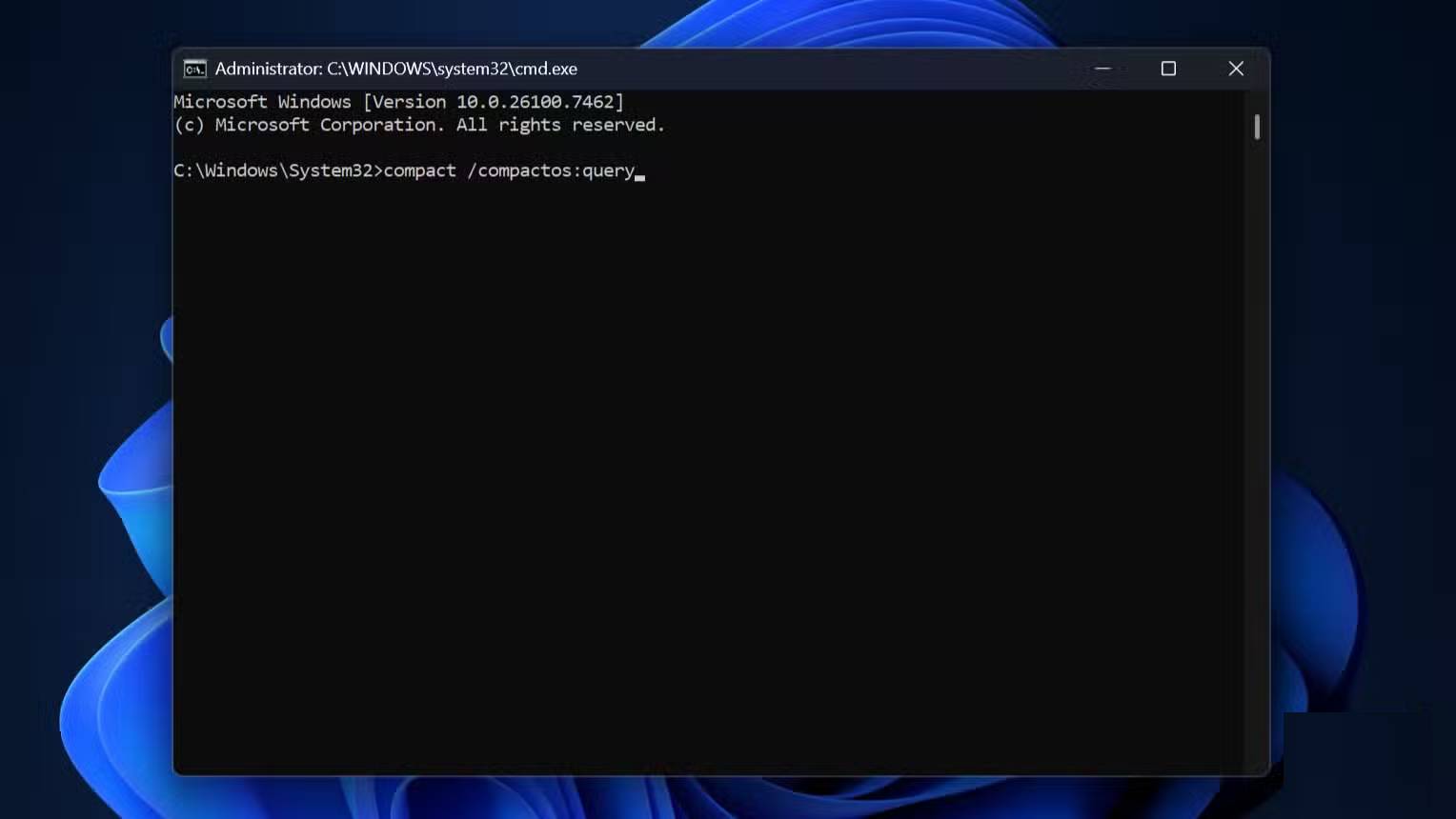

Để kiểm tra trạng thái hiện tại:
Nhấn Windows + S và gõ cmd.
Nhấp chuột phải vào Command Prompt và chọn Run as administrator.
Gõ compact /compactos:query và nhấn Enter.
Windows sẽ cho bạn biết hệ thống có đang chạy ở trạng thái nén hay không. Nếu nó hiển thị "The system is not in the Compact state", bạn có thể tiếp tục. Nếu tính năng nén đã được kích hoạt, bạn sẽ không nhận được lợi ích gì khi chạy lại lệnh.
Bây giờ, đến phần nén thực tế. Trong cùng cửa sổ Command Prompt, hãy làm như sau:
Nhập compact /compactos:always và nhấn Enter.
Chờ quá trình hoàn tất.
Vậy là xong! Bạn không cần khởi động lại hoặc xác nhận bất cứ điều gì. Windows sẽ bắt đầu nén các file hệ thống ngay lập tức, nhưng nó không hiển thị tiến trình khi bạn xử lý từng file. Thời gian xử lý thay đổi tùy thuộc vào tốc độ ổ cứng và CPU. Trên máy tính xách tay ví dụ, quá trình này mất khoảng 23 phút và giải phóng được 11GB dung lượng.
Sau khi hoàn tất, bạn sẽ thấy bản tóm tắt hiển thị số lượng file đã được nén và tổng dung lượng đã tiết kiệm. Máy tính của bạn sẽ tiếp tục hoạt động bình thường - quá trình nén diễn ra trong nền. Tuy nhiên, nếu sau này bạn đổi ý hoặc nhận thấy bất kỳ sự cố nào, việc hoàn tác cũng rất đơn giản. Mở Command Prompt với quyền admin một lần nữa và chạy lệnh ngược lại:
Nhập compact /compactos:never và nhấn Enter.
Chờ Windows giải nén các file hệ thống.
Quá trình này mất khoảng thời gian tương tự như quá trình nén. Sau khi quá trình hoàn tất, hệ thống của bạn sẽ trở lại trạng thái chưa nén ban đầu và dung lượng lưu trữ sẽ vẫn như trước.
CompactOS là một phần của giải pháp. Nếu bạn vẫn thiếu dung lượng, hãy cân nhắc tắt chế độ ngủ đông bằng lệnh powercfg /hibernate off để giải phóng thêm vài gigabyte nữa. Xóa các file cập nhật Windows cũ thông qua Disk Cleanup cũng hữu ích - chỉ cần chọn Windows Update Cleanup trong mục file hệ thống.
Nếu bạn đang sử dụng thiết lập khởi động kép hoặc máy ảo, mỗi gigabyte tiết kiệm được trên hệ điều hành chính có nghĩa là sẽ có thêm không gian cho những thứ thực sự quan trọng. Những tối ưu hóa nhỏ sẽ tích lũy dần, đặc biệt là trên các ổ mà dung lượng đã rất hạn chế.
Nguồn tin: Quantrimang.com
Ý kiến bạn đọc
Những tin mới hơn
 Hướng dẫn gỡ cài đặt bản cập nhật Windows 11 (27/12/2025)
  Vì sao nên thêm Powertoys Workspaces vào thói quen khởi động buổi sáng? (27/12/2025)
  Hướng dẫn lên lịch bật Night Light trên Windows 11 (27/12/2025)
  Command Prompt thực sự là trình quản lý tải xuống tốt nhất cho Windows (27/12/2025)
  Hướng dẫn ẩn địa chỉ IP trên Safari chặn theo dõi (27/12/2025)
  Cách tạo quốc hiệu tiêu ngữ tự động trong Word (27/12/2025)
  Cách giả lập CASIO FX-580VN X trên máy tính, điện thoại (28/12/2025)
  Cách dùng Virtual Workspaces trên Windows 11 để bật hoặc tắt ảo hóa (02/01/2026)
  Hướng dẫn sửa lỗi Microsoft Word không đủ bộ nhớ (02/01/2026)
  Hướng dẫn tạo phiếu thăm dò lên lịch trên Outlook (02/01/2026)
 Những tin cũ hơn
 Cách tạo thông báo ưu tiên chế độ không làm phiền Windows 11 (26/12/2025)
  Một số cách mở System Properties trên Windows 10 (26/12/2025)
  Vì sao UniGetUI là trình quản lý gói tốt nhất cho Windows? (26/12/2025)
  Lý do nên dùng trình quản lý tác vụ dòng lệnh Taskwarrior (26/12/2025)
  Hướng dẫn chuyển ứng dụng đã cài đặt sang ổ đĩa khác Windows 11 (25/12/2025)
  Hướng dẫn kiểm tra máy tính có DirectStorage không (25/12/2025)
  Hướng dẫn reset Task Manager Windows 11 (25/12/2025)
  Microsoft lý giải tại sao Windows 11 không cho di chuyển taskbar như Windows 10? (25/12/2025)
  Linux là hệ thống hoàn hảo cho việc tạo nội dung quy mô lớn (25/12/2025)
  Vì sao nên dùng OnlyOffice thay cho LibreOffice? (25/12/2025)
  Top 6 nền tảng AI hội thoại đáng dùng năm 2026
 Những lời chúc đầu tuần hay cho cả 7 ngày may mắn
 Cách dùng Claude tự động quản lý Gmail: lên lịch, soạn nháp và gửi thư có kiểm soát
 Hướng dẫn chỉnh sửa ảnh ChatGPT trên Canva
 Cách sử dụng plugin Claude AI cho doanh nghiệp nhỏ qua Claude for Small Business
 Hướng dẫn lên lịch nội dung mạng xã hội tự động bằng Manus
 Xây dựng hệ thống tạo bài thuyết trình bằng AI
 Mẹo bỏ qua phần trả lời AI trên Google chỉ với 3 ký tự
 TOP lựa chọn thay thế GPT-Live-1 cho giọng nói AI
 Tính năng Dự Án trong ChatGPT là gì? Hướng dẫn sử dụng từ A đến Z
 Bộ công cụ tạo bài thuyết trình bằng AI
 TOP ứng dụng Claude AI có thể tạo mà không cần viết code
AI tích hợp bảng tính: Gemini trong Sheets và Copilot trong Excel
TOP ứng dụng Claude AI có thể tạo mà không cần viết code
AI tích hợp bảng tính: Gemini trong Sheets và Copilot trong Excel
 Xây dựng Copilot Studio agent flow đầu tiên trong 15 phút
 API Key là gì?
 Hướng dẫn tạo báo cáo tương tác trên NotebookLM
 Tại sao nên dùng AI để tạo bài thuyết trình?
 Cách dùng Perplexity làm trợ lý mua sắm cá nhân
 Gmail Live: Tìm và quản lý email bằng giọng nói
 TOP nguồn prompt ChatGPT chất lượng và đa dạng
 Cách lập trình chuyên nghiệp hơn, dễ dàng hơn với tính năng Tệp trên Grok
 Hướng dẫn cài đặt và sử dụng n8n trên Windows 11
 Công thức tính diện tích hình Elip
 Hướng dẫn ngắt kết nối ứng dụng trên ChatGPT
 Hướng dẫn tạo đoạn hội thoại cho topic trên Twee
 8 ứng dụng Microsoft Store miễn phí giúp Windows tốt hơ
 Bức tranh tổng quan về hỗ trợ khách hàng tích hợp AI
 Đừng chia sẻ ảnh cho đến khi bạn chạy kiểm tra siêu dữ liệu này!
 6 cách mở Computer/System Properties trong Windows 10
 Cách sửa lỗi There Are Currently No Power Options Available Windows