Thông tin liên hệ
- 036.686.3943
- admin@nguoicodonvn2008.info

Mọi thao tác bạn thực hiện trên bất kỳ trình duyệt nào đều được lưu lại. Việc này đôi khi ảnh hưởng tới thông tin cá nhân nhất là khi chúng ta sử dụng chung máy tính. History Eraser là tiện ích xóa hoàn toàn dữ liệu duyệt web trên Chrome, không để lại bất cứ dấu vết nào với những tùy chọn xóa cho người dùng.
Tiện ích sẽ xóa toàn bộ nội dung được lưu trong bộ nhớ cache, các website mà chúng ta truy cập, cookies trên trình duyệt, các file tạm trên trình duyệt, URL trình duyêt, mật khẩu đã lưu trong trình duyệt,… Quá trình xóa dữ liệu Chrome bằng History Eraser rất đơn giản, chỉ bằng 1 lần click chuột là xong. Bài viết dưới đây sẽ hướng dẫn bạn đọc cách sử dụng tiện ích History Eraser trên trình duyệt Chrome.
Bước 1:
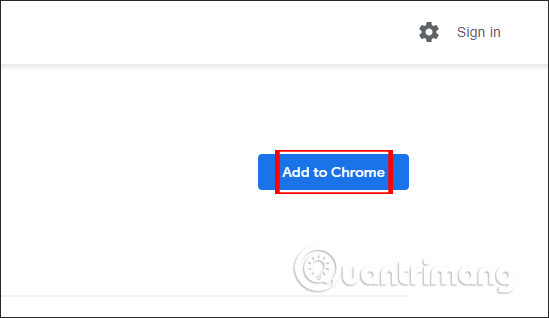
Chúng ta tải tiện ích History Eraser theo link dưới đây và tiến hành cài đặt như thông thường.
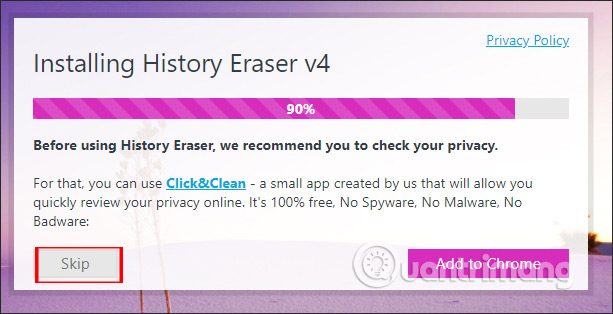
Trong quá trình cài đặt sẽ hiển thị giao diện gợi ý người dùng cài đặt thêm công cụ Click & Clean, chúng ta chọn vào Skip để bỏ qua.
Bước 2:
Khi quá trình cài đặt tiện ích thành công, người dùng nhấn chọn vào biểu tượng tiện ích và sẽ thấy hiển thị số lượng trang web mà chúng ta đã truy cập và để lại thông tin dữ liệu cá nhân.
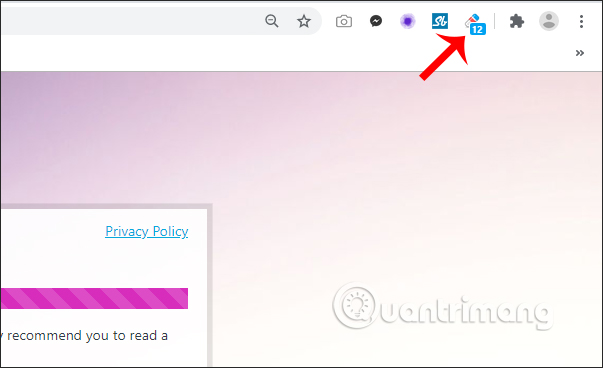
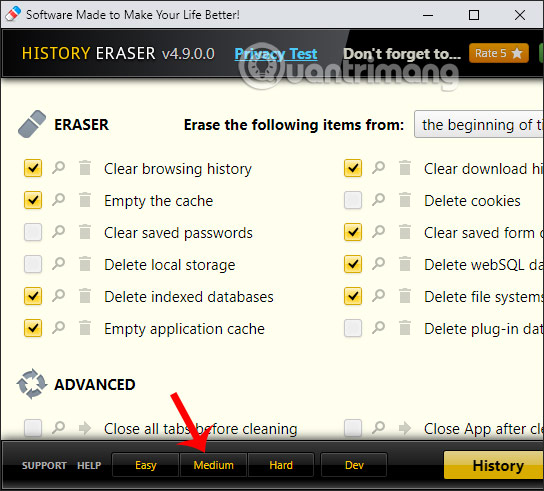
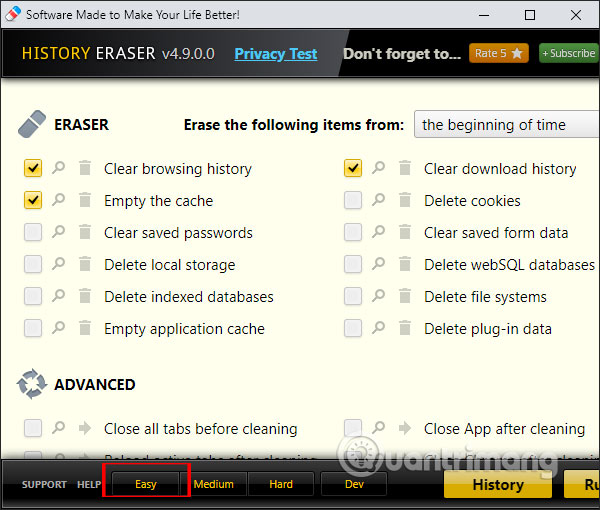
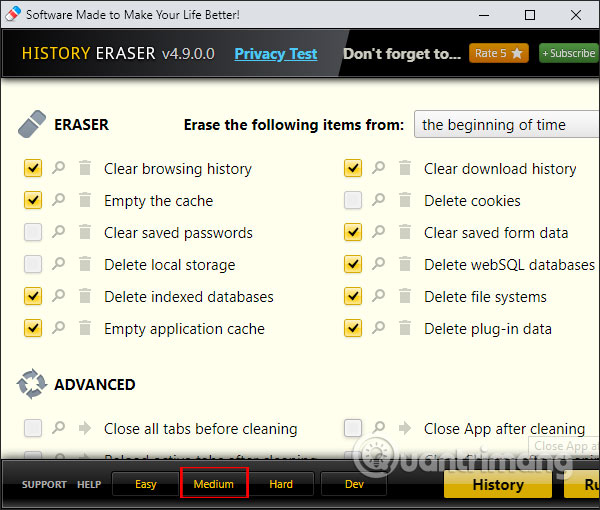
Nhấn chọn vào biểu tượng tiện ích để xem các tùy chọn mà History Eraser cho phép người dùng lựa chọn để xóa toàn bộ dữ liệu trên trình duyệt Chrome. Sẽ có 3 mức độ dọn dẹp trình duyệt là Easy, Medium, Hard.
Bước 3:
Chế độ xóa Easy ở mức cơ bản bao gồm những nội dung như hình.
Chế độ xóa Medium ở mức trung bình có thêm một số tùy chọn khác.
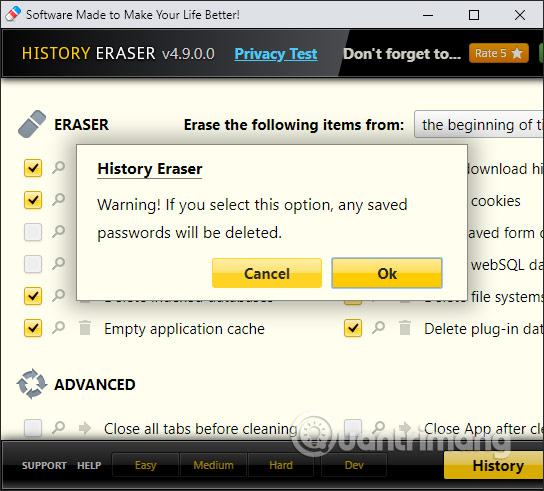
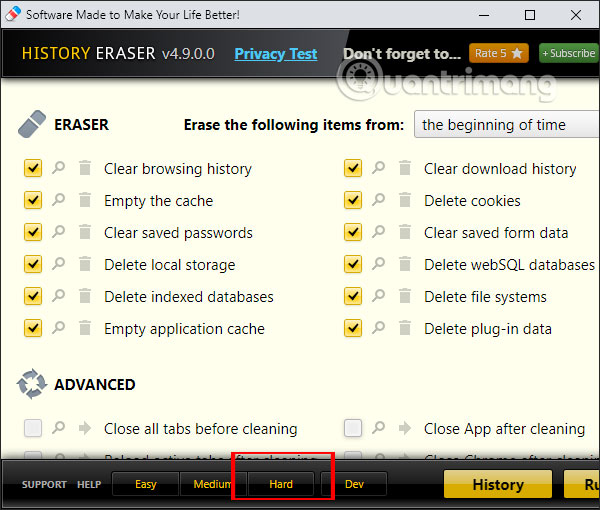
Riêng với chế độ Hard dọn dẹp cao nhất, bạn nhận được thông báo từ tiện ích với mọi tài khoản mật khẩu đã lưu đều sẽ bị xóa toàn bộ.
Khi đó toàn bộ các mục dữ liệu trên trình duyệt đều được tích chọn để xóa toàn bộ. Hoặc chúng ta cũng có thể tích chọn vào những nội dung muốn xóa, tùy theo nhu cầu sử dụng.
Bước 4:
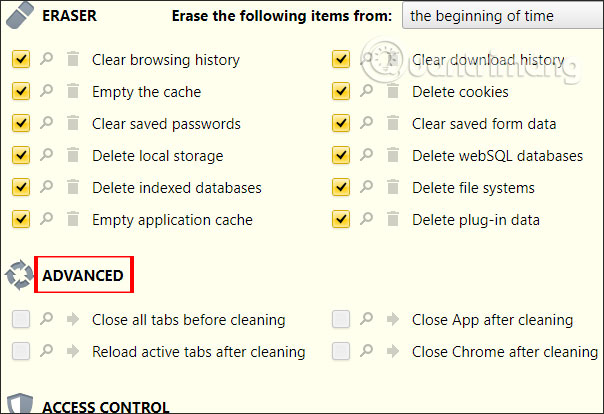
Tại mục Advanced, người dùng có thể tích chọn vào Close all tab before cleaning (đóng các tab trước khi xóa dữ liệu), Close App after cleaning (xóa ứng dụng sau khi dọn dẹp) hoặc Reload active tabs after cleaning (load lại các tab đang làm việc trước đó sau khi xóa).
Bước 5:
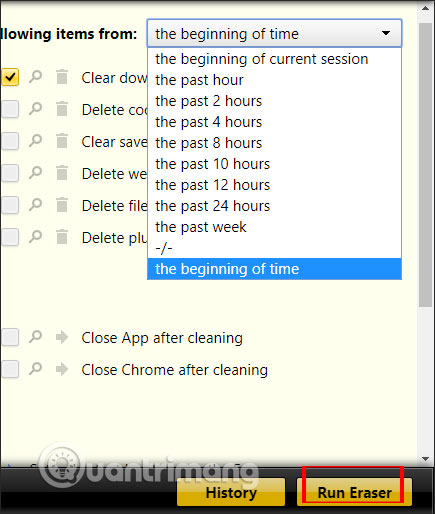
Sau đó lựa chọn khoảng thời gian cần xóa, mặc định tiện ích lựa chọn the beginning of time để xóa toàn bộ dữ liệu từ trước đến nay. Cuối cùng nhấn Run Eraser để dọn dẹp.
Khi dọn dẹp xong sẽ hiện thông báo Completed để chúng ta được biết.
Mặc dù trên mọi trình duyệt đều có sẵn tùy chọn xóa dữ liệu, nhưng tiện ích History Eraser mang lại nhiều tùy chọn hơn để xóa dữ liệu web, nhằm đảm bảo việc không bị lộ thông tin cá nhân. Tốt nhất người dùng nên chọn chế độ xóa Hard để đảm bảo không lưu lại bất cứ thông tin hay nội dung nào trên trình duyệt Chrome.
Chúc các bạn thực hiện thành công!
Nguồn tin: Quantrimang.com
Ý kiến bạn đọc
Những tin mới hơn
 Cách bật Reading Mode trên Google Chrome (27/07/2019)
  Sửa lỗi webcam không hoạt động trọng windows 10 (28/07/2019)
  Tự lắp ráp máy tính, build máy tính để bàn (P5): Tinh chỉnh máy tính mới (28/07/2019)
  Thủ thuật sử dụng Alt+Tab trên Windows 10 (28/07/2019)
  Cách tạo ảnh động từ video trên Camtasia (28/07/2019)
  Cách reset trạng thái mở rộng ngăn điều hướng File Explorer trên Windows 10 (29/07/2019)
  Cách cố định ảnh chèn trong Excel (30/07/2019)
 Những tin cũ hơn
 Cách đổi mật khẩu truy cập Ultraviewer (27/07/2019)
  Cách in trang web không có quảng cáo (26/07/2019)
  Cách tạo khung ảnh trên Paint (26/07/2019)
  Những dấu hiệu nào cho thấy CPU của bạn sắp "chết"? (24/07/2019)
  Sửa lỗi 0x80070643 trên Windows (24/07/2019)
  /dev/null trong Linux là gì? (24/07/2019)
  Cách tắt chkdsk khi khởi động Windows (24/07/2019)
  Cách sử dụng Local Group Policy Editor tinh chỉnh máy tính (23/07/2019)
  Hướng dẫn tạo video chiếc mũ ảo thuật biến ra mọi thứ
 Xây dựng một tính năng hoàn chỉnh trong Claude Code
 Cách đồng bộ kênh YouTube với NotebookLM
 3 cách dùng Claude Code cho công việc không liên quan đến kỹ thuật
 Thành thạo OpenClaw
 Hướng dẫn tạo trò chơi hái sao cho học sinh
 Kết nối ChatGPT và Gemini với OpenClaw: Thêm hai nhà cung cấp nữa trong 5 phút
 Hướng dẫn thiết kế hoạt động STEM nhanh chóng
 Hướng dẫn tạo bài tập, bài kiểm tra trên Alayna AI
 999+ cap hay về thứ 7, stt thứ 7 vui vẻ, chào thứ 7
 Mình yêu nhau xong rồi
 Tìm hiểu về giao diện của Claude Cowork
 Làm việc với file trong Claude Cowork
 Cách tạo và sử dụng Avatar AI trên YouTube
 Các connector và tích hợp trong Claude Cowork
 Hướng dẫn lồng tiếng bằng AI trong Google Vids
 Cách tạo các video mô phỏng và mô hình tương tác trực tiếp trong ứng dụng Gemini
Mẹo, thủ thuật và cách khắc phục sự cố trong Claude Cowork
Cách tạo các video mô phỏng và mô hình tương tác trực tiếp trong ứng dụng Gemini
Mẹo, thủ thuật và cách khắc phục sự cố trong Claude Cowork
 Mẹo sử dụng ChatGPT phát hiện đường link lừa đảo
 Cách tắt Gemini trong Gmail, Google Photos và Chrome nhanh nhất