Thông tin liên hệ
- 036.686.3943
- admin@nguoicodonvn2008.info

Không thể phủ nhận rằng phần cứng PC là phức tạp nhất. Bạn nên nhận thức đầy đủ về cách thức hoạt động của phần cứng. Nếu là một game thủ hoặc chỉ là một người đam mê máy tính, bạn nên trang bị kiến thức cần thiết giúp xử lý vấn đề khi gặp sự cố.
Bài viết này sẽ nói về bộ não của máy tính, bộ xử lý trung tâm hay còn gọi là CPU hoặc đơn giản là bộ xử lý. Nếu không có nó, bạn sẽ không thể sử dụng máy tính chứ đừng nói đến việc khởi động.
CPU là thành phần chính gửi một số hướng dẫn đến các thành phần còn lại của máy tính để có thể hoạt động. Nếu CPU bị lỗi, máy tính sẽ từ chối làm việc.
Có một số dấu hiệu cho thấy CPU của bạn đang gặp phải vấn đề, hãy đọc bài viết này để xem CPU của bạn có một trong những biểu hiện này không nhé.
Nếu gặp phải vấn đề máy tính tắt ngay sau khi khởi động đây có thể là một triệu chứng cho thấy CPU bị lỗi. Có một số nguyên nhân dẫn đến lỗi này trong đó có việc tăng nhiệt độ đột ngột ngay sau khi bật máy tính.

Điều này xảy ra vì các bo mạch chủ được trang bị bộ cảm biến nhiệt độ và ngay khi chúng phát hiện nhiệt độ CPU quá cao sẽ dẫn đến máy tính bị tắt.
Nếu không thể khởi động máy tính mà không có bất kỳ mã chẩn đoán nào, CPU của bạn có thể đã chết.
Tuy nhiên, vấn đề này có thể liên quan đến các vấn đề khác như bo mạch chủ hoặc nguồn cấp điện, thậm chí là card đồ họa. Để tìm ra nguyên nhân của vấn đề, bạn chỉ cần mở bảng điều khiển bên cạnh và xem đèn bo mạch chủ có được bật không. Nếu có hãy tháo card đồ họa và sau đó thử bật nguồn máy tính. Nếu vẫn không thể bật máy tính, bạn nên đem ra cửa hàng bảo hành nếu vẫn trong thời gian để đổi trả CPU.
Một vấn đề phổ biến khác, phát sinh từ lỗi CPU là hệ thống đóng băng nhiều lần mà không có lý do. Bạn khởi động vào Windows, nhập mật khẩu và hệ thống đóng băng cho đến khi khởi động lại nó.
Có nhiều nguyên nhân dẫn đến lỗi này như không cung cấp điện hoặc cung cấp điện nhưng không đủ, và nhiều vấn đề khác nữa. Trong trường hợp này, bạn nên “cô lập” vấn đề cho đến khi tìm ra nguyên nhân.
Trước đây, màn hình xanh chết chóc hay BSOD phổ biến hơn rất nhiều so với bây giờ. Thực tế, màn hình màu xanh trông đáng sợ đó đã được thay thế bằng màn hình xanh đơn giản hơn trong phiên bản Windows hiện đại.
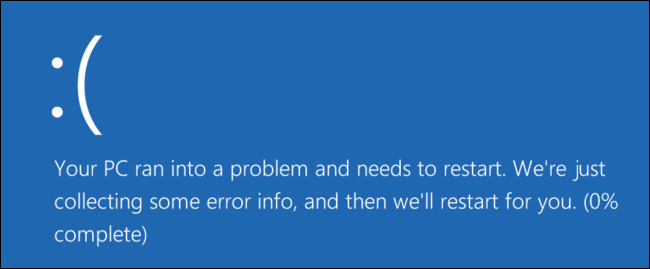
Đây chắc chắn là một trong những màn hình khó hiểu nhất mà bạn có thể gặp phải vì đôi khi nó không cung cấp bất cứ dấu hiệu về lỗi nào cho bạn biết.
Tuy nhiên, lỗi màn hình xanh phổ biến thường do sự cố phần cứng. Nếu bộ xử lý thực sự bị hỏng, bạn sẽ gặp lỗi System Abort.
Đây có lẽ là một trong những triệu chứng kinh điển của lỗi CPU và cũng là một trong những triệu chứng dễ nhất. Nếu thấy CPU của bạn quá nóng dẫn đến hiện tượng throttling, có hai lý do bạn cần xem xét là hệ thống làm mát hoặc CPU.
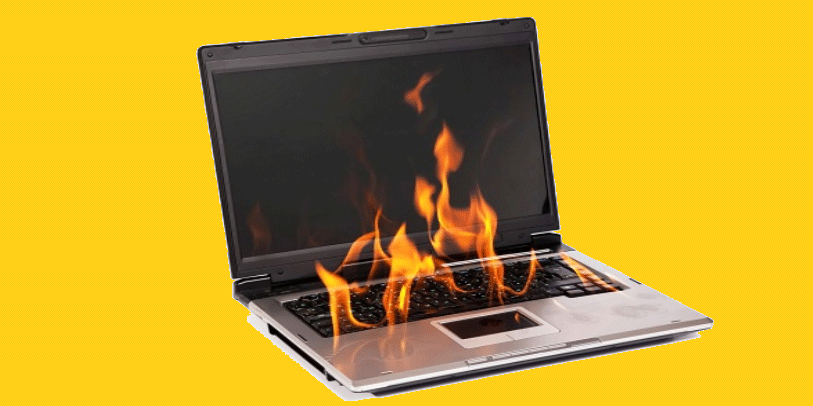
Bạn sẽ dễ nhận thấy khi bộ làm mát bằng không khí hỏng nếu thấy các bộ phận khác không chuyển động. Nếu thấy quạt hoạt động tốt, bộ làm mát không có vấn đề gì.
Tuy nhiên, bộ làm mát bằng chất lỏng khó chẩn đoán hơn. Và đó là lý do tại sao chuyên gia lại khuyên bạn nên để bộ phận làm mát riêng trong khi yêu cầu khắc phục sự cố.
Nếu thấy hiện tượng quá nóng vẫn xảy ra sau khi xử lý sự cố bộ phận làm mát, điều đó có nghĩa là CPU của bạn có vấn đề.
Mỗi máy đều có giới hạn của nó. Một máy tính từ 5 tuổi trở lên đã hoạt động gần như hết công suất của nó. Việc CPU bị lỗi hoặc chết là điều không thể tránh khỏi.
CPU quá nhiệt có thể làm nó chết. Điều này có thể xảy ra khi nhiệt độ phòng lên đến hơn 80 độ F và máy tính không có cơ chế làm mát bên trong hiệu quả.
Không phải CPU nào cũng được tạo giống nhau. Bạn không thể bắt CPU lõi kép thực hiện công việc của CPU tám lõi. Ép xung mang lại những lợi ích không thể phủ nhận nhưng hãy cẩn thận khi thực hiện nó. Thực hiện ép xung có nghĩa là bạn đang ép CPU làm việc quá khả năng của nó. Không có gì ngạc nhiên khi CPU xảy ra vấn đề.
Việc tăng vọt điện áp có thể khiến CPU trở nên vô dụng. Bạn nên trang bị một bộ bảo vệ tăng áp và pin dự phòng gắn vào máy tính để ngăn điều này xảy ra.
Nguồn tin: Quantrimang.com
Ý kiến bạn đọc
Những tin mới hơn
 Cách tạo khung ảnh trên Paint (26/07/2019)
  Cách in trang web không có quảng cáo (26/07/2019)
  Cách đổi mật khẩu truy cập Ultraviewer (27/07/2019)
  Cách xóa sạch dữ liệu duyệt web trên Chrome (27/07/2019)
  Cách bật Reading Mode trên Google Chrome (27/07/2019)
 Những tin cũ hơn
 Sửa lỗi 0x80070643 trên Windows (24/07/2019)
  /dev/null trong Linux là gì? (24/07/2019)
 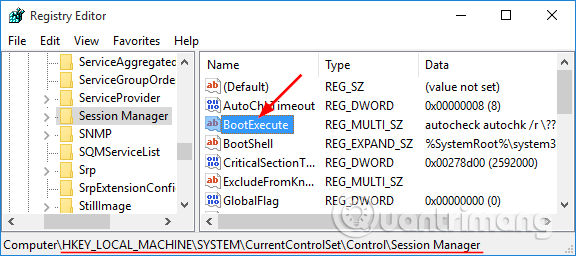 Cách tắt chkdsk khi khởi động Windows (24/07/2019)
 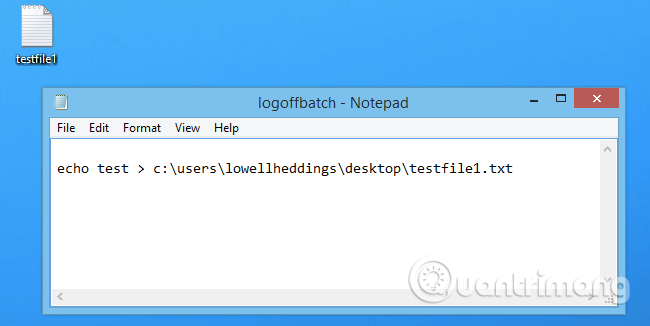 Cách sử dụng Local Group Policy Editor tinh chỉnh máy tính (23/07/2019)
 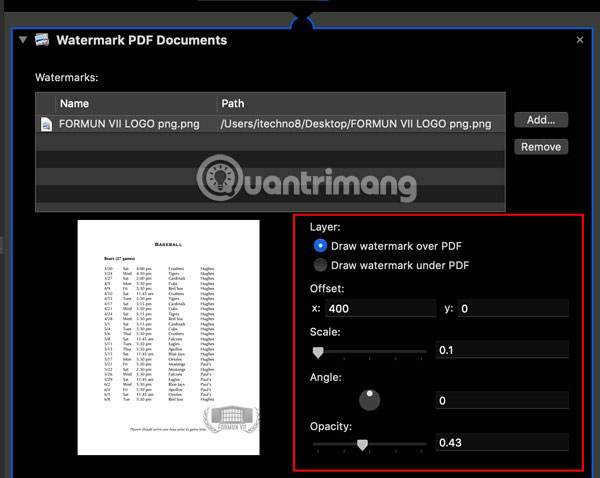 Cách thêm watermark cho file PDF bằng Quick Actions trong macOS (23/07/2019)
 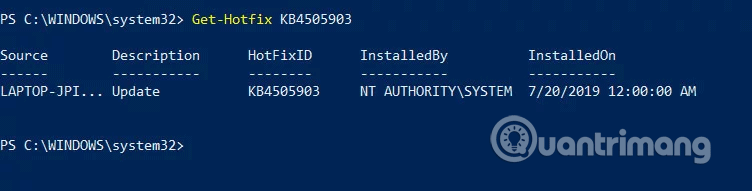 Cách xem lịch sử cập nhật Windows 10 (23/07/2019)
 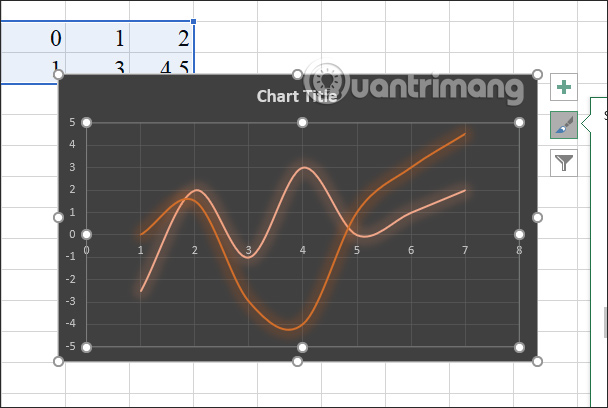 Cách vẽ đồ thị hàm số trong Excel (23/07/2019)
 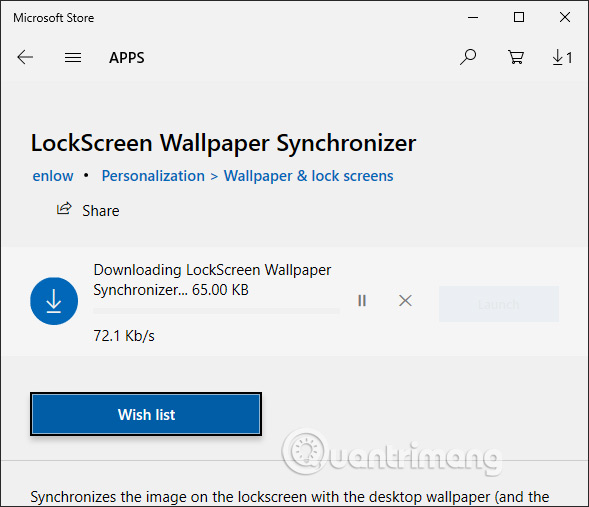 Cách đổi hình nền màn hình khóa với desktop tự động (23/07/2019)
 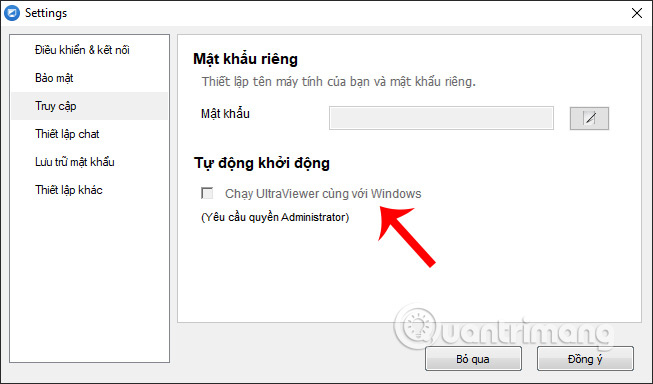 Cách tắt Ultraviewer khởi động cùng máy tính (23/07/2019)
 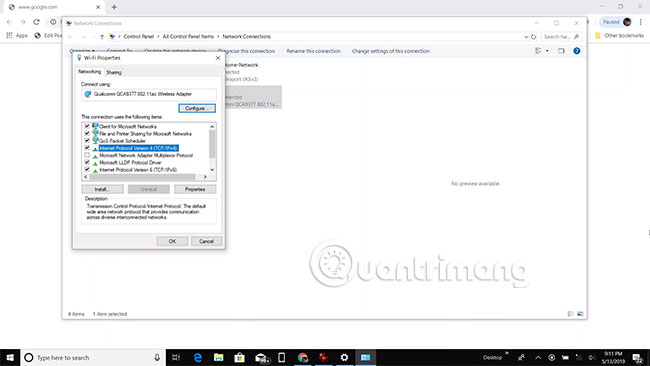 Lỗi DHCP là gì? Khắc phục nó ra sao? (23/07/2019)
 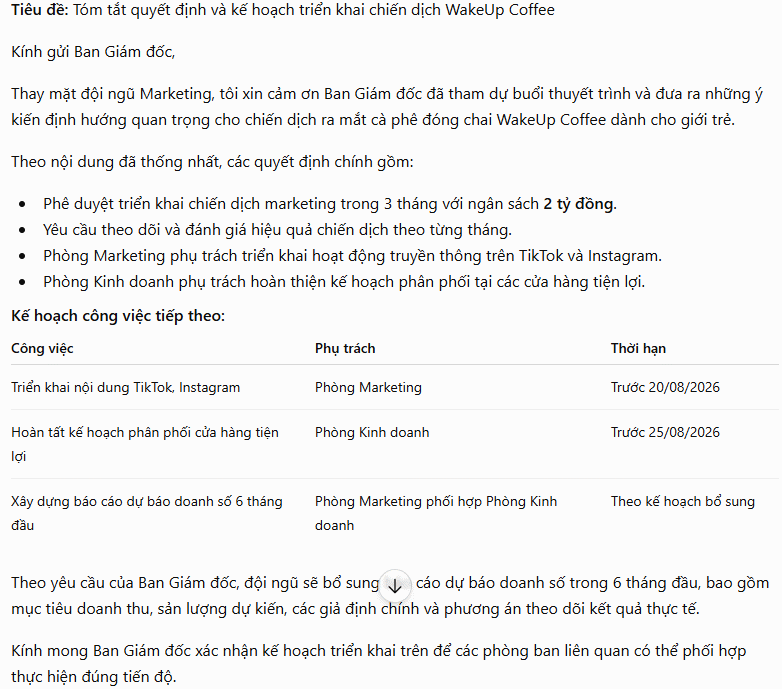 10 prompt tạo slide từ ý tưởng đến hoàn thiện
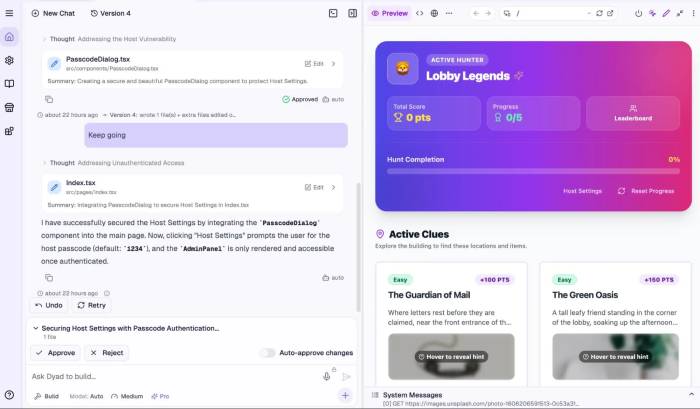 TOP công cụ vibe coding tốt nhất
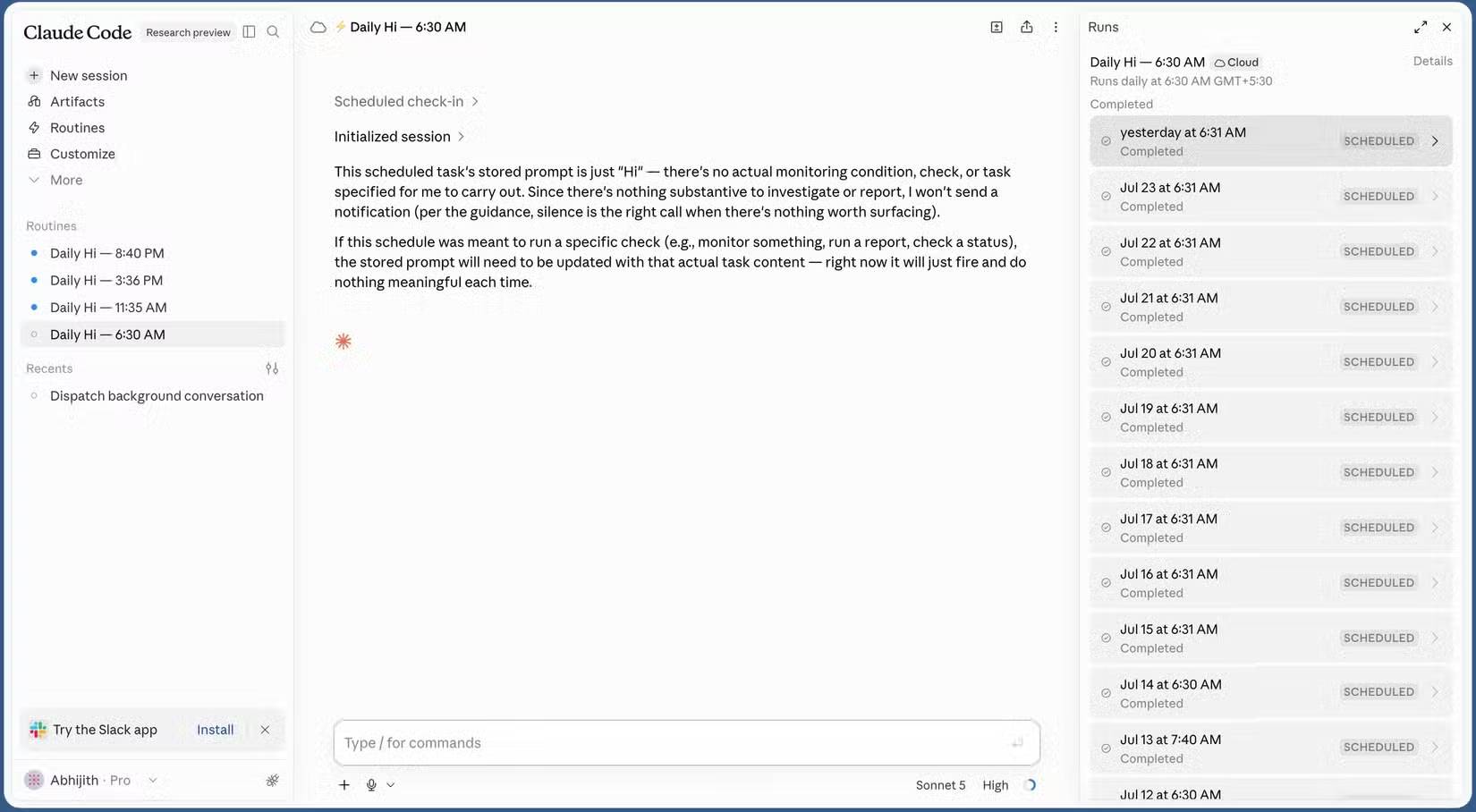 Cách tăng gấp đôi thời gian sử dụng Claude Pro mà không cần trả tiền cho gói Max
 Hướng dẫn dùng trợ lý AI trong Photoshop online
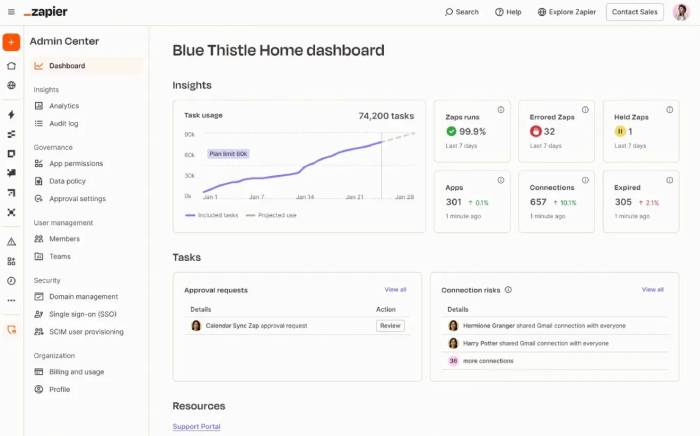 Gumloop vs Zapier: Nền tảng nào tốt hơn?
 Bật Microsoft IQ cho một agent trong Copilot Studio
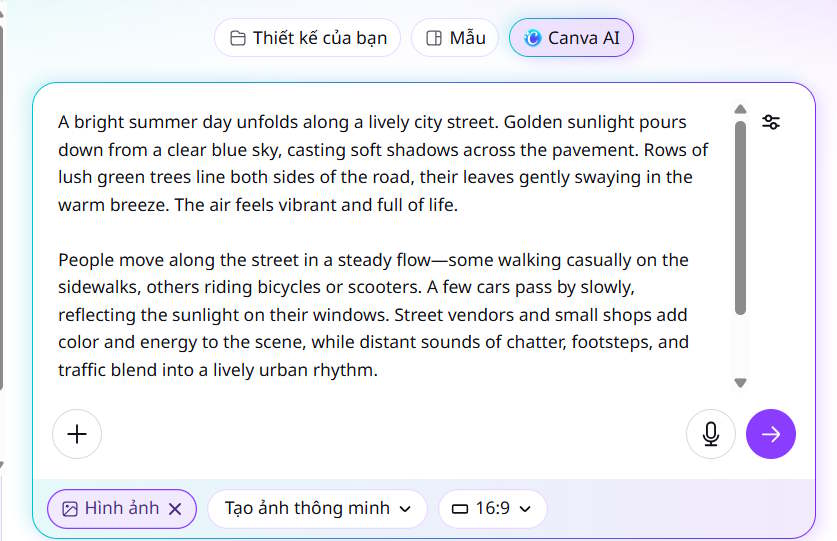 Hướng dẫn tạo video từ ảnh trong Canva AI
 Cách sử dụng tool đổi màu AI trên Photoshop
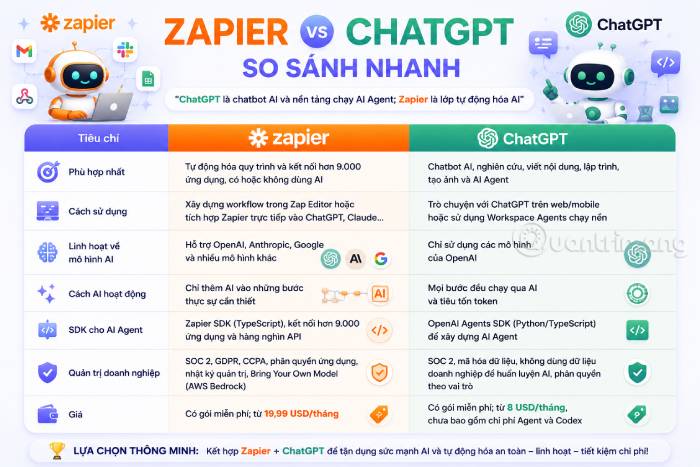 Zapier vs ChatGPT: Khác nhau ở đâu, nên dùng khi nào?
 Nên chọn giao diện nào cho AI Coding Agent? Kinh nghiệm tối ưu năng suất làm việc với AI
 5 tài liệu miễn phí giúp học AI Agent từ cơ bản đến nâng cao
 Karaoke chảng trai dễ thương- (Beat Midi )
 3 việc bạn chỉ có thể làm với ChatGPT Work, còn ChatGPT thông thường thì không
 Hướng dẫn dùng tính năng "Đã lên lịch" trên Meta AI
 Cách tắt overview AI trong phụ đề video TikTok
 TOP trợ lý AI cho CEO, quản lý và founder tốt nhất
 6 prompt Gemini biến ảnh chân dung thành sticker pastel
TOP trợ lý AI cho CEO, quản lý và founder tốt nhất
6 prompt Gemini biến ảnh chân dung thành sticker pastel
TOP trợ lý AI cho CEO, quản lý và founder tốt nhất
 TOP công cụ AI quản lý chiến dịch PPC tốt nhất
 8 website chuyển văn bản thành giọng nói tốt nhất