Thông tin liên hệ
- 036.686.3943
- admin@nguoicodonvn2008.info

Bạn có thể sử dụng ngăn điều hướng trong File Explorer để truy cập vào vị trí như Quick access, OneDrive, Libraries, This PC, Network và Homegroup. Bạn cũng có thể di chuyển hoặc sao chép các mục trực tiếp đến vị trí khác trong ngăn điều hướng.
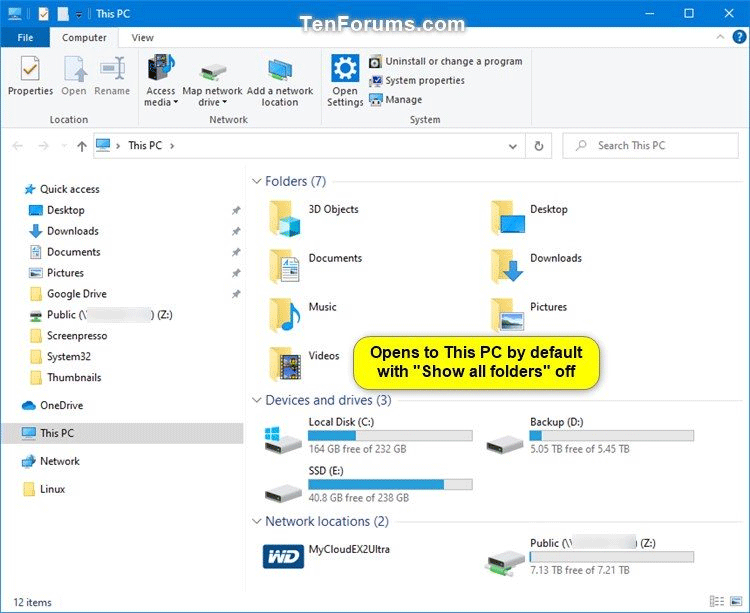
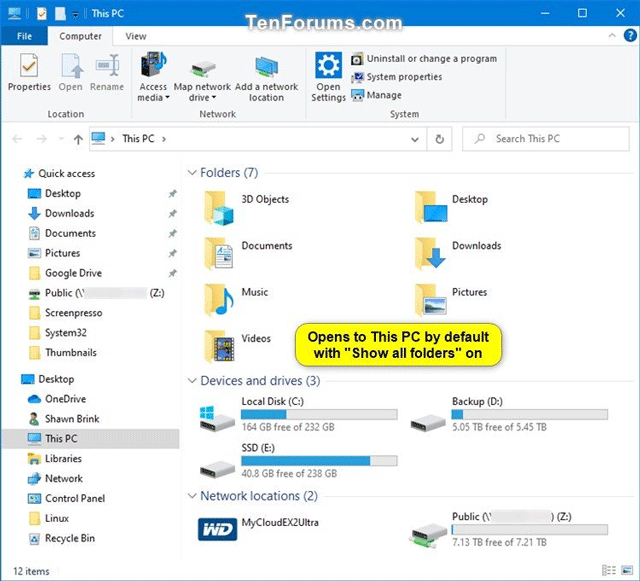
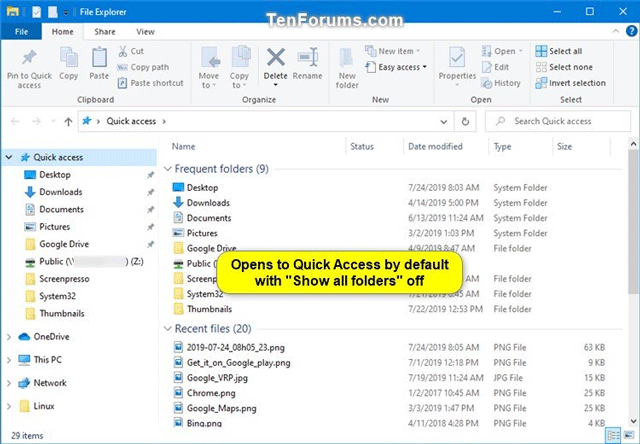
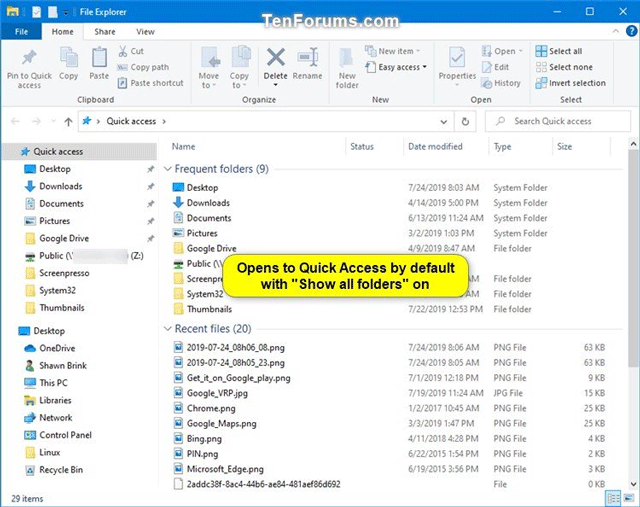
Khi mở các thư mục trong ngăn bên phải của File Explorer, ngăn điều hướng sẽ không tự động mở rộng rộng thư mục mở hiện tại theo mặc định.
Khi mở rộng một thư mục trong ngăn điều hướng của File Explorer, cài đặt trạng thái mở rộng này được lưu vào registry. Lần sau khi mở File Explore, bạn sẽ thấy trạng thái mở rộng ngăn điều hướng cuối cùng.
Mặc dù bạn có thể đặt trạng thái mở rộng ngăn điều hướng này thủ công nhưng bạn cũng có thể reset nó về trạng thái mặc định. Bài viết này sẽ hướng dẫn các bạn cách reset trạng thái mở rộng của ngăn điều hướng trong File Explorer về trạng thái mặc định trên Windows 10.
Dưới đây là ví dụ về trạng thái mở rộng ngăn điều hướng.
Bước 1. Tải file theo liên kết bên dưới.
https://www.tenforums.com/attachments/tutorials/241199d1564001273-reset-navigation-pane-expanded-state-windows-10-file-explorer-reset_file_explorer_navigation_pane_expanded_state.reg
Code:
Windows Registry Editor Version 5.00
 [HKEY_CURRENT_USER\SOFTWARE\Microsoft\Windows\CurrentVersion\Explorer\Modules\NavPane]
 "ExpandedState"=-
Bước 2. Lưu file .reg trên desktop.
Bước 3. Đóng tất cả các phiên bản của cửa sổ File Explorer đã mở.
Bước 4. Click đúp chuột vào file .reg đã tải xuống để hợp nhất nó.
Bước 5. Khi được nhắc, click vào Run, Yes (UAC), Yes và OK để đồng ý hợp nhất.
Bước 6. Bây giờ bạn có thể xóa file .reg đã tải xuống nếu muốn.
Lần sau khi mở File Explorer (Win+E), trạng thái mở rộng của ngăn điều hướng sẽ được đặt lại về chế độ xem mặc định.
Bước 1. Đóng tất cả các phiên bản của cửa sổ File Explorer đã mở.
Bước 2. Mở Command Prompt hoặc PowerShell.
Bước 3. Sao chép và dán lệnh sau vào cửa sổ dòng lệnh và nhấn Enter.
REG DELETE HKCU\SOFTWARE\Microsoft\Windows\CurrentVersion\Explorer\Modules\NavPane /V ExpandedState /F

Bước 4. Bây giờ bạn có thể đóng Command Prompt hoặc cửa sổ PowerShell.
Khi mở File Explorer, trạng thái mở rộng của ngăn điều hướng sẽ được đặt lại về chế độ xem mặc định.
Chúc các bạn thực hiện thành công!
Nguồn tin: Quantrimang.com
Ý kiến bạn đọc
Những tin mới hơn
 Cách cố định ảnh chèn trong Excel (30/07/2019)
  Cách khắc phục vấn đề đồng bộ OneDrive trên Windows 10 (30/07/2019)
  Cách sửa lỗi Unexpected Store Exception trong Windows 10 (30/07/2019)
  Hàm max() trong Python (31/07/2019)
 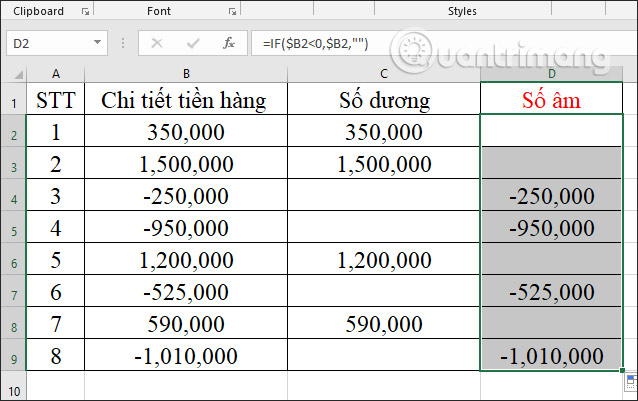 Cách tách số âm và số dương trong Excel (31/07/2019)
  12 script cho AutoHotKey giúp cuộc sống dễ dàng hơn (31/07/2019)
 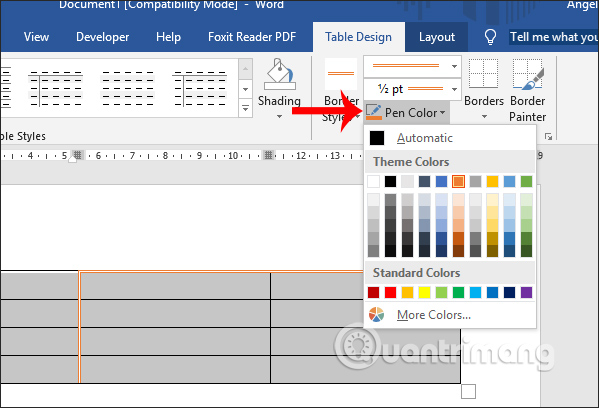 Cách tạo đường viền bảng trong Word (31/07/2019)
 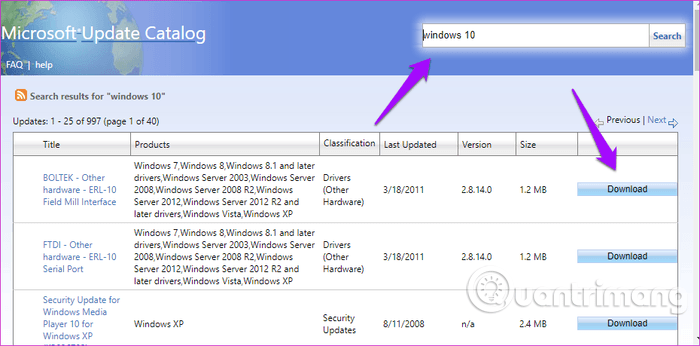 Cách cập nhật Windows 10 offline (31/07/2019)
  Cách tập trung phát âm thanh vào tab Chrome đang mở (31/07/2019)
 Những tin cũ hơn
 Cách tạo ảnh động từ video trên Camtasia (28/07/2019)
  Thủ thuật sử dụng Alt+Tab trên Windows 10 (28/07/2019)
  Tự lắp ráp máy tính, build máy tính để bàn (P5): Tinh chỉnh máy tính mới (28/07/2019)
  Sửa lỗi webcam không hoạt động trọng windows 10 (28/07/2019)
  Cách bật Reading Mode trên Google Chrome (27/07/2019)
  Cách xóa sạch dữ liệu duyệt web trên Chrome (27/07/2019)
  Cách đổi mật khẩu truy cập Ultraviewer (27/07/2019)
  Hướng dẫn tạo video chiếc mũ ảo thuật biến ra mọi thứ
 Xây dựng một tính năng hoàn chỉnh trong Claude Code
 Cách đồng bộ kênh YouTube với NotebookLM
 3 cách dùng Claude Code cho công việc không liên quan đến kỹ thuật
 Thành thạo OpenClaw
 Hướng dẫn tạo trò chơi hái sao cho học sinh
 Kết nối ChatGPT và Gemini với OpenClaw: Thêm hai nhà cung cấp nữa trong 5 phút
 Hướng dẫn thiết kế hoạt động STEM nhanh chóng
 Hướng dẫn tạo bài tập, bài kiểm tra trên Alayna AI
 999+ cap hay về thứ 7, stt thứ 7 vui vẻ, chào thứ 7
 Mình yêu nhau xong rồi
 Tìm hiểu về giao diện của Claude Cowork
 Làm việc với file trong Claude Cowork
 Cách tạo và sử dụng Avatar AI trên YouTube
 Các connector và tích hợp trong Claude Cowork
 Hướng dẫn lồng tiếng bằng AI trong Google Vids
 Cách tạo các video mô phỏng và mô hình tương tác trực tiếp trong ứng dụng Gemini
Mẹo, thủ thuật và cách khắc phục sự cố trong Claude Cowork
Cách tạo các video mô phỏng và mô hình tương tác trực tiếp trong ứng dụng Gemini
Mẹo, thủ thuật và cách khắc phục sự cố trong Claude Cowork
 Mẹo sử dụng ChatGPT phát hiện đường link lừa đảo
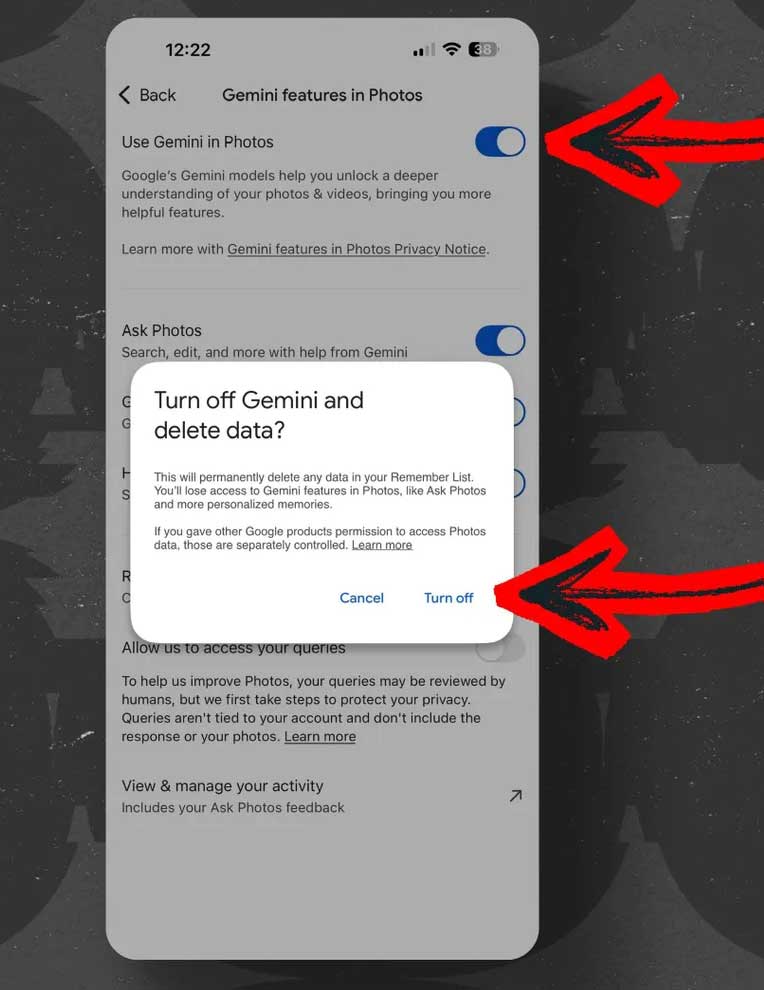 Cách tắt Gemini trong Gmail, Google Photos và Chrome nhanh nhất