Thông tin liên hệ
- 036.686.3943
- admin@nguoicodonvn2008.info

Windows Terminal là trải nghiệm dòng lệnh chính để chạy Command Prompt, PowerShell, cũng như Linux trên Windows 10. Có thể nói đây là một ứng dụng không thể bỏ qua đối với những người một làm chủ cũng như khai thác tối đa tiềm năng của Windows 10.
Một trong những tính năng làm nên sự tuyệt vời của Windows Terminal chính là khả năng thiết lập cấu hình SSH tùy chỉnh, có sẵn dưới dạng menu thả xuống. Điều này cho phép bạn truy cập máy chủ của mình một cách cực kỳ nhanh chóng khi cần, mà không phải thực hiện bước nhập tên máy chủ thủ công vốn rất mất thời gian.
Để sử dụng tính năng thiết lập này, trước tiên, bạn sẽ cần phải đang sử dụng Windows Terminal phiên bản mới nhất. Nếu chưa có ứng dụng này trên máy, bạn có thể download nó từ Windows Store.
Bên cạnh đó, bạn cũng sẽ cần cài đặt WSL - là những thứ sẽ được khởi chạy khi bạn thực thi bash.exe. Theo mặc định, hệ thống sẽ sử dụng bản phân phối WSL mặc định của bạn.
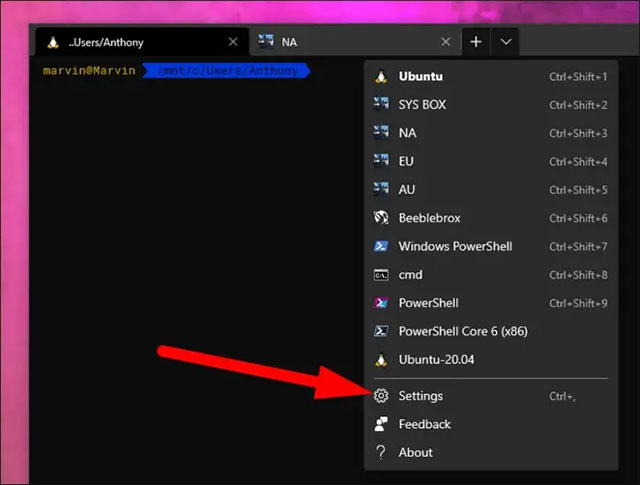
Trước tiên, hãy khởi chạy ứng dụng Windows Terminal. Sau đó, bấm vào mục “Settings” từ menu thả xuống.
Các thiết lập cài đặt thực ra chỉ là một tệp JSON mà bạn sẽ phải chỉnh sửa. Bạn có thể xem lược đồ này trực tuyến, nhưng cũng sẽ có một số cấu hình mặc định mà bạn có thể thêm vào.
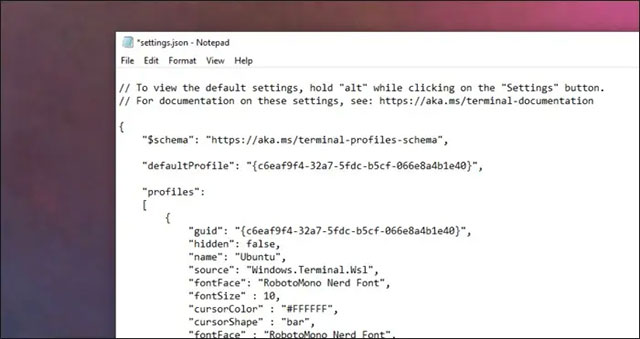
Thêm cấu hình sau:
{
      "name" : "SERVER NAME",
      "commandline" : "bash.exe -c \"ssh ubuntu@example.com \"",
      "guid" : "{1d43c510-93e8-bbbb-a18b-e432641e0942}",
      "icon" : "C:\\Users\\Anthony\\Pictures\\example.png",

      "closeOnExit" : true,
      "colorScheme" : "Campbell",
      "cursorColor" : "#FFFFFF",
      "cursorShape" : "bar",
      "fontFace" : "RobotoMono Nerd Font",
      "fontSize" : 10,
      "historySize" : 9001,
      "snapOnInput" : true,
      "startingDirectory" : ""
},
Lưu ý rằng bạn sẽ cần thay đổi tên hiển thị, tên máy chủ và người dùng của máy chủ cũng như GUID. Bạn có thể tùy chọn chỉ định một biểu tượng (logo) cho máy chủ. Biểu tượng này có thể được lấy từ ổ cứng trên hệ thống.
Phần còn lại của cấu hình sẽ chỉ là các cài đặt soạn sẵn. Tuy nhiên bạn hoàn toàn có thể tự do tùy chỉnh mặt phông chữ và các tùy chọn khác nếu muốn.
Lưu cấu hình bằng Control + S và bạn sẽ thấy nó được cập nhật vào lần tới khi bạn sử dụng menu thả xuống, như hình minh họa dưới đây:
Nhấp vào bất kỳ mục nào trong số này đều sẽ thực thi lệnh tự động mở bash và SSH đến máy chủ được chỉ định.
Nguồn tin: Quantrimang.com
Ý kiến bạn đọc
Những tin mới hơn
 5 cách ngắt kết nối an toàn ổ cứng rời trên máy Mac (17/03/2021)
  Chung bầu trời nhưng không chung lối đi (18/03/2021)
  Bảo mật ứng dụng bằng AppLocker (18/03/2021)
  Đánh giá Asus RT-AC68U: Router WiFi mesh băng tần kép linh hoạt (18/03/2021)
  Cách tắt SIP ALG trên router Netgear (20/03/2021)
  Cách mở tệp cục bộ Windows bằng trình duyệt web (20/03/2021)
  Cách tăng dung lượng ổ C trong Windows 10/8/7 (20/03/2021)
  Để sự tức giận không trở nên vô ích: Kìm nén cảm xúc tiêu cực hay đối mặt một cách khôn ngoan? (22/03/2021)
  Cách tạo phụ đề video, âm thanh trên Google Chrome (22/03/2021)
 Những tin cũ hơn
 Cách sử dụng tab dọc (vertical tabs) trong Microsoft Edge (17/03/2021)
  Cách gộp ổ cứng trên Windows 10 không làm mất dữ liệu (17/03/2021)
  Hãy thương lấy chính mình (17/03/2021)
  Cách kết nối laptop với tivi qua wifi (16/03/2021)
  Cách cài đặt thông báo thời gian bằng giọng nói trên máy Mac (16/03/2021)
  Cách sao chép nhanh ảnh chụp màn hình vào clipboard trên máy Mac (16/03/2021)
  Cách xóa cùng lúc hàng loạt mật khẩu đã lưu trong Chrome (15/03/2021)
  Cách sử dụng Microsoft Outlook làm trình đọc RSS Feed (15/03/2021)
  Đánh giá Draytek Vigor 300B: Thiết bị cân bằng tải 4 cổng hiệu suất cao (12/03/2021)
  Thiết lập router Linksys với địa chỉ IP tĩnh (11/03/2021)
  Cách phát triển sự nghiệp trong kỷ nguyên AI: 10 bước giúp bạn luôn giữ lợi thế
 TOP công cụ AI tạo danh sách công việc tốt nhất
 So sánh 27 mô hình Claude
So sánh 27 mô hình Claude
So sánh 27 mô hình Claude
 Thêm danh sách SharePoint vào Copilot Studio
 Kimi vs ChatGPT: Đâu là trợ lý AI tốt hơn?
 Cách thêm watermark AI trong Photos Windows
 8 trường hợp sử dụng Claude Cowork tự động hóa doanh nghiệp giúp tiết kiệm nhiều giờ mỗi tuần
 Prompt tạo phiếu luyện viết đoạn văn cho học sinh Tiểu học
 TOP công cụ nhân hóa văn bản AI tự nhiên nhất
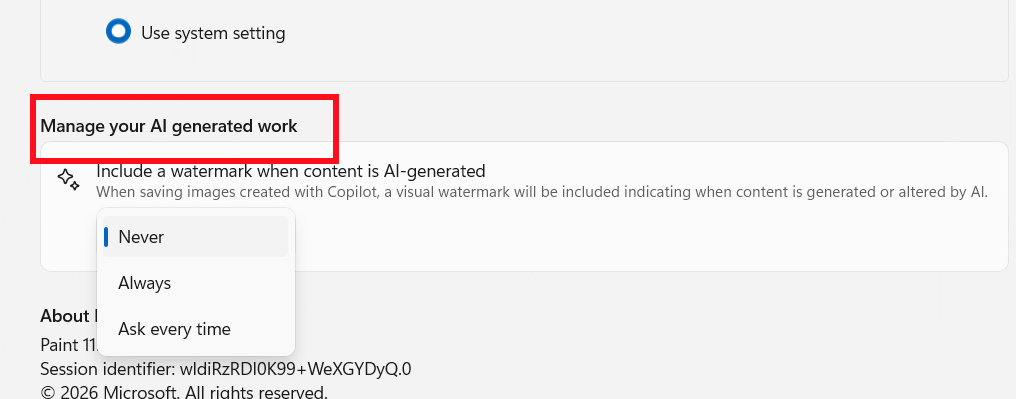 Cách thêm watermark AI trong Paint Windows 11
 9 Chrome extension hữu ích cho ChatGPT
 9 dấu hiệu nhận biết hình ảnh do AI tạo ra
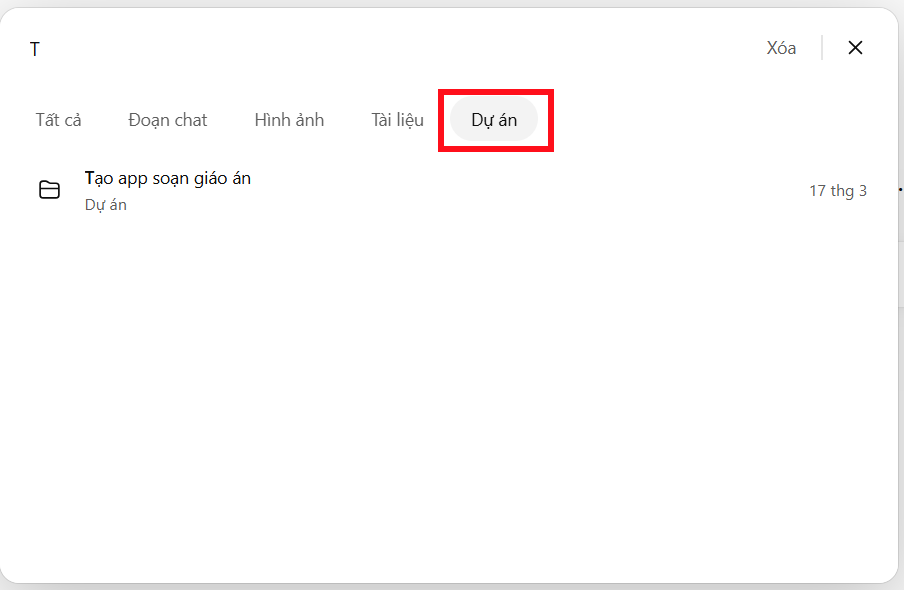 Cách tìm lại file, ảnh và tin nhắn cũ trên ChatGPT trong vài giây
 Cách chỉnh sửa video trên Google Vids bằng câu lệnh
 TOP phần mềm trợ lý bán hàng AI tốt nhất
 Prompt AI biến ảnh chân dung thành tranh biếm họa chuyên nghiệp cực đẹp
 TOP lựa chọn thay thế OpenClaw tốt nhất
 Hướng dẫn kiểm tra độ trùng lặp SKKN hiệu quả
 Hướng dẫn làm trò chơi nghiêng đầu chọn đáp án