
Thông tin liên hệ
- 036.686.3943
- admin@nguoicodonvn2008.info

Bạn đang loay hoay tìm cách gộp ổ cứng để tăng dung lượng nhưng vẫn muốn giữ lại dữ liệu nhanh chóng và an toàn. Một số công cụ mà bạn áp dụng trước đó đều có những khuyết điểm không mong muốn khiến bạn khó chịu, không an tâm. Vậy, Quantrimang sẽ giới thiệu bạn công cụ gộp ổ cứng, phân chia ổ cứng đơn giản, hiệu quả và an toàn dưới đây, mời bạn cùng tham khảo.
Trong nhiều trường hợp bạn muốn gộp ổ cứng lại thành 1 để dung lượng lưu trữ được nhiều hơn mà không muốn mất dữ liệu cũ. Chắc hẳn, nhiều người sẽ sử dụng Disk Management để gộp ổ cứng, tuy nhiên, Disk Management không thể gộp chúng trực tiếp, bạn chỉ có thể gộp 2 ổ cứng thành 1 khi chúng nằm cạnh nhau. Ví dụ, bạn muốn gộp ổ C vào ổ D. Nếu dùng Disk Management, bạn phải xóa ổ D, đồng nghĩa với việc dữ liệu của ổ D sẽ bị mất.
Vậy có cách nào gộp ổ cứng mà không làm mất dữ liệu không? Câu trả lời là có. Với MiniTool Partition Wizard, bạn có thể gộp ổ cứng trên Windows 10 mà không mất dữ liệu.
MiniTool Partition Wizard là công cụ quản lý phân vùng Windows hoàn chỉnh và tiên tiến giúp bạn quản lý ổ cứng chuyên nghiệp. Không chỉ có chức năng gộp mà MiniTool Partition Wizard còn có nhiều tính năng khác như chia phân vùng ổ cứng, chuyển đổi ổ GPT sang ổ MBR, chuyển đổi FAT32 sang NTFS và khôi phục phân vùng ổ cứng bị mất.
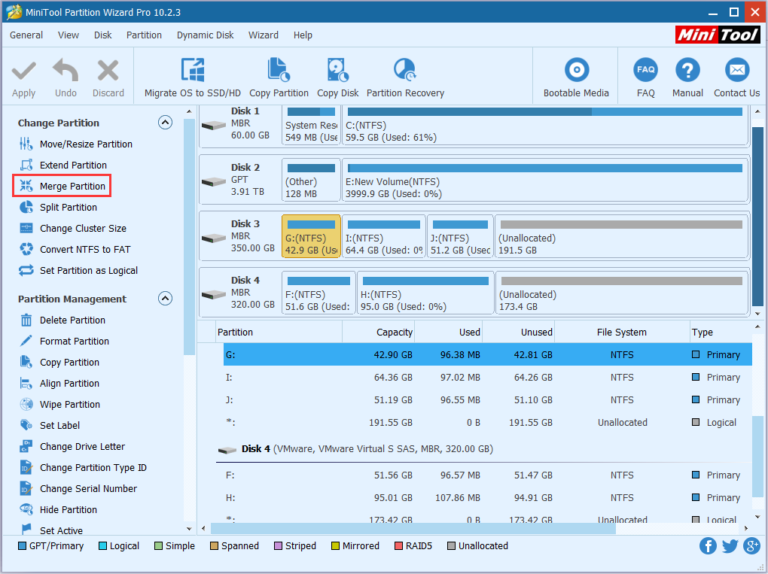
Bước 1: Chạy MiniTool Partition Wizard -> chọn ổ cứng nguồn mà bạn muốn gộp -> chọn Merge Partition.
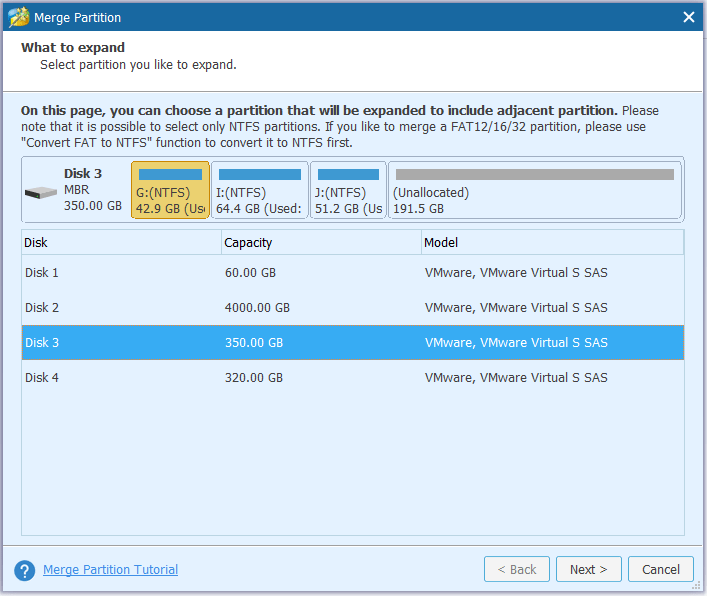
Bước 2: Chọn ổ cứng cần gộp -> nhấn Next. Lưu ý, chỉ các phân vùng NTFS mới có thể được gộp, do đó, bạn cần chuyển đổi sang NTFS nếu phân vùng bạn muốn gộp là FAT16/32.
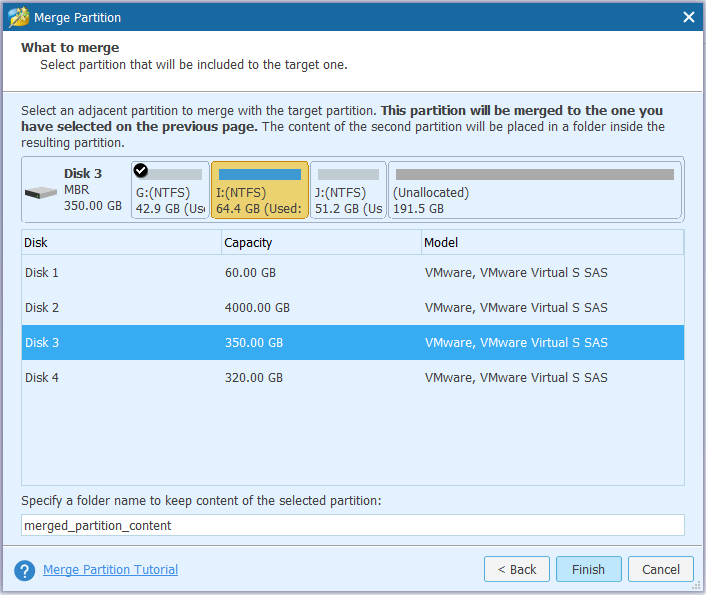
Bước 3: Chọn ổ cứng sẽ được gộp với ổ cứng mà bạn đã chọn ở bước 2. Bạn có thể đặt tên cho thư mục chứa nội dung của ổ cứng đã được chọn -> chọn Finish.
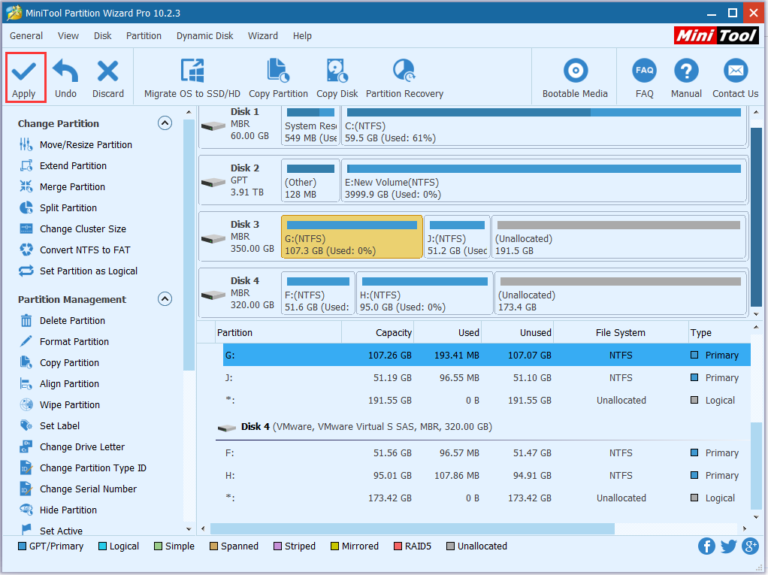
Bước 4: Trong giao diện chính, bạn có thể kiểm tra ổ cứng đã được gộp lại thành công hay chưa. Nếu đúng như ý muốn, bạn chọn Apply.
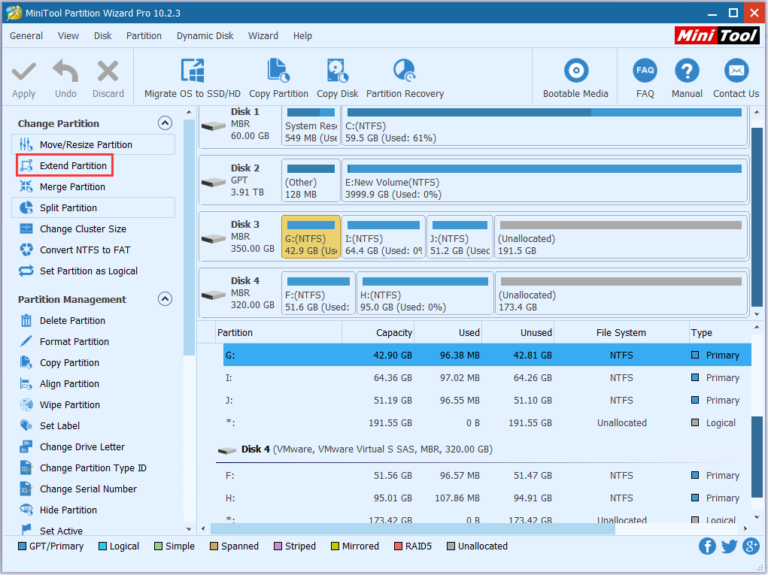
Bước 1: Chọn ổ cứng cần mở rộng -> chọn Extend Partition trong Change Partition.
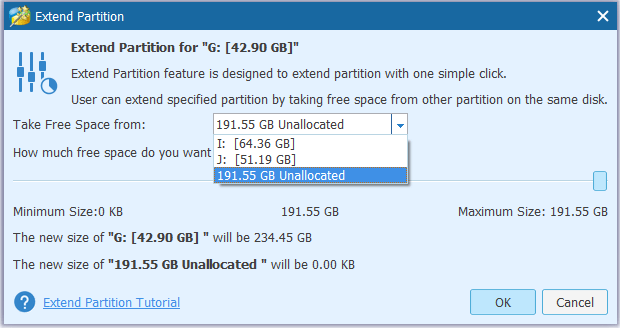
Bước 2: Ở ô Take Free Space from, bạn kéo xuống và chọn Unallocated. Tiếp theo, ở phần How much free space do you want, bạn chọn dung lượng trống cần sử dụng. Sau đó, chọn OK.
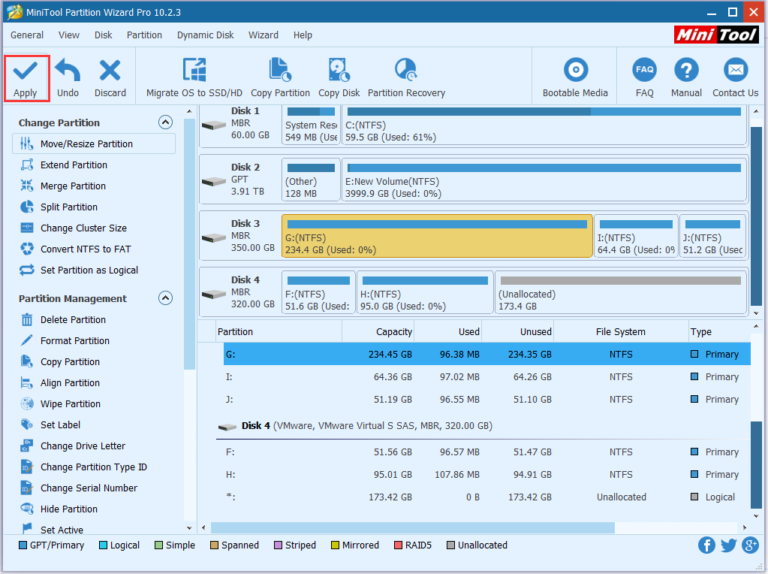
Bước 3: Lúc này bạn sẽ thấy trên màn hình phần ổ cứng bạn chọn ở bước 1 đã có dung lượng nhiều hơn. Chọn Apply để hoàn tất.
Nguồn tin: Quantrimang.com
Ý kiến bạn đọc
Những tin mới hơn
 Cách sử dụng tab dọc (vertical tabs) trong Microsoft Edge (17/03/2021)
  Cách thiết lập cấu hình SSH tùy chỉnh trong Windows Terminal (17/03/2021)
  5 cách ngắt kết nối an toàn ổ cứng rời trên máy Mac (17/03/2021)
  Chung bầu trời nhưng không chung lối đi (18/03/2021)
  Bảo mật ứng dụng bằng AppLocker (18/03/2021)
  Đánh giá Asus RT-AC68U: Router WiFi mesh băng tần kép linh hoạt (18/03/2021)
  Cách tắt SIP ALG trên router Netgear (20/03/2021)
  Cách mở tệp cục bộ Windows bằng trình duyệt web (20/03/2021)
  Cách tăng dung lượng ổ C trong Windows 10/8/7 (20/03/2021)
 Những tin cũ hơn
 Hãy thương lấy chính mình (17/03/2021)
  Cách kết nối laptop với tivi qua wifi (16/03/2021)
  Cách cài đặt thông báo thời gian bằng giọng nói trên máy Mac (16/03/2021)
  Cách sao chép nhanh ảnh chụp màn hình vào clipboard trên máy Mac (16/03/2021)
  Cách xóa cùng lúc hàng loạt mật khẩu đã lưu trong Chrome (15/03/2021)
  Cách sử dụng Microsoft Outlook làm trình đọc RSS Feed (15/03/2021)
  Đánh giá Draytek Vigor 300B: Thiết bị cân bằng tải 4 cổng hiệu suất cao (12/03/2021)
  Thiết lập router Linksys với địa chỉ IP tĩnh (11/03/2021)
  Download OBS - Open Broadcaster Software 26.1 (11/03/2021)
  Cách Format nhanh thẻ SD trên máy Mac (11/03/2021)
  TOP phần mềm AI bảo mật Internet tốt nhất hiện nay
 Biến các ý tưởng thành giải thích trực quan, tương tác trong ChatGPT
 TOP tiện ích mở rộng AI cho VS Code tốt nhất
Cách tạo website Portfolio miễn phí bằng ChatGPT
TOP tiện ích mở rộng AI cho VS Code tốt nhất
Cách tạo website Portfolio miễn phí bằng ChatGPT
 6 lựa chọn thay thế Visual Studio Code tốt nhất có tích hợp AI
 Tạo form hỏi đáp tương tác trong vài phút và prompt chỉnh sửa
 Hướng dẫn sử dụng Google Slides trong Claude
 Hướng dẫn sử dụng Wolfram trong ChatGPT giải toán nâng cao
 15 prompt AI thú vị cho ngày lễ Halloween
 Hoàn thiện một thiết kế thực tế với ChatGPT + Canva
 Cách kết nối ElevenLabs agent với hệ thống lên lịch Calendly
 Cách tắt app chạy ngầm Windows 11, giảm ngốn RAM trên Win 11
 Câu nói hay nhất về tháng 11, chào tháng 11
 TOP công cụ AI tạo tài liệu tốt nhất
 Cách xây dựng plugin trong ChatGPT
 Hướng dẫn tự thiết kế website Portfolio bằng Claude
 5 thiết kế ChatGPT + Canva đáp ứng hầu hết các nhu cầu trong cuộc sống
 Những công cụ AI tốt nhất giúp giải toán dễ dàng
 Hướng dẫn kết nối Booking.com với ChatGPT lên kế hoạch du lịch
 15 prompt Gemini tạo ảnh sinh nhật đẹp nhất
 Hướng dẫn cài đặt và sử dụng n8n trên Windows 11
 Cách lập trình chuyên nghiệp hơn, dễ dàng hơn với tính năng Tệp trên Grok
 Công thức tính diện tích hình Elip
 Hướng dẫn ngắt kết nối ứng dụng trên ChatGPT
 Hướng dẫn tạo đoạn hội thoại cho topic trên Twee
 Bức tranh tổng quan về hỗ trợ khách hàng tích hợp AI
 Cách sửa lỗi There Are Currently No Power Options Available Windows
 Claude Code thực sự có giá bao nhiêu?
 Hướng dẫn 8 cách mở bàn phím ảo trên Windows 10
 Hướng dẫn tạo flashcard trên Canva AI





















