Thông tin liên hệ
- 036.686.3943
- admin@nguoicodonvn2008.info

Cũng giống như trên Windows, khi không còn nhu cầu sử dụng ổ cứng, thiết bị lưu trữ di động gắn rời nữa, bạn cần ngắt kết nối (Eject) nó một cách an toàn ra khỏi máy Mac của mình để tránh hiện tượng lỗi, thất lạc dữ liệu. Dưới đây là 5 cách để bạn ngắt kết nối ổ cứng rời trên máy Mac một cách dễ dàng, an toàn và nhanh chóng.
Eject là một bước cần thiết để ngăn chặn việc thất thoát dữ liệu khi bạn ngắt kết nối đột ngột ổ cứng, thiết bị lưu trữ gắn rời (thẻ nhớ, USB) ra khỏi máy tính của mình. Cụ thể hơn, để tăng tốc hoạt động truyền dữ liệu vào thiết bị lưu trữ gắn ngoài, macOS đôi khi ghi dữ liệu vào một vị trí tạm thời trong bộ nhớ thay vì ghi vào thiết bị lưu trữ đó. Nếu bạn rút ổ cứng rời đột ngột trước khi dữ liệu đó được ghi, việc thất thoát dữ liệu là không thể tránh khỏi.
Khi bạn nhấp chuột phải vào ổ cứng di động mà mình muốn ngắt kết nối và bấm vào “Eject”, quá trình ghi tạm thời sẽ hoàn tất, ghi 100% dữ liệu vào thiết bị thực tế. Sau khi bạn chính thức ngắt kết nối ổ đĩa rời khỏi hệ thống, sẽ không bất cứ dữ liệu nào bị thất thoát.
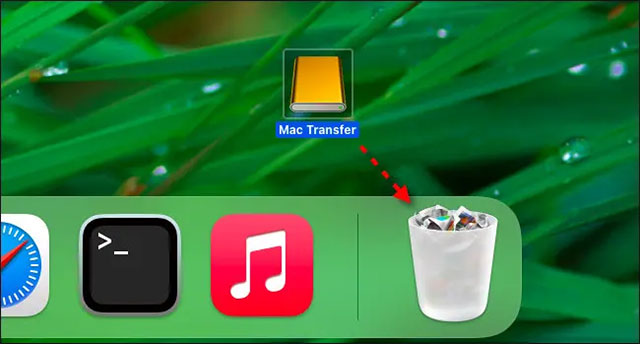
Một trong những cách thức phổ biến nhất để ngắt kết nối ổ cứng rời an toàn trên máy Mac là kéo nó vào mục Trash.
Để làm được như vậy, ổ cứng rời phải hiển thị trên màn hình chính của bạn. Để ngắt kết nối an toàn, bạn chỉ cần nhấp và kéo biểu tượng của ổ cứng rời đó vào mục Trash. Trong khi kéo, biểu tượng thùng rác Trash sẽ thay đổi thành biểu tượng Eject. Khi bạn nhả con trỏ, ổ cứng rời sẽ được ngắt kết nối an toàn.
Mẹo: Nếu không thấy biểu tượng ổ cứng rời trên màn hình chính, bạn có thể thực hiện các bước thiết lập sau để khiến nó xuất hiện. Đầu tiên, đưa Finder lên nền trước, sau đó bấm vào Finder> Preferences trong thanh menu (hoặc nhấn Command + Comma trên bàn phím). Khi Finder Preferences mở ra, hãy chọn tab “General”. Tiếp theo, tích vào các mục bạn muốn xuất hiện trên màn hình chính.
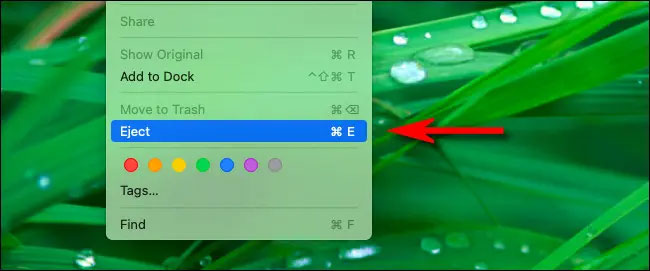
Bạn cũng có thể ngắt kết nối an toàn ổ cứng rời khỏi máy Mac bằng cách sử dụng một tùy chọn có sẵn trên thanh menu ở đầu màn hình.
Đầu tiên, hãy bấm vào ổ cứng di động bạn muốn Eject trên màn hình chính hoặc trong Finder, sau đó trên thanh menu đầu màn hình, bạn chọn File > Eject.
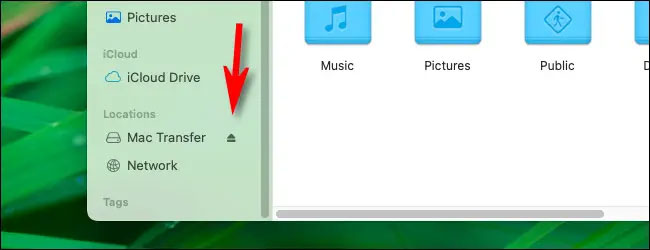
Việc ngắt kết nối an toàn ổ cứng rời cũng có thể được thực hiện dễ dàng trong Finder. Bạn chỉ cần mở bất kỳ cửa sổ Finder nào, sau đó mở rộng phần “Locations” trong menu thanh bên (sidebar). Tiếp theo, nhấp vào biểu tượng Eject nhỏ nằm bên cạnh tên của ổ cứng rời trong danh sách hiện ra. Thế là xong!
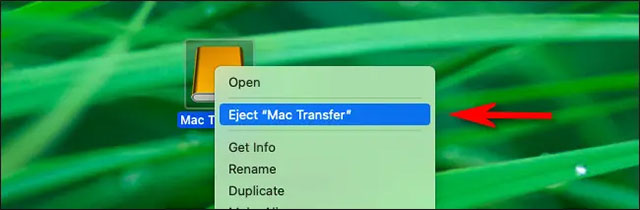
Với phương pháp này, bạn chỉ cần bấm chọn biểu tượng của ổ cứng rời mà mình muốn ngắt kết nối an toàn trong Finder hoặc trên màn hình chính. Sau đó, nhấp chuột phải vào biểu tượng này bằng chuột hoặc bàn di chuột. Trong menu hiện ra, hãy chọn tùy chọn “Eject”.
Và cuối cùng, bạn cũng hoàn toàn có thể ngắt kết nối an toàn ổ cứng rời khỏi máy Mac của mình bằng cách sử dụng phím tắt.
Trước tiên, bấm vào biểu tượng ổ đĩa (trên màn hình chính, trong cửa sổ Finder hoặc trong thanh bên của Finder) và nhấn tổ hơp phím Command + E. Ổ cứng sẽ lập tức được ngắt kết nối một cách an toàn khỏi hệ thống của bạn.
Nguồn tin: Quantrimang.com
Ý kiến bạn đọc
Những tin mới hơn
Những tin cũ hơn
 TOP công cụ AI tạo trò chơi khăm hài hước nhất
 TOP ứng dụng AI xóa phông nền ảnh "ảo diệu" nên thử
 70+ cheat code ChatGPT xử lý nội dung nhanh hơn
 Hướng dẫn sử dụng GetLayers AI tạo website bằng AI
 Mẫu Prompt giúp bạn "giao trọn" dự án cho AI khi sử dụng ChatGPT-6 Astra
 TOP công cụ AI tạo sticker thú vị và độc đáo
 TOP ứng dụng theo dõi thói quen tích hợp AI
 AI agent đang học cách mua sắm
 TOP ứng dụng AI mã nguồn mở đáng thử nhất
 Kiểm tra Copilot Studio agent
 TOP mô hình AI mã nguồn mở nổi bật nhất
 Cách biến Claude thành người đồng hành cùng bạn động não
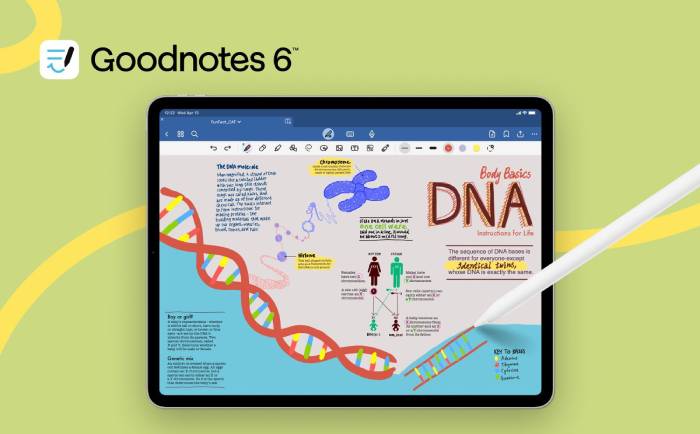 TOP công cụ AI lên kế hoạch học tập hữu ích cho học sinh, sinh viên
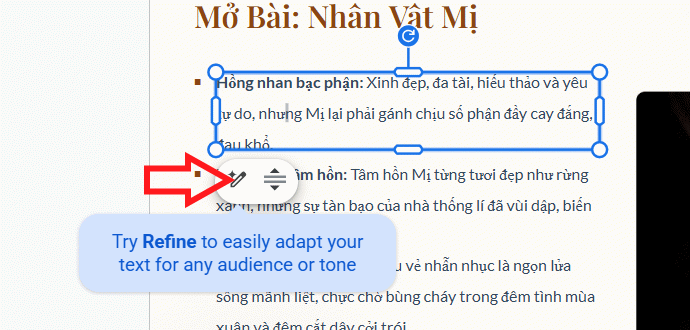 Cách sử dụng Gemini cải thiện nội dung Google Slides
 Các ứng dụng thay đổi kiểu tóc bằng AI
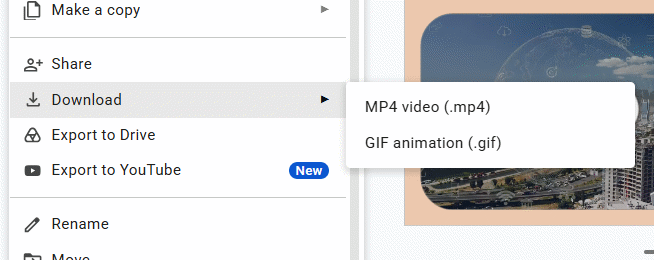 Cách tạo video tóm tắt từ tài liệu bằng Google Vids
 Cách tạo video AI quay bằng drone trên Google Flow
 Hướng dẫn tạo slide trình chiếu bằng NotebookLM và Canva
 Cách tạo phụ lục và giáo án tích hợp NLS, ANQP, GDĐĐ trên NotebookLM
 Google Flow sử dụng những model AI tạo video nào?