Thông tin liên hệ
- 036.686.3943
- admin@nguoicodonvn2008.info

Rufus là một chương trình Windows cho phép bạn tạo USB boot từ file ISO. Bạn có thể sử dụng Rufus để tạo ổ dùng để cài đặt hệ điều hành khác, chẳng hạn như Linux hoặc Windows. Bạn cũng có thể sử dụng nó để tạo ổ cài đặt cho game và ứng dụng. Bài viết này hướng dẫn bạn cách tạo USB boot bằng Rufus.
USB Boot là một thiết bị lưu trữ thông thường (như USB hoặc ổ cứng ngoài) có “ISO image” của hệ điều hành được lưu trên đó.
ISO image là một file lưu trữ chứa tất cả thông tin được tìm thấy trên đĩa quang, chẳng hạn như CD hoặc DVD. Ví dụ, đây có thể là một đĩa CD cài đặt Windows.
Thông thường, bất cứ khi nào bạn khởi động máy tính của mình, nó sẽ khởi động từ hệ điều hành được lưu trữ trên ổ cứng bên trong. Tuy nhiên, bằng cách chạy USB có khả năng boot, bạn có thể khởi động máy tính của mình bằng ISO image của USB.
Điều này có thể hữu ích nếu bạn cần khôi phục, sửa chữa hoặc cài đặt hệ điều hành trên máy tính của mình.
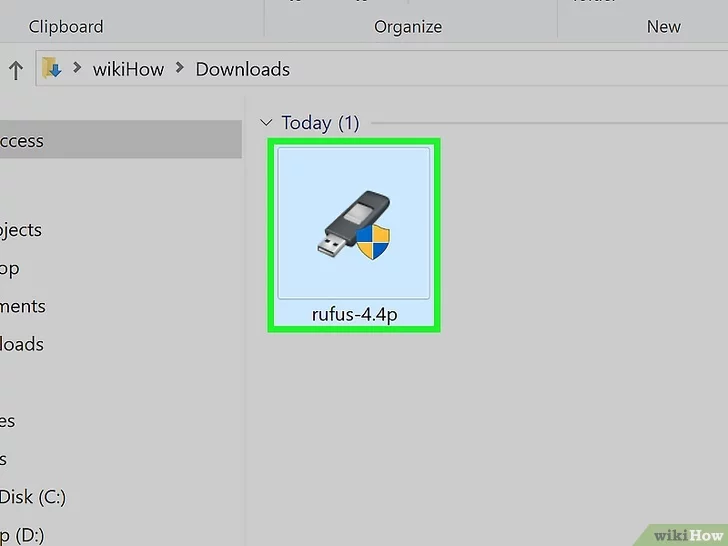
Theo mặc định, các file đã tải xuống có thể được tìm thấy trong thư mục Downloads. Nhấp đúp vào Rufus để khởi chạy ứng dụng sau khi quá trình tải xuống hoàn tất. Không cần thêm bước cài đặt nào khác.
Hãy đảm bảo tải xuống đúng phiên bản phù hợp với bộ xử lý của hệ thống (ví dụ: 64-bit, 32-bit, ARM64). Để tìm hiểu kiến trúc hệ thống, hãy nhấp vào biểu tượng Windows Start, sau đó nhấp vào biểu tượng Settings. Nhấp vào System, sau đó là About. Kiểm tra kiến trúc hệ thống của bạn bên cạnh "System Type".
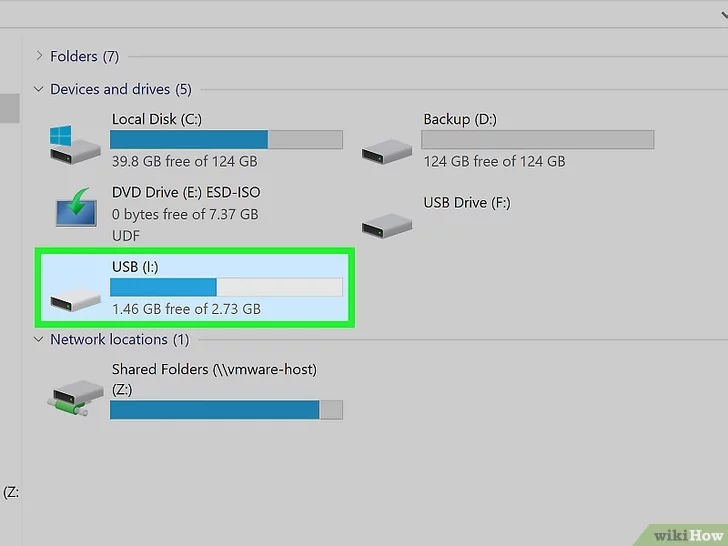
Bạn có thể cắm nó vào bất kỳ cổng USB trống nào trên máy tính. Bạn sẽ cần một USB đủ lớn để chứa file .ISO mà bạn muốn ghi vào USB.
Hầu hết các hệ điều hành hiện đại đều yêu cầu USB có dung lượng ổ cứng ít nhất 4 GB. Bạn nên sử dụng USB có dung lượng ổ cứng từ 8 GB trở lên.
Rufus sẽ format và xóa tất cả dữ liệu khỏi USB của bạn. Hãy chuyển mọi file cá nhân được lưu trữ trên USB vào máy tính trước khi sử dụng Rufus.
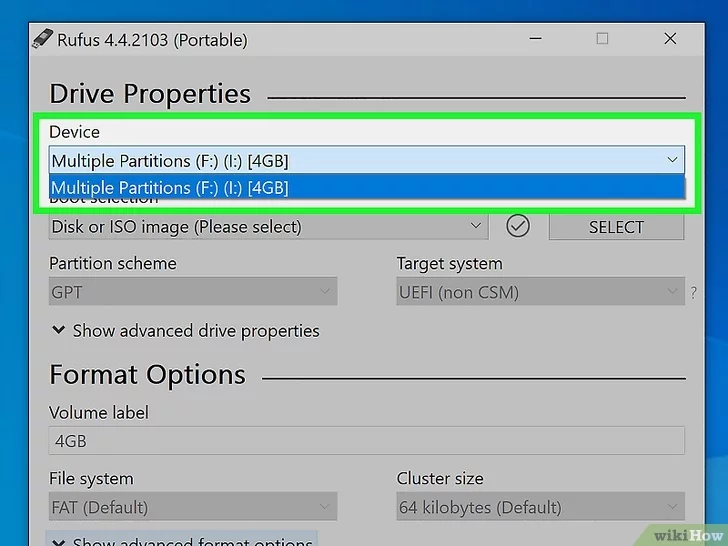
Khi bạn cắm ổ USB, Rufus thường sẽ tự động phát hiện. Nếu cần, hãy chọn ổ USB của bạn bằng menu drop-down Devices. Trong hầu hết các trường hợp, USB của bạn sẽ được liệt kê là No_Label.
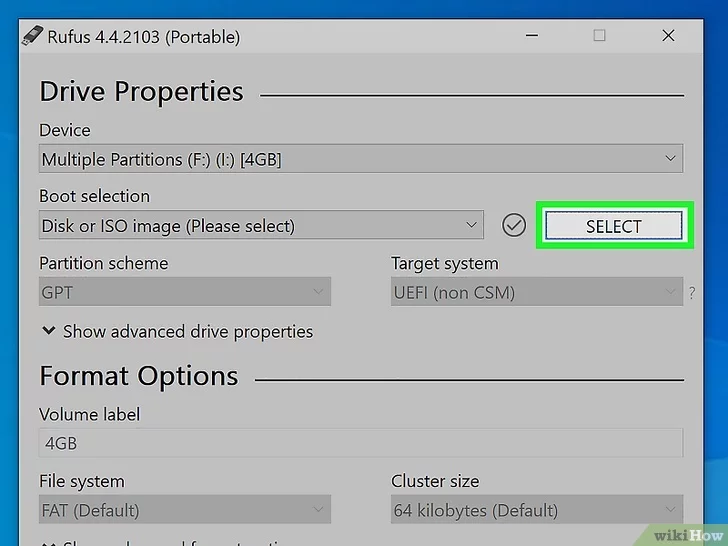
Đó là nút ở phía bên phải. Thao tác này sẽ mở trình duyệt file mà bạn có thể sử dụng để chọn ISO image. Ngoài ra, nếu bạn muốn tải xuống file ISO của Windows, hãy nhấp vào mũi tên hướng xuống bên cạnh nút Select và chọn DOWNLOAD. Sau đó, nhấp vào nút DOWNLOAD. Sử dụng menu drop-down để chọn phiên bản Windows bạn muốn tải xuống và nhấp vào Continue.
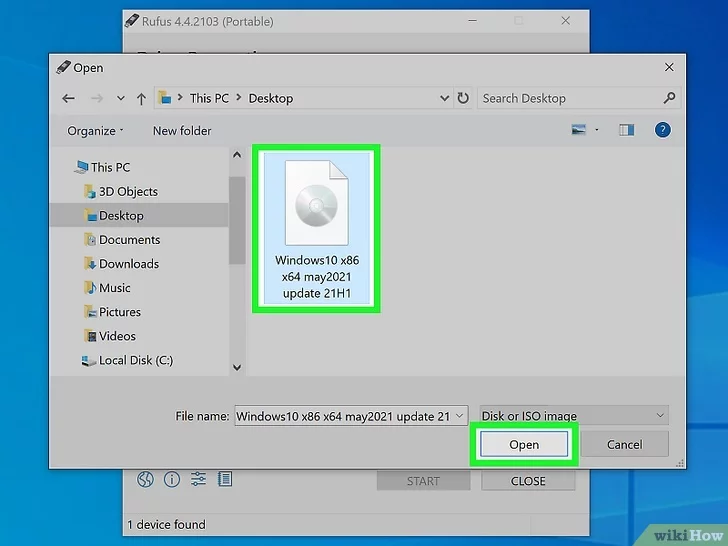
Điều hướng đến nơi bạn đã tải xuống file ISO mà bạn muốn ghi vào USB và chọn file đó. Sau đó, nhấp vào Open.
Trong hầu hết các trường hợp, bạn nên để "Partition Scheme", "Target System" và "Image Option" làm mặc định. Rufus có thể tự động phát hiện các cài đặt này.
Bạn có thể tải xuống file ISO Linux Ubuntu từ https://ubuntu.com/download.
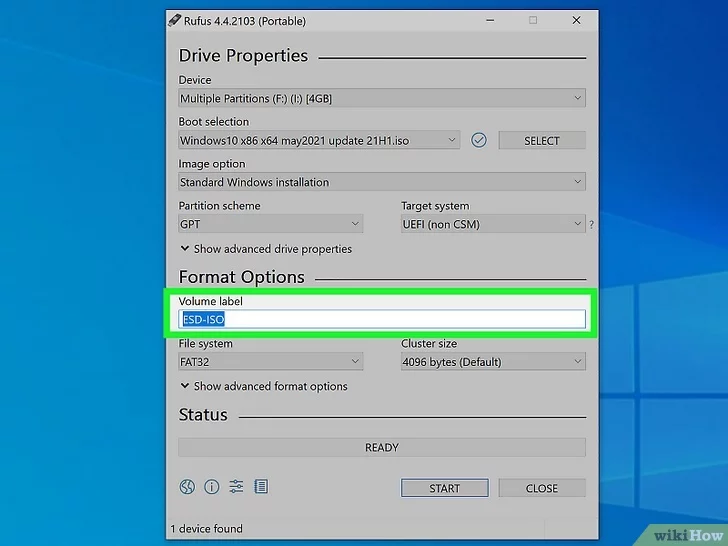
Nếu bạn muốn đặt tên cho ổ USB, hãy nhập tên vào trường Volume Label. Nếu không, hãy giữ nguyên.
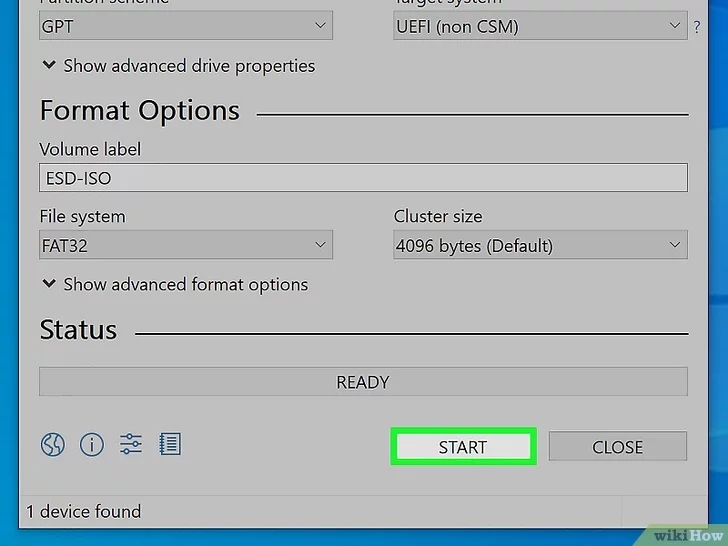
Nút này nằm ở góc dưới bên phải. Thao tác này sẽ bắt đầu ghi file ISO cho Rufus. Quá trình này có thể mất vài phút.
Bạn có thể nhận được thông báo cảnh báo rằng mọi dữ liệu trên USB sẽ bị hủy. Điều này là bình thường. Nhấp vào OK để tiếp tục.
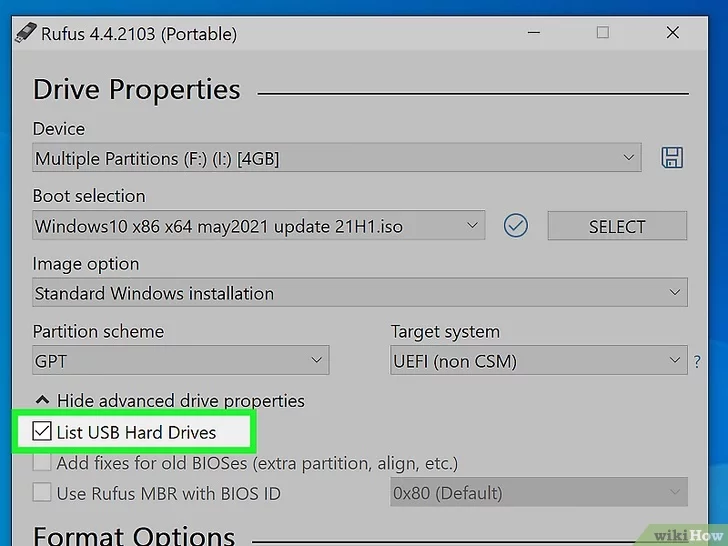
Rufus không phát hiện được USB của bạn. Một số USB có thể không tương thích với Rufus. Nhấp vào biểu tượng mũi tên bên cạnh "Show advanced drive properties" và nhấp vào hộp kiểm bên cạnh "List USB Hard Drives".
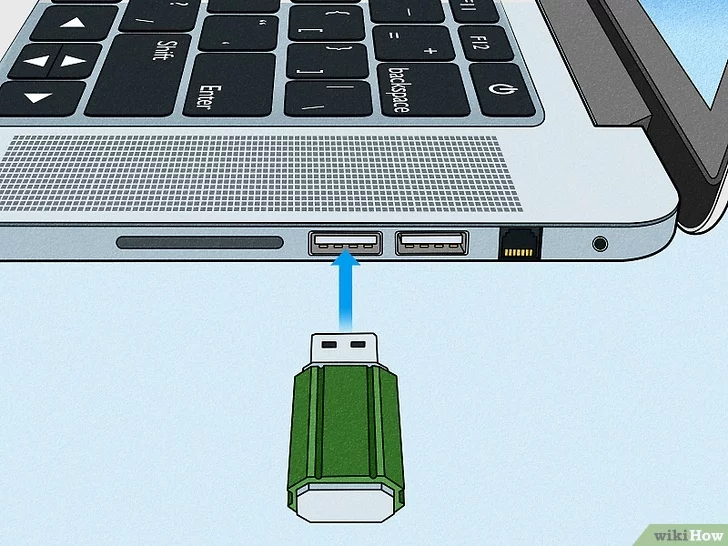
Nếu nhận được thông báo lỗi ổ USB không đủ dung lượng hoặc không có dữ liệu, bạn sẽ cần sử dụng ổ USB khác.
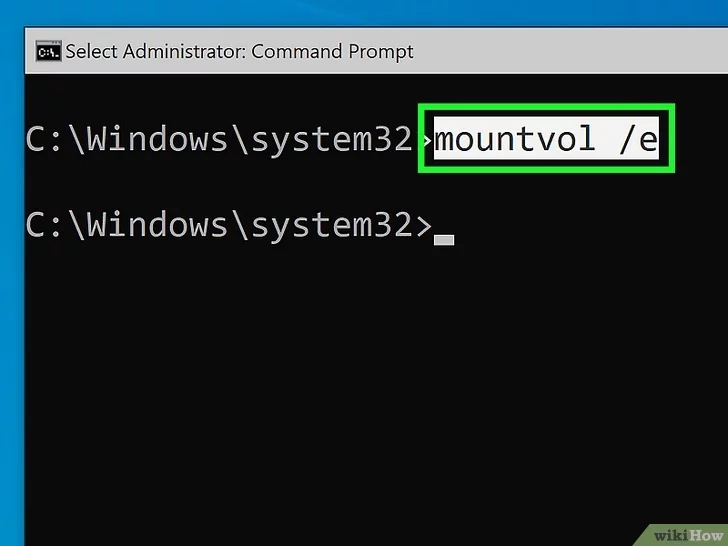
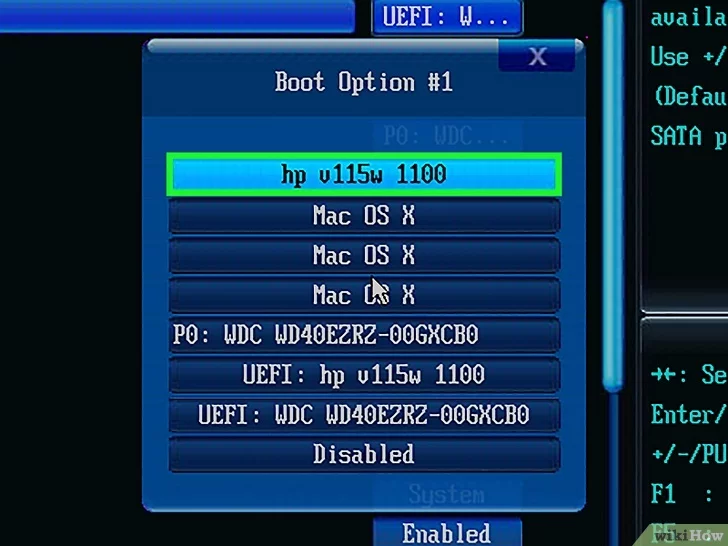
Để khởi động từ USB, bạn cần vào BIOS của máy tính và đặt thứ tự boot là khởi động từ USB trước ổ cứng.
Ngoài ra, bạn phải chọn đúng loại hệ thống và hệ thống file để đảm bảo USB boot sau khi tạo xong có thể dùng được trên máy của mình. Bạn có thể tham khảo cách kiểm tra USB boot sau khi tạo để biết nó có được tạo đúng và có hoạt động không nhé.
Nếu muốn tìm hiểu thêm cách tạo USB boot với công cụ khác, bạn có thể tham khảo Hiren's boot: Hướng dẫn tạo USB boot với Hiren's BootCD nhanh chóng.
Chúc các bạn thành công!
Nguồn tin: Quantrimang.com:
Ý kiến bạn đọc
Những tin mới hơn
 Cách truy cập điện thoại Android từ File Explorer Windows 11 (23/11/2025)
  Thuộc lòng 5 lệnh này để không còn sợ Linux Terminal nữa (23/11/2025)
  6 lý do phải dọn lại dây dợ trong PC ngay lập tức (23/11/2025)
  Cách kiểm tra ứng dụng lạ an toàn và đơn giản trên Windows 11 (23/11/2025)
  Phím tắt Ctrl + E trong Excel có thể làm những gì? (23/11/2025)
  6 sai lầm cần tránh khi laptop bị quá nóng (23/11/2025)
  Hướng dẫn cài đặt .NET Framework 3.5 trên Windows 10 (23/11/2025)
  Cách xóa hết bài viết Facebook trong một lần nhấn nút (23/11/2025)
  Hướng dẫn code game "Rắn săn mồi" bằng Python (23/11/2025)
  6 plugin Stream Deck giúp tăng năng suất (23/11/2025)
 Những tin cũ hơn
 Hướng dẫn tắt Microsoft Family Safety trên Windows (21/11/2025)
  Cách đổi tốc độ giọng nói Magnifier Windows 11 (21/11/2025)
  Cách chuyển Google slide sang PowerPoint (21/11/2025)
  Cách ngăn Windows 11 theo dõi bạn (21/11/2025)
  7 điều bạn nên kiểm tra trước khi mua bất kỳ ổ SSD NVMe nào (21/11/2025)
  Cách sao chép thiết lập Windows để mang theo quy trình làm việc đến bất cứ đâu (21/11/2025)
  5 cách truy cập Internet khi nhà mạng gặp sự cố (21/11/2025)
  Cách sửa lỗi 0x0000011b khi in qua mạng trên Windows 11 (21/11/2025)
  Vì sao nhiều người ngừng sử dụng menu Start của Windows sau khi tìm thấy PowerToys Command Palette? (21/11/2025)
  Hướng dẫn tải LOL PBE, tạo tài khoản PBE DTCL mùa 16 (21/11/2025)
  Mẹo bỏ qua phần trả lời AI trên Google chỉ với 3 ký tự
 TOP lựa chọn thay thế GPT-Live-1 cho giọng nói AI
 Tính năng Dự Án trong ChatGPT là gì? Hướng dẫn sử dụng từ A đến Z
 Bộ công cụ tạo bài thuyết trình bằng AI
 TOP ứng dụng Claude AI có thể tạo mà không cần viết code
 AI tích hợp bảng tính: Gemini trong Sheets và Copilot trong Excel
 Xây dựng Copilot Studio agent flow đầu tiên trong 15 phút
 API Key là gì?
 Hướng dẫn tạo báo cáo tương tác trên NotebookLM
 Tại sao nên dùng AI để tạo bài thuyết trình?
 Cách dùng Perplexity làm trợ lý mua sắm cá nhân
 Gmail Live: Tìm và quản lý email bằng giọng nói
 TOP nguồn prompt ChatGPT chất lượng và đa dạng
 Cách gợi ý lịch hẹn bằng Gemini trong Gmail
 Cách tạo và xuất file Microsoft Office trực tiếp từ Gemini
 8 cách sử dụng ChatGPT cho SEO thật sự thiết thực
 Cách xây dựng workflow thực tế cho mạng xã hội bằng ChatGPT
 Templates trong ChatGPT là gì? Hướng dẫn sử dụng chi tiết Templates
 Kimi Code vs Claude Code: Đâu là công cụ AI lập trình tốt hơn?
 Làm sạch và chuẩn bị dữ liệu bảng tính với AI
 Cách lập trình chuyên nghiệp hơn, dễ dàng hơn với tính năng Tệp trên Grok
 Hướng dẫn cài đặt và sử dụng n8n trên Windows 11
 Hướng dẫn ngắt kết nối ứng dụng trên ChatGPT
 Công thức tính diện tích hình Elip
 Hướng dẫn tạo đoạn hội thoại cho topic trên Twee
 8 ứng dụng Microsoft Store miễn phí giúp Windows tốt hơ
 Bức tranh tổng quan về hỗ trợ khách hàng tích hợp AI
 Đừng chia sẻ ảnh cho đến khi bạn chạy kiểm tra siêu dữ liệu này!
 6 cách mở Computer/System Properties trong Windows 10
 Cách sửa lỗi There Are Currently No Power Options Available Windows