<!DOCTYPE html>
    <html lang="vi" xmlns="http://www.w3.org/1999/xhtml" prefix="og: http://ogp.me/ns#">
    <head>
<title>Cách tạo USB Boot, USB cài Windows bằng Rufus</title>
<meta name="description" content="Cách tạo USB Boot, USB cài Windows bằng Rufus - Savefile - Tin Tức -...">
<meta name="author" content=".: Nguoicodonvn2008.info - Cõi lòng người cô đơn :.">
<meta name="copyright" content=".: Nguoicodonvn2008.info - Cõi lòng người cô đơn :. [admin@nguoicodonvn2008.info]">
<meta name="robots" content="index, archive, follow, noodp">
<meta name="googlebot" content="index,archive,follow,noodp">
<meta name="msnbot" content="all,index,follow">
<meta name="generator" content="NukeViet v4.5">
<meta http-equiv="Content-Type" content="text/html; charset=utf-8">
<meta property="og:title" content="Cách tạo USB Boot, USB cài Windows bằng Rufus">
<meta property="og:type" content="website">
<meta property="og:description" content="Savefile - Tin Tức - https&#x3A;&#x002F;&#x002F;www.nguoicodonvn2008.info&#x002F;vi&#x002F;news&#x002F;savefile&#x002F;kien-thuc-may-tinh&#x002F;cach-tao-usb-boot-usb-cai-windows-bang-rufus-11684.html">
<meta property="og:site_name" content=".&#x3A; Nguoicodonvn2008.info - Cõi lòng người cô đơn &#x3A;.">
<meta property="og:url" content="https://www.nguoicodonvn2008.info/vi/news/savefile/kien-thuc-may-tinh/cach-tao-usb-boot-usb-cai-windows-bang-rufus-11684.html">
<link rel="shortcut icon" href="https://www.nguoicodonvn2008.info/favicon.ico">
<link rel="canonical" href="https://www.nguoicodonvn2008.info/vi/news/savefile/kien-thuc-may-tinh/cach-tao-usb-boot-usb-cai-windows-bang-rufus-11684.html">
<link rel="alternate" href="https://www.nguoicodonvn2008.info/vi/news/rss/" title="Tin Tức" type="application/rss+xml">
<link rel="alternate" href="https://www.nguoicodonvn2008.info/vi/news/rss/karaoke-dual/" title="Tin Tức - Karaoke Dual" type="application/rss+xml">
<link rel="alternate" href="https://www.nguoicodonvn2008.info/vi/news/rss/nhac-tre/" title="Tin Tức - Nhạc trẻ" type="application/rss+xml">
<link rel="alternate" href="https://www.nguoicodonvn2008.info/vi/news/rss/tru-tinh/" title="Tin Tức - Trữ tình" type="application/rss+xml">
<link rel="alternate" href="https://www.nguoicodonvn2008.info/vi/news/rss/nuoc-ngoai/" title="Tin Tức - Nước ngoài" type="application/rss+xml">
<link rel="alternate" href="https://www.nguoicodonvn2008.info/vi/news/rss/remix/" title="Tin Tức - Remix" type="application/rss+xml">
<link rel="alternate" href="https://www.nguoicodonvn2008.info/vi/news/rss/tam-su-tinh-yeu/" title="Tin Tức - Tâm sự tình yêu" type="application/rss+xml">
<link rel="alternate" href="https://www.nguoicodonvn2008.info/vi/news/rss/tho-suu-tam/" title="Tin Tức - Thơ sưu tầm" type="application/rss+xml">
<link rel="alternate" href="https://www.nguoicodonvn2008.info/vi/news/rss/cuoc-song/" title="Tin Tức - Cuộc sống" type="application/rss+xml">
<link rel="alternate" href="https://www.nguoicodonvn2008.info/vi/news/rss/phan-mem/" title="Tin Tức - Phần mềm" type="application/rss+xml">
<link rel="alternate" href="https://www.nguoicodonvn2008.info/vi/news/rss/kien-thuc-may-tinh/" title="Tin Tức - Kiến thức máy tính" type="application/rss+xml">
<link rel="alternate" href="https://www.nguoicodonvn2008.info/vi/news/rss/hoc-tap/" title="Tin Tức - Học tập" type="application/rss+xml">
<link rel="alternate" href="https://www.nguoicodonvn2008.info/vi/news/rss/tai-lieu/" title="Tin Tức - Tài liệu" type="application/rss+xml">
<link rel="alternate" href="https://www.nguoicodonvn2008.info/vi/news/rss/de-thi/" title="Tin Tức - Đề thi" type="application/rss+xml">
<link rel="preload" as="style" href="https://www.nguoicodonvn2008.info/assets/css/font-awesome.min.css" type="text/css">
<link rel="preload" as="style" href="https://www.nguoicodonvn2008.info/themes/default/css/bootstrap.non-responsive.css" type="text/css">
<link rel="preload" as="style" href="https://www.nguoicodonvn2008.info/themes/default/css/style.css" type="text/css">
<link rel="preload" as="style" href="https://www.nguoicodonvn2008.info/themes/default/css/style.non-responsive.css" type="text/css">
<link rel="preload" as="style" href="https://www.nguoicodonvn2008.info/themes/default/css/news.css" type="text/css">
<link rel="preload" as="style" href="https://www.nguoicodonvn2008.info/themes/default/css/custom.css" type="text/css">
<link rel="preload" as="script" href="https://www.nguoicodonvn2008.info/assets/js/jquery/jquery.min.js" type="text/javascript">
<link rel="preload" as="script" href="https://www.nguoicodonvn2008.info/assets/js/language/vi.js" type="text/javascript">
<link rel="preload" as="script" href="https://www.nguoicodonvn2008.info/assets/js/DOMPurify/purify3.js" type="text/javascript">
<link rel="preload" as="script" href="https://www.nguoicodonvn2008.info/assets/js/global.js" type="text/javascript">
<link rel="preload" as="script" href="https://www.nguoicodonvn2008.info/assets/js/site.js" type="text/javascript">
<link rel="preload" as="script" href="https://www.nguoicodonvn2008.info/themes/default/js/news.js" type="text/javascript">
<link rel="preload" as="script" href="https://www.nguoicodonvn2008.info/themes/default/js/main.js" type="text/javascript">
<link rel="preload" as="script" href="https://www.nguoicodonvn2008.info/themes/default/js/custom.js" type="text/javascript">
<link rel="preload" as="script" href="https://www.nguoicodonvn2008.info/themes/default/js/bootstrap.min.js" type="text/javascript">
<link rel="stylesheet" href="https://www.nguoicodonvn2008.info/assets/css/font-awesome.min.css">
<link rel="stylesheet" href="https://www.nguoicodonvn2008.info/themes/default/css/bootstrap.non-responsive.css">
<link rel="stylesheet" href="https://www.nguoicodonvn2008.info/themes/default/css/style.css">
<link rel="stylesheet" href="https://www.nguoicodonvn2008.info/themes/default/css/style.non-responsive.css">
<link rel="StyleSheet" href="https://www.nguoicodonvn2008.info/themes/default/css/news.css">
<link rel="stylesheet" href="https://www.nguoicodonvn2008.info/themes/default/css/custom.css">
<style type="text/css">
	body{background: #fff;}
</style>
    </head>
    <body>
<div id="print">
	<div id="hd_print">
		<h2 class="pull-left">.&#x3A; Nguoicodonvn2008.info - Cõi lòng người cô đơn &#x3A;.</h2>
		<p class="pull-right"><a title=".&#x3A; Nguoicodonvn2008.info - Cõi lòng người cô đơn &#x3A;." href="https://www.nguoicodonvn2008.info/">https://www.nguoicodonvn2008.info</a></p>
	</div>
	<div class="clear"></div>
	<hr />
	<div id="content">
		<h1>Cách tạo USB Boot, USB cài Windows bằng Rufus</h1>
		<ul class="list-inline">
			<li>Thứ sáu - 21/11/2025 22:58</li>
			<li class="hidden-print txtrequired"><em class="fa fa-print">&nbsp;</em><a title="In ra" href="javascript:;" onclick="window.print()">In ra</a></li>
			<li class="hidden-print txtrequired"><em class="fa fa-power-off">&nbsp;</em><a title="Đóng cửa sổ này" href="javascript:;" onclick="window.close()">Đóng cửa sổ này</a></li>
		</ul>
		<div class="clear"></div>
		<div id="hometext">
		</div>
				<div class="imghome">
			<img alt="Cách tạo USB Boot, USB cài Windows bằng Rufus" src="https://st.quantrimang.com/photos/image/2025/11/21/tao-usb-boot-bang-rufus-11.jpg" width="460" class="img-thumbnail" />
		</div>
		<div class="clear"></div>
		<div id="bodytext" class="clearfix">
			<p style="text-align: justify;">Rufus&nbsp;là một chương trình Windows cho phép bạn tạo USB boot từ&nbsp;file ISO. Bạn có thể sử dụng Rufus để tạo ổ dùng để cài đặt hệ điều hành khác, chẳng hạn như Linux hoặc Windows. Bạn cũng có thể sử dụng nó để tạo ổ cài đặt cho game và ứng dụng. Bài viết này hướng dẫn bạn cách tạo USB boot bằng Rufus.</p>

<h2 style="text-align: justify;">USB Boot là gì?</h2>

<p style="text-align: justify;">USB Boot là một thiết bị lưu trữ thông thường (như USB hoặc ổ cứng ngoài) có “ISO image” của hệ điều hành được lưu trên đó.</p>

<p style="text-align: justify;">ISO image là một file lưu trữ chứa tất cả thông tin được tìm thấy trên đĩa quang, chẳng hạn như CD hoặc DVD. Ví dụ, đây có thể là một đĩa CD cài đặt Windows.</p>

<p style="text-align: justify;">Thông thường, bất cứ khi nào bạn khởi động máy tính của mình, nó sẽ khởi động từ hệ điều hành được lưu trữ trên ổ cứng bên trong. Tuy nhiên, bằng cách chạy USB có khả năng boot, bạn có thể khởi động máy tính của mình bằng ISO image của USB.</p>

<p style="text-align: justify;">Điều này có thể hữu ích nếu bạn cần khôi phục, sửa chữa hoặc cài đặt hệ điều hành trên máy tính của mình.</p>

<h2 style="text-align: justify;">Hướng dẫn từng bước sử dụng Rufus để tạo USB boot</h2>

<h3 style="text-align: justify;">Bước 1: Khởi chạy Rufus</h3>

<figure>
<div style="text-align: justify;">​​​​​​<br />
<img alt="Khởi chạy Rufus" data-adbro-processed="true" data-i="0" data-src="https://st.quantrimang.com/photos/image/2025/11/21/tao-usb-boot-bang-rufus-1.jpg" data-was-processed="true" height="546" src="https://st.quantrimang.com/photos/image/2025/11/21/tao-usb-boot-bang-rufus-1.jpg" width="728" /></div>
</figure>

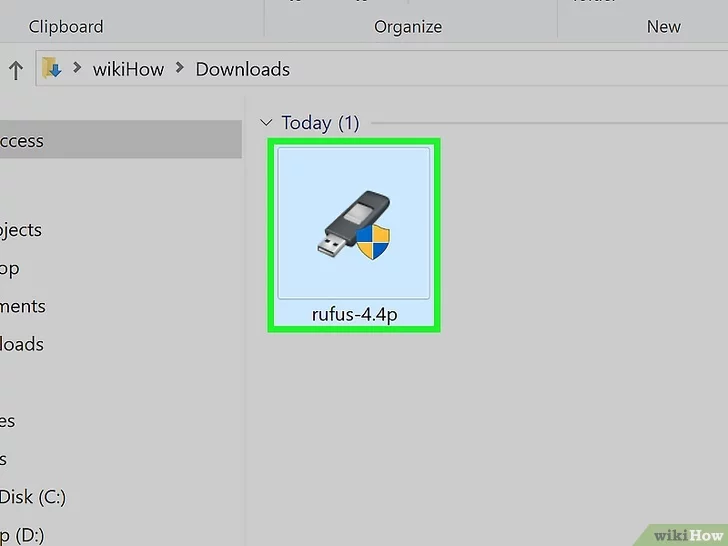
<p style="text-align: justify;">Theo mặc định, các file đã tải xuống có thể được tìm thấy trong thư mục Downloads. Nhấp đúp vào Rufus để khởi chạy ứng dụng sau khi quá trình tải xuống hoàn tất. Không cần thêm bước cài đặt nào khác.</p>

<p style="text-align: justify;">Hãy đảm bảo tải xuống đúng phiên bản phù hợp với bộ xử lý của hệ thống (ví dụ: 64-bit, 32-bit, ARM64). Để tìm hiểu kiến ​​trúc hệ thống, hãy nhấp vào biểu tượng&nbsp;<strong>Windows Start</strong>, sau đó nhấp vào biểu tượng&nbsp;<strong>Settings</strong>. Nhấp vào&nbsp;<strong>System</strong>, sau đó là&nbsp;<strong>About</strong>. Kiểm tra kiến ​​trúc hệ thống của bạn bên cạnh &quot;System Type&quot;.</p>

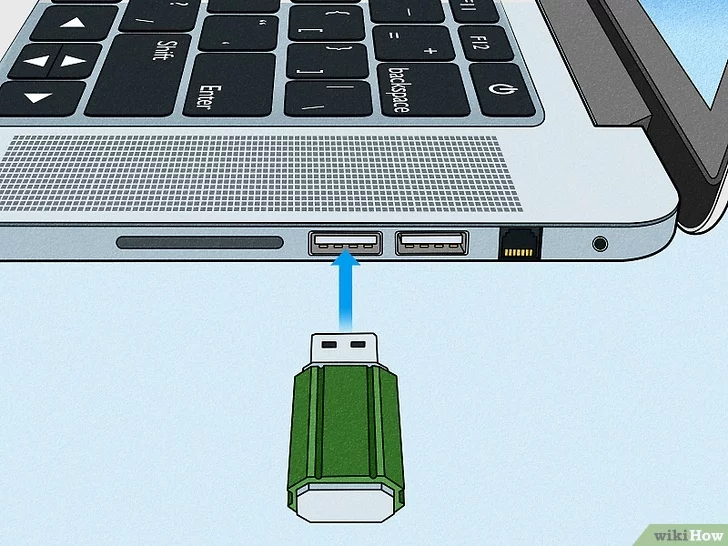
<h3 style="text-align: justify;">Bước 2: Cắm ổ USB</h3>

<figure>
<div style="text-align: justify;"><img alt="Cắm ổ USB" data-i="1" data-src="https://st.quantrimang.com/photos/image/2025/11/21/tao-usb-boot-bang-rufus-2.jpg" data-was-processed="true" height="546" src="https://st.quantrimang.com/photos/image/2025/11/21/tao-usb-boot-bang-rufus-2.jpg" width="728" /></div>

<figcaption>
<div style="text-align: justify;">Cắm ổ USB</div>
</figcaption>
</figure>

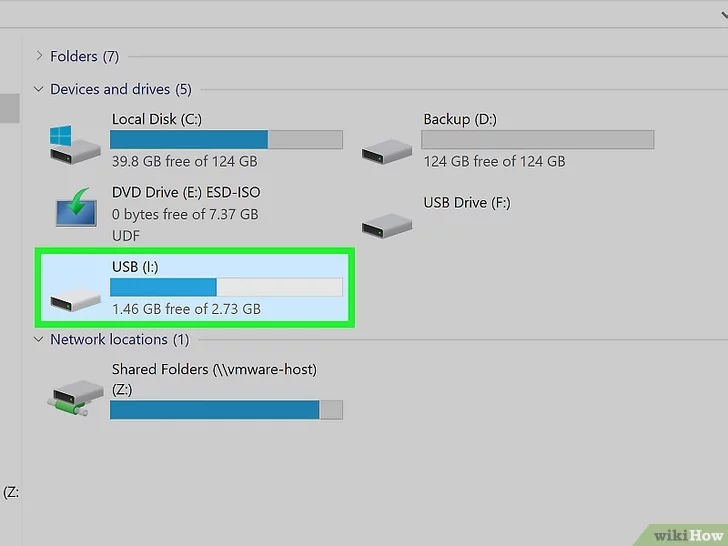
<p style="text-align: justify;">Bạn có thể cắm nó vào bất kỳ&nbsp;cổng USB&nbsp;trống nào trên máy tính. Bạn sẽ cần một USB đủ lớn để chứa file .ISO mà bạn muốn ghi vào USB.</p>

<p style="text-align: justify;">Hầu hết các hệ điều hành hiện đại đều yêu cầu USB có dung lượng ổ cứng ít nhất 4 GB. Bạn nên sử dụng USB có dung lượng ổ cứng từ 8 GB trở lên.</p>

<p style="text-align: justify;">Rufus sẽ format và xóa tất cả dữ liệu khỏi USB của bạn. Hãy chuyển mọi file cá nhân được lưu trữ trên USB vào máy tính trước khi sử dụng Rufus.</p>

<h3 style="text-align: justify;">Bước 3: Chọn USB của bạn nếu cần</h3>

<figure>
<div style="text-align: justify;"><img alt="Chọn ổ USB của bạn nếu cần" data-i="2" data-src="https://st.quantrimang.com/photos/image/2025/11/21/tao-usb-boot-bang-rufus-3.jpg" data-was-processed="true" height="546" src="https://st.quantrimang.com/photos/image/2025/11/21/tao-usb-boot-bang-rufus-3.jpg" width="728" /></div>

<figcaption>
<div style="text-align: justify;">Chọn ổ USB của bạn nếu cần</div>
</figcaption>
</figure>

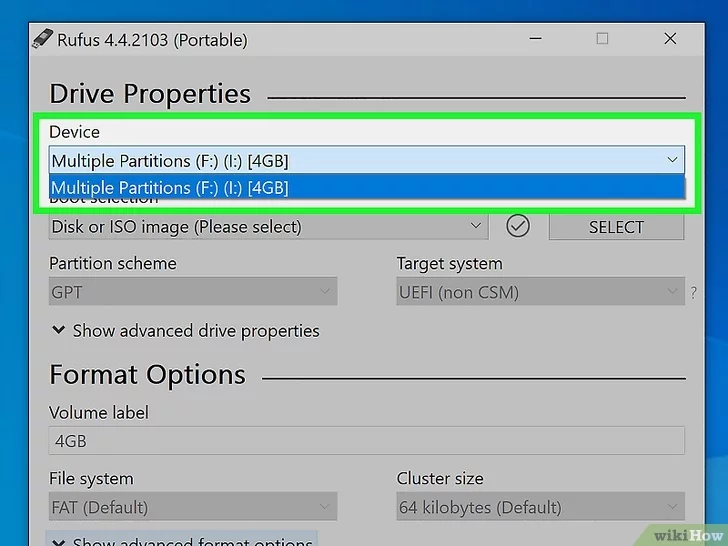
<p style="text-align: justify;">Khi bạn cắm ổ USB, Rufus thường sẽ tự động phát hiện. Nếu cần, hãy chọn ổ USB của bạn bằng menu drop-down&nbsp;<strong>Devices</strong>. Trong hầu hết các trường hợp, USB của bạn sẽ được liệt kê là&nbsp;<strong>No_Label.</strong></p>

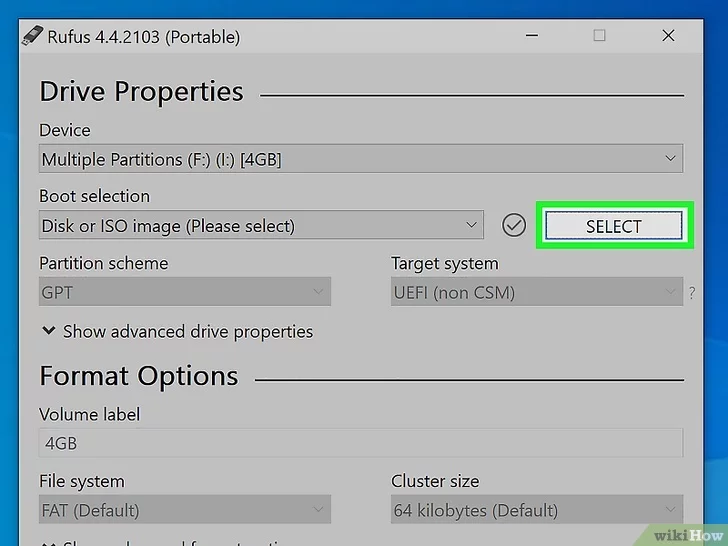
<h3 style="text-align: justify;">Bước 4: Nhấp vào&nbsp;SELECT</h3>

<figure>
<div style="text-align: justify;"><img alt="Nhấp vào SELECT" data-i="3" data-src="https://st.quantrimang.com/photos/image/2025/11/21/tao-usb-boot-bang-rufus-4.jpg" data-was-processed="true" height="546" src="https://st.quantrimang.com/photos/image/2025/11/21/tao-usb-boot-bang-rufus-4.jpg" width="728" /></div>

<figcaption>
<div style="text-align: justify;">Nhấp vào SELECT</div>
</figcaption>
</figure>

<p style="text-align: justify;">Đó là nút ở phía bên phải. Thao tác này sẽ mở trình duyệt file mà bạn có thể sử dụng để chọn ISO image. Ngoài ra, nếu bạn muốn tải xuống file ISO của Windows, hãy nhấp vào mũi tên hướng xuống bên cạnh nút&nbsp;<strong>Select</strong>&nbsp;và chọn&nbsp;<strong>DOWNLOAD</strong>. Sau đó, nhấp vào nút&nbsp;<strong>DOWNLOAD</strong>. Sử dụng menu drop-down để chọn phiên bản Windows bạn muốn tải xuống và nhấp vào&nbsp;<strong>Continue</strong>.</p>

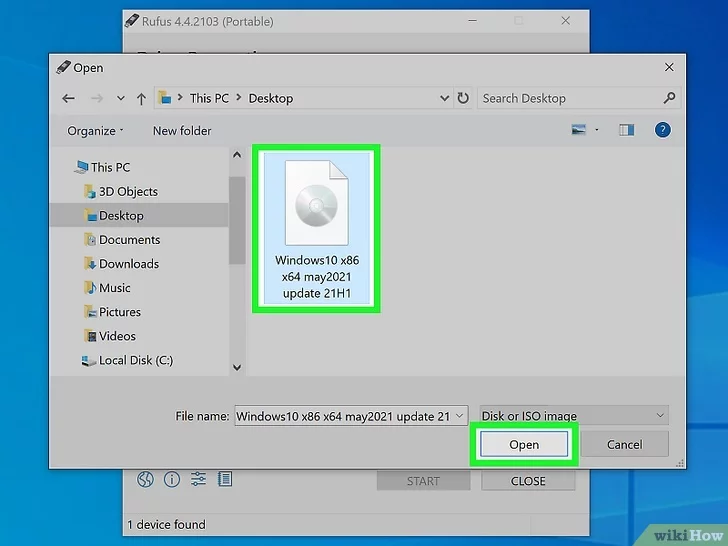
<h3 style="text-align: justify;">Bước 5: Chọn file ISO</h3>

<figure>
<div style="text-align: justify;"><img alt="Chọn file ISO" data-i="4" data-src="https://st.quantrimang.com/photos/image/2025/11/21/tao-usb-boot-bang-rufus-5.jpg" data-was-processed="true" height="546" src="https://st.quantrimang.com/photos/image/2025/11/21/tao-usb-boot-bang-rufus-5.jpg" width="728" /></div>

<figcaption>
<div style="text-align: justify;">Chọn file ISO</div>
</figcaption>
</figure>

<p style="text-align: justify;">Điều hướng đến nơi bạn đã tải xuống file ISO mà bạn muốn ghi vào USB và chọn file đó. Sau đó, nhấp vào&nbsp;<strong>Open</strong>.</p>

<p style="text-align: justify;">Trong hầu hết các trường hợp, bạn nên để &quot;Partition Scheme&quot;, &quot;Target System&quot; và &quot;Image Option&quot; làm mặc định. Rufus có thể tự động phát hiện các cài đặt này.</p>

<p style="text-align: justify;">Bạn có thể tải xuống file ISO Linux Ubuntu từ&nbsp;<span style="color:rgb(192, 57, 43);">https://ubuntu.com/download.</span></p>

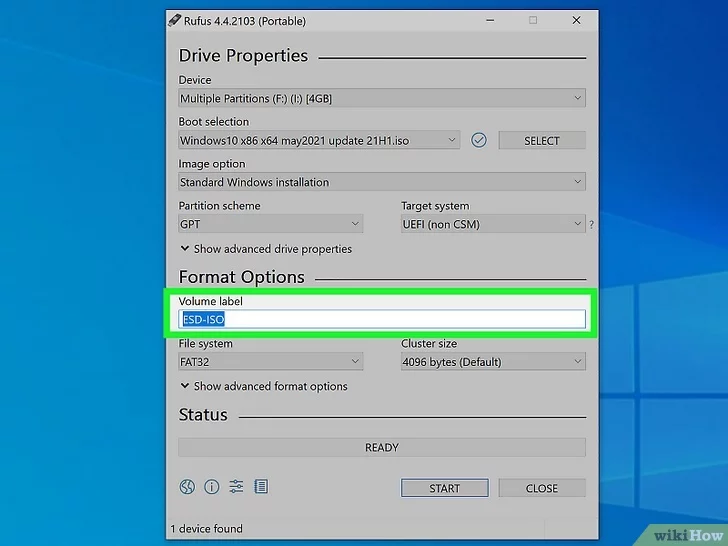
<h3 style="text-align: justify;">Bước 6: Đặt tên cho nhãn volume (tùy chọn)</h3>

<figure>
<div style="text-align: justify;"><img alt="Đặt tên cho nhãn volume (tùy chọn)" data-i="5" data-src="https://st.quantrimang.com/photos/image/2025/11/21/tao-usb-boot-bang-rufus-6.jpg" data-was-processed="true" height="546" src="https://st.quantrimang.com/photos/image/2025/11/21/tao-usb-boot-bang-rufus-6.jpg" width="728" /></div>

<figcaption>
<div style="text-align: justify;">Đặt tên cho nhãn volume (tùy chọn)</div>
</figcaption>
</figure>

<p style="text-align: justify;">Nếu bạn muốn đặt tên cho ổ USB, hãy nhập tên vào trường&nbsp;<strong>Volume Label</strong>. Nếu không, hãy giữ nguyên.</p>

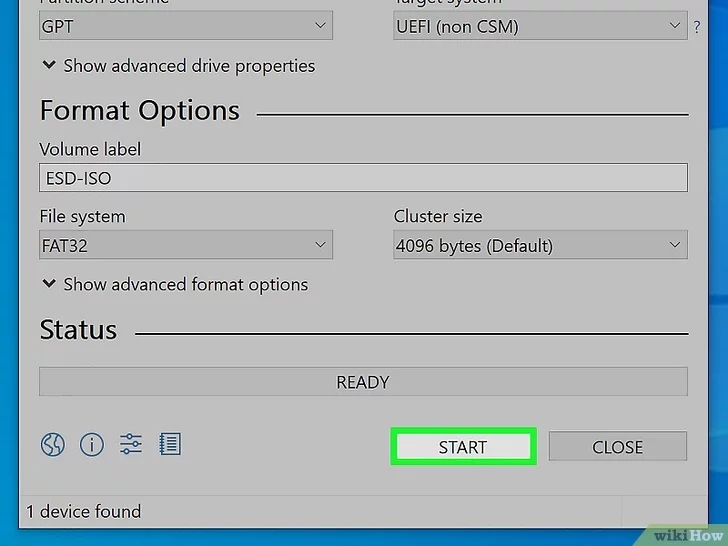
<h3 style="text-align: justify;">Bước 7: Nhấp vào START</h3>

<figure>
<div style="text-align: justify;"><img alt="Nhấp vào START" data-i="6" data-src="https://st.quantrimang.com/photos/image/2025/11/21/tao-usb-boot-bang-rufus-7.jpg" data-was-processed="true" height="546" src="https://st.quantrimang.com/photos/image/2025/11/21/tao-usb-boot-bang-rufus-7.jpg" width="728" /></div>

<figcaption>
<div style="text-align: justify;">Nhấp vào START</div>
</figcaption>
</figure>

<p style="text-align: justify;">Nút này nằm ở góc dưới bên phải. Thao tác này sẽ bắt đầu ghi file ISO cho Rufus. Quá trình này có thể mất vài phút.</p>

<p style="text-align: justify;">Bạn có thể nhận được thông báo cảnh báo rằng mọi dữ liệu trên USB sẽ bị hủy. Điều này là bình thường. Nhấp vào&nbsp;<strong>OK</strong>&nbsp;để tiếp tục.</p>

<h2 style="text-align: justify;">Khắc phục sự cố</h2>

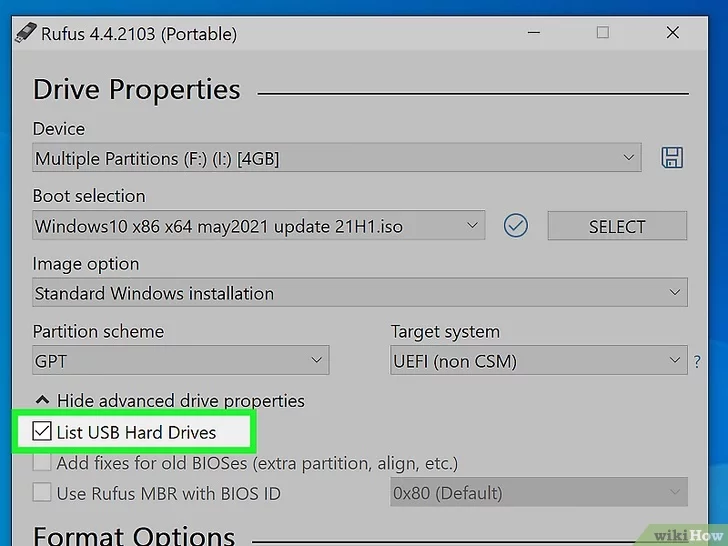
<h3 style="text-align: justify;">Bước 1: Đánh dấu vào ô &quot;List USB Hard Drives&quot;</h3>

<figure>
<div style="text-align: justify;"><img alt="Đánh dấu vào ô &#039;List USB Hard Drives&#039;" data-i="7" data-src="https://st.quantrimang.com/photos/image/2025/11/21/tao-usb-boot-bang-rufus-8.jpg" data-was-processed="true" height="546" src="https://st.quantrimang.com/photos/image/2025/11/21/tao-usb-boot-bang-rufus-8.jpg" width="728" /></div>

<figcaption>
<div style="text-align: justify;">Đánh dấu vào ô &quot;List USB Hard Drives&quot;</div>
</figcaption>
</figure>

<p style="text-align: justify;">Rufus không phát hiện được USB của bạn. Một số USB có thể không tương thích với Rufus. Nhấp vào biểu tượng mũi tên bên cạnh &quot;<strong>Show advanced drive properties</strong>&quot; và nhấp vào hộp kiểm bên cạnh &quot;<strong>List USB Hard Drives</strong>&quot;.</p>

<h3 style="text-align: justify;">Bước 2: Thử sử dụng ổ USB flash khác</h3>

<figure>
<div style="text-align: justify;"><img alt="Thử sử dụng ổ USB flash khác" data-i="8" data-src="https://st.quantrimang.com/photos/image/2025/11/21/tao-usb-boot-bang-rufus-9.jpg" data-was-processed="true" height="546" src="https://st.quantrimang.com/photos/image/2025/11/21/tao-usb-boot-bang-rufus-9.jpg" width="728" /></div>

<figcaption>
<div style="text-align: justify;">Thử sử dụng ổ USB flash khác</div>
</figcaption>
</figure>

<p style="text-align: justify;">Nếu nhận được thông báo lỗi ổ USB không đủ dung lượng hoặc không có dữ liệu, bạn sẽ cần sử dụng ổ USB khác.</p>

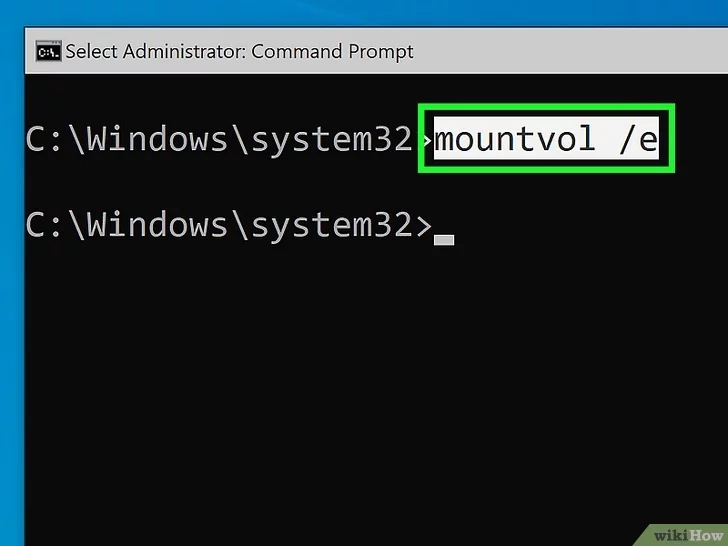
<h3 style="text-align: justify;">Bước 3: Thử bật lại tính năng tự động mount trên máy tính nếu bạn nhận được thông báo&nbsp;“Error:&nbsp;&#91;0x00000015&#93; The device is not ready”</h3>

<figure>
<div style="text-align: justify;"><img alt="" data-i="9" data-src="https://st.quantrimang.com/photos/image/2025/11/21/tao-usb-boot-bang-rufus-10.jpg" data-was-processed="true" height="546" src="https://st.quantrimang.com/photos/image/2025/11/21/tao-usb-boot-bang-rufus-10.jpg" width="728" /></div>
</figure>

<ul>
	<li style="text-align: justify;">Lỗi này có thể xảy ra nếu trước đó bạn đã tắt tính năng tự động mount.</li>
	<li style="text-align: justify;">Gõ&nbsp;<strong>“cmd”</strong>&nbsp;vào hộp tìm kiếm trong Start hoặc Windows Explorer.</li>
	<li style="text-align: justify;">Nhấp chuột phải vào&nbsp;<strong>“cmd.exe”</strong>, sau đó chọn “<strong>Run as administrator</strong>”.</li>
	<li style="text-align: justify;">Gõ&nbsp;<strong>“mountvol /e”</strong>&nbsp;vào hộp thoại, sau đó nhấn&nbsp;<strong>Enter.</strong></li>
	<li style="text-align: justify;">Đóng cửa sổ Command Prompt, sau đó thử sử dụng Rufus lần nữa.</li>
</ul>

<h3 style="text-align: justify;">Bước 4: Thay đổi thứ tự khởi động của PC</h3>

<figure>
<div style="text-align: justify;"><img alt="Thay đổi thứ tự khởi động của PC" data-i="10" data-src="https://st.quantrimang.com/photos/image/2025/11/21/tao-usb-boot-bang-rufus-11.jpg" data-was-processed="true" height="546" src="https://st.quantrimang.com/photos/image/2025/11/21/tao-usb-boot-bang-rufus-11.jpg" width="728" /></div>

<figcaption>
<div style="text-align: justify;">Thay đổi thứ tự khởi động của PC</div>
</figcaption>
</figure>

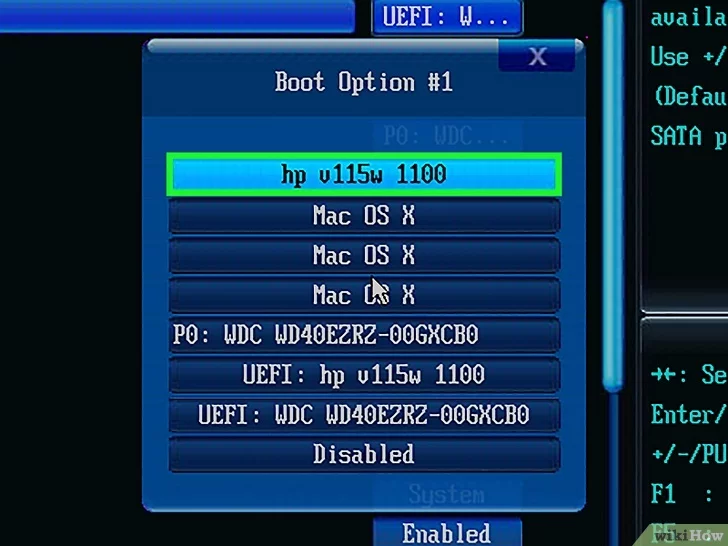
<p style="text-align: justify;">Để khởi động từ USB, bạn cần&nbsp;vào BIOS của máy tính&nbsp;và đặt thứ tự boot là khởi động từ USB trước ổ cứng.</p>

<p style="text-align: justify;">Ngoài ra, bạn phải chọn đúng loại hệ thống và hệ thống file để đảm bảo USB boot sau khi tạo xong có thể dùng được trên máy của mình. Bạn có thể tham khảo&nbsp;cách kiểm tra USB boot sau khi tạo&nbsp;để biết nó có được tạo đúng và có hoạt động không nhé.</p>

<p style="text-align: justify;">Nếu muốn tìm hiểu thêm cách tạo USB boot với công cụ khác, bạn có thể tham khảo Hiren&#039;s boot:&nbsp;Hướng dẫn tạo USB boot với Hiren&#039;s BootCD nhanh chóng.</p>

<p style="text-align: justify;">Chúc các bạn thành công!</p>

<div style="text-align: justify;">&nbsp;</div>
		</div>
				<div id="author">
						<p>
				<strong>Nguồn tin:</strong>
				Quantrimang.com:
			</p>
		</div>
	</div>
	<div id="footer" class="clearfix">
		<div id="url">
			<strong>URL của bản tin này: </strong><a href="https://www.nguoicodonvn2008.info/vi/news/savefile/kien-thuc-may-tinh/cach-tao-usb-boot-usb-cai-windows-bang-rufus-11684.html" title="Cách tạo USB Boot, USB cài Windows bằng Rufus">https://www.nguoicodonvn2008.info/vi/news/savefile/kien-thuc-may-tinh/cach-tao-usb-boot-usb-cai-windows-bang-rufus-11684.html</a>

		</div>
		<div class="clear"></div>
		<div class="copyright">
			&copy; .&#x3A; Nguoicodonvn2008.info - Cõi lòng người cô đơn &#x3A;.
		</div>
		<div id="contact">
			<a href="mailto:admin@nguoicodonvn2008.info">admin@nguoicodonvn2008.info</a>
		</div>
	</div>
</div>
        <div id="timeoutsess" class="chromeframe">
            Bạn đã không sử dụng Site, <a onclick="timeoutsesscancel();" href="https://www.nguoicodonvn2008.info/#">Bấm vào đây để duy trì trạng thái đăng nhập</a>. Thời gian chờ: <span id="secField"> 60 </span> giây
        </div>
        <div id="openidResult" class="nv-alert" style="display:none"></div>
        <div id="openidBt" data-result="" data-redirect=""></div>
		</script>
		<div class="car-top">
  <span><img src="https://www.nguoicodonvn2008.info/themes/default/images/car.png" alt=""></span>
</div>
<script src="https://www.nguoicodonvn2008.info/assets/js/jquery/jquery.min.js"></script>
<script>var nv_base_siteurl="/",nv_lang_data="vi",nv_lang_interface="vi",nv_name_variable="nv",nv_fc_variable="op",nv_lang_variable="language",nv_module_name="news",nv_func_name="savefile",nv_is_user=0, nv_my_ofs=-4,nv_my_abbr="EDT",nv_cookie_prefix="nv4c_e856T",nv_check_pass_mstime=1738000,nv_area_admin=0,nv_safemode=0,theme_responsive=0,nv_recaptcha_ver=2,nv_recaptcha_sitekey="",nv_recaptcha_type="image",XSSsanitize=1;</script>
<script src="https://www.nguoicodonvn2008.info/assets/js/language/vi.js"></script>
<script src="https://www.nguoicodonvn2008.info/assets/js/DOMPurify/purify3.js"></script>
<script src="https://www.nguoicodonvn2008.info/assets/js/global.js"></script>
<script src="https://www.nguoicodonvn2008.info/assets/js/site.js"></script>
<script src="https://www.nguoicodonvn2008.info/themes/default/js/news.js"></script>
<script src="https://www.nguoicodonvn2008.info/themes/default/js/main.js"></script>
<script src="https://www.nguoicodonvn2008.info/themes/default/js/custom.js"></script>
<script type="application/ld+json">
        {
            "@context": "https://schema.org",
            "@type": "Organization",
            "url": "https://www.nguoicodonvn2008.info",
            "logo": "https://www.nguoicodonvn2008.info/uploads/angel.gif"
        }
        </script>
<script src="https://www.nguoicodonvn2008.info/themes/default/js/bootstrap.min.js"></script>
<script type="text/javascript">
var $scrolltop = $('.car-top');
$scrolltop.on('click', function () {
    $('html,body').animate({
        scrollTop: 0
    }, 800);
    $(this).addClass("car-run");
    setTimeout(function(){ $scrolltop.removeClass('car-run');}, 1000);
    return false;
});
$(window).on('scroll', function ()
{ 
    if($(window).scrollTop() >= 200)
    {
        $scrolltop.addClass("show");
        $scrolltop.addClass("car-down");
    }
    else
    {
       $scrolltop.removeClass("show");
       setTimeout(function(){ $scrolltop.removeClass('car-down');}, 300);
    }
});
</script>
</body>
</html>