Thông tin liên hệ
- 036.686.3943
- admin@nguoicodonvn2008.info

Windows 11 có nhiều tùy chọn phân tích và thu thập dữ liệu hơn những hệ điều hành trước đó. Điều này cũng khiến bạn lo lắng về việc mình bị Windows 11 theo dõi bất cứ khi nào dùng máy tính. Hệ điều hành theo dõi mọi thứ, từ vị trí và thói quen duyệt web đến bản ghi âm giọng nói và kiểu gõ phím. Để hạn chế việc bị Windows 11 theo dõi, bạn nên tùy chỉnh lại một số cài đặt trong bài viết này.
Bước 1:
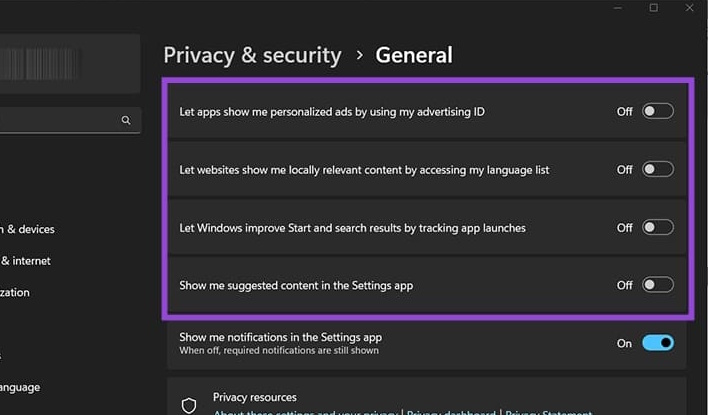
Bạn truy cập cài đặt trên máy tính rồi nhấn chọn vào mục Privacy & security, sau đó nhìn sang bên cạnh nhấn vào mục General để tiến hành điều chỉnh.
Bước 2:
Trong giao diện bạn cần tắt các thiết lập theo hình dưới đây.
Bước 2:
Quay trở lại giao diện và nhấn vào Diagnostics & feedback. Tiếp đến bạn tắt Send optional diagnostic data.
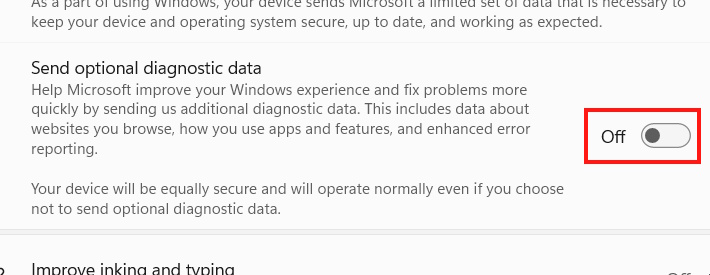
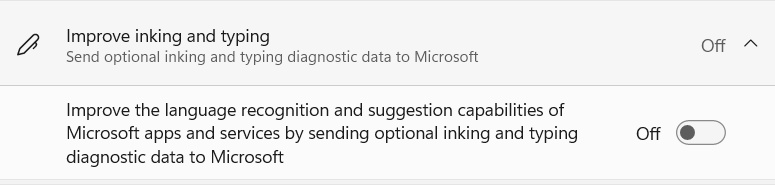
Sau đó bạn tắt thiết lập Improve inking and typing và Tailored experiences.
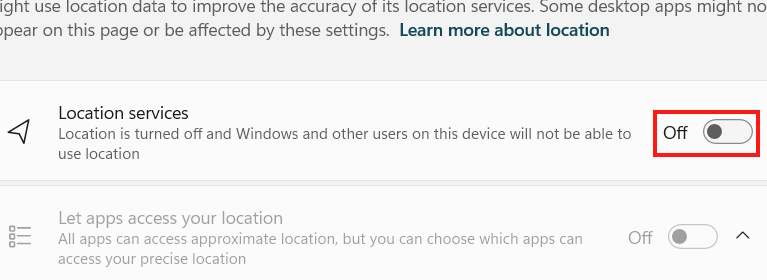
Cũng trong mục Privacy & security bạn nhấn vào Location để điều chỉnh. Sau đó chúng ta vô hiệu hóa Location services.
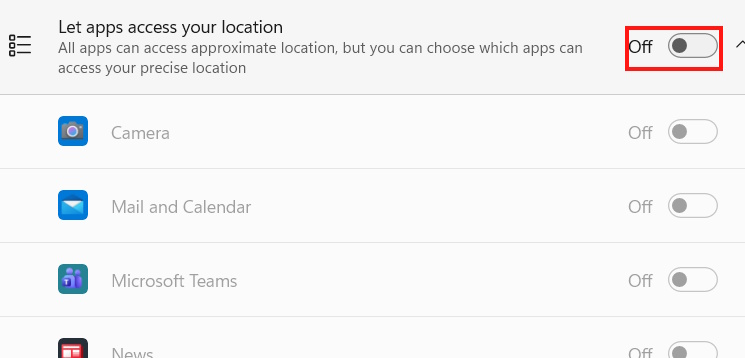
Trong trường hợp bạn bắt buộc phải cấp quyền truy cập vị trí cho ứng dụng nào đó thì hãy tắt Let apps to access your location để các ứng dụng sẽ phải hỏi bạn trước khi muốn truy cập vị trí, tránh trường hợp tự động truy cập.
Nhận dạng giọng nói giúp bạn mở khóa PC mà không cần bàn phím, nhưng nó cũng liên tục gửi thông tin để cải thiện khả năng phát hiện giọng của bạn.
Bước 1:
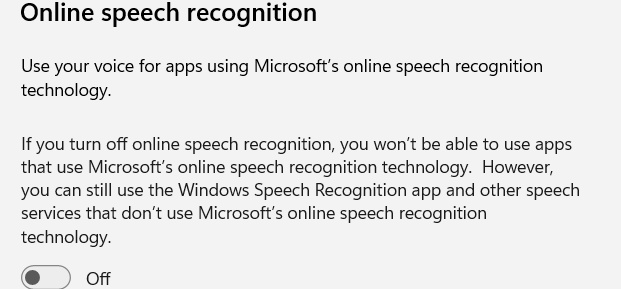
Trong menu Privacy & security bạn nhấn vào mục Speech để điều chỉnh. Lúc này bạn cần tắt Online speech recognition.
Bước 2:
Quay trở lại giao diện quản lý quyền riêng tư bạn nhấn chọn vào mục Voice activation.
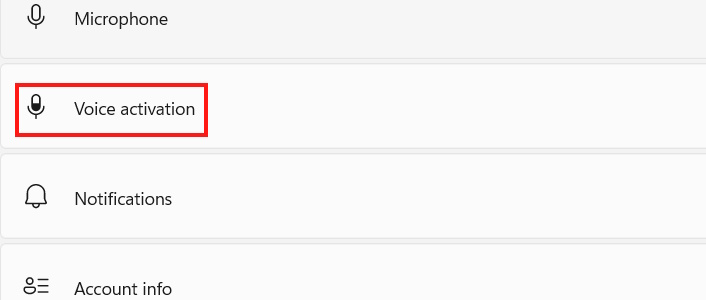
Lúc này bạn cũng cần tắt Let apps access voice activation services hoặc mở rộng tính năng và tắt cụ thể chức năng mở khóa.
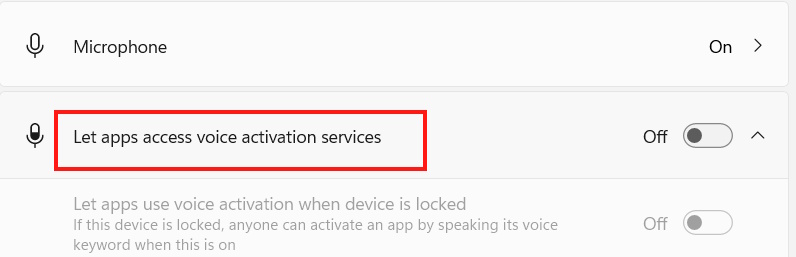
Cài đặt cũng cho phép bạn tinh chỉnh ứng dụng nào được phép truy cập vào phần nào của hệ thống.
Start Menu và Search Privacy cũng thu thập dữ liệu để cung cấp quảng cáo được cá nhân hóa hơn.
Bước 1:
Trong cài đặt trên máy tính bạn nhấn chọn Personalization rồi nhìn sang bên cạnh, nhấn vào vào mục Start để điều chỉnh.
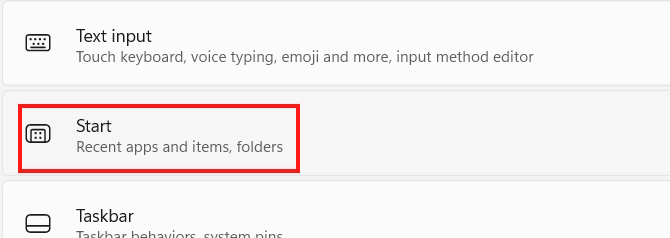
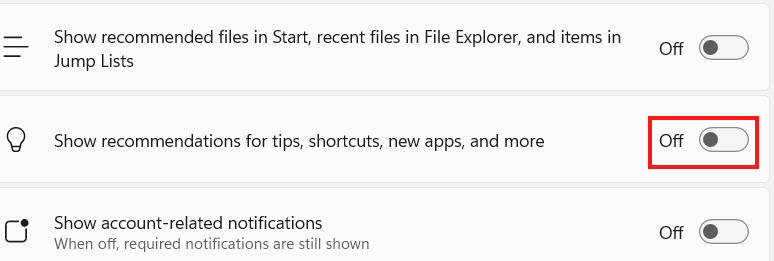
Lúc này bạn cần tắt thiết lập Show recommendations for tips, shortcuts, new apps, and more.
Bước 2:
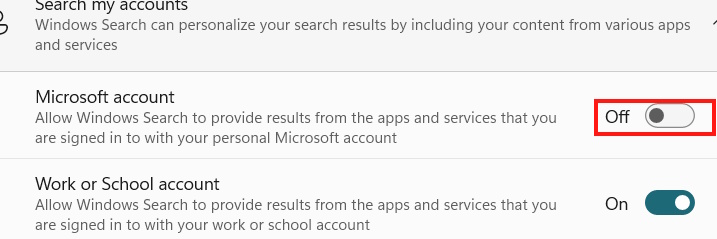
Quay trở lại giao diện bạn nhấn vào mục Privacy & security rồi nhấn Search. Tiếp đến tắt Microsoft account.
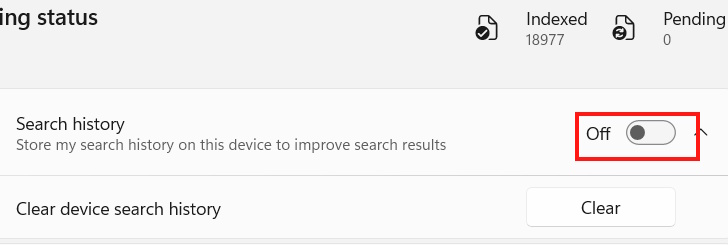
Bạn cũng cần tắt lịch sử tìm kiếm trên Windows 11.
Nguồn tin: Quantrimang.com:
Ý kiến bạn đọc
Những tin mới hơn
 Cách chuyển Google slide sang PowerPoint (21/11/2025)
  Cách đổi tốc độ giọng nói Magnifier Windows 11 (21/11/2025)
  Hướng dẫn tắt Microsoft Family Safety trên Windows (21/11/2025)
 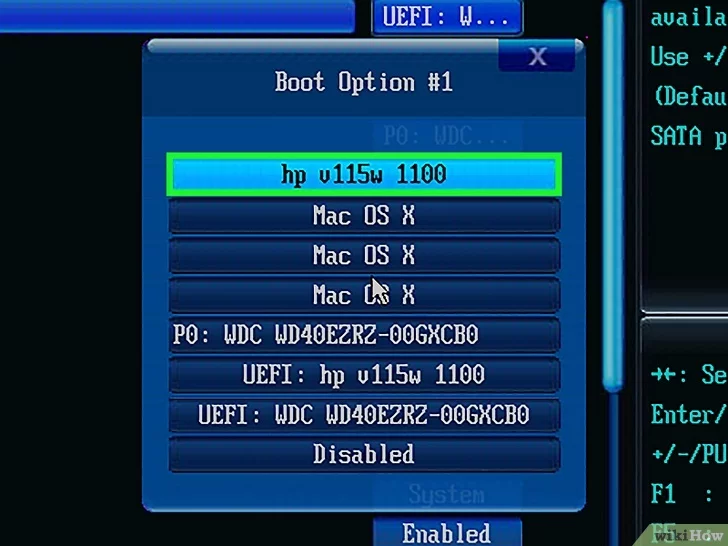 Cách tạo USB Boot, USB cài Windows bằng Rufus (21/11/2025)
  Cách truy cập điện thoại Android từ File Explorer Windows 11 (23/11/2025)
 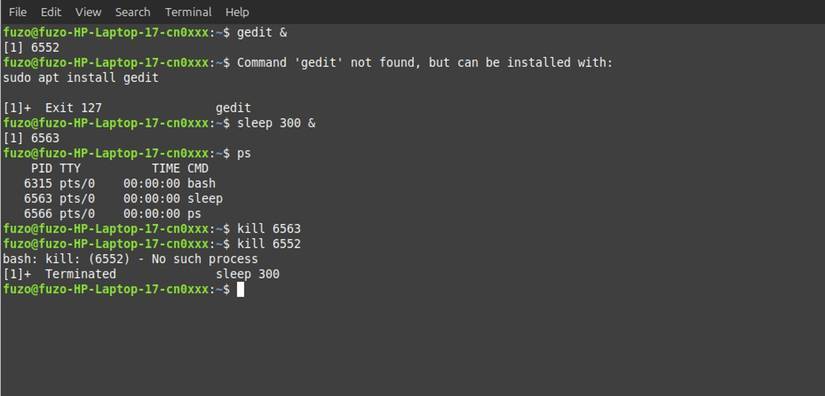 Thuộc lòng 5 lệnh này để không còn sợ Linux Terminal nữa (23/11/2025)
  6 lý do phải dọn lại dây dợ trong PC ngay lập tức (23/11/2025)
 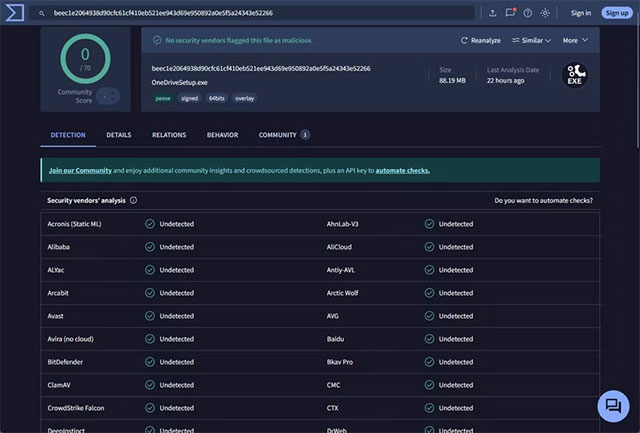 Cách kiểm tra ứng dụng lạ an toàn và đơn giản trên Windows 11 (23/11/2025)
 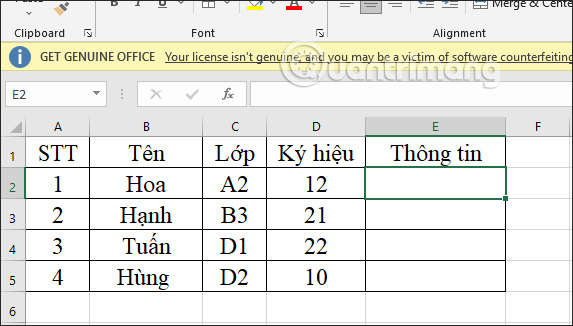 Phím tắt Ctrl + E trong Excel có thể làm những gì? (23/11/2025)
  6 sai lầm cần tránh khi laptop bị quá nóng (23/11/2025)
 Những tin cũ hơn
 7 điều bạn nên kiểm tra trước khi mua bất kỳ ổ SSD NVMe nào (21/11/2025)
  Cách sao chép thiết lập Windows để mang theo quy trình làm việc đến bất cứ đâu (21/11/2025)
  5 cách truy cập Internet khi nhà mạng gặp sự cố (21/11/2025)
  Cách sửa lỗi 0x0000011b khi in qua mạng trên Windows 11 (21/11/2025)
  Vì sao nhiều người ngừng sử dụng menu Start của Windows sau khi tìm thấy PowerToys Command Palette? (21/11/2025)
  Hướng dẫn tải LOL PBE, tạo tài khoản PBE DTCL mùa 16 (21/11/2025)
  5 tính năng Taskbar ẩn hữu ích trên Windows 11 (21/11/2025)
  Cách vô hiệu hóa màn hình cảm ứng Windows 11 (21/11/2025)
  5 lỗi Excel có thể khiến bạn mất thời gian và tiền bạc (19/11/2025)
  Lỗi 500 Internal Server Error là gì và làm gì để khắc phục lỗi này? (19/11/2025)
  Mẹo bỏ qua phần trả lời AI trên Google chỉ với 3 ký tự
 TOP lựa chọn thay thế GPT-Live-1 cho giọng nói AI
 Tính năng Dự Án trong ChatGPT là gì? Hướng dẫn sử dụng từ A đến Z
 Bộ công cụ tạo bài thuyết trình bằng AI
 TOP ứng dụng Claude AI có thể tạo mà không cần viết code
 AI tích hợp bảng tính: Gemini trong Sheets và Copilot trong Excel
 Xây dựng Copilot Studio agent flow đầu tiên trong 15 phút
 API Key là gì?
 Hướng dẫn tạo báo cáo tương tác trên NotebookLM
 Tại sao nên dùng AI để tạo bài thuyết trình?
 Cách dùng Perplexity làm trợ lý mua sắm cá nhân
 Gmail Live: Tìm và quản lý email bằng giọng nói
 TOP nguồn prompt ChatGPT chất lượng và đa dạng
 Cách gợi ý lịch hẹn bằng Gemini trong Gmail
 Cách tạo và xuất file Microsoft Office trực tiếp từ Gemini
 8 cách sử dụng ChatGPT cho SEO thật sự thiết thực
 Cách xây dựng workflow thực tế cho mạng xã hội bằng ChatGPT
 Templates trong ChatGPT là gì? Hướng dẫn sử dụng chi tiết Templates
 Kimi Code vs Claude Code: Đâu là công cụ AI lập trình tốt hơn?
 Làm sạch và chuẩn bị dữ liệu bảng tính với AI
 Cách lập trình chuyên nghiệp hơn, dễ dàng hơn với tính năng Tệp trên Grok
 Hướng dẫn cài đặt và sử dụng n8n trên Windows 11
 Hướng dẫn ngắt kết nối ứng dụng trên ChatGPT
 Công thức tính diện tích hình Elip
 Hướng dẫn tạo đoạn hội thoại cho topic trên Twee
 8 ứng dụng Microsoft Store miễn phí giúp Windows tốt hơ
 Bức tranh tổng quan về hỗ trợ khách hàng tích hợp AI
 Đừng chia sẻ ảnh cho đến khi bạn chạy kiểm tra siêu dữ liệu này!
 6 cách mở Computer/System Properties trong Windows 10
 Cách sửa lỗi There Are Currently No Power Options Available Windows