Thông tin liên hệ
- 036.686.3943
- admin@nguoicodonvn2008.info

USB boot giúp chúng ta có thể khởi động vào máy tính từ USB, để sửa lỗi máy, cài Windows vô cùng tiện dụng. Trong bài viết trước, Quản Trị Mạng đã hướng dẫn các bạn cách tạo USB cài Windows bằng phần mềm Windows 7 USB/DVD Download Tool.
Trong bài viết dưới đây, chúng tôi sẽ giới thiệu tới các bạn thêm 1 công cụ nữa để tạo USB boot đó là Rufus. Mặc dù với dung lượng rất nhỏ nhưng Rufus có thể đáp ứng hầu hết những thứ bạn cần. So sánh về tốc độ thì Rufus nhanh hơn 2 lần so với UNetbootin, Universal USB Installer và Windows 7 USB download tool.
USB Boot là một thiết bị lưu trữ thông thường (như USB hoặc ổ cứng ngoài) có “ISO image” của hệ điều hành được lưu trên đó.
ISO image là một file lưu trữ chứa tất cả thông tin được tìm thấy trên đĩa quang, chẳng hạn như CD hoặc DVD. Ví dụ, đây có thể là một đĩa CD cài đặt Windows.
Thông thường, bất cứ khi nào bạn khởi động máy tính của mình, nó sẽ khởi động từ hệ điều hành được lưu trữ trên ổ cứng bên trong. Tuy nhiên, bằng cách chạy USB có khả năng boot, bạn có thể khởi động máy tính của mình bằng ISO image của USB.
Điều này có thể hữu ích nếu bạn cần khôi phục, sửa chữa hoặc cài đặt hệ điều hành trên máy tính của mình.
Rufus là một trong nhiều chương trình cho phép bạn tạo image ISO trên thẻ nhớ USB. Để tạo USB boot bằng Rufus, tất cả những gì bạn cần là:
Khi bạn đã chuẩn bị xong những thứ này, chỉ cần làm theo các bước sau để tạo USB boot của riêng bạn:
Bước 1: Mở Rufus và cắm USB sạch vào máy tính.
Bước 2: Rufus sẽ tự động phát hiện USB của bạn. Nhấp vào Device và chọn USB bạn muốn sử dụng từ menu drop-down.
Bước 3: Đảm bảo tùy chọn Boot Selection được đặt thành Disk or ISO image sau đó nhấp vào Select. Rufus sẽ mở cửa sổ trình duyệt File Explorer; xác định vị trí image ISO bạn muốn ghi vào USB và chọn nó.
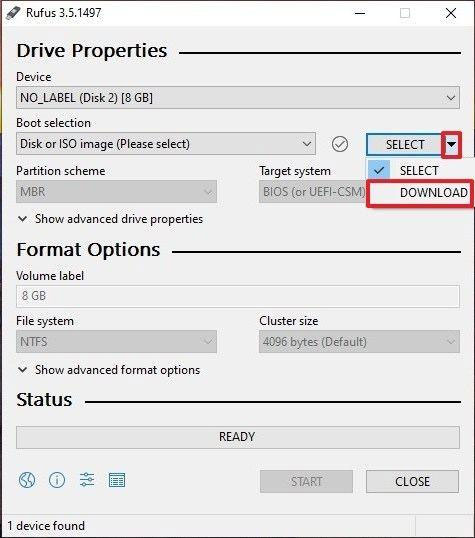
Lưu ý: Trong phiên bản mới nhất của Rufus (3.5), hiện có tùy chọn tải xuống image ISO cho Windows 8.1 hoặc 10 trực tiếp thông qua Rufus, nếu bạn chưa lưu bản sao. Chỉ cần nhấp vào mũi tên drop-down bên cạnh nút Select và chọn Download thay thế. Thao tác này sẽ mở ra một hộp thoại nơi bạn có thể chọn phiên bản Windows nào bạn muốn tải xuống.

Bước 4: Nói chung, bạn sẽ muốn tạo bản cài đặt Windows tiêu chuẩn và Rufus sẽ tự động phát hiện Partition Scheme chính xác dựa trên thiết bị của bạn, vì vậy hãy giữ nguyên các cài đặt mặc định. Tuy nhiên, bạn cũng có thể thay đổi những điều này nếu muốn.
Bước 5: Đặt tên cho volume theo ý thích của bạn hoặc giữ nguyên và một lần nữa để lại cài đặt mặc định cho File system và Cluster size. Bây giờ, hãy nhấp vào Start.

Lưu ý: Nếu USB bạn đang sử dụng không đủ lớn, bạn sẽ nhận được thông báo lỗi cho bạn biết về điều này. Trong trường hợp đó, bạn sẽ cần bắt đầu lại với một chiếc USB khác lớn hơn.
Bước 6: Bạn sẽ nhận được cảnh báo rằng mọi dữ liệu trên USB sẽ bị hủy (điều này là bình thường). Nhấn OK và Rufus sẽ bắt đầu tạo image ISO trên USB.
Bước 7: Sau khi Rufus hoàn tất việc tạo image ISO trên USB, bạn có thể đóng nó lại và USB boot của bạn đã sẵn sàng hoạt động!
Lưu ý:
Trong khi tạo USB boot với Rufus bạn có thể gặp một số lỗi như: giải nén file ISO lỗi (ISO image extraction failure), không format được USB vì bị báo là USB được bảo vệ (Write Potected). Quantrimang.com đều đã có bài hướng dẫn về cách giải quyết các lỗi này khá cụ thể rồi, bạn tham khảo nhé.
Ngoài ra, bạn phải chọn đúng loại hệ thống và hệ thống file để đảm bảo USB boot sau khi tạo xong có thể dùng được trên máy của mình. Bạn có thể tham khảo cách kiểm tra USB boot sau khi tạo để biết nó có được tạo đúng và có hoạt động không nhé.
Nếu muốn tìm hiểu thêm cách tạo USB boot với công cụ khác, bạn có thể tham khảo Hiren's boot: Hướng dẫn tạo USB boot với Hiren's BootCD nhanh chóng.
Chúc các bạn thành công!
Nguồn tin: Quantrimang.com:
Ý kiến bạn đọc
Những tin mới hơn
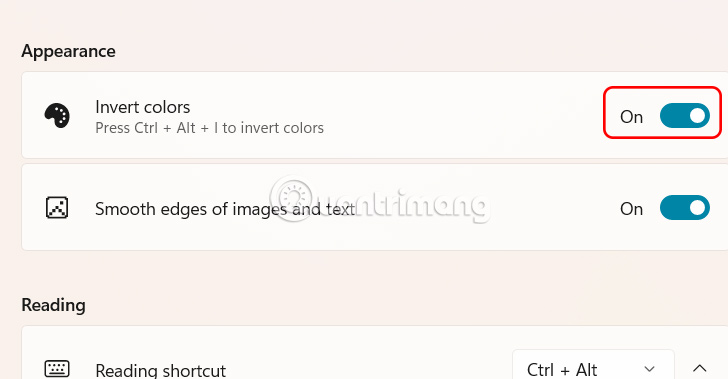 Hướng dẫn đảo ngược màu màn hình bằng Magnifier Windows 11 (16/09/2025)
 5 mẹo cho người mới bắt đầu trong Undawn (16/09/2025)
 Tại sao không nên đồng bộ desktop với OneDrive nữa? (16/09/2025)
 Cách reset driver đồ họa trên Windows 11 (16/09/2025)
 Hướng dẫn hiện đồng hồ trong Notification Center Windows 11 (16/09/2025)
 4 tính năng Windows không tồn tại nếu bạn không sử dụng PowerShell (16/09/2025)
 Hướng dẫn cách đăng nhập vào máy tính khi quên mật khẩu (16/09/2025)
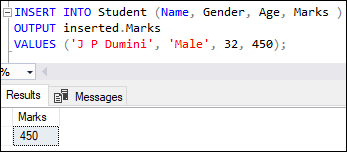 Lệnh INSERT trong SQL Server (16/09/2025)
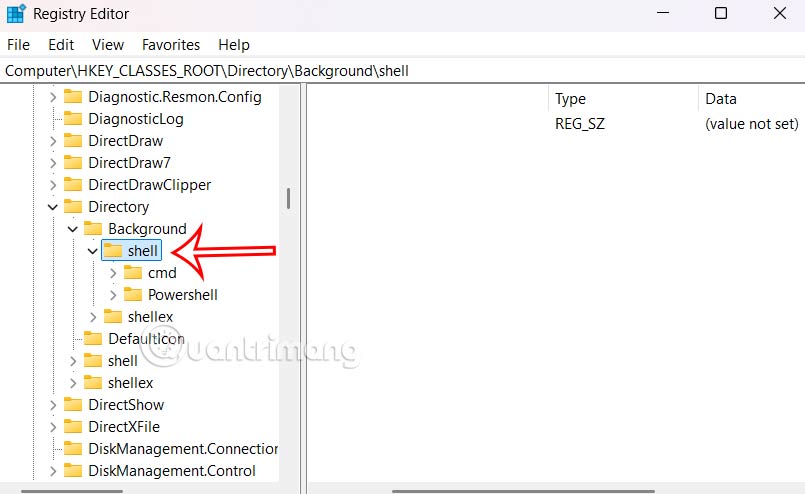 Cách mở ẩn danh Chrome từ menu chuột phải Windows 11 (16/09/2025)
Những tin cũ hơn
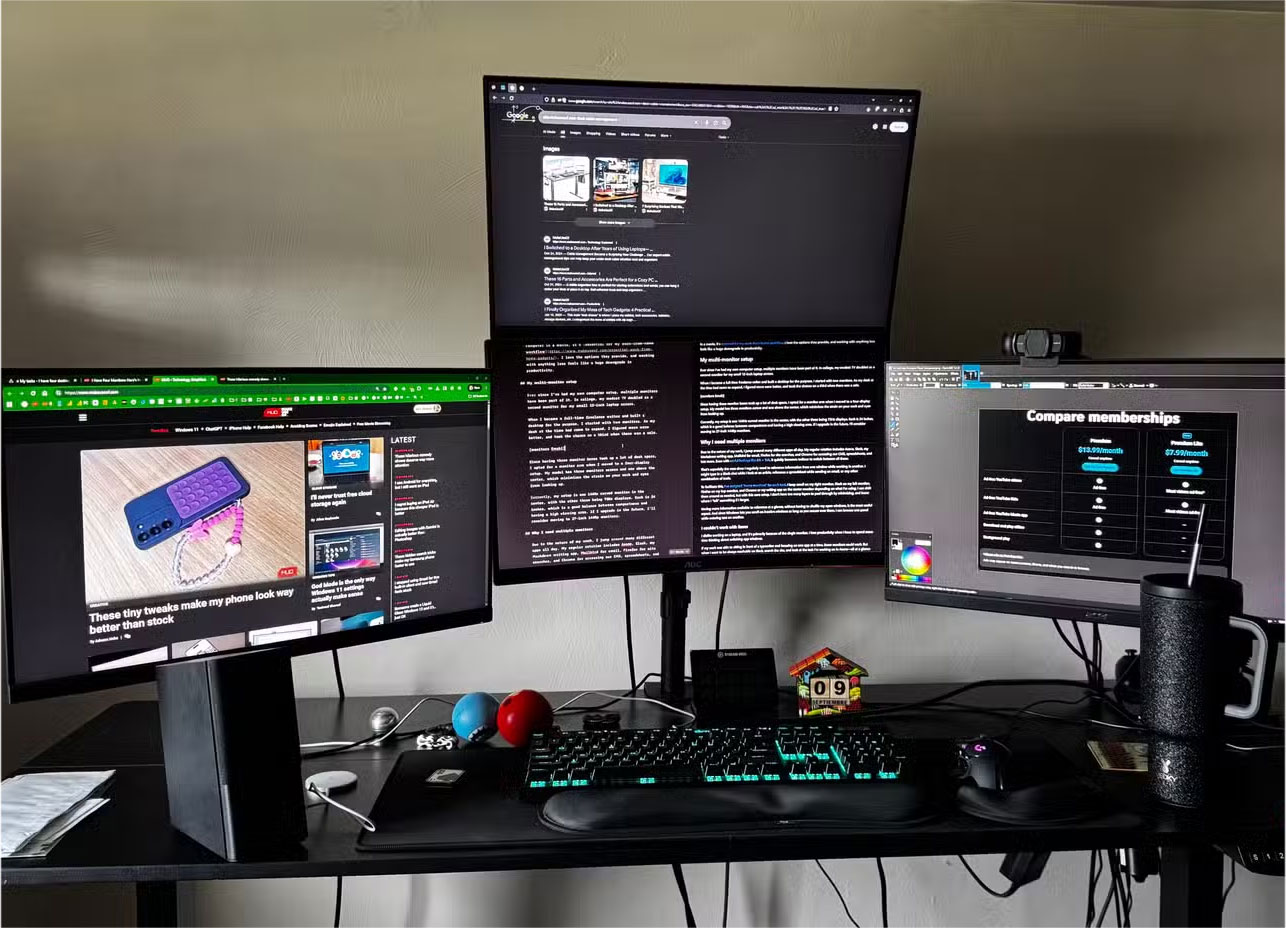 Tại sao chỉ cần 2 màn hình để tăng năng suất làm việc? (16/09/2025)
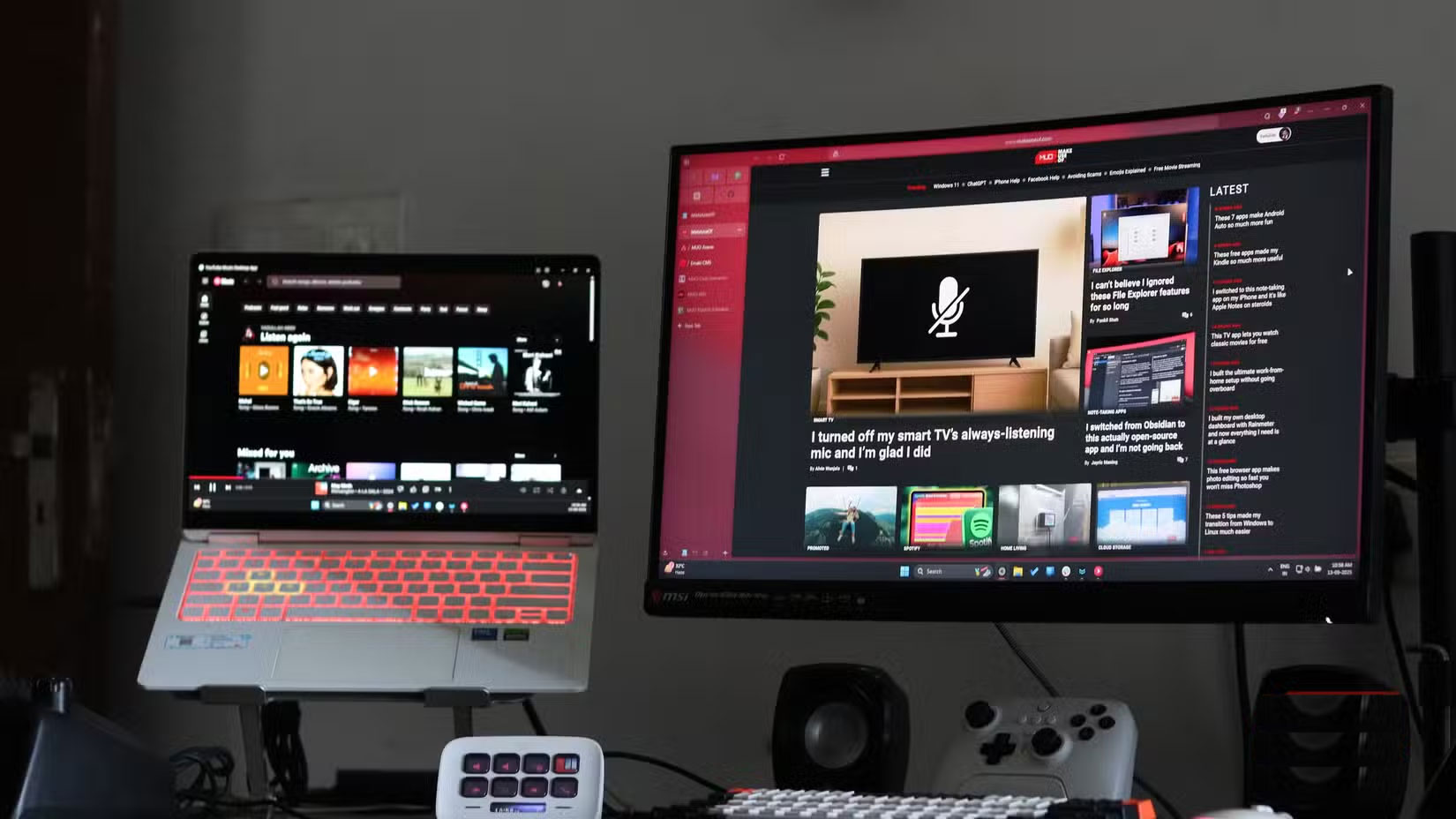 Tại sao chỉ cần 2 màn hình để tăng năng suất làm việc? (16/09/2025)
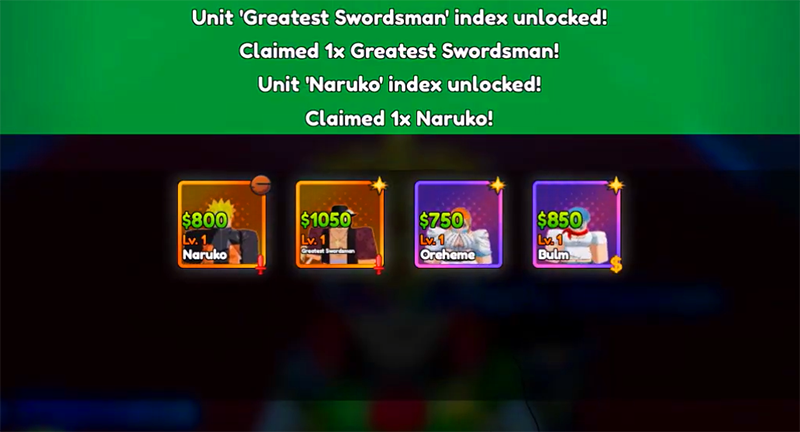 Anime Ultra Verse: Full giftcode mới nhất và cách đổi thưởng (14/09/2025)
 Những việc không nên làm ngay khi về nhà mới (14/09/2025)
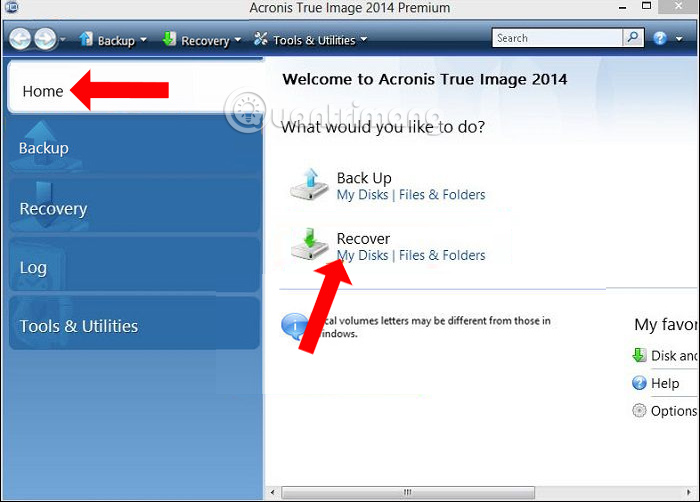 Cách ghost máy tính bằng file *.tib chuẩn UEFI (14/09/2025)
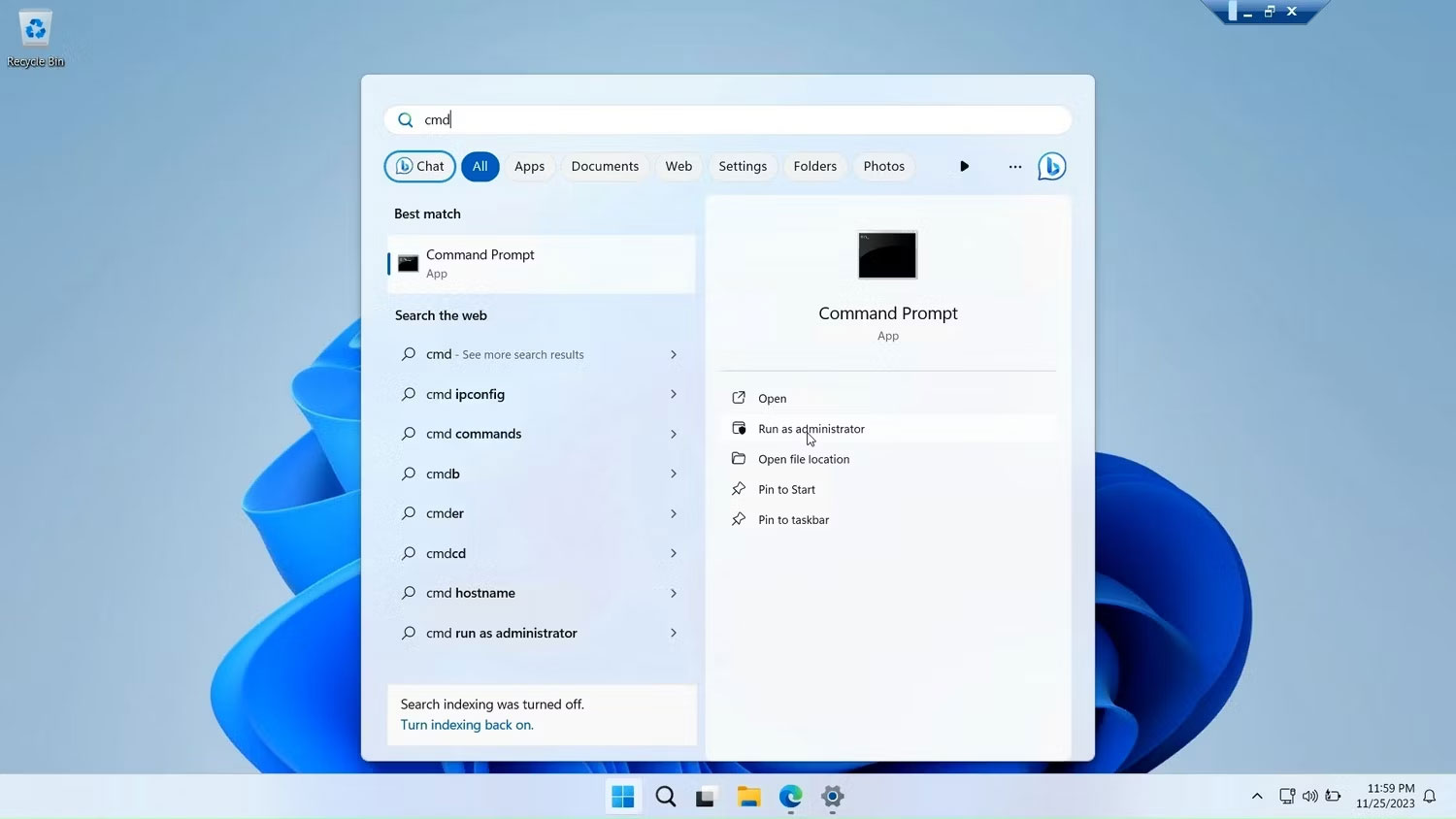 Cách kích hoạt Local User and Group Management trong Windows 11 và 10 Home (14/09/2025)
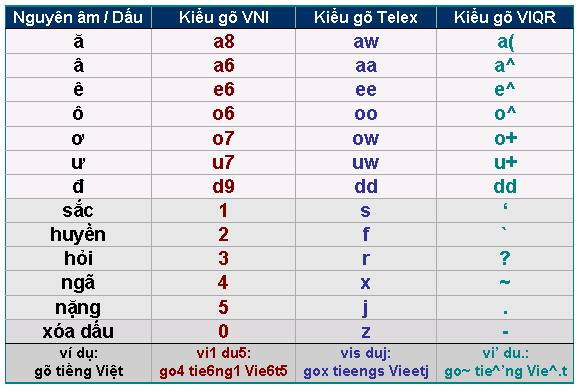 Kiểu gõ Telex, cách gõ Telex và bảng mã tiếng Việt Telex (14/09/2025)
 Cấu hình PC tối ưu cho Borderlands 4 (14/09/2025)
 5 cách giúp bạn chuyển từ Windows sang Linux dễ dàng hơn (14/09/2025)
 Những sai lầm khi build PC mới đáng hối tiếc nhất (12/09/2025)
 Karaoke Người Đó Tôi Đây Tình Đâu(Midi)
 Chuyển tin nhắn Messenger thành bài hát trong nháy mắt
 Cách xây dựng game nhiều người chơi với Claude Opus 5.5
 Cách xem thời tiết trong ChatGPT với AccuWeather để lên kế hoạch
 Karaoke Lạnh (Midi)
 Cách kết nối ElevenLabs AI agent với Exa
 Thiết lập cách ChatGPT thông báo cho bạn khi có công việc cần chú ý
 TOP phần mềm OCR scan tài liệu có tích hợp AI tốt nhất
 6 trang web tạo mật khẩu ngẫu nhiên an toàn đáng tin cậy
 TOP nền tảng xây dựng công cụ nội bộ có tích hợp AI
 TOP phần mềm AI bảo mật Internet tốt nhất hiện nay
 Biến các ý tưởng thành giải thích trực quan, tương tác trong ChatGPT
 TOP tiện ích mở rộng AI cho VS Code tốt nhất
Cách tạo website Portfolio miễn phí bằng ChatGPT
 6 lựa chọn thay thế Visual Studio Code tốt nhất có tích hợp AI
 Tạo form hỏi đáp tương tác trong vài phút và prompt chỉnh sửa
 Hướng dẫn sử dụng Google Slides trong Claude
 Hướng dẫn sử dụng Wolfram trong ChatGPT giải toán nâng cao
 15 prompt AI thú vị cho ngày lễ Halloween
 Hoàn thiện một thiết kế thực tế với ChatGPT + Canva
 Hướng dẫn cài đặt và sử dụng n8n trên Windows 11
 Cách lập trình chuyên nghiệp hơn, dễ dàng hơn với tính năng Tệp trên Grok
 Công thức tính diện tích hình Elip
 Hướng dẫn ngắt kết nối ứng dụng trên ChatGPT
 Hướng dẫn tạo đoạn hội thoại cho topic trên Twee
 Bức tranh tổng quan về hỗ trợ khách hàng tích hợp AI
 Claude Code thực sự có giá bao nhiêu?
 Cách sửa lỗi There Are Currently No Power Options Available Windows
 5 tài liệu hay nhất giúp bạn làm chủ Small Language Model (SLM) năm 2026
 Hướng dẫn 8 cách mở bàn phím ảo trên Windows 10