Thông tin liên hệ
- 036.686.3943
- admin@nguoicodonvn2008.info

Việc Microsoft dần ngừng hỗ trợ Windows 10 và Windows 11 vẫn chưa thực sự hoàn thiện khiến nhiều người dùng tìm đến Linux như một giải pháp thay thế bền vững. Linux không chỉ miễn phí, bảo mật cao, ít bị ràng buộc bởi quảng cáo hay theo dõi, mà còn mang lại sự tự do trong việc tùy chỉnh và khám phá hệ điều hành.
Tuy nhiên, nếu bạn đang quen thuộc với Windows, việc chuyển sang Linux không hề đơn giản. Đây không chỉ là cài đặt một hệ điều hành mới rồi dùng như bình thường. Bạn sẽ phải học cách làm quen với công cụ mới, tìm phần mềm thay thế và điều chỉnh lại thói quen làm việc.
Để việc chuyển đổi trở nên mượt mà hơn, hãy cùng tìm hiểu 5 mẹo quan trọng giúp bạn dễ dàng rời bỏ Windows và tận hưởng sức mạnh thực sự của Linux.
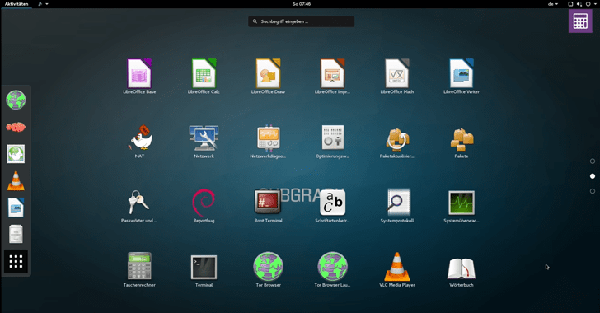
Linux có hàng chục bản phân phối (distro) khác nhau, từ phức tạp cho chuyên gia đến đơn giản cho người mới. Việc chọn đúng distro sẽ quyết định trải nghiệm ban đầu của bạn.
Lời khuyên cho bạn là hãy bắt đầu với một distro thân thiện, dễ sử dụng, sau đó khi đã quen, bạn có thể thử những distro nâng cao như Arch Linux hoặc Fedora.
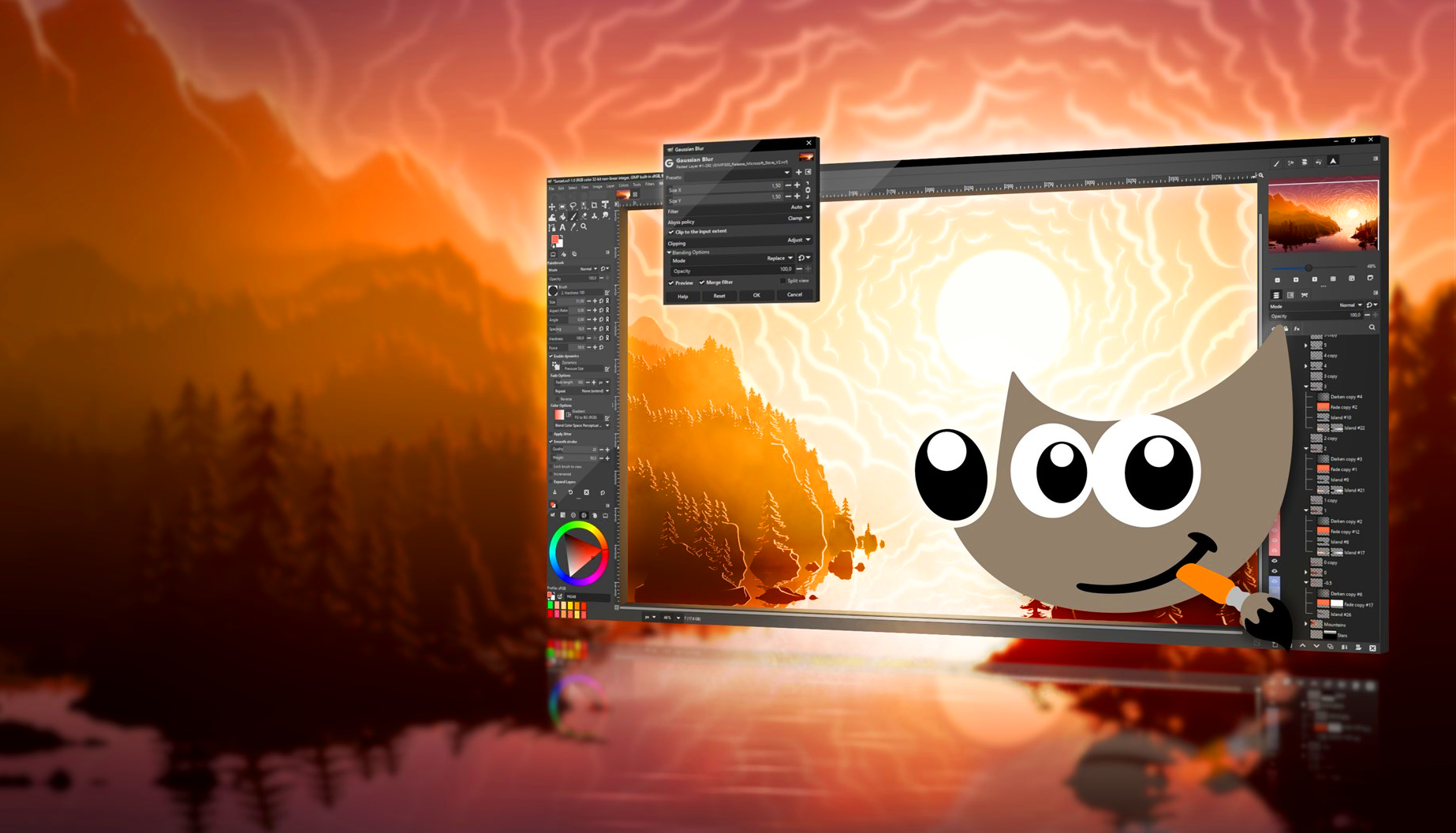
Một trong những cú “sốc” khi chuyển sang Linux là nhận ra rằng không phải phần mềm Windows nào cũng có trên Linux. Vì vậy, hãy lên danh sách những ứng dụng bạn thường dùng và tìm giải pháp thay thế.
Tuy nhiên, bộ Adobe Creative Cloud không có phiên bản Linux chính thức, và các thiết bị ngoại vi RGB thường mất chức năng tùy chỉnh. Nếu bạn phụ thuộc quá nhiều vào các công cụ này, hãy cân nhắc kỹ trước khi chuyển.
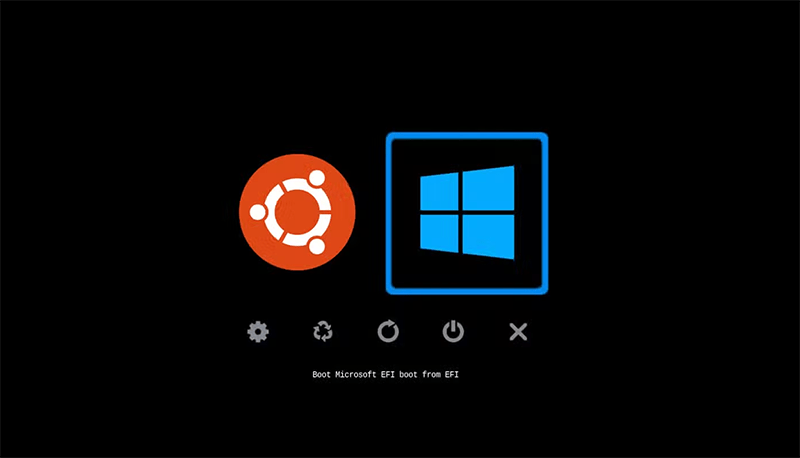
Bạn không cần phải xóa hẳn Windows để chuyển sang Linux. Cách tốt nhất cho người mới là dual boot, tức là cài song song cả hai hệ điều hành trên cùng máy.
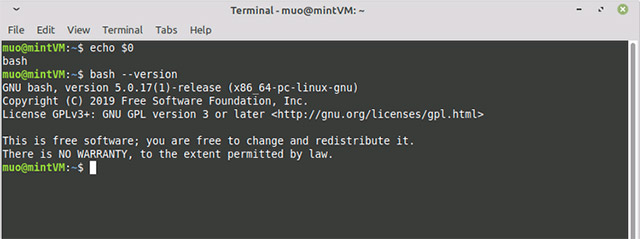
Nếu bạn mới sang Linux, có thể Terminal (cửa sổ dòng lệnh) sẽ khiến bạn e ngại. Nhưng đây chính là công cụ mạnh mẽ nhất giúp bạn quản lý và điều khiển hệ điều hành.

Cộng đồng Linux là một kho tàng kiến thức miễn phí. Bạn không cần phải tự mày mò mọi thứ, vì có rất nhiều diễn đàn, subreddit, và nhóm Discord sẵn sàng hỗ trợ bạn.
Chỉ cần theo dõi thảo luận, bạn đã học được rất nhiều mẹo hay. Khi gặp lỗi, hãy mạnh dạn hỏi, bạn sẽ nhận được câu trả lời nhanh chóng.
Chuyển từ Windows sang Linux là một bước ngoặt lớn, nhưng hoàn toàn xứng đáng. Bạn sẽ được trải nghiệm một hệ điều hành:
Đừng quá vội vàng, hãy bắt đầu từng bước: chọn đúng distro, chuẩn bị phần mềm thay thế, dùng dual boot để an toàn, học Terminal từ sớm và tham gia cộng đồng Linux. Chỉ sau một thời gian, bạn sẽ tự hỏi: “Tại sao mình không chuyển sang Linux sớm hơn?”.
Nguồn tin: Quantrimang.com:
Ý kiến bạn đọc
Những tin mới hơn
 Cấu hình PC tối ưu cho Borderlands 4 (14/09/2025)
 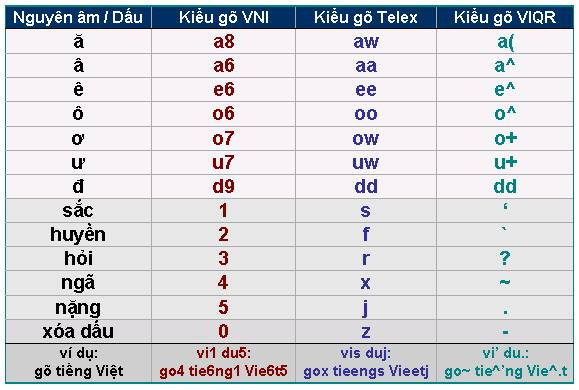 Kiểu gõ Telex, cách gõ Telex và bảng mã tiếng Việt Telex (14/09/2025)
 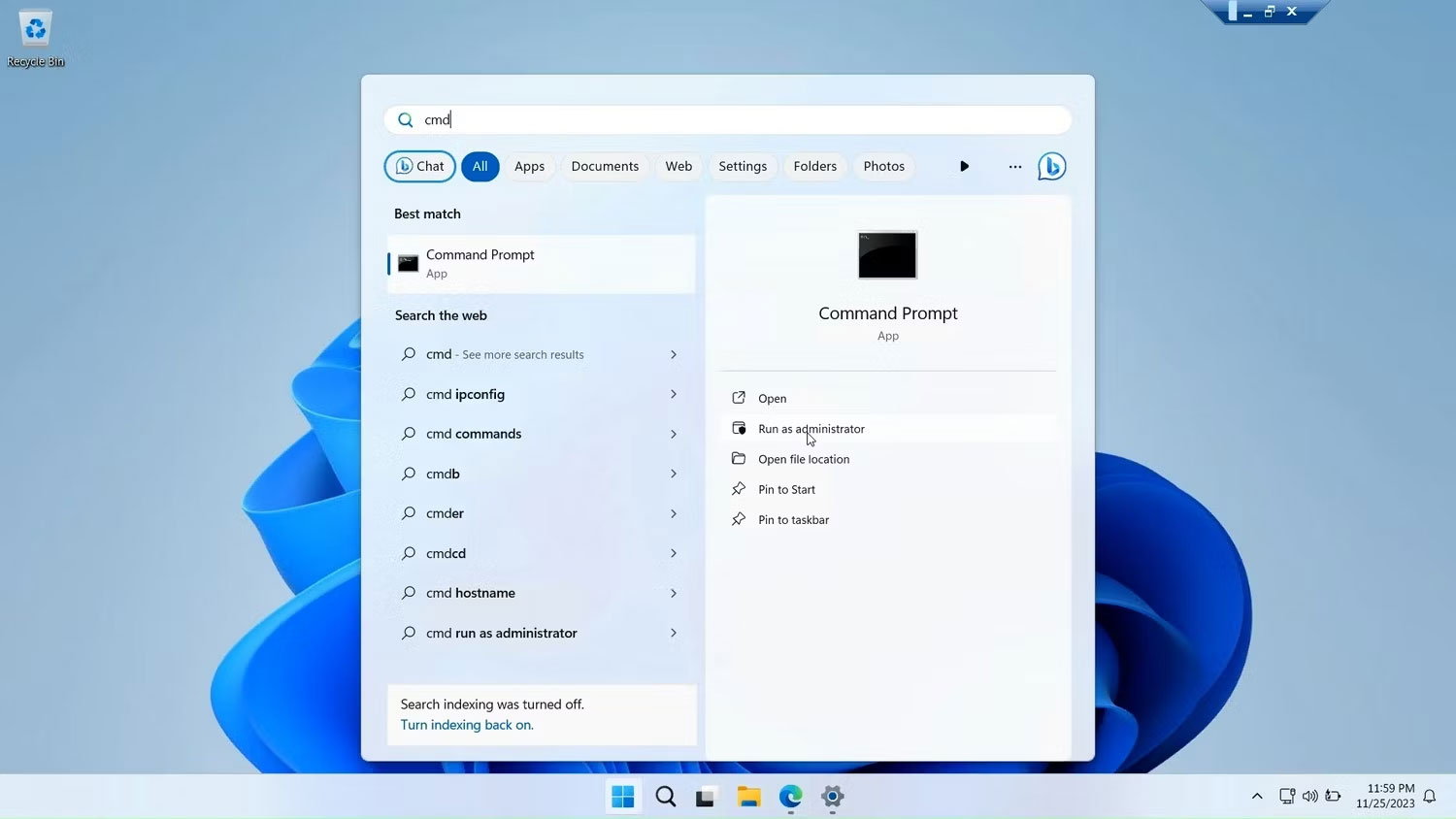 Cách kích hoạt Local User and Group Management trong Windows 11 và 10 Home (14/09/2025)
 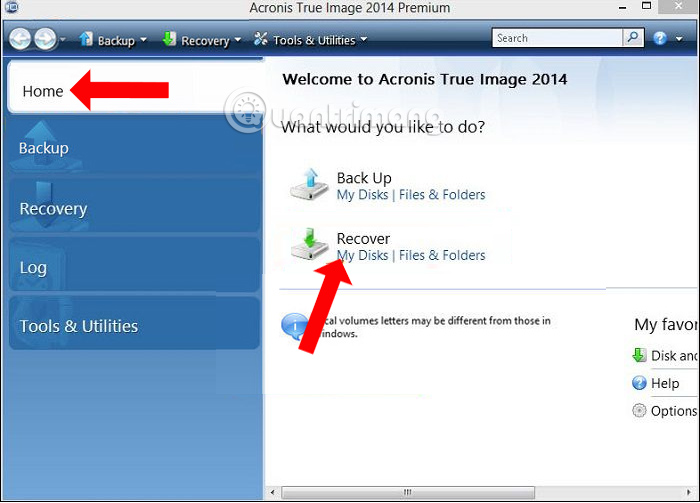 Cách ghost máy tính bằng file *.tib chuẩn UEFI (14/09/2025)
  Những việc không nên làm ngay khi về nhà mới (14/09/2025)
  Anime Ultra Verse: Full giftcode mới nhất và cách đổi thưởng (14/09/2025)
  Tại sao chỉ cần 2 màn hình để tăng năng suất làm việc? (16/09/2025)
  Tại sao chỉ cần 2 màn hình để tăng năng suất làm việc? (16/09/2025)
  Cách tạo USB Boot, USB cài Windows bằng Rufus (16/09/2025)
  Hướng dẫn đảo ngược màu màn hình bằng Magnifier Windows 11 (16/09/2025)
 Những tin cũ hơn
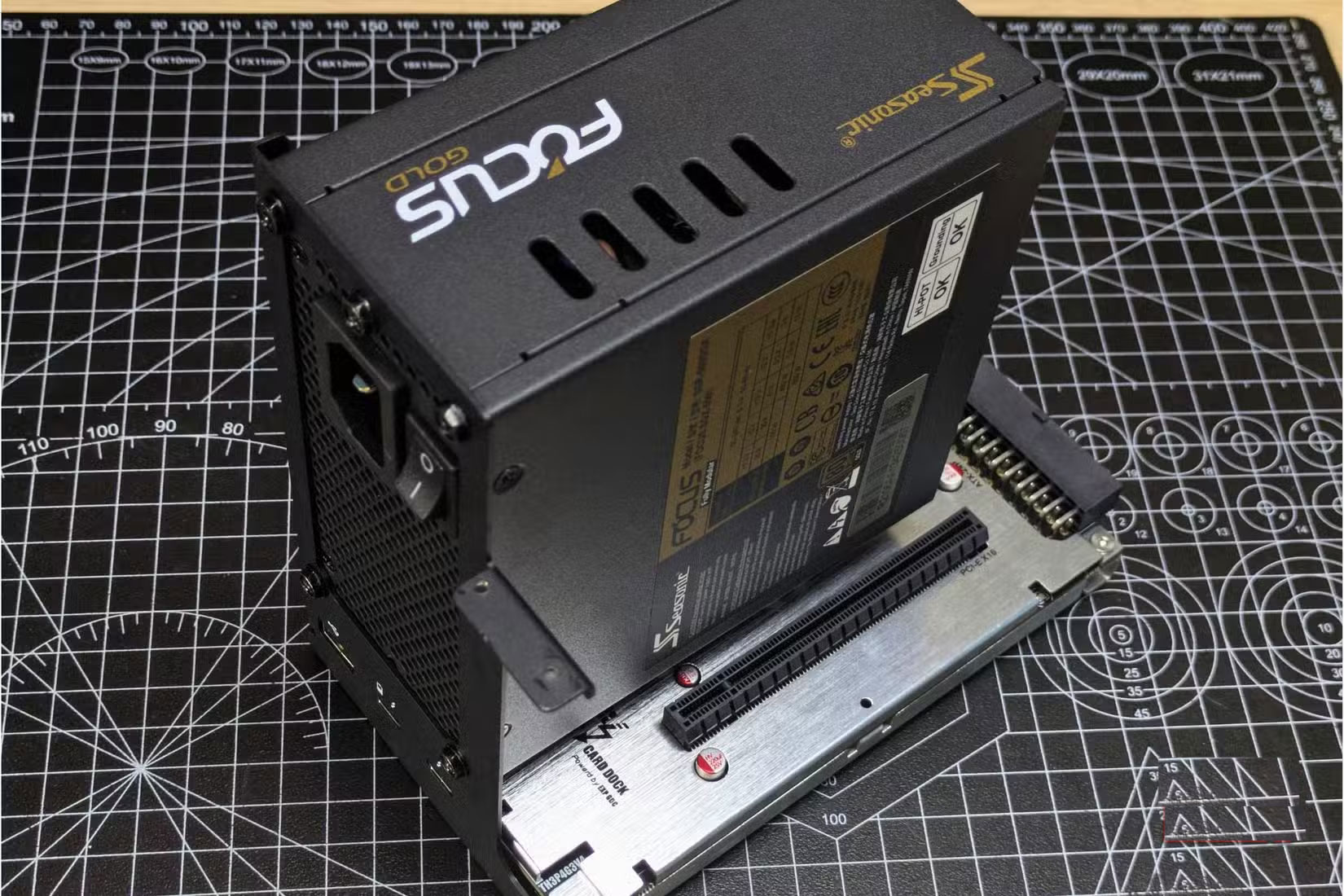 Những sai lầm khi build PC mới đáng hối tiếc nhất (12/09/2025)
  Hàm freopen() trong C (12/09/2025)
 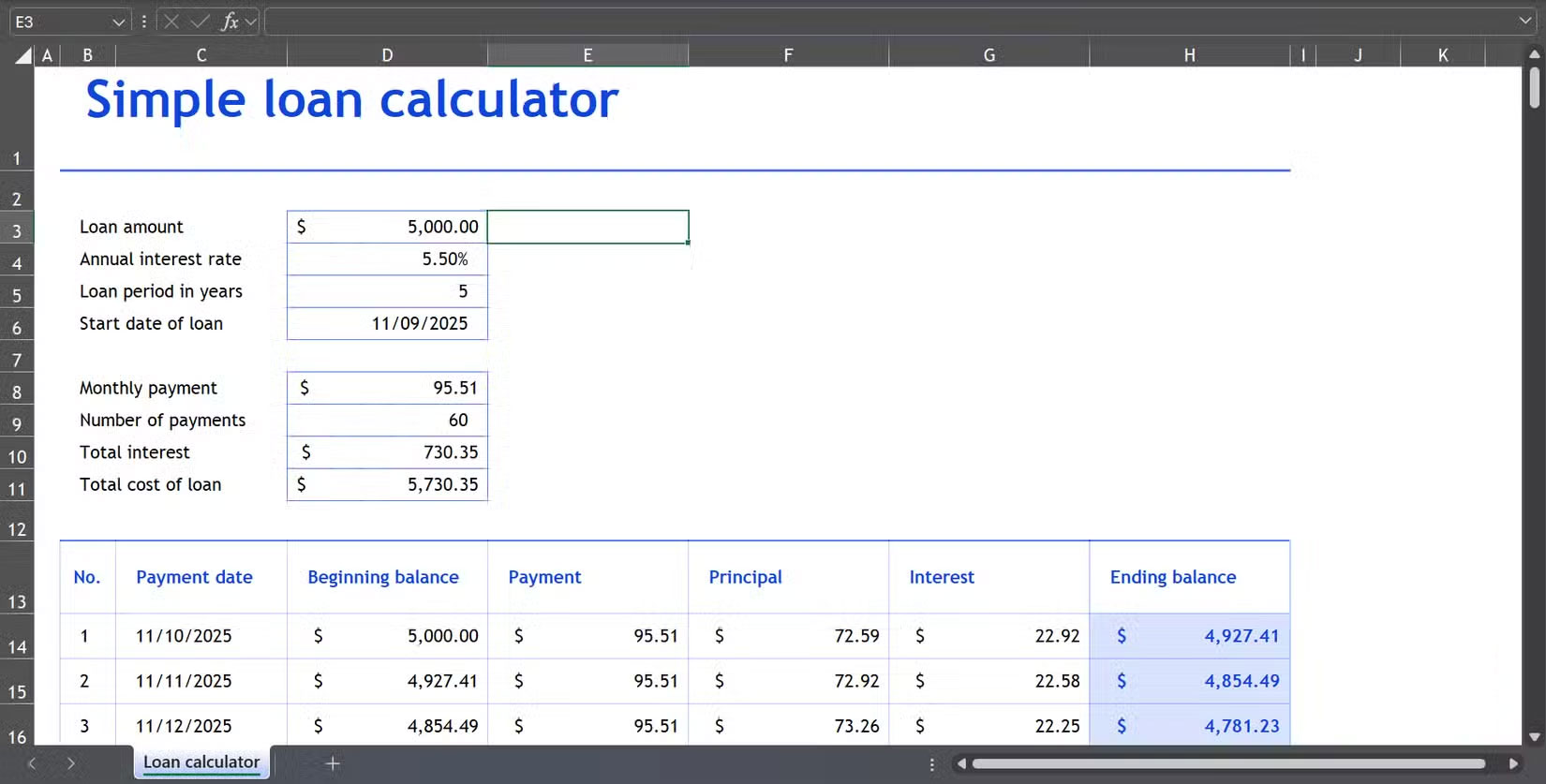 Những template Excel giúp bạn không phải xây dựng bảng tính từ đầu (12/09/2025)
 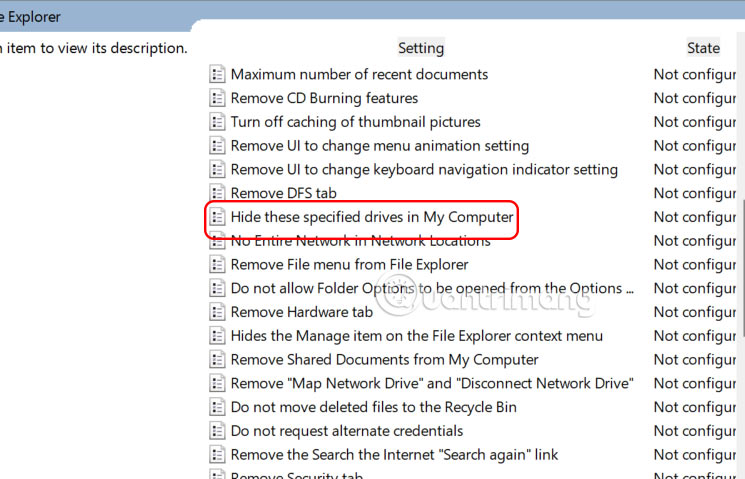 Cách ẩn bất kỳ ổ đĩa cụ thể nào trong Windows (12/09/2025)
  Status tạo động lực, những câu nói hay giúp lấy lại niềm tin trong cuộc sống (12/09/2025)
 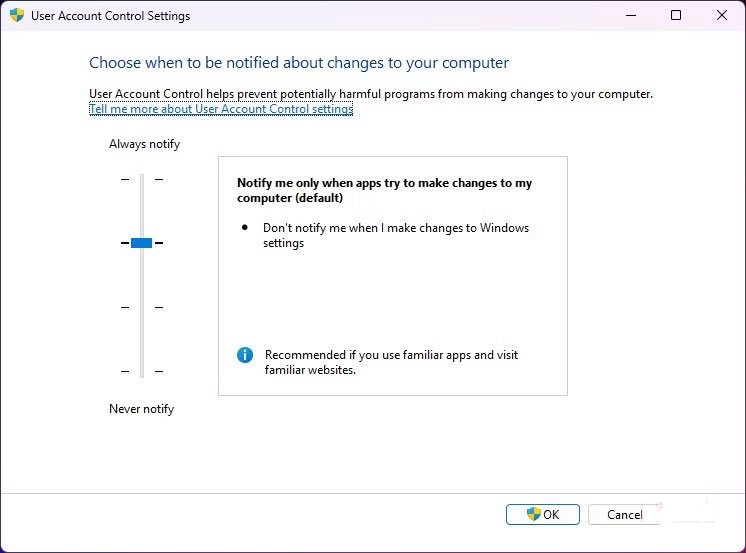 4 tính năng bảo mật Windows có thể khiến máy tính kém an toàn hơn (12/09/2025)
  Tại sao nhiều người vẫn gắn bó với MacBook Air M1? (12/09/2025)
  7 hàm Excel bạn nên học ngoài SUM và VLOOKUP (12/09/2025)
  Lệnh IF...ELSE trong SQL Server (11/09/2025)
  Đừng chuyển sang 5 bản phân phối Linux này khi rời khỏi Windows 10! (11/09/2025)
  Mẹo bỏ qua phần trả lời AI trên Google chỉ với 3 ký tự
 TOP lựa chọn thay thế GPT-Live-1 cho giọng nói AI
 Tính năng Dự Án trong ChatGPT là gì? Hướng dẫn sử dụng từ A đến Z
 Bộ công cụ tạo bài thuyết trình bằng AI
 TOP ứng dụng Claude AI có thể tạo mà không cần viết code
 AI tích hợp bảng tính: Gemini trong Sheets và Copilot trong Excel
 Xây dựng Copilot Studio agent flow đầu tiên trong 15 phút
 API Key là gì?
 Hướng dẫn tạo báo cáo tương tác trên NotebookLM
 Tại sao nên dùng AI để tạo bài thuyết trình?
 Cách dùng Perplexity làm trợ lý mua sắm cá nhân
 Gmail Live: Tìm và quản lý email bằng giọng nói
 TOP nguồn prompt ChatGPT chất lượng và đa dạng
 Cách gợi ý lịch hẹn bằng Gemini trong Gmail
 Cách tạo và xuất file Microsoft Office trực tiếp từ Gemini
 8 cách sử dụng ChatGPT cho SEO thật sự thiết thực
 Cách xây dựng workflow thực tế cho mạng xã hội bằng ChatGPT
 Templates trong ChatGPT là gì? Hướng dẫn sử dụng chi tiết Templates
 Kimi Code vs Claude Code: Đâu là công cụ AI lập trình tốt hơn?
 Làm sạch và chuẩn bị dữ liệu bảng tính với AI
 Cách lập trình chuyên nghiệp hơn, dễ dàng hơn với tính năng Tệp trên Grok
 Hướng dẫn cài đặt và sử dụng n8n trên Windows 11
 Hướng dẫn ngắt kết nối ứng dụng trên ChatGPT
 Công thức tính diện tích hình Elip
 Hướng dẫn tạo đoạn hội thoại cho topic trên Twee
 8 ứng dụng Microsoft Store miễn phí giúp Windows tốt hơ
 Bức tranh tổng quan về hỗ trợ khách hàng tích hợp AI
 Đừng chia sẻ ảnh cho đến khi bạn chạy kiểm tra siêu dữ liệu này!
 6 cách mở Computer/System Properties trong Windows 10
 Cách sửa lỗi There Are Currently No Power Options Available Windows