Thông tin liên hệ
- 036.686.3943
- admin@nguoicodonvn2008.info

Bản cập nhật mới nhất cho Windows 11 24H2 đã có thêm phần cập nhật hiển thị thời gian trực tiếp trong giao diện Notification Center phía trên lịch. Đây là tính năng đã có sẵn trong Windows 10 nhưng sau đó đã bị loại khỏi Windows 11 khi mới ra mắt, và giờ đã có mặt trở lại. Dưới đây là hướng dẫn hiện thời gian trong Notification Center Windows 11.
Bước 1:
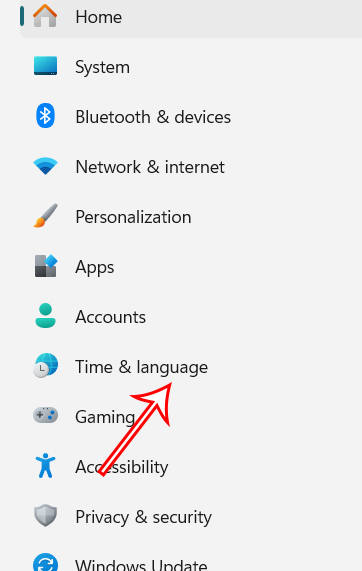
Trước hết bạn mở Settings trên máy tính sau nhấn vào mục Time & language để điều chỉnh.
Bước 2:
Sau đó ở giao diện mới người dùng nhấn chọn vào Date & time để mở rộng giao diện thiết lập. Khi đó bạn sẽ thấy mục điều chỉnh thời gian. Chúng ta cần kích hoạt chế độ Show time in Notification Center.
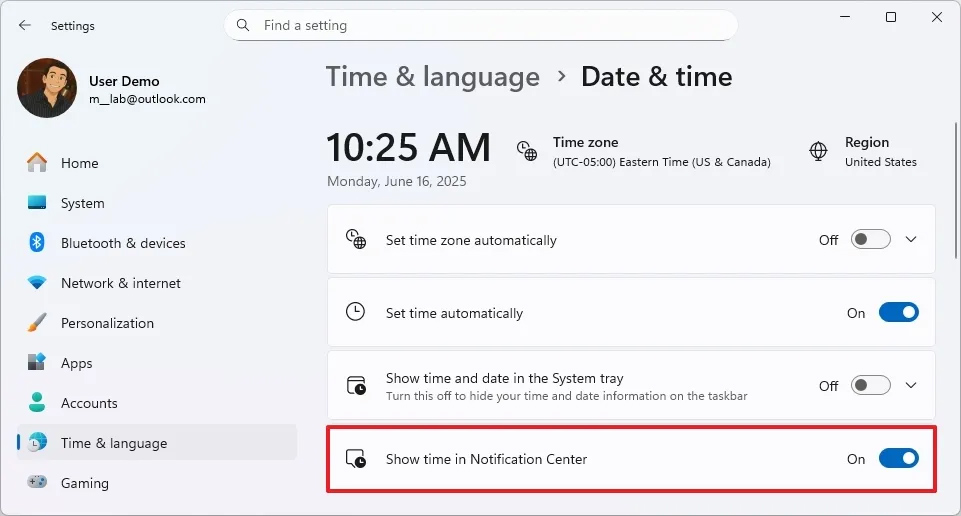
Ngay sau đó bạn sẽ thấy thời gian hiển thị trong Notification Center ở phía trên của lịch.
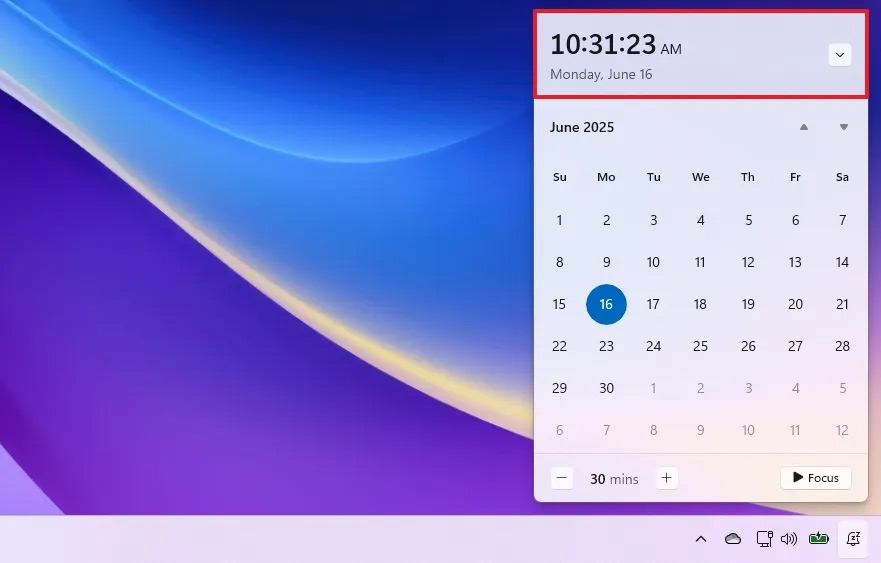
Hiển thị thời gian trong Notification Center có sẵn kể từ bản cập nhật bảo mật tháng 9 năm 2025 cho Windows 11 24H2 và các phiên bản cao hơn, nhưng nếu tính năng này vẫn chưa có, bạn có thể bật tùy chọn này bằng ViveTool.
Bước 1:
Trước hết bạn cần cài đặt công cụ ViVeTool theo link dưới đây rồi tiến hành cài đặt như bình thường. Sau đó, mở ViVeTool bằng ứng dụng Windows Terminal. Chạy lệnh bên dưới với tư cách quản trị viên để bật và khởi động lại máy tính của bạn.
vivetool /enable /id:42651849,48433719
Bước 2:
Mở Settings rồi nhấn tiếp vào mục Time & Language rồi nhấn vào Date & time để điều chỉnh.
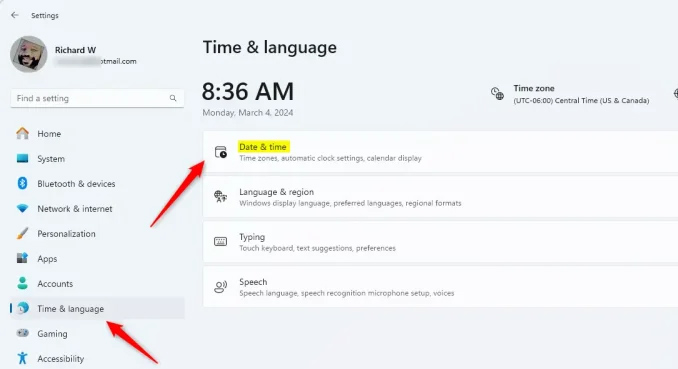
Bước 3:
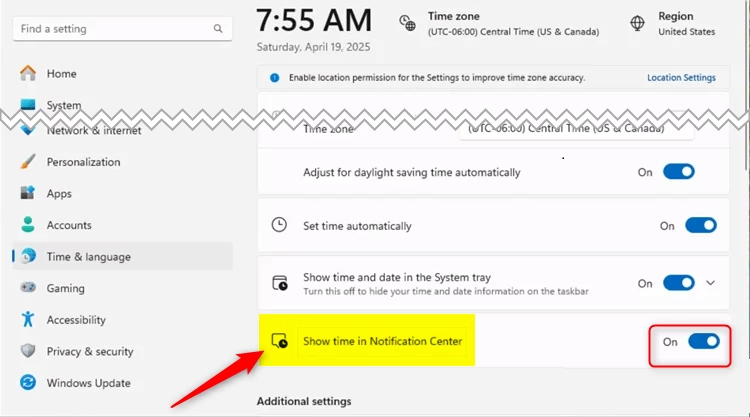
Trong giao diện tùy chỉnh bạn kích hoạt Show time in Notification Center để hiển thị đồng hồ trong giao diện Trung tâm thông báo.
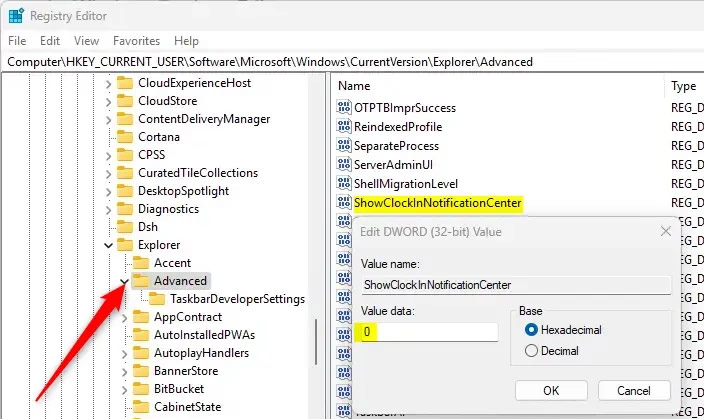
Đầu tiên bạn truy cập Registry Editor sau đó truy cập theo đường dẫn dưới đây.
Computer\HKEY_CURRENT_USER\Software\Microsoft\Windows\CurrentVersion\Explorer\Advanced
Click chuột phải vào khóa Advanced chọn New > DWORD (32-bit) Value và đặt tên cho giá trị mới này là ShowClockInNotificationCenter.
Click đúp vào giá trị rồi nhập 1 để hiển thị đồng hồ hệ thống trong Trung tâm thông báo.
Nhấn Enter 0 để ẩn đồng hồ hệ thống khỏi Trung tâm thông báo.
Nguồn tin: Quantrimang.com:
Ý kiến bạn đọc
Những tin mới hơn
 4 tính năng Windows không tồn tại nếu bạn không sử dụng PowerShell (16/09/2025)
  Hướng dẫn cách đăng nhập vào máy tính khi quên mật khẩu (16/09/2025)
  Lệnh INSERT trong SQL Server (16/09/2025)
  Cách mở ẩn danh Chrome từ menu chuột phải Windows 11 (16/09/2025)
  Cách ẩn các tiến trình nền trong Windows 11 (16/09/2025)
  Hướng dẫn cài đặt C (16/09/2025)
  8 điều chỉnh router ngay lập tức giúp kết nối Internet ổn định hơn (17/09/2025)
  Cách dọn dẹp desktop bằng Power Automate workflow (18/09/2025)
  6 tính năng Windows đã biến mất (và chúng được thay thế bằng gì) (18/09/2025)
  Google vừa giải quyết vấn đề đau đầu nhất của Windows 11 chỉ bằng một động thái (18/09/2025)
 Những tin cũ hơn
 Cách reset driver đồ họa trên Windows 11 (16/09/2025)
  Tại sao không nên đồng bộ desktop với OneDrive nữa? (16/09/2025)
  5 mẹo cho người mới bắt đầu trong Undawn (16/09/2025)
  Hướng dẫn đảo ngược màu màn hình bằng Magnifier Windows 11 (16/09/2025)
  Cách tạo USB Boot, USB cài Windows bằng Rufus (16/09/2025)
 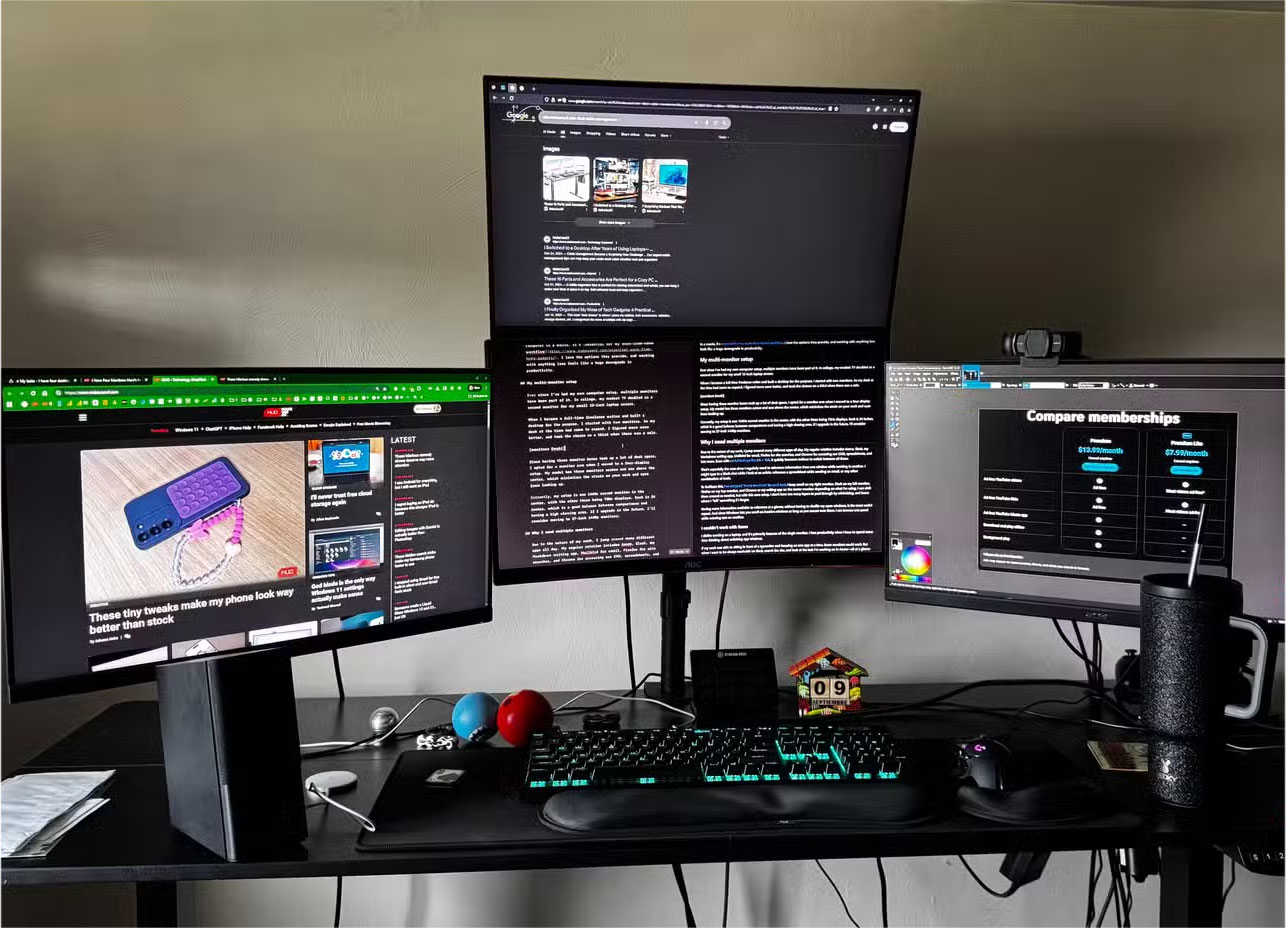 Tại sao chỉ cần 2 màn hình để tăng năng suất làm việc? (16/09/2025)
 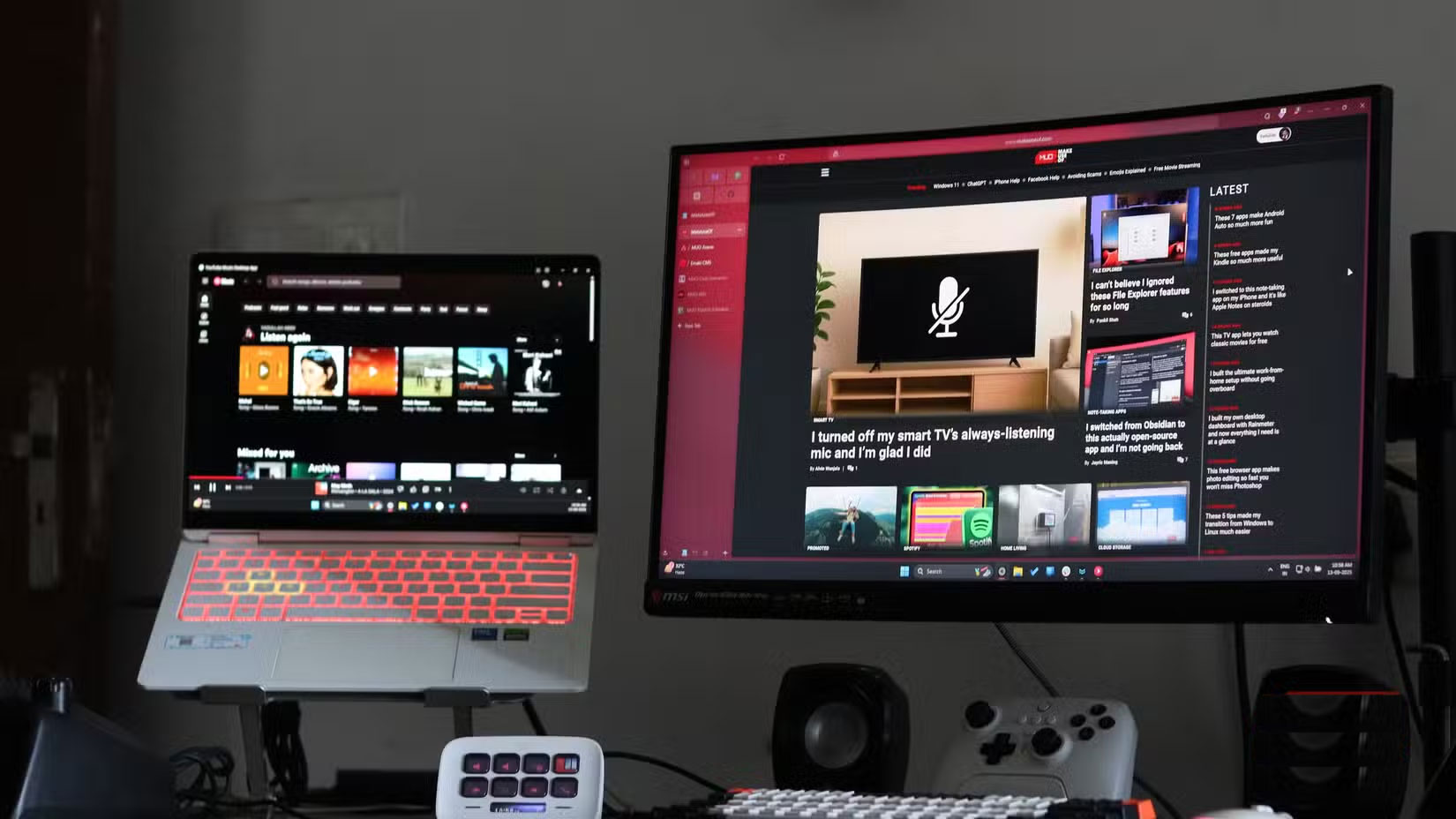 Tại sao chỉ cần 2 màn hình để tăng năng suất làm việc? (16/09/2025)
  Anime Ultra Verse: Full giftcode mới nhất và cách đổi thưởng (14/09/2025)
  Những việc không nên làm ngay khi về nhà mới (14/09/2025)
  Vì sao nên chạy AI agent trong Windows Sandbox?
 15 prompt Claude luyện tập phỏng vấn xin việc
 Claude Cowork hay ChatGPT Work là công cụ đáng tin tưởng để hoàn thành công việc?
 Không cần gõ prompt: Gemini Live giờ có thể tạo ảnh bằng lời nói
 ChatGPT và Claude sẽ phản ứng như thế nào nếu bạn đưa ra những yêu cầu phi đạo đức?
 TOP ứng dụng xem phim ngắn AI hay nhất
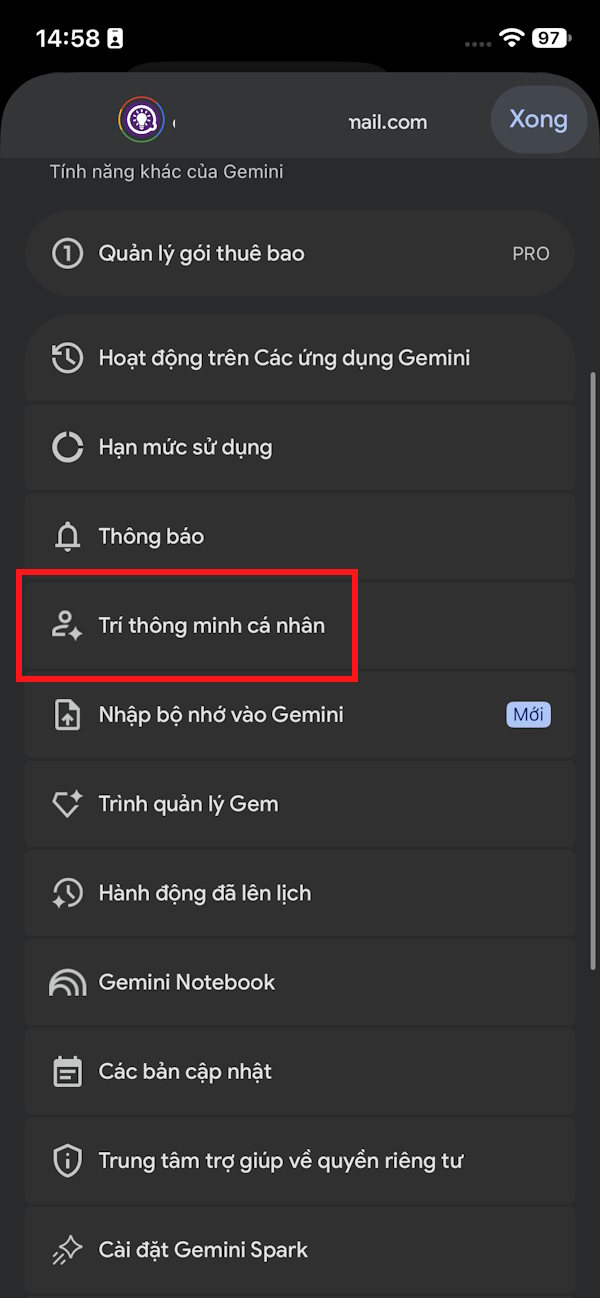 Hướng dẫn từng bước kết nối Spotify với Gemini
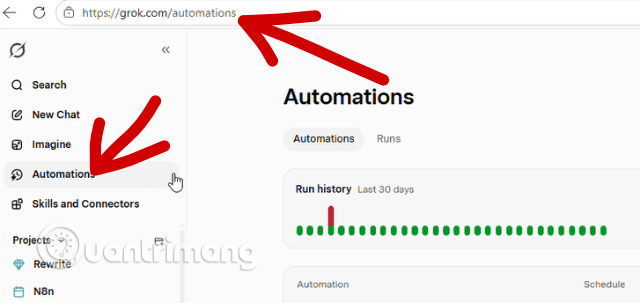 Cách dùng Grok Automation tự động hóa nghiên cứu hàng ngày
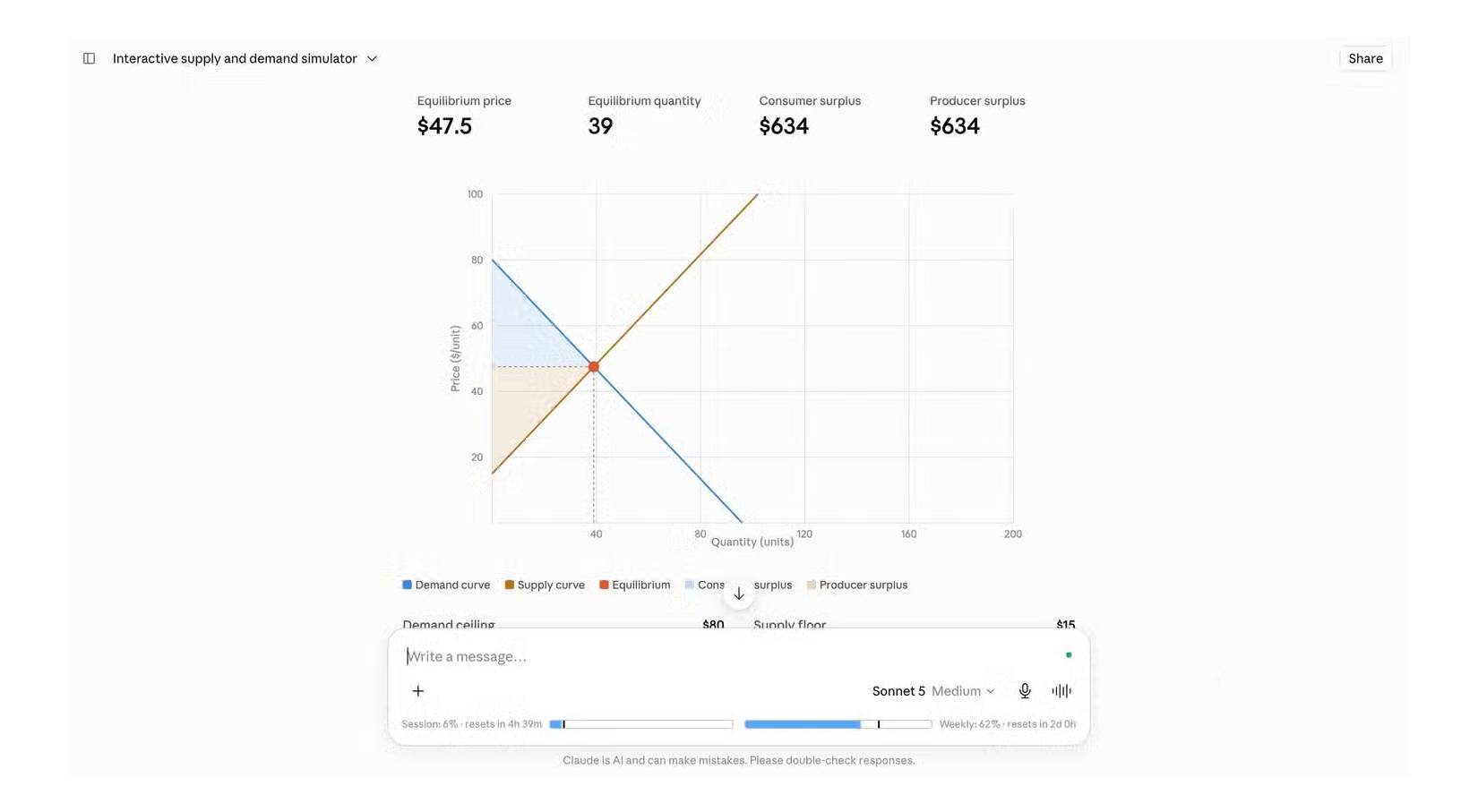 Đâu là cách tốt nhất để học tập với Claude?
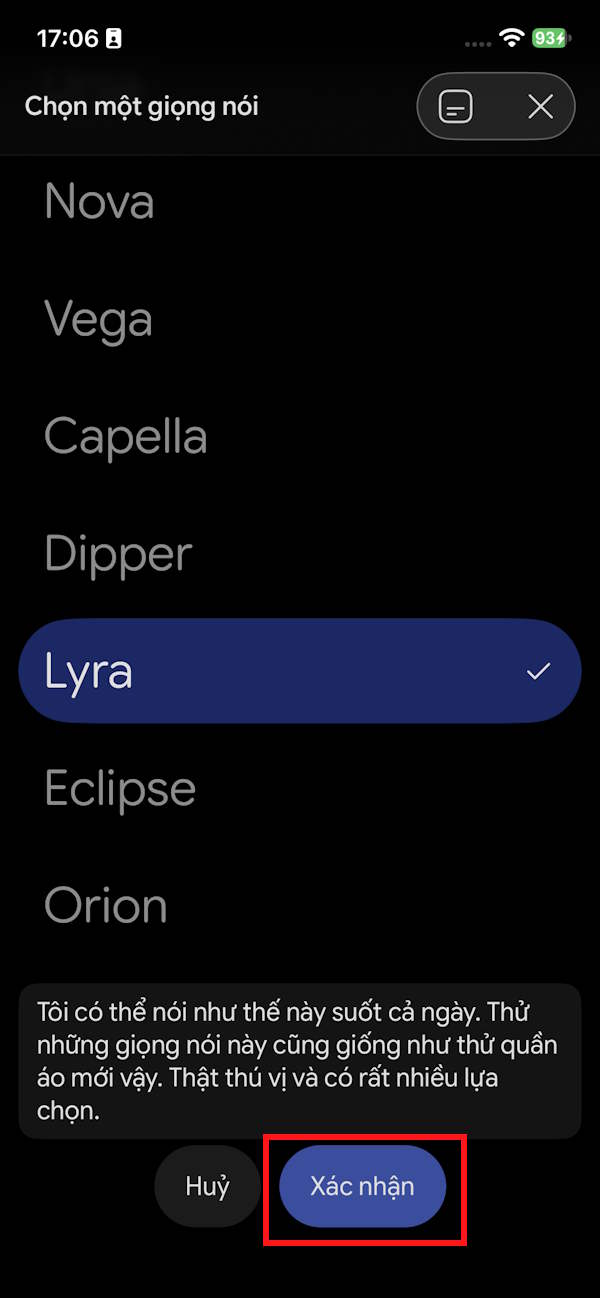 Cách đổi giọng Gemini Live sang giọng bạn thích
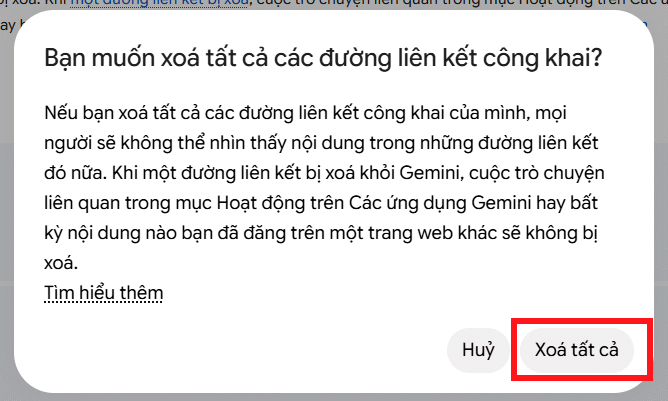 Cách chia sẻ đoạn chat Gemini và quản lý link công khai
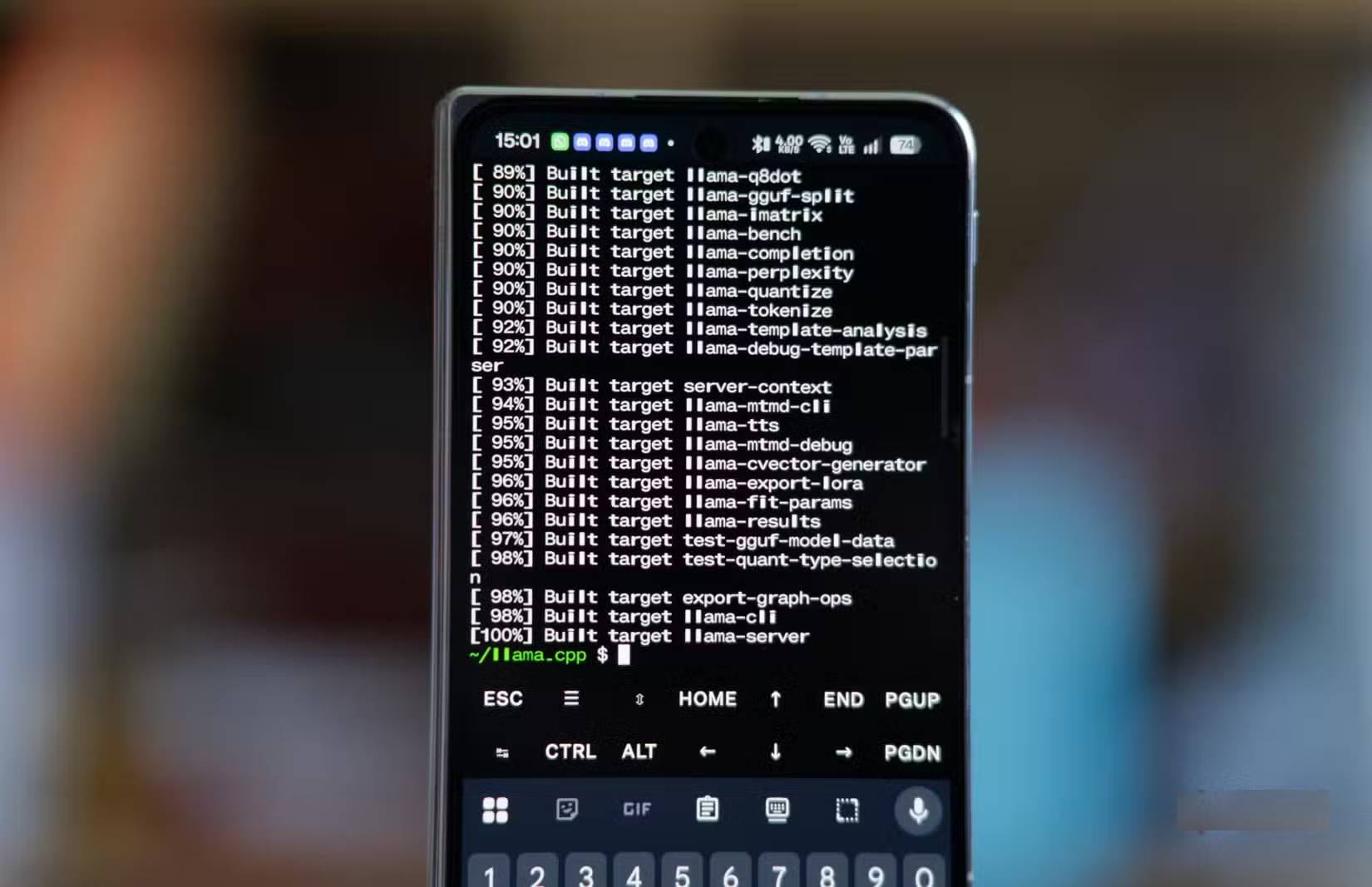 Những cách chạy LLM cục bộ thay thế Ollama hoặc llama.cpp
 TOP công cụ AI tốt nhất dành cho người yêu thích du lịch
 Prompt tạo video AI từ ý tưởng đến xuất bản
 5 prompt Claude giúp lọc những đoạn quan trọng trong danh sách đọc Obsidian chất đống
 Claude thử giải Giả thuyết Riemann - Chuyện gì đã xảy ra?
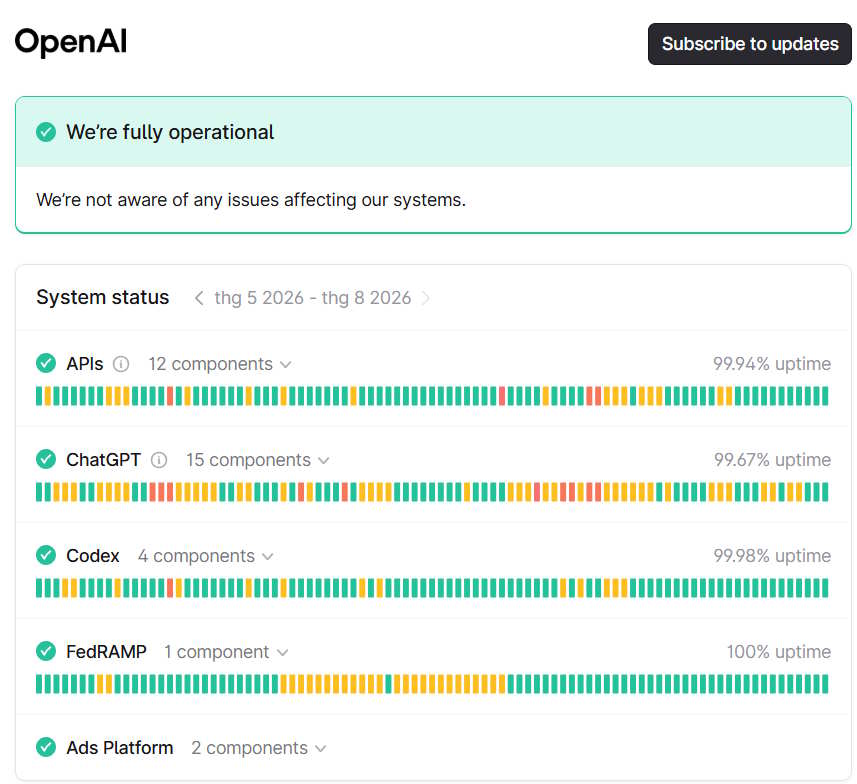 ChatGPT không tạo được ảnh: nguyên nhân và cách khắc phục
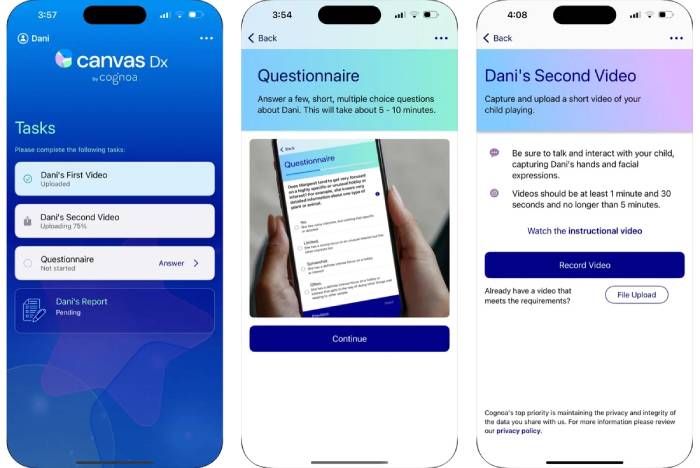 TOP nền tảng AI hỗ trợ cha mẹ nuôi dạy con cái
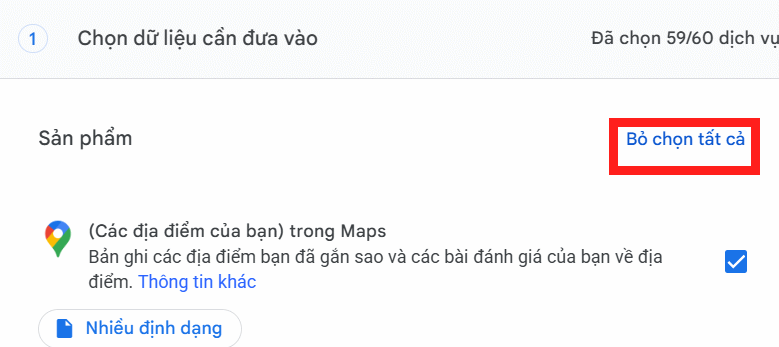 Cách tải dữ liệu Gemini Apps cá nhân về máy
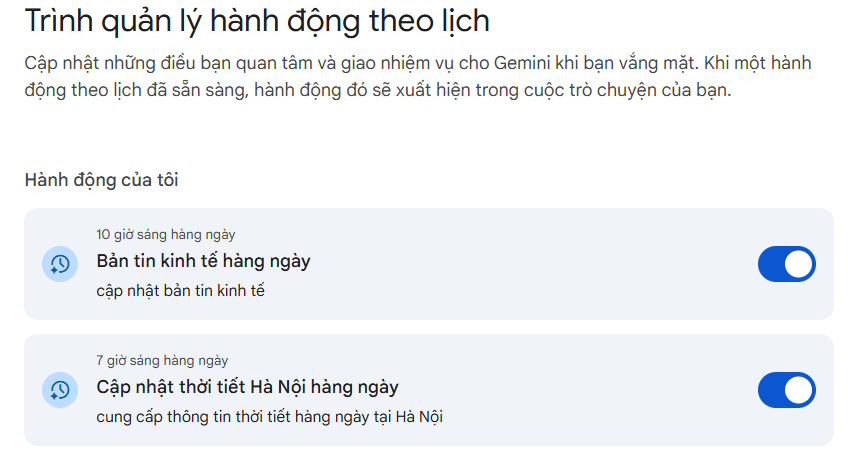 Cách tạo hoạt động theo lịch trình trên Gemini