Thông tin liên hệ
- 036.686.3943
- admin@nguoicodonvn2008.info

Windows 11 tệ hại theo nhiều cách. Chúng ta đều biết điều này và đã từng nói về nó trước đây. Mọi người đã từng phàn nàn về việc ứng dụng Settings tệ hại như thế nào, với giao diện người dùng không nhất quán, các nút chuyển đổi bị ẩn và việc liên tục phải chuyển đổi qua lại với Control Panel. Họ cũng đã phàn nàn về File Explorer mới, trông hiện đại nhưng lại hoạt động kém hơn so với phiên bản đã ra đời cách đây cả thập kỷ. Nhưng trên hết, menu Start của Windows 11 thực sự tệ hại - cả về mặt kỹ thuật lẫn trải nghiệm sử dụng thực tế.
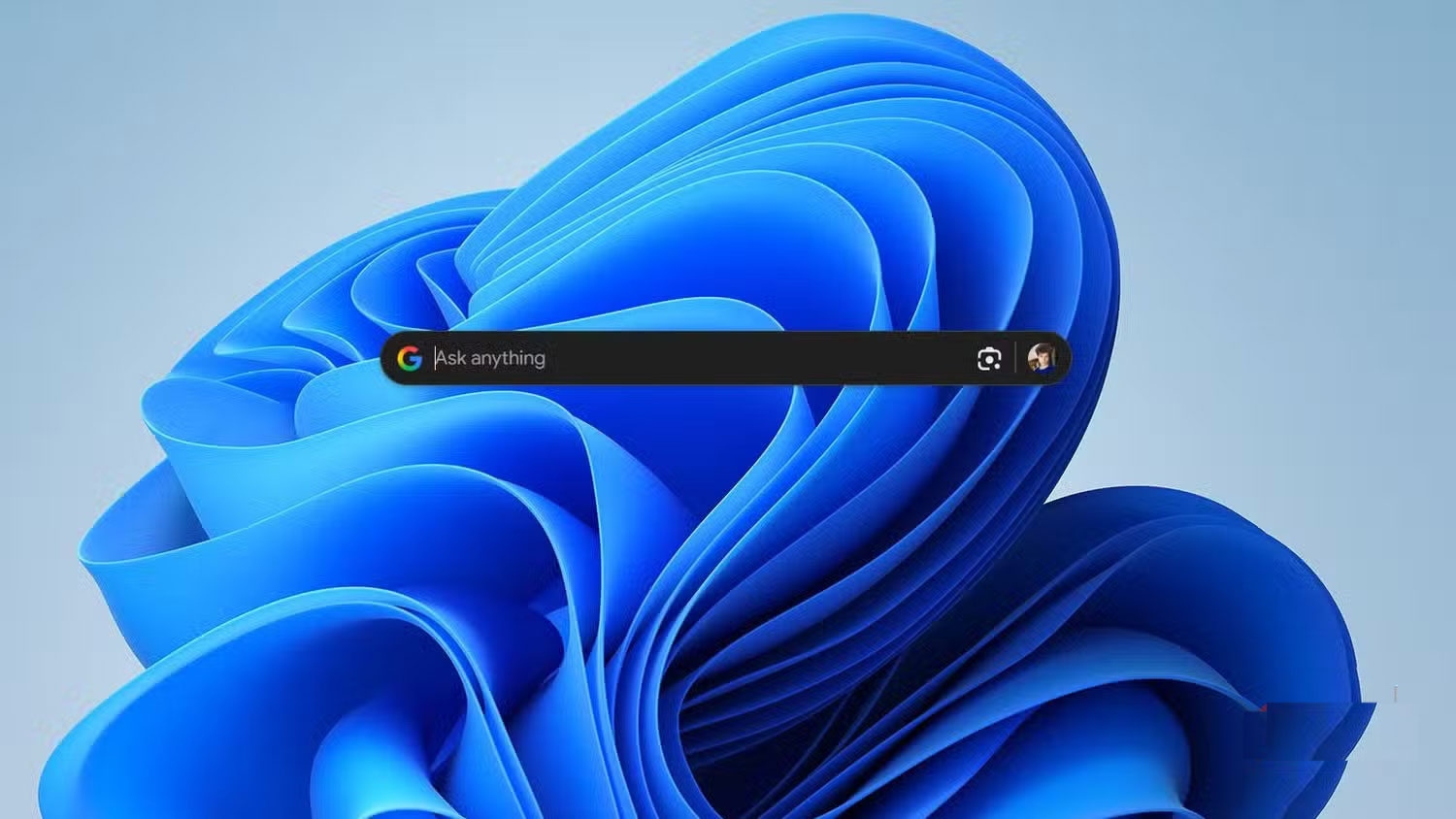
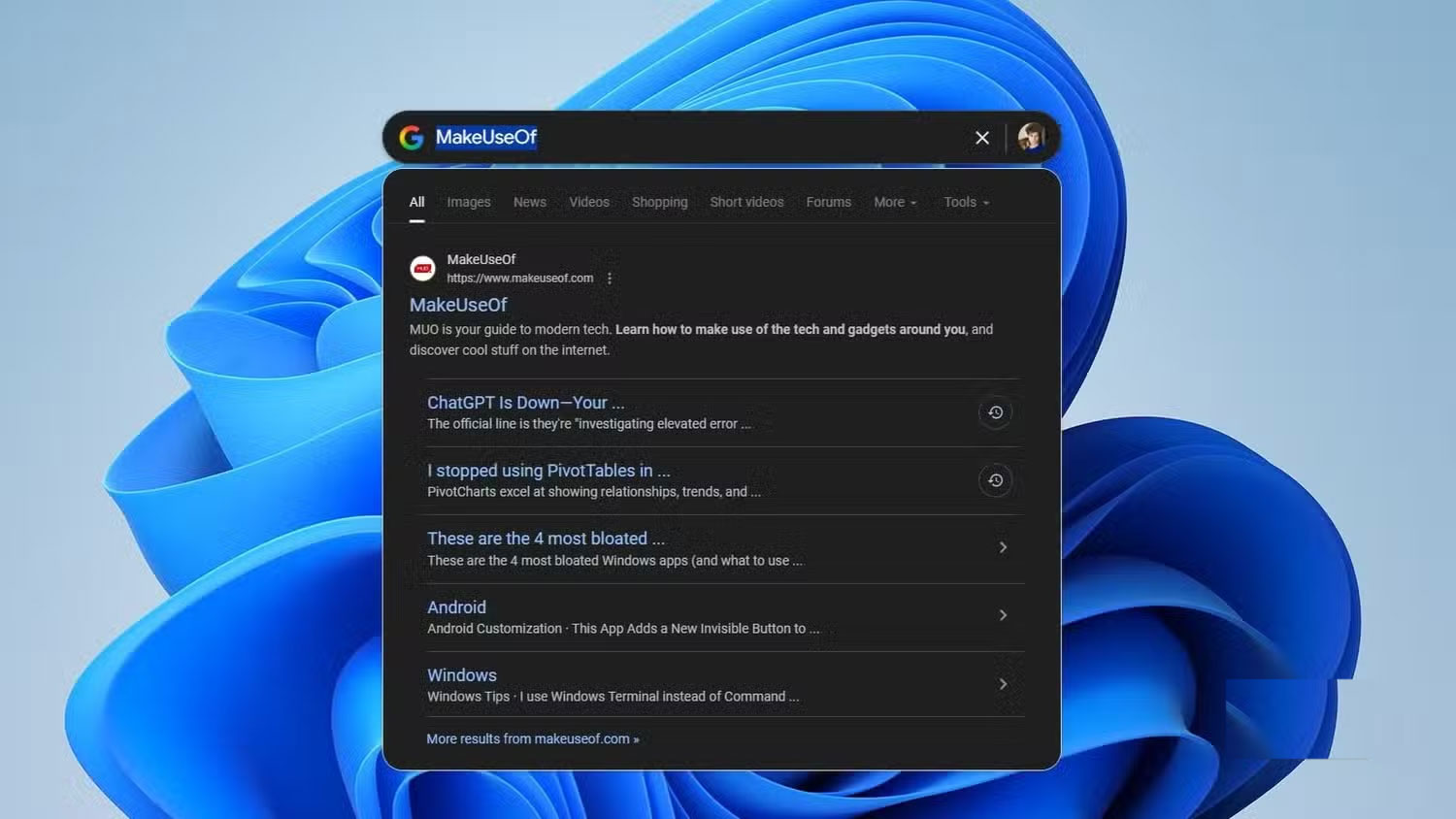
Ứng dụng mới của Google dành cho Windows là một phần trong các thử nghiệm AI đang diễn ra. Bạn chỉ có thể kích hoạt ứng dụng này nếu tài khoản Google của bạn được đặt ở Hoa Kỳ, nhưng đó là rào cản thực sự duy nhất. Khi ứng dụng đã có sẵn, bạn chỉ cần tải xuống một file thực thi nhỏ, chạy trình cài đặt, đăng nhập và thế là xong - bạn đã sẵn sàng.
Ứng dụng Google dành cho Windows gợi nhớ rất nhiều đến Spotlight trên macOS. Nó nhẹ, thanh lịch và có thể truy cập ngay lập tức. Chỉ cần nhấn Alt + Space là ứng dụng sẽ được hiển thị, bất kể bạn đang làm gì. Nó luôn ở đó, sẵn sàng hoạt động, không hề lộn xộn hay chậm trễ như cách tiếp cận của Microsoft.
Ứng dụng này hoạt động như một trung tâm tìm kiếm cục bộ và trực tuyến. Bạn có thể sử dụng nó để tìm file hoặc ứng dụng trên PC và Google Drive, hoặc tìm kiếm trên web như trên trình duyệt. Mặc dù được phân loại là "thử nghiệm AI", ứng dụng này lại không được bật AI theo mặc định. Bạn có thể bật AI Mode của Google trong phần cài đặt nếu muốn.
Việc có một cửa sổ nhỏ, không bị phân tâm dành riêng cho việc tìm kiếm trên Google là một lợi ích lớn. Điều này có nghĩa là bạn không phải mở hàng tá tab Chrome vô dụng để tra cứu nhanh chóng. Nếu bạn chỉ muốn kiểm tra điều gì đó, nó sẽ được thực hiện trong ứng dụng. Nếu thực sự cần tìm hiểu sâu hơn về một trang, nó sẽ mở trong Chrome - đúng như mong đợi!
Ứng dụng cũng được tích hợp sẵn Google Lens. Điều này mở rộng Lens ra ngoài trình duyệt và biến nó thành một công cụ cấp hệ thống. Rất nhiều người dùng trung thành với tính năng Circle to Search và các tính năng tương tự trên điện thoại. Đối với họ, việc có nó trên desktop cũng là một lợi thế lớn. Đây là một cách khác mà Google đang âm thầm khiến Windows trở nên mạnh mẽ hơn Microsoft.
Giờ hãy nói về hiệu suất, bởi vì đây chính là điểm Google thực sự khiến Microsoft phải xấu hổ. Việc tìm kiếm một file trong Windows File Explorer thật sự là một thảm họa. Phải mất vài phút mới tìm thấy thứ gì đó đáng lẽ phải nhanh chóng. Nhiều người thậm chí không buồn so sánh với File Explorer.
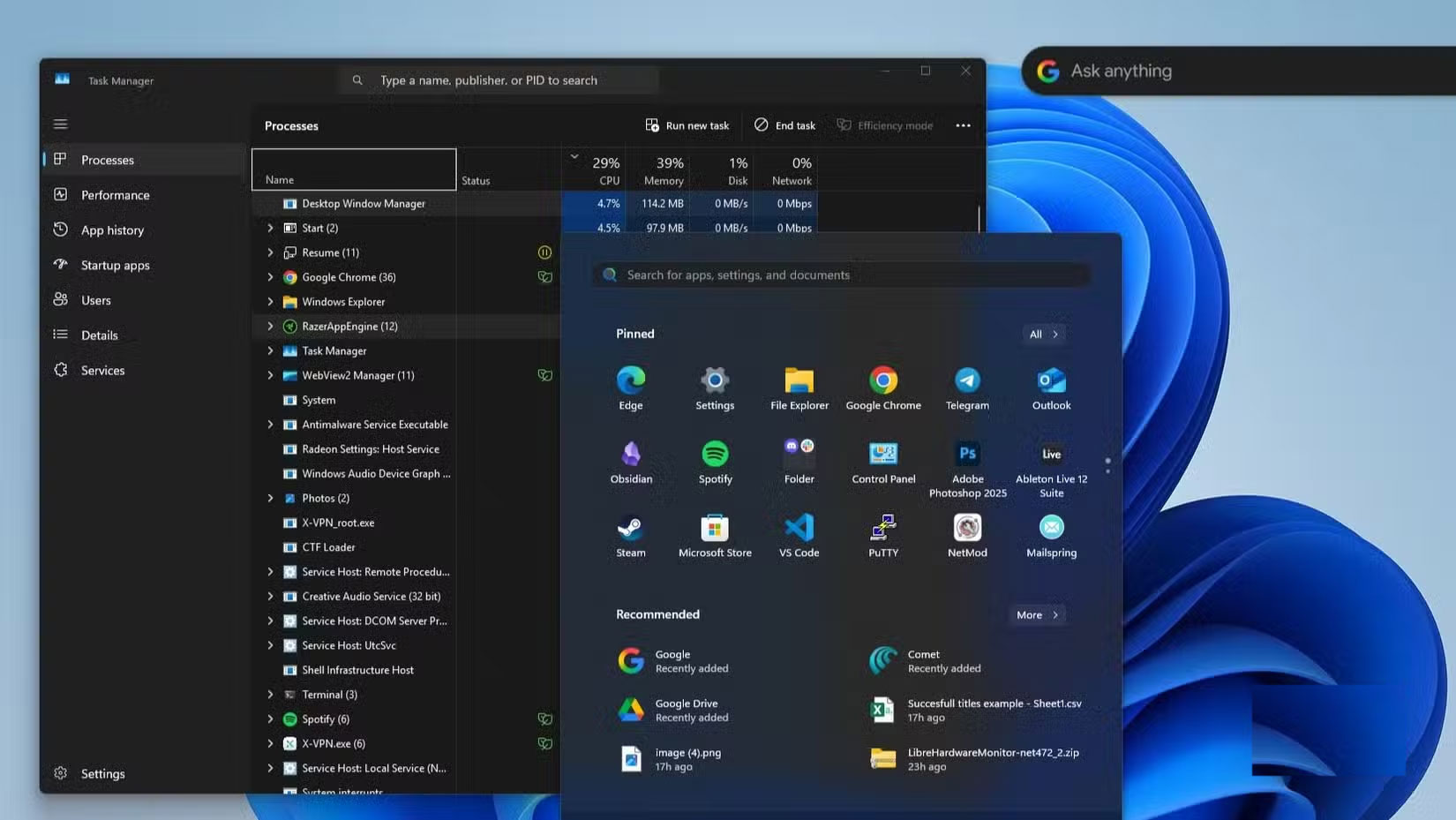
Mặt khác, chức năng tìm kiếm trong menu Start lại rất tai tiếng. Nó đã được cải thiện đôi chút qua nhiều năm, và mặc dù cố gắng để nhanh hơn, nhưng vẫn rất thiếu chính xác. Trên thực tế, toàn bộ thiết kế của menu Start trên Windows 11 khá phản cảm. Quảng cáo, sự lộn xộn và các tích hợp không cần thiết đã phá hỏng phần lẽ ra là đơn giản nhất của một hệ điều hành. Ngay cả về mặt kỹ thuật, nó vẫn là một mớ hỗn độn. Bạn có biết một số phần của menu Start thực sự chạy trên React không? Thay vì WinUI mà Microsoft đang thúc đẩy mạnh mẽ, hãy thử mở Task Manager và nhấn phím Start. Bạn sẽ thấy CPU tăng đột biến, thật nực cười đối với một thứ lẽ ra phải nhẹ như menu.
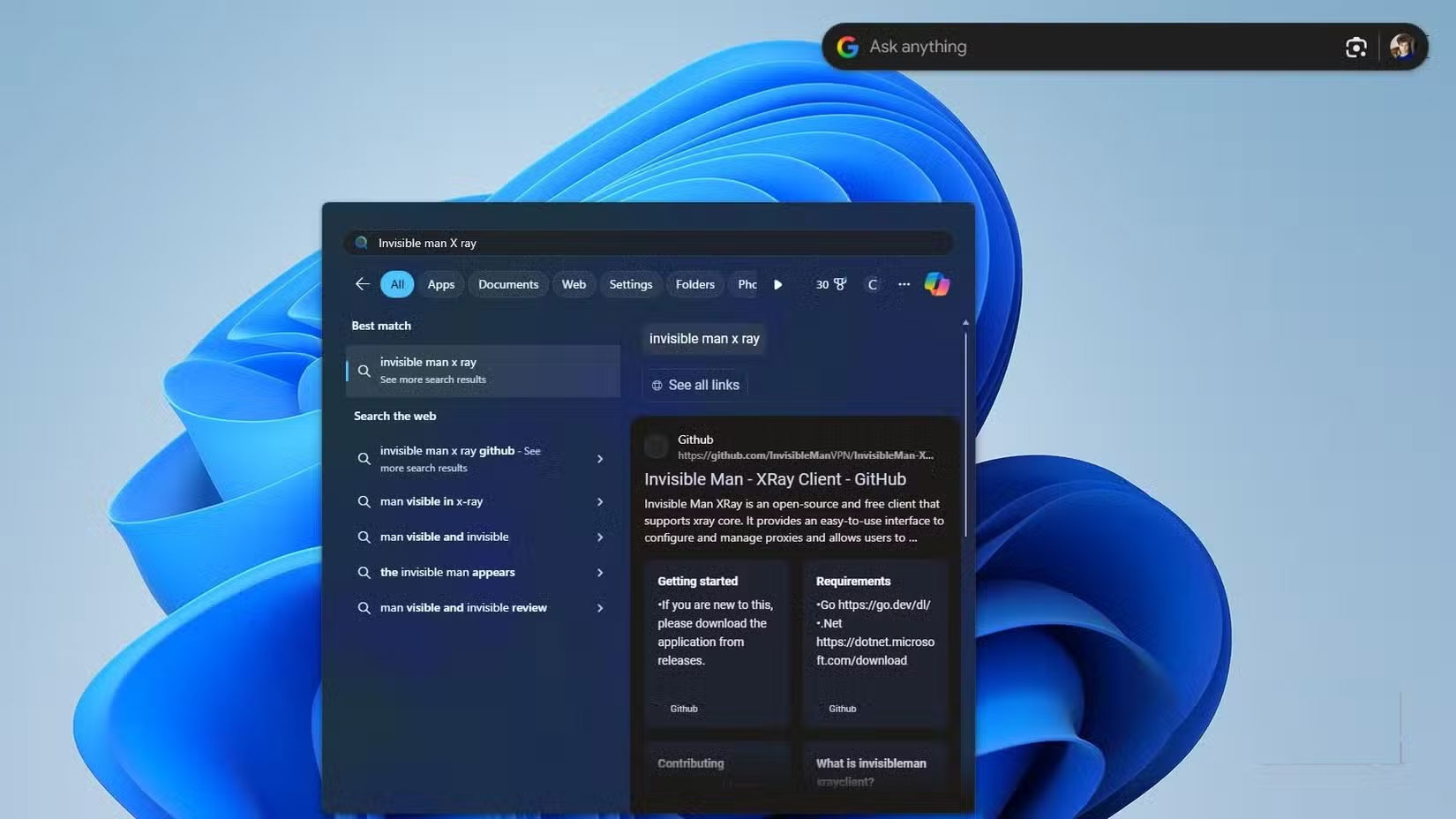
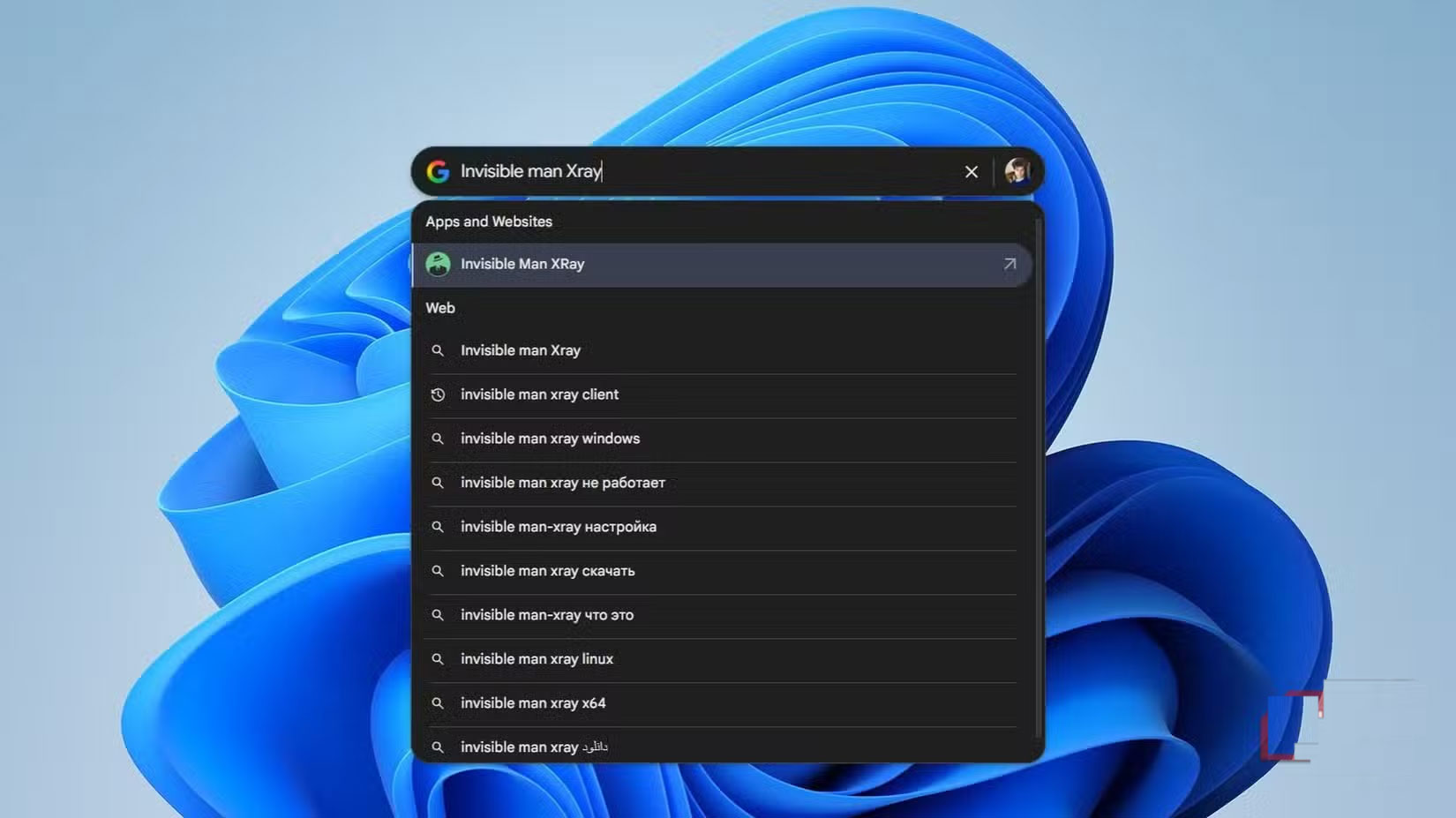
Khi menu Start cuối cùng cũng tìm kiếm được, nó thường thất bại ở những điều cơ bản. Một nửa số lần, khi tìm kiếm một ứng dụng cục bộ, bạn không nhận được ứng dụng đó - mà chỉ nhận được kết quả tìm kiếm trên web. Khi tìm kiếm một ứng dụng mà bạn biết là đã được cài đặt, thay vì hiển thị ứng dụng, Windows lại lấy kho lưu trữ GitHub của nó từ Bing. Trong khi đó, ứng dụng Google, vốn thậm chí không phải là một tính năng gốc của Windows, lại ngay lập tức tìm thấy ứng dụng thực tế trên hệ thống. Thật trớ trêu! Gã khổng lồ tìm kiếm web cung cấp cho bạn file cục bộ trên Windows, trong khi bản thân Windows lại hướng bạn đến một tìm kiếm trên web.
Ứng dụng Google dành cho Windows không thực sự ấn tượng. Nó không có bất kỳ thủ thuật kỳ diệu nào. Nhưng xét về bối cảnh, nó rất đáng chú ý. Chỉ cần tồn tại và hoạt động trơn tru, nó đã vượt trội hơn cả công cụ tìm kiếm gốc do chính Microsoft thiết kế. Và điều đó nói lên tất cả về việc Microsoft đã xử lý Windows 11 kém cỏi như thế nào.
Khi một công ty có quy mô như Microsoft tạo ra một tính năng hệ thống cốt lõi, các lựa chọn thay thế của bên thứ ba hiếm khi vượt qua được nó về tốc độ, thiết kế hoặc khả năng tích hợp. Nhưng Microsoft đã hạ thấp tiêu chuẩn đến mức Google, thậm chí không cần cố gắng nhiều, đã mang đến một thứ gì đó tốt hơn. Đó chính là điều chúng ta đang thấy: Các công cụ của bên thứ ba liên tục vượt mặt Microsoft trong lĩnh vực của riêng mình. Và lần này, Google đã vào cuộc và sửa chữa những gì lẽ ra không bao giờ nên bị hỏng ngay từ đầu. Vậy nên, cảm ơn Google!
Nguồn tin: Quantrimang.com:
Ý kiến bạn đọc
Những tin mới hơn
 Hướng dẫn chuyển dữ liệu Zalo sang ổ D (18/09/2025)
 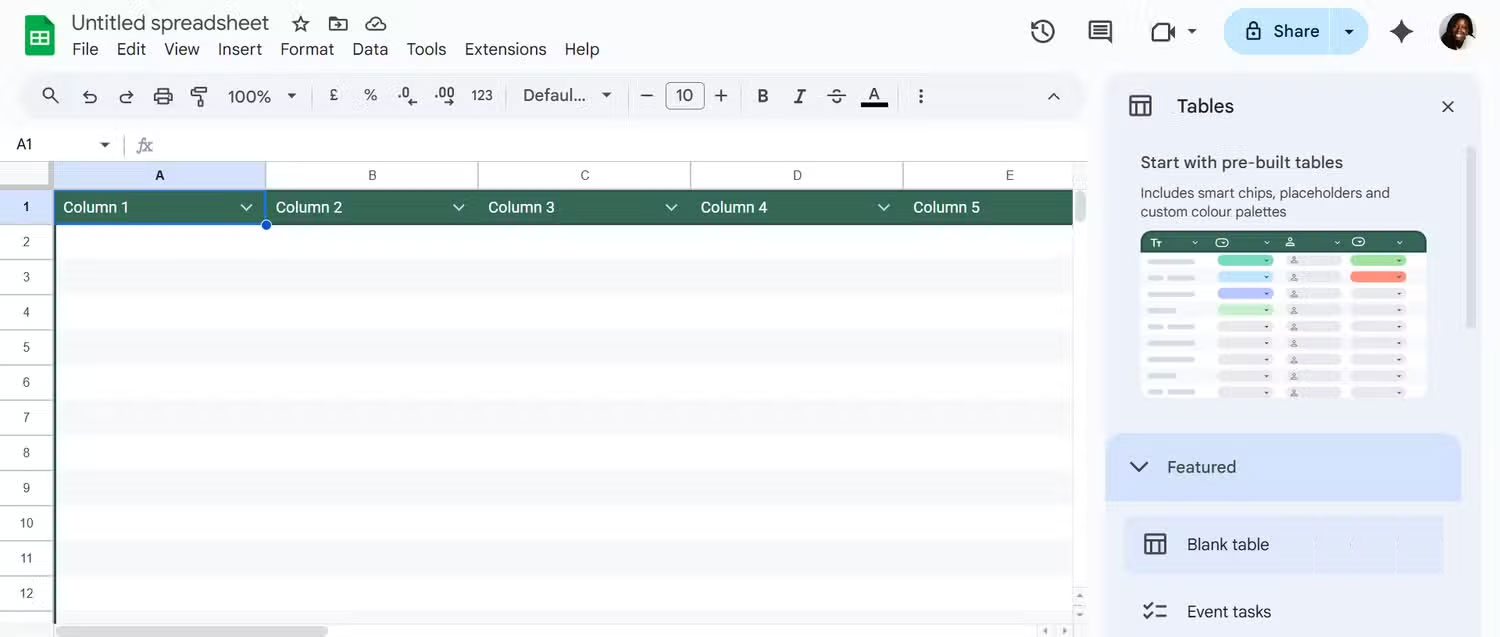 Cách sử dụng tính năng Pre-Built Tables của Google Sheets để sắp xếp và phân tích dữ liệu (18/09/2025)
 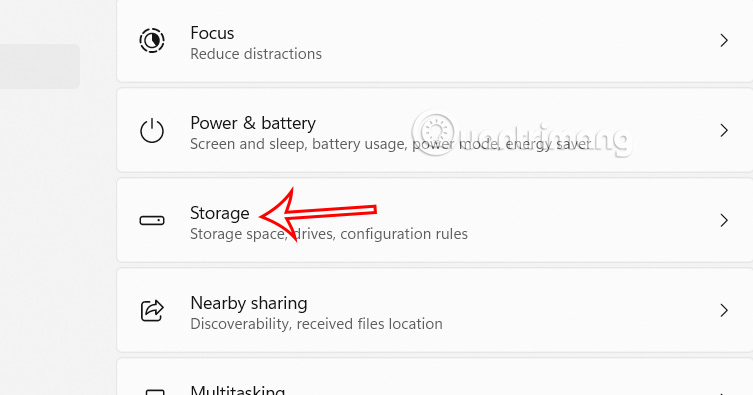 Cách thay đổi ký tự ổ đĩa trong Windows (18/09/2025)
 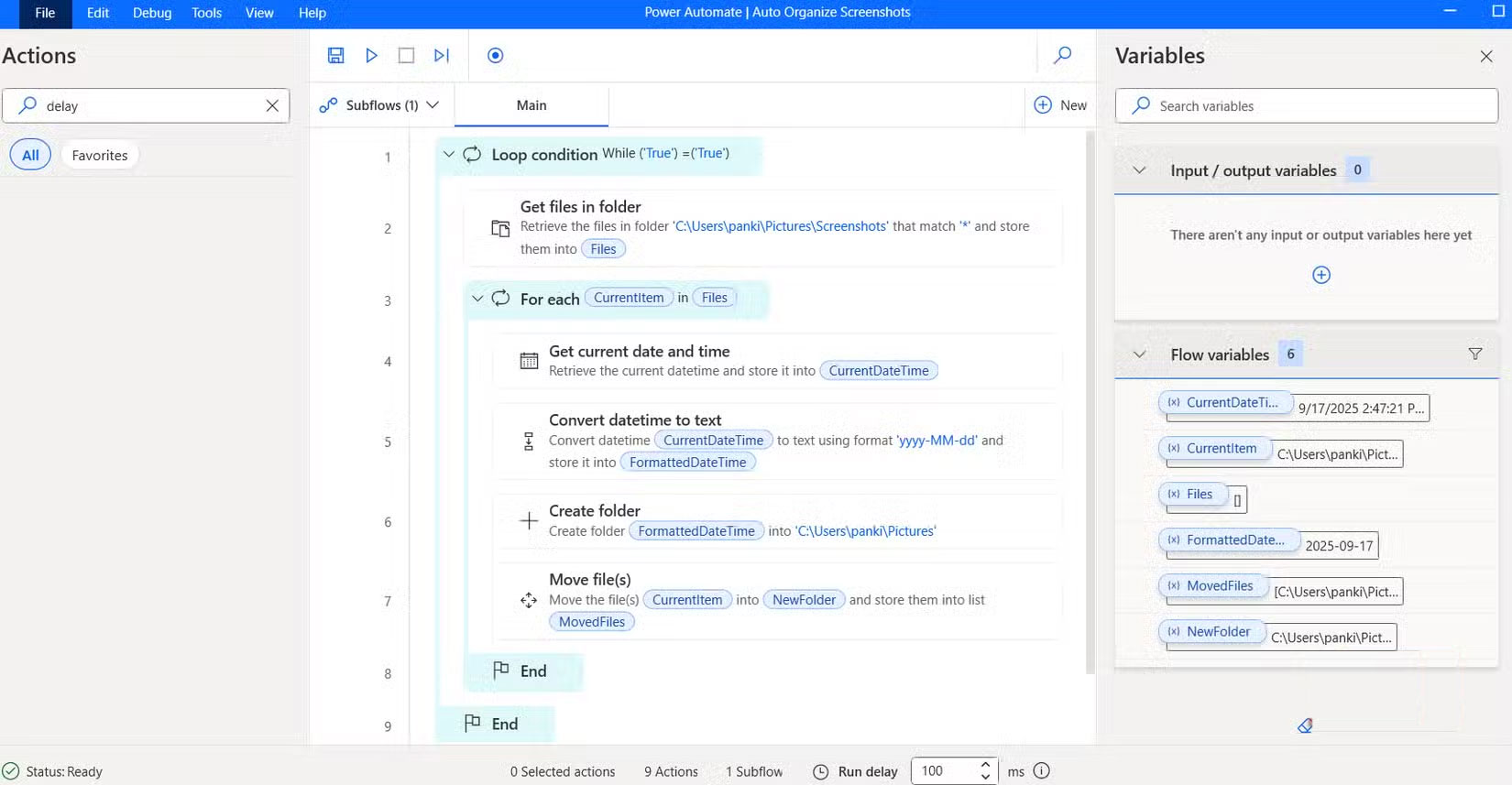 Cách sắp xếp ảnh chụp màn hình tự động bằng Microsoft Power Automate (18/09/2025)
 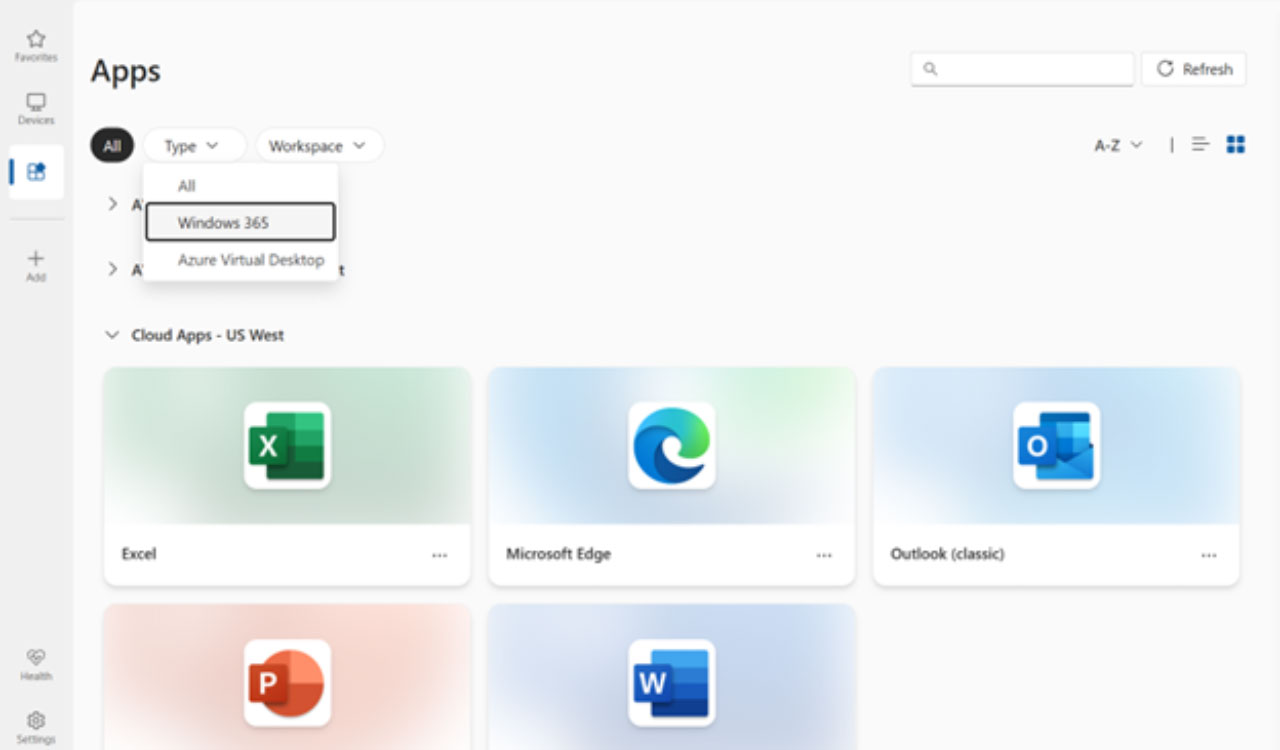 Cloud Apps chính thức khả dụng trên Windows 365: Truy cập Outlook, Word, OneDrive mà không cần Cloud PC (18/09/2025)
  6 thủ thuật đơn giản để tránh xa phần mềm độc hại (18/09/2025)
  Tổng hợp tất cả các lệnh AutoCAD (18/09/2025)
  Lệnh DROP TABLE hay DELETE TABLE trong SQL (18/09/2025)
  6 tính năng Windows đã biến mất (và chúng được thay thế bằng gì) (18/09/2025)
  Kiểu dữ liệu trong C/C++ (18/09/2025)
 Những tin cũ hơn
 6 tính năng Windows đã biến mất (và chúng được thay thế bằng gì) (18/09/2025)
  Cách dọn dẹp desktop bằng Power Automate workflow (18/09/2025)
  8 điều chỉnh router ngay lập tức giúp kết nối Internet ổn định hơn (17/09/2025)
  Hướng dẫn cài đặt C (16/09/2025)
  Cách ẩn các tiến trình nền trong Windows 11 (16/09/2025)
  Cách mở ẩn danh Chrome từ menu chuột phải Windows 11 (16/09/2025)
  Lệnh INSERT trong SQL Server (16/09/2025)
  Hướng dẫn cách đăng nhập vào máy tính khi quên mật khẩu (16/09/2025)
  4 tính năng Windows không tồn tại nếu bạn không sử dụng PowerShell (16/09/2025)
 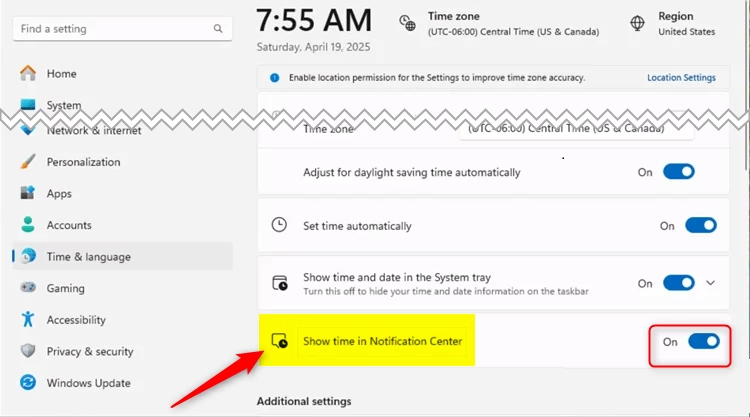 Hướng dẫn hiện đồng hồ trong Notification Center Windows 11 (16/09/2025)
  Xây dựng một workflow AI thực tế từ đầu đến cuối
 Cách xuất nội dung ChatGPT sang Google Docs không mất định dạng
 Đánh giá và cải thiện thói quen sử dụng AI
 Perplexity AI là gì?
 Cách kết nối Google Drive với ChatGPT
 Meitu VIP vs Meitu SVIP: Nên lựa chọn gói chỉnh ảnh nào?
 Tại sao Claude for Teachers lại tạo nên sự khác biệt?
 Hướng dẫn dùng Higgsfield tạo video trên ChatGPT
 Cách dùng NotebookLM trong Google Docs
 Hướng dẫn dùng Dola AI tạo bảng dữ liệu từ câu lệnh
 Chỉnh sửa kế hoạch giảng dạy do Claude for Teachers tạo dưới góc độ một biên tập viên
 TOP công cụ AI tạo biểu mẫu và khảo sát
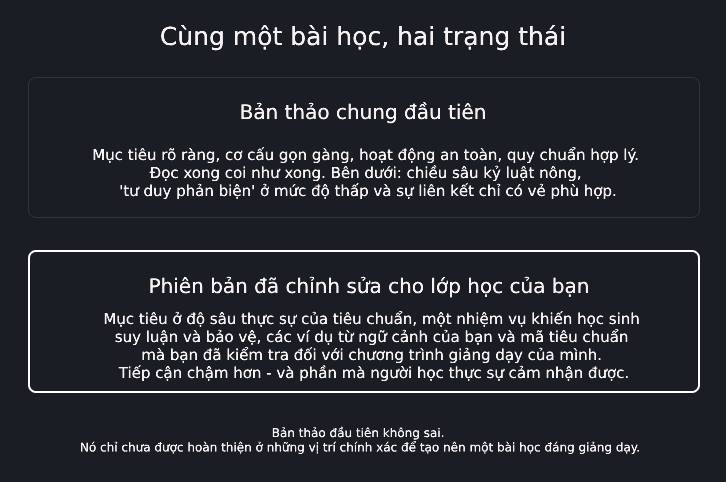 Chỉnh sửa nội dung giáo án do Claude for Teachers tạo
 Tìm hiểu về các tính năng Home, Code và Autopilot mới trong Copilot
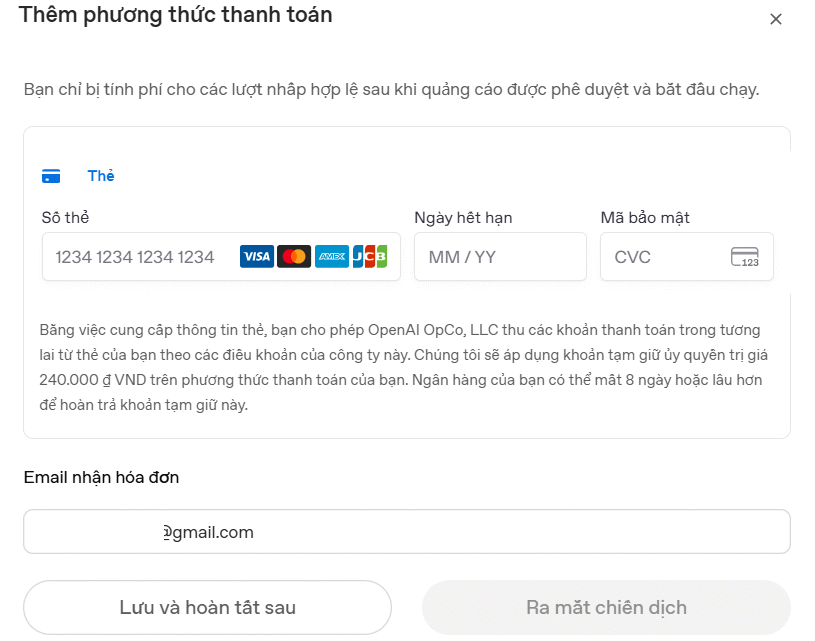 Hướng dẫn đăng ký tài khoản quảng cáo ChatGPT
 Microsoft Frontier: Chương trình cho phép bạn trải nghiệm sớm các tính năng AI trước khi chúng được phát hành rộng rãi
 OpenClaw là gì?
 Hướng dẫn dùng Lovable AI trên ChatGPT tạo website cực nhanh
 Học kỹ năng Mô tả: Hoàn thành prompt AI đầu tiên có thể sử dụng được
 Tự tạo ứng dụng quản lý công việc trên Gemini rất đơn giản
 Cách lập trình chuyên nghiệp hơn, dễ dàng hơn với tính năng Tệp trên Grok
 Hướng dẫn cài đặt và sử dụng n8n trên Windows 11
 Công thức tính diện tích hình Elip
 Hướng dẫn ngắt kết nối ứng dụng trên ChatGPT
 8 ứng dụng Microsoft Store miễn phí giúp Windows tốt hơ
 Hướng dẫn tạo đoạn hội thoại cho topic trên Twee
 6 cách mở Computer/System Properties trong Windows 10
 Đừng chia sẻ ảnh cho đến khi bạn chạy kiểm tra siêu dữ liệu này!
 Bức tranh tổng quan về hỗ trợ khách hàng tích hợp AI
 Cách sửa lỗi There Are Currently No Power Options Available Windows