Thông tin liên hệ
- 036.686.3943
- admin@nguoicodonvn2008.info

Khi Google cuối cùng cũng ra mắt bảng trong Sheets vào giữa năm 2024, không có nhiều tiếng vang. Có lẽ vì tính năng này dường như đã đến quá muộn, hoặc vì Excel từ lâu đã thống trị các cuộc thảo luận về việc xử lý dữ liệu nghiêm túc. Dù sao đi nữa, bản cập nhật này đã phần lớn bị bỏ qua, khiến nhiều người tin rằng Sheets vẫn chưa thể sánh bằng Excel về mặt bảng.
Nhưng sau hơn 1 năm sử dụng Pre-Built Tables của Google Sheets, nhiều người nhận thấy giả định đó không đúng. Chúng là một cách nhanh chóng, gọn gàng và dễ dàng hơn để sắp xếp và phân tích dữ liệu. Nếu bỏ qua chúng, bạn đang bỏ lỡ rất nhiều điều.
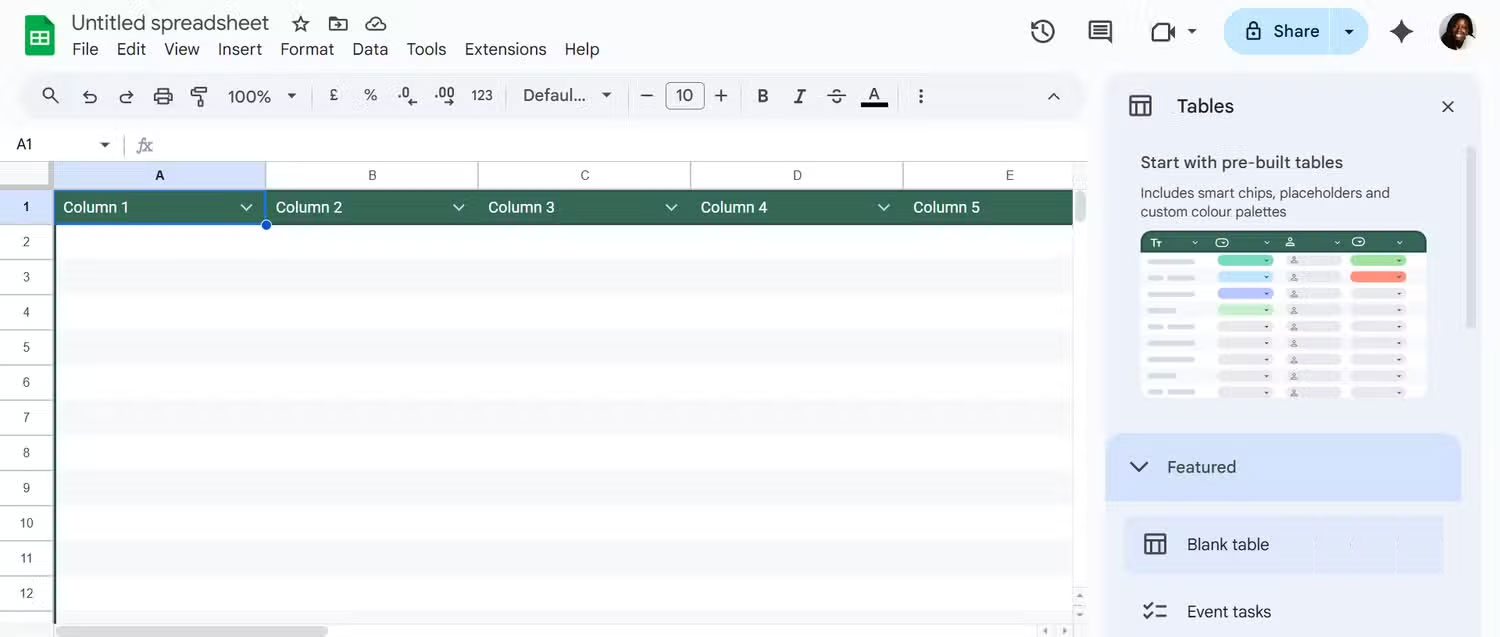
Vì hầu hết các cuộc thảo luận về bảng tính đều tập trung vào Google Sheets so với Excel, nên việc đặt những bảng dựng sẵn trong bối cảnh đó là điều hợp lý. Thoạt nhìn, không có nhiều điểm khác biệt giữa chúng. Cả Excel và Google Sheets đều cung cấp cho bạn các bảng được thiết kế theo phong cách, chức năng, trông gọn gàng và dễ điều hướng.
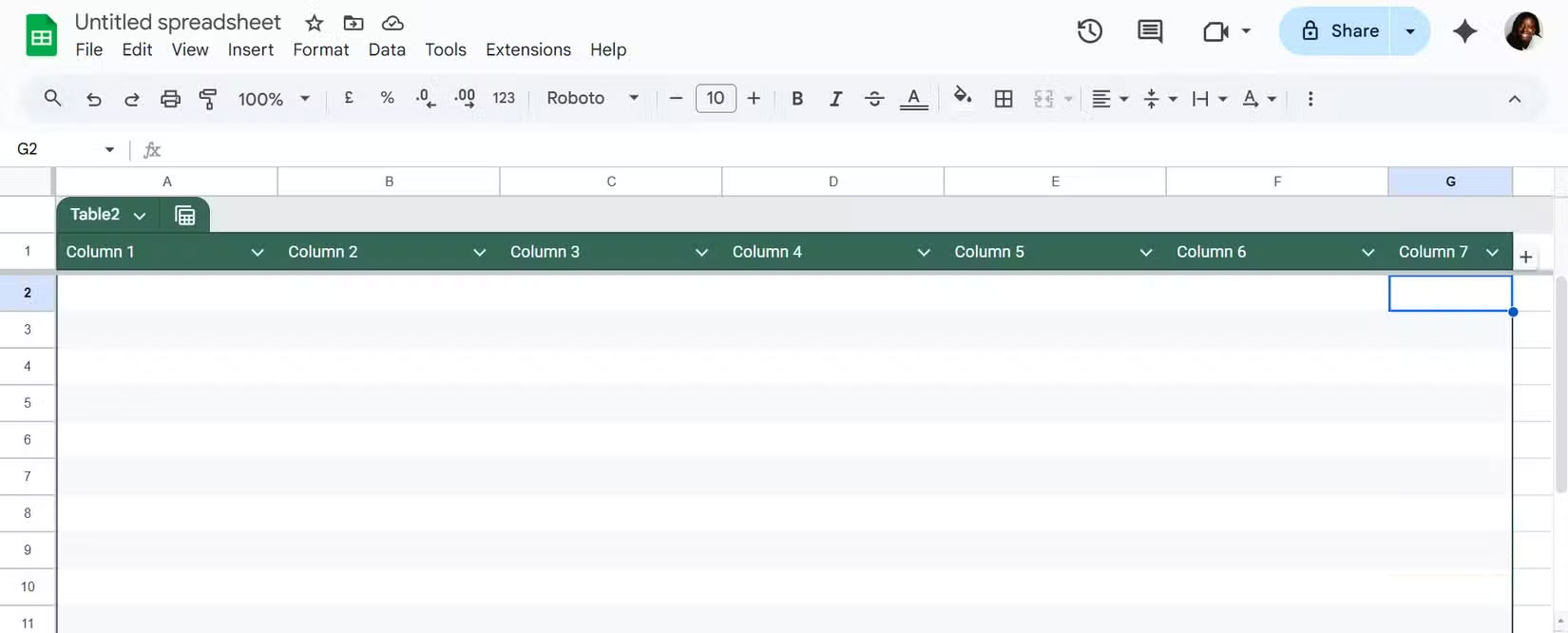
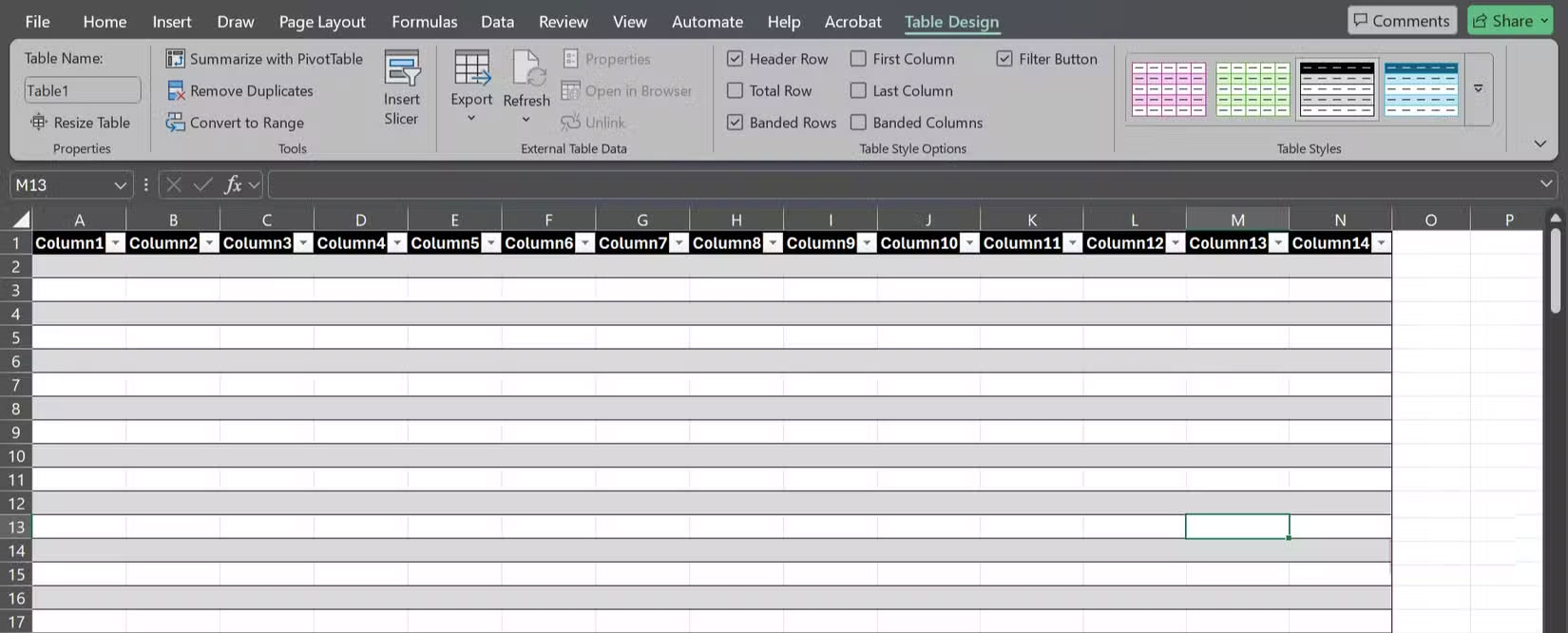
Tuy nhiên, điểm khác biệt thực sự trong Google Sheets là bạn có thể chọn từ thư viện các bảng được cấu hình sẵn, sẵn sàng sử dụng. Bạn đang lên kế hoạch ra mắt sản phẩm, theo dõi phản hồi của khách hàng hay tuyển dụng ứng viên? Mỗi hoạt động đều có một template và việc chèn template rất đơn giản, chỉ cần di và nhấp chuột. Sheets thậm chí còn cho phép bạn xem trước template khi di chuột, vì vậy bạn biết chính xác những gì mình sẽ nhận được trước khi thả nó vào trang tính.
Và mặc dù tên gọi cho thấy bạn bị giới hạn ở các template, nhưng thực tế không phải vậy. Bạn cũng có thể bắt đầu lại với một bảng trống - không có trình giữ chỗ. Tuy nhiên, nếu sử dụng template, bạn sẽ thấy một số cột đã được trang bị chip thông minh cho những thứ như người, file, địa điểm hoặc thậm chí là xếp hạng.
Kiểu dáng cũng được tích hợp sẵn: Màu hàng xen kẽ, định dạng header và footer, và màu chủ đề phù hợp. Thêm vào đó, Sheets sẽ tự động xử lý những điều cơ bản: Hàng tiêu đề và cột số của bạn được cố định theo mặc định, giúp bảng dễ quét hơn khi nó lớn dần. Nếu bạn cần chỉnh sửa, chỉ cần tìm đường cố định mờ (giữa hai cột đầu tiên và bên dưới hàng tiêu đề) và kéo nó đến vị trí bạn muốn.
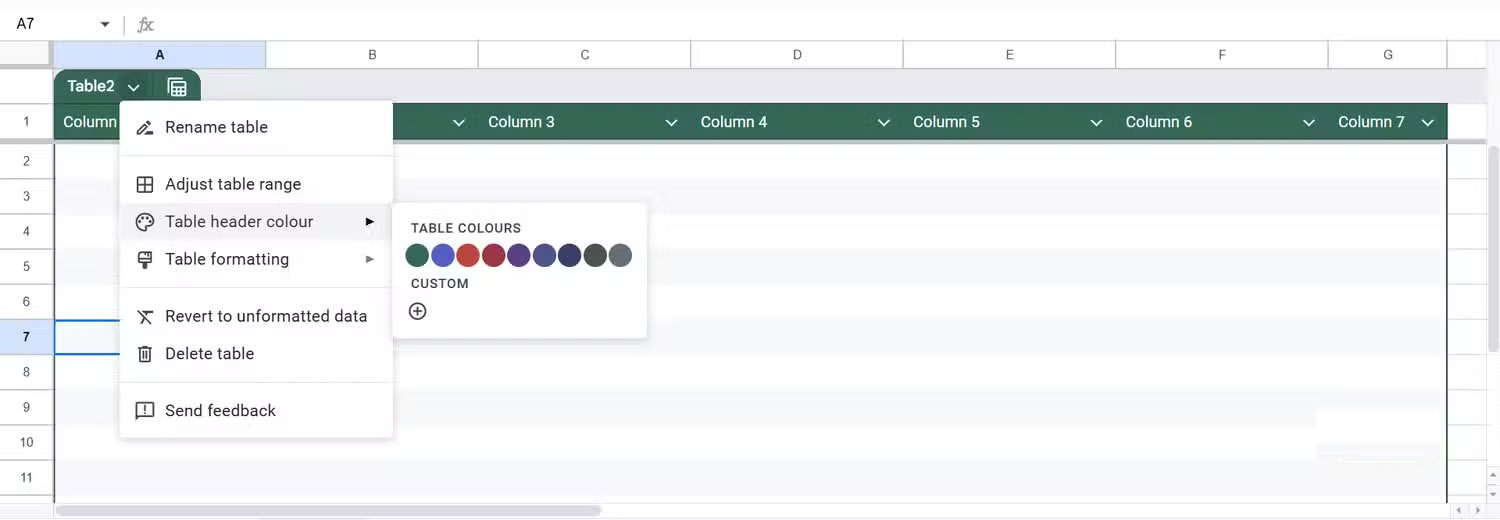
Điều đầu tiên cần làm sau khi chèn bảng là mở rộng các hàng và cột, việc này cực kỳ dễ thực hiện. Để thêm hàng, hãy di chuột gần số hàng cho đến khi biểu tượng dấu cộng xuất hiện và nhấp vào. Hoặc, cuộn xuống dưới cùng, nhập số vào hộp Add more rows at the bottom, nhấn Enter, và bảng sẽ mở rộng ngay lập tức. Việc thêm cột thậm chí còn đơn giản hơn: Chỉ cần nhập vào cột trống tiếp theo, và Sheets sẽ tự động kéo giãn bảng cho vừa vặn.
Sau khi hoàn tất, hãy chuyển sang định dạng bảng và các cột. Bên cạnh tên bảng và tiêu đề mỗi cột, bạn sẽ thấy một mũi tên nhỏ hướng xuống. Nhấp vào mũi tên đó sẽ mở menu bảng hoặc menu cột cụ thể. Từ menu bảng, bạn có thể đổi tên bảng, điều chỉnh phạm vi bảng, chọn màu tiêu đề hoặc định dạng toàn bộ bảng. Có thể vào thẳng Table formatting -> View advanced options để xem tất cả cùng một lúc.
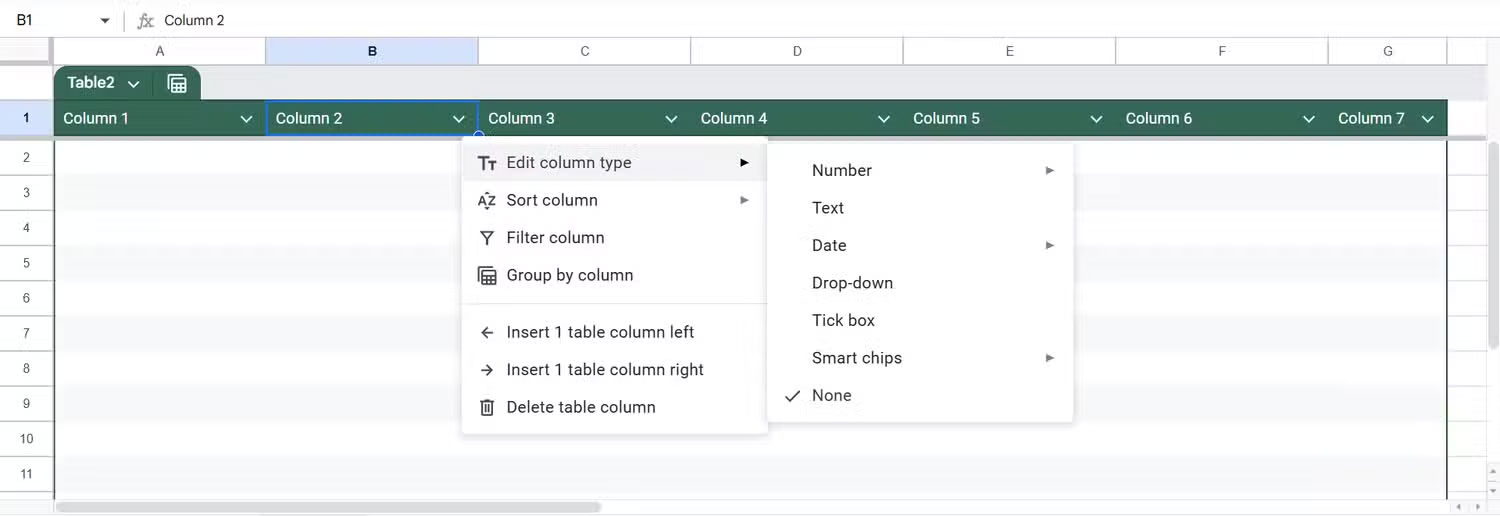
Sau khi bảng được thiết lập xong, hãy tinh chỉnh các cột. Thay vì để mọi thứ dưới dạng plain text hoặc số, bạn có thể định nghĩa loại cột như Currency, Dropdown, Checkbox, Smart Chip, v.v... Chỉ cần mở menu cột, nhấp vào Edit column type và chọn loại phù hợp với dữ liệu của bạn. Nếu ai đó cố gắng nhập nội dung không khớp, Sheets sẽ đánh dấu bằng một điểm nhấn màu đỏ tinh tế. Điều này không gây khó chịu, mà giúp dữ liệu của bạn nhất quán.
Sau khi hoàn tất các bước trên, đã đến lúc chèn dữ liệu và khám phá các chế độ xem. Cũng giống như tính năng Custom Views ít được biết đến của Excel, Sheets cho phép bạn lưu cả Group by Views và Filter Views for quick access.
Ở bên phải tiêu đề bảng, bạn sẽ thấy một biểu tượng giống như máy tính, mở menu Views. Từ đây, bạn có thể tạo Group by View để sắp xếp các hàng theo trạng thái RSVP, người, địa chỉ hoặc bất kỳ cột nào khác. Bằng cách đó, bạn có thể mở rộng hoặc thu gọn các phần để dễ dàng xem lại hơn. Sau khi nhóm xong, Sheets sẽ nhắc bạn lưu chế độ xem. Bỏ qua thao tác lưu, chế độ xem vẫn hoạt động, nhưng chỉ tạm thời. Chế độ xem sẽ bị xóa khi bạn mở lại trang tính.
Tương tự, bạn có thể tạo chế độ xem bộ lọc. Nhấp vào Create filter view và sắp xếp hoặc lọc dữ liệu theo ý muốn bằng cách khởi chạy menu cột. Bạn sẽ tìm thấy các tùy chọn sắp xếp và lọc đơn giản. Sau đó, nhấp vào Save view.
Với chế độ xem bộ lọc đã lưu, bạn hoặc bất kỳ ai có quyền truy cập chế độ xem đều có thể phân tích một tập hợp con dữ liệu mà không thay đổi những gì các thành viên còn lại trong nhóm nhìn thấy.
Nguồn tin: Quantrimang.com:
Ý kiến bạn đọc
Những tin mới hơn
 Cách thay đổi ký tự ổ đĩa trong Windows (18/09/2025)
  Cách sắp xếp ảnh chụp màn hình tự động bằng Microsoft Power Automate (18/09/2025)
  Cloud Apps chính thức khả dụng trên Windows 365: Truy cập Outlook, Word, OneDrive mà không cần Cloud PC (18/09/2025)
  6 thủ thuật đơn giản để tránh xa phần mềm độc hại (18/09/2025)
  Tổng hợp tất cả các lệnh AutoCAD (18/09/2025)
  Lệnh DROP TABLE hay DELETE TABLE trong SQL (18/09/2025)
  6 tính năng Windows đã biến mất (và chúng được thay thế bằng gì) (18/09/2025)
  Kiểu dữ liệu trong C/C++ (18/09/2025)
  Cách tạo liên kết trong PowerPoint (18/09/2025)
  Cách dọn dẹp desktop bằng Power Automate workflow (19/09/2025)
 Những tin cũ hơn
 Hướng dẫn chuyển dữ liệu Zalo sang ổ D (18/09/2025)
  Google vừa giải quyết vấn đề đau đầu nhất của Windows 11 chỉ bằng một động thái (18/09/2025)
  6 tính năng Windows đã biến mất (và chúng được thay thế bằng gì) (18/09/2025)
  Cách dọn dẹp desktop bằng Power Automate workflow (18/09/2025)
  8 điều chỉnh router ngay lập tức giúp kết nối Internet ổn định hơn (17/09/2025)
  Hướng dẫn cài đặt C (16/09/2025)
  Cách ẩn các tiến trình nền trong Windows 11 (16/09/2025)
  Cách mở ẩn danh Chrome từ menu chuột phải Windows 11 (16/09/2025)
  Lệnh INSERT trong SQL Server (16/09/2025)
  Hướng dẫn cách đăng nhập vào máy tính khi quên mật khẩu (16/09/2025)
  Xây dựng một workflow AI thực tế từ đầu đến cuối
 Cách xuất nội dung ChatGPT sang Google Docs không mất định dạng
 Đánh giá và cải thiện thói quen sử dụng AI
 Perplexity AI là gì?
 Cách kết nối Google Drive với ChatGPT
 Meitu VIP vs Meitu SVIP: Nên lựa chọn gói chỉnh ảnh nào?
 Tại sao Claude for Teachers lại tạo nên sự khác biệt?
 Hướng dẫn dùng Higgsfield tạo video trên ChatGPT
 Cách dùng NotebookLM trong Google Docs
 Hướng dẫn dùng Dola AI tạo bảng dữ liệu từ câu lệnh
 Chỉnh sửa kế hoạch giảng dạy do Claude for Teachers tạo dưới góc độ một biên tập viên
 TOP công cụ AI tạo biểu mẫu và khảo sát
 Chỉnh sửa nội dung giáo án do Claude for Teachers tạo
 Tìm hiểu về các tính năng Home, Code và Autopilot mới trong Copilot
 Hướng dẫn đăng ký tài khoản quảng cáo ChatGPT
 Microsoft Frontier: Chương trình cho phép bạn trải nghiệm sớm các tính năng AI trước khi chúng được phát hành rộng rãi
 OpenClaw là gì?
 Hướng dẫn dùng Lovable AI trên ChatGPT tạo website cực nhanh
 Học kỹ năng Mô tả: Hoàn thành prompt AI đầu tiên có thể sử dụng được
 Tự tạo ứng dụng quản lý công việc trên Gemini rất đơn giản
 Cách lập trình chuyên nghiệp hơn, dễ dàng hơn với tính năng Tệp trên Grok
 Hướng dẫn cài đặt và sử dụng n8n trên Windows 11
 Công thức tính diện tích hình Elip
 Hướng dẫn ngắt kết nối ứng dụng trên ChatGPT
 8 ứng dụng Microsoft Store miễn phí giúp Windows tốt hơ
 Hướng dẫn tạo đoạn hội thoại cho topic trên Twee
 6 cách mở Computer/System Properties trong Windows 10
 Đừng chia sẻ ảnh cho đến khi bạn chạy kiểm tra siêu dữ liệu này!
 Bức tranh tổng quan về hỗ trợ khách hàng tích hợp AI
 Cách sửa lỗi There Are Currently No Power Options Available Windows