Thông tin liên hệ
- 036.686.3943
- admin@nguoicodonvn2008.info

Thị trường máy tính sắp trải qua một sự thay đổi quy mô toàn cầu vào cuối năm nay. Microsoft dự kiến chấm dứt hỗ trợ cho Windows 10 vào ngày 14 tháng 10 năm 2025. Và theo dự đoán, sẽ có hàng trăm triệu PC bị mắc kẹt trên phiên bản này.
Không phải mọi máy tính đều đáp ứng đủ điều kiện về phần cứng để hỗ trợ Windows 11. Do đó, những ai vẫn muốn nâng cấp nhưng không thể mua phần cứng mới có thể sử dụng các phương pháp “không chính thức” để update từ Windows 10 lên 11. Bài viết này tập trung vào việc tạo một bản cài đặt (image) nhẹ và đã được tối giản (debloated), giúp nó hoạt động tốt hơn trên các hệ thống cấu hình thấp với tài nguyên sử dụng ít hơn. Tất nhiên, nếu sở hữu PC với cấu hình mạnh hơn, bạn cũng có thể thử phương pháp này để có được hiệu suất tốt hơn.
Lưu ý: Bạn phải chấp nhận các rủi ro tiềm ẩn khi chạy bản sao Windows đã chỉnh sửa, đặc biệt là khi sử dụng các công cụ của bên thứ ba. Nếu bạn không thoải mái với điều đó hoặc không tin tưởng người tạo ra script, bạn có thể thử cài đặt Windows 11 trên các máy tính không được hỗ trợ bằng bản cài đặt gốc (unmodified images) hoặc đăng ký hệ thống của mình vào Chương trình Cập nhật Bảo mật Mở rộng (Extended Security Update program) để tiếp tục nhận hỗ trợ thêm một năm.
Trong hướng dẫn này, chúng ta sẽ chỉnh sửa bản cài đặt Windows 11 bằng một công cụ phổ biến có tên Tiny11Maker. Công cụ này giúp loại bỏ các yêu cầu chính thức khỏi bản cài đặt Windows và gỡ bỏ các thành phần không cần thiết cùng "phần thừa" (bloat) để có trải nghiệm gọn gàng hơn, cho phép bạn cài đặt Windows 11 trên các máy tính không có TPM 2.0 hoặc Secure Boot và sử dụng bộ xử lý cũ hơn mức tối thiểu yêu cầu (AMD Ryzen thế hệ thứ hai hoặc Intel Core thế hệ thứ 8).
Lưu ý: Một số máy tính rất cũ với những bộ xử lý nhất định không thể chạy các phiên bản Windows 11 gần đây về mặt vật lý, ngay cả khi đã loại bỏ các yêu cầu phần cứng.
Tạo bản cài đặt Windows 11 đã lược bỏ cho máy tính không được hỗ trợ
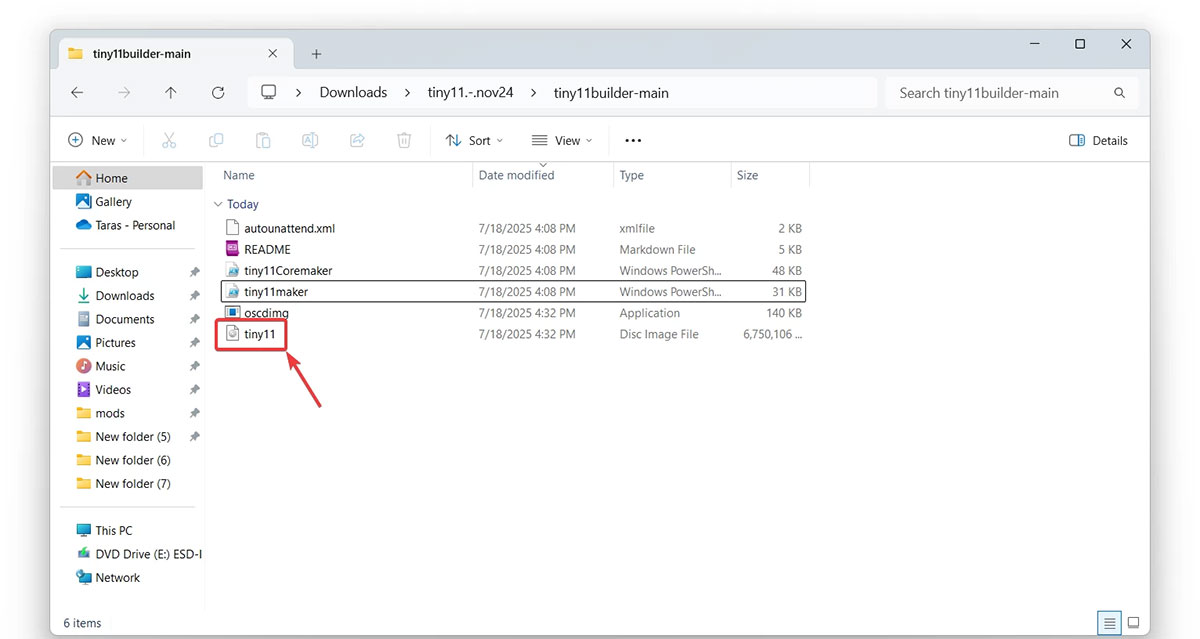
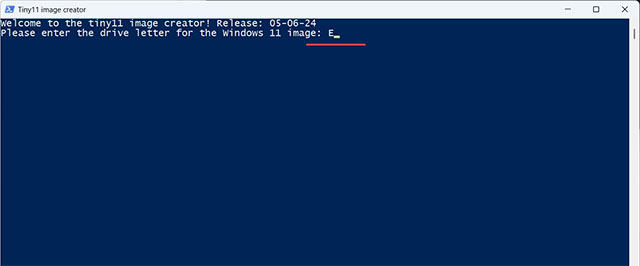
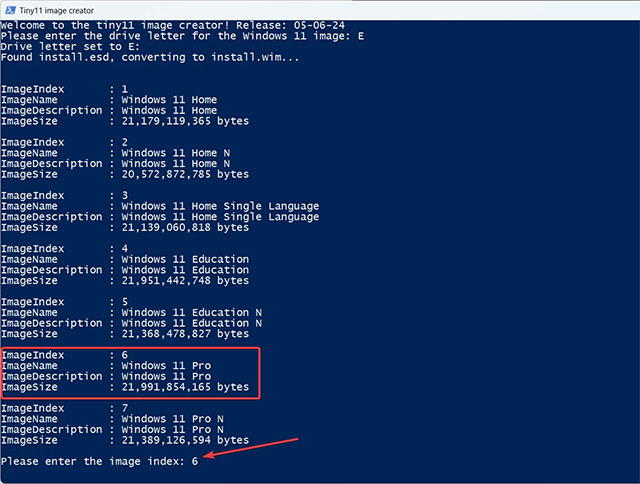
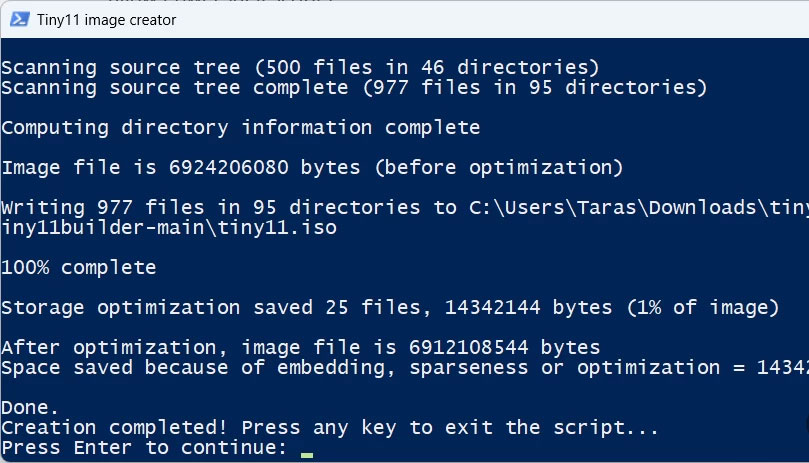
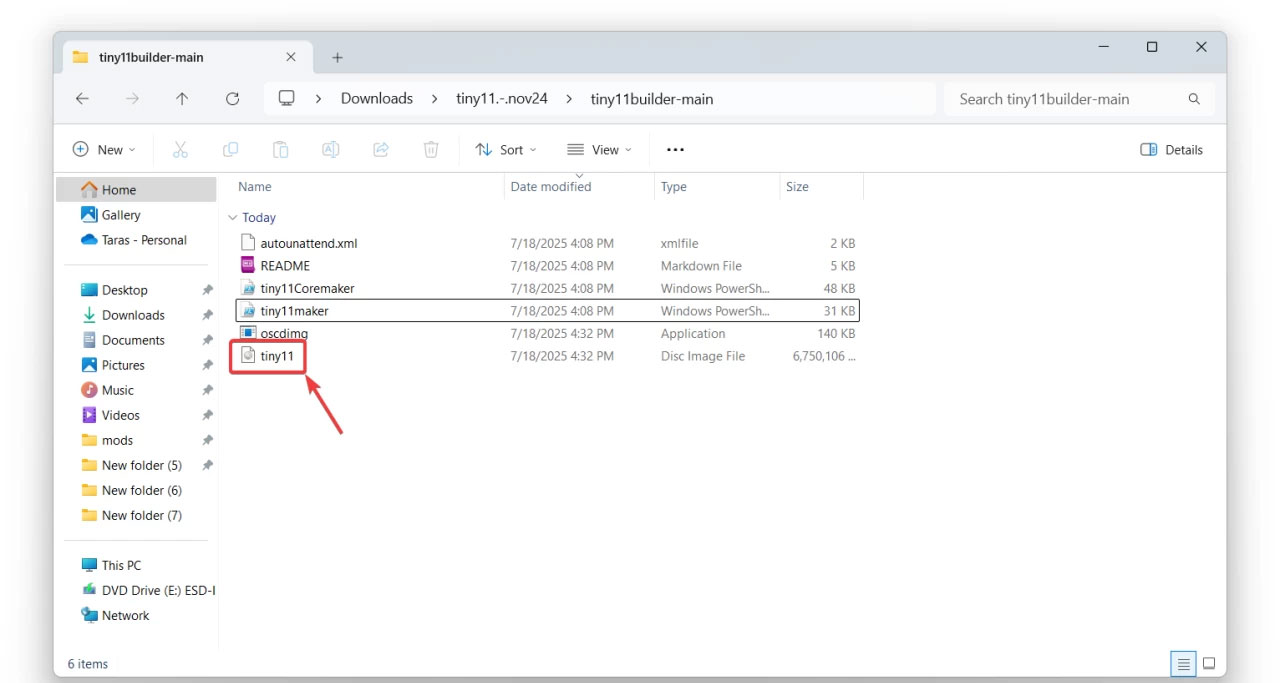
Xong! Giờ đây bạn đã có một bản cài đặt Windows 11 đã được tinh giản, hoạt động trên các máy tính không được hỗ trợ và tiêu thụ ít tài nguyên hơn so với phiên bản gốc ("vanilla" version).
Nguồn tin: Quantrimang.com:
Ý kiến bạn đọc
Những tin mới hơn
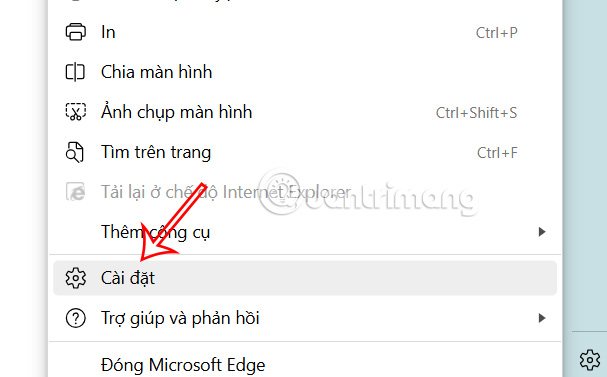 Cách luôn mở mục yêu thích trong tab mới trên Edge (23/07/2025)
  Cách xem ứng dụng tạo văn bản và ảnh Windows 11 (23/07/2025)
 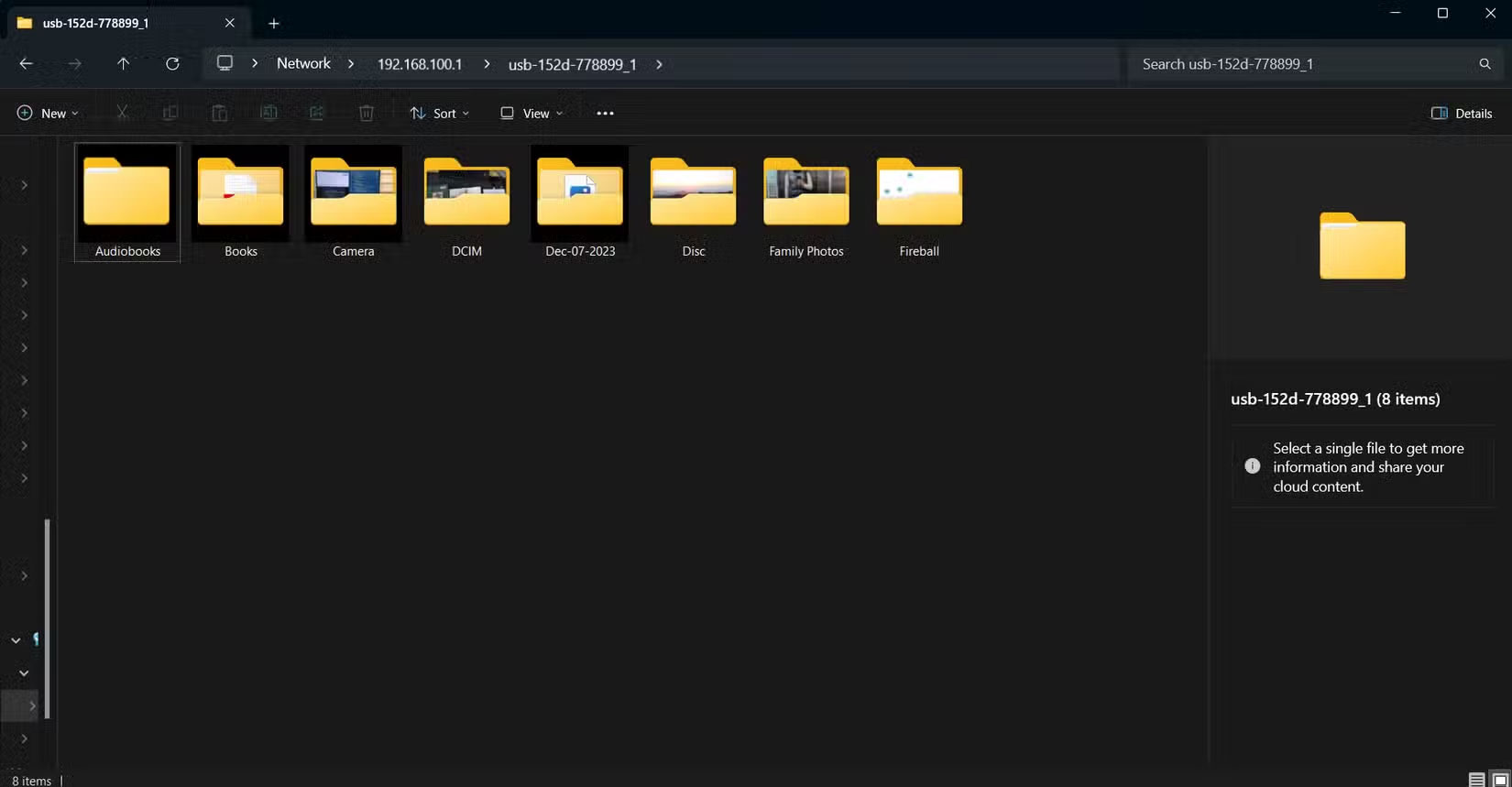 Cách sử dụng USB để tạo NAS (23/07/2025)
  Lỗi Firefox chiếm dụng nhiều bộ nhớ và CPU (23/07/2025)
 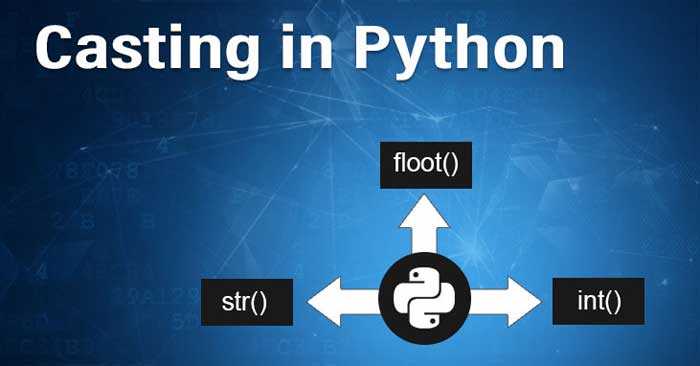 Ép kiểu trong Python (23/07/2025)
 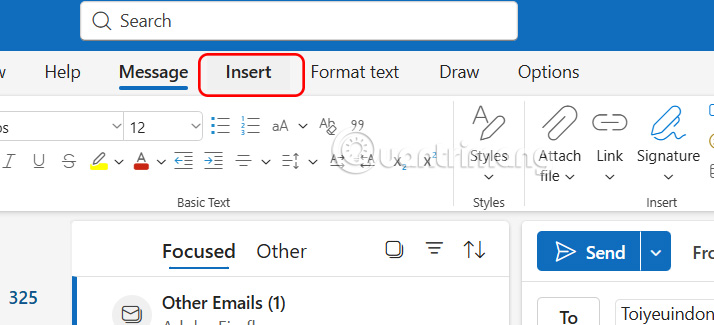 Cách chèn bảng vào email Outlook (23/07/2025)
  Cách tự chế tạo eGPU cho laptop (23/07/2025)
  Cách sử dụng Flyby11 để cài đặt Windows 11 trên máy tính cũ (23/07/2025)
  5 cách mở cài đặt âm thanh trên PC Windows (23/07/2025)
  Cách khóa và mở khóa file Powerpoint để chỉnh sửa (23/07/2025)
 Những tin cũ hơn
 Cách khóa mạng Wi-Fi khách để không ai có thể theo dõi (23/07/2025)
  Cách fix lỗi mất âm thanh khi cập nhật Windows 11 (23/07/2025)
  Cách ẩn, hiện file trong Windows 11 không cần phần mềm (23/07/2025)
  Cách chặn kết nối Internet phần mềm, ứng dụng Windows 10 (21/07/2025)
  Thay đổi nhỏ này trên Windows 11 này "bị ghét" đến mức Microsoft buộc phải loại bỏ (21/07/2025)
  Cách xóa tùy chọn khởi động cũ trong boot menu trên Windows 10 (21/07/2025)
  Cách in file PDF trên máy tính, lap top, điện thoại hoặc máy tính bảng (21/07/2025)
  Hãy tắt 7 Windows service này để kéo dài tuổi thọ pin! (21/07/2025)
  Hàm REPLACE trong SQL Server (21/07/2025) Cách ẩn, hiện file trong Windows 11 không cần phần mềm (21/07/2025)
  TOP công cụ AI tạo bài hát tốt nhất để sáng tác những bản nhạc ấn tượng
 Chuyển đổi danh sách sản phẩm thành dashboard hàng tồn kho trực tuyến bằng Google Sheets Canvas
 Tinh chỉnh bằng các prompt bổ sung trong Google Sheets Canvas
 Cách xuất phản hồi AI Mode sang Docs trên Google Search
 So sánh các gói Higgsfield - Nên lựa chọn gói nào để tạo video AI
 Chia sẻ an toàn: Quyền hạn, quyền riêng tư và những gì được giữ riêng tư trong Google Sheets Canvas
 Gemini vs Claude: Đâu là trợ lý AI tốt hơn?
 ChatGPT Work là gì? Sử dụng ChatGPT Work như thế nào?
 Lựa chọn ứng dụng doanh nghiệp đầu tiên để thực hiện bằng Google Sheets Canvas
 Cách chuyển phản hồi Google AI Mode thành email
 Claude vs Perplexity: Đâu là công cụ AI tốt hơn?
 4 phần mềm mã Morse miễn phí để gửi tin nhắn được mã hóa
 Tự xây dựng ứng dụng doanh nghiệp của riêng bạn bằng Google Sheets Canvas
 Cách đổi kích thước ảnh trên ChatGPT không cần prompt
 Cách sử dụng Claude Projects: Hướng dẫn thực tế
 Cách đánh dấu vùng cần sửa ảnh trên ChatGPT
 Sự khác biệt giữa Hub và Switch
 Top 6 nền tảng AI hội thoại đáng dùng năm 2026
 Những lời chúc đầu tuần hay cho cả 7 ngày may mắn
 Cách dùng Claude tự động quản lý Gmail: lên lịch, soạn nháp và gửi thư có kiểm soát
 Cách lập trình chuyên nghiệp hơn, dễ dàng hơn với tính năng Tệp trên Grok
 Hướng dẫn cài đặt và sử dụng n8n trên Windows 11
 Công thức tính diện tích hình Elip
 Hướng dẫn ngắt kết nối ứng dụng trên ChatGPT
 Hướng dẫn tạo đoạn hội thoại cho topic trên Twee
 8 ứng dụng Microsoft Store miễn phí giúp Windows tốt hơ
 Bức tranh tổng quan về hỗ trợ khách hàng tích hợp AI
 Đừng chia sẻ ảnh cho đến khi bạn chạy kiểm tra siêu dữ liệu này!
 6 cách mở Computer/System Properties trong Windows 10
 Cách sửa lỗi There Are Currently No Power Options Available Windows