Thông tin liên hệ
- 036.686.3943
- admin@nguoicodonvn2008.info

Bạn không cần phần cứng cầu kỳ hay thiết lập phức tạp để tạo một NAS tại nhà. Hầu hết các router đều có sẵn các tính năng bạn cần, vì vậy với một ổ SSD hoặc ổ cứng dự phòng, bạn có thể dễ dàng thiết lập bộ nhớ chia sẻ đơn giản và an toàn cho mọi thiết bị trong nhà.Hầu hết các router hiện đại đều có cổng USB, bạn có thể sử dụng để chia sẻ file qua mạng gia đình. Cổng USB này cho phép router của bạn thực hiện các tác vụ bổ sung. Để tối ưu hóa điều này, bạn có thể kết nối một ổ SSD ngoài với router Wi-Fi, tạo ra một bộ lưu trữ mạng (NAS) giá rẻ và dễ sử dụng, hoạt động cho việc stream, sao lưu và chia sẻ file giữa các thiết bị.
Cách tiếp cận này nhanh chóng và tiết kiệm chi phí. Bạn sử dụng phần cứng hiện có và quy trình thiết lập rất đơn giản. Trước khi đầu tư vào phần cứng NAS chuyên dụng, hãy thử phương pháp này để xem bộ lưu trữ mạng có phù hợp với nhu cầu của bạn hay không.
Bắt đầu bằng cách kết nối ổ SSD hoặc USB của bạn vào cổng USB của router. Một số router có đèn LED báo hiệu khi thiết bị USB được kết nối đúng cách. Nếu đèn không sáng, hãy thử rút và kết nối lại ổ, hoặc kiểm tra bằng cáp USB khác.
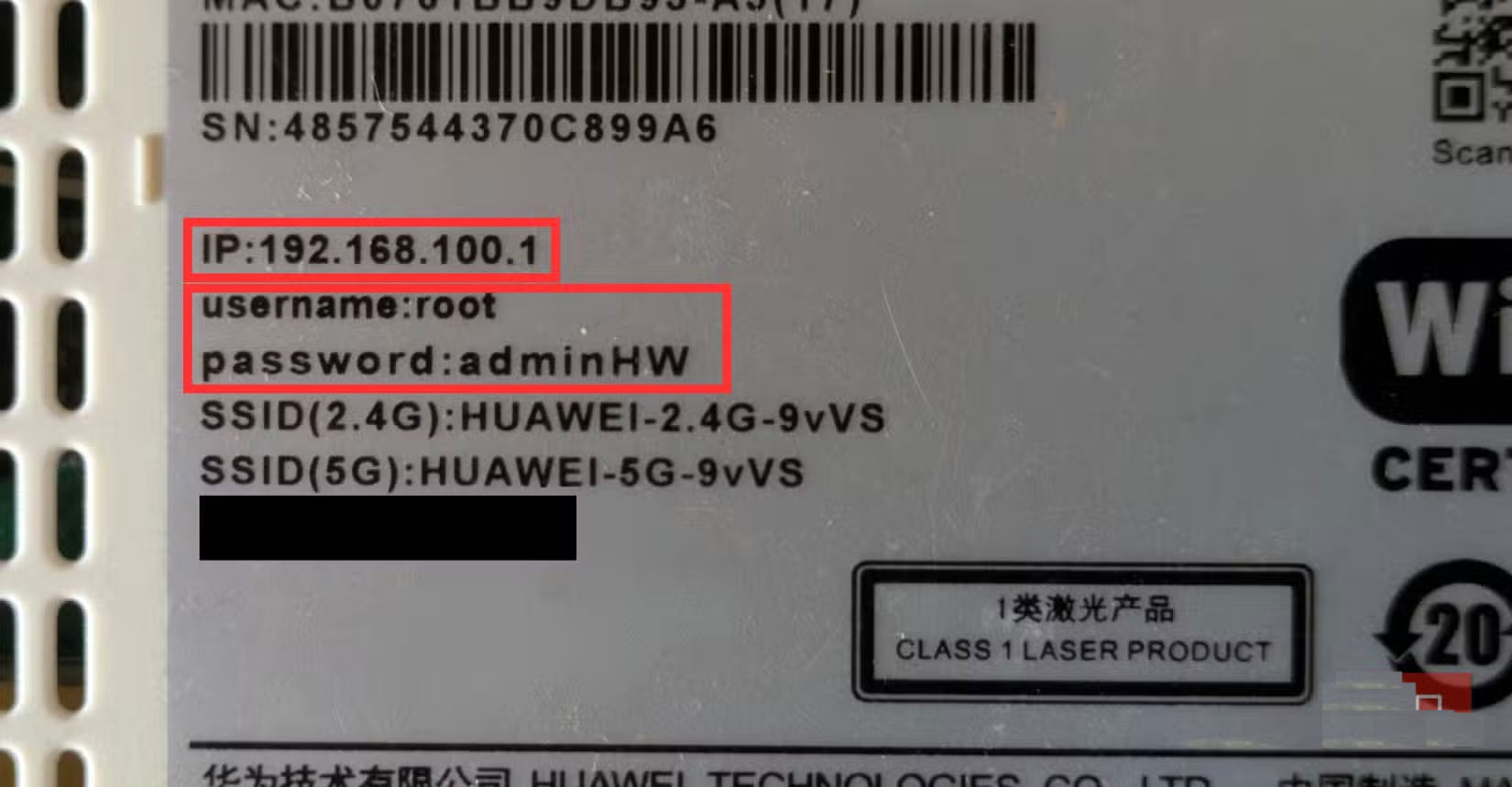
Bước tiếp theo là đăng nhập vào bảng quản trị của router. Mở trình duyệt web và nhập địa chỉ IP của router vào thanh địa chỉ. Đối với hầu hết các router, địa chỉ này là 192.168.1.1 hoặc 192.168.0.1. Nếu bạn không chắc chắn, hãy kiểm tra nhãn dán trên router hoặc tra cứu trong sách hướng dẫn. Trong thiết lập ví dụ, địa chỉ là 192.168.100.1. Sau khi trang đăng nhập load xong, hãy đăng nhập bằng tên người dùng và mật khẩu admin. Thông thường, cả hai đều là "admin" hoặc "root". Một lần nữa, hãy kiểm tra nhãn dán của router ở mặt sau.
Khi bạn đã đăng nhập, hãy tìm các tùy chọn quản lý USB hoặc lưu trữ. Bạn thường sẽ thấy những tùy chọn này trong phần Cài đặt Nâng cao, nhưng tên menu sẽ khác nhau tùy thuộc vào thương hiệu. Hãy tìm mục có đề cập đến Advanced, USB Settings hoặc Storage. Trong phần này, bạn sẽ thấy các tùy chọn cho các tính năng như chia sẻ media DLNA (Digital Living Network Alliance), chia sẻ file SMB (Server Message Block) hoặc tùy chọn FTP server (File Transfer Protocol).
Chia sẻ media DLNA thường chỉ giới hạn ở các file phương tiện, bao gồm hình ảnh, nhạc và video. Để lưu trữ mạng thực sự, bạn nên sử dụng SMB hoặc FTP. Bạn có thể bật chia sẻ file SMB bằng cách bật tùy chọn Network Neighborhood hoặc tùy chọn chia sẻ SMB. Nếu đang sử dụng router giá rẻ mặc định do ISP cung cấp, bạn có thể không có tùy chọn chia sẻ SMB. Trong trường hợp này, bạn sẽ phải truy cập bảng cấu hình FTP.
Tại đây, hãy chọn Enable FTP Server, sau đó đặt tên người dùng và mật khẩu. Bạn nên tạo tên người dùng và mật khẩu để truy cập ổ cứng dùng chung, ngay cả khi bạn chỉ sử dụng ở nhà.
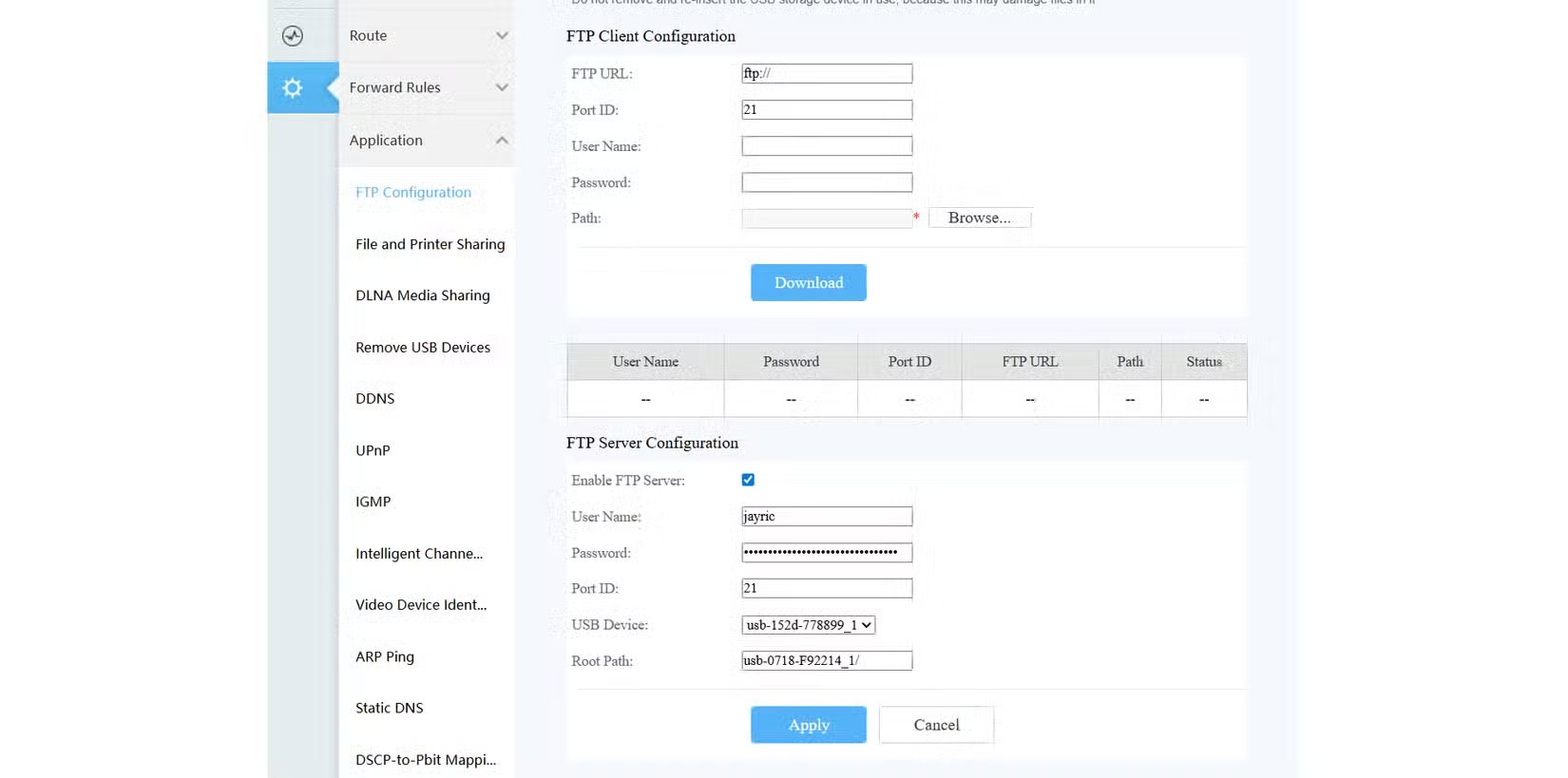
Cho dù sử dụng SMB hay FTP, bạn phải chỉ định đường dẫn thư mục muốn chia sẻ bằng cách nhấp vào tùy chọn như Browser hoặc Search. Thao tác này sẽ mở ra một cây thư mục với tất cả các thư mục trên thiết bị USB được kết nối. Trong hình ảnh bên dưới, ví dụ đã chọn phân vùng lưu trữ chung của ổ SSD.
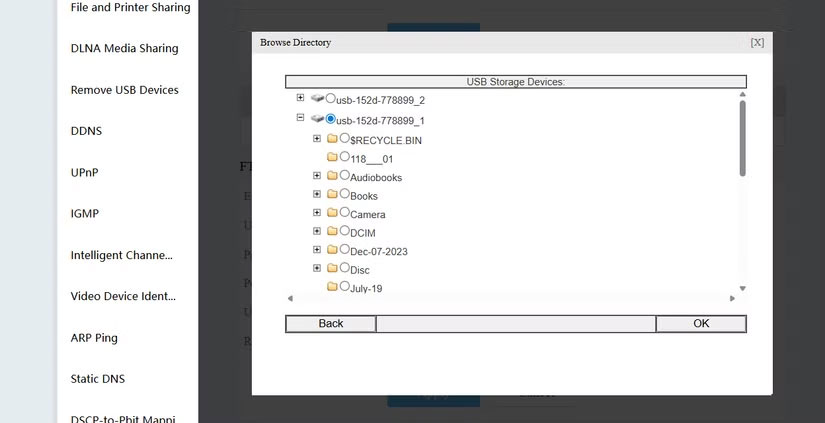
Cấu hình quyền truy cập theo nhu cầu cụ thể của bạn. Bạn có thể thiết lập quyền truy cập chỉ đọc cho một số người dùng hoặc thư mục, đồng thời cấp toàn quyền đọc - ghi cho những người khác. Nếu bạn đang chia sẻ các file media mà mọi người đều có thể truy cập, bạn có thể muốn bỏ qua xác thực cho những thư mục cụ thể đó.
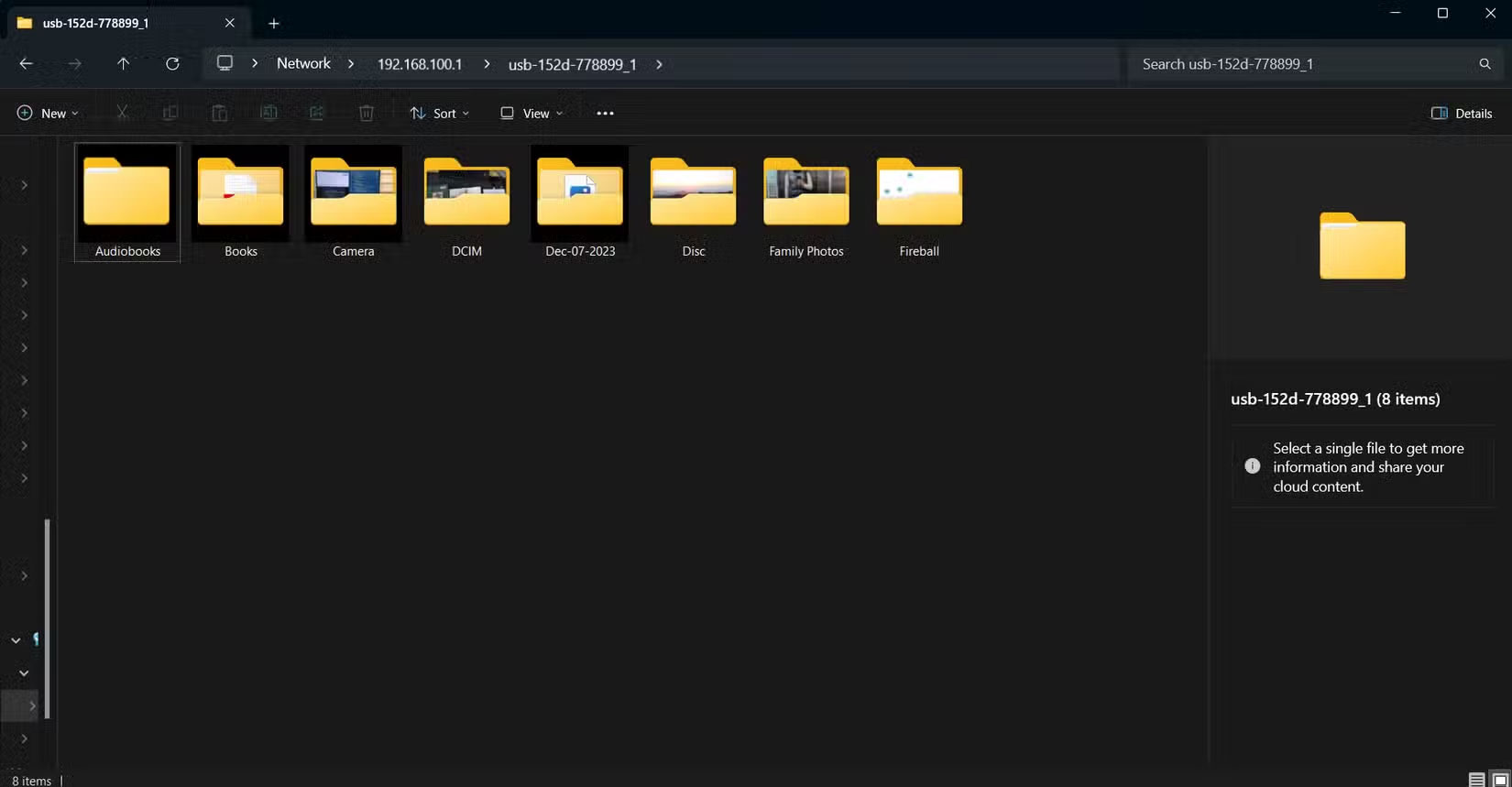
Sau đó, bạn sẽ muốn lưu cấu hình của mình bằng cách nhấn Apply, sau đó đợi vài giây để FTP server hoặc SMB khởi chạy. Sau đó, bạn có thể truy cập các file của mình trong trình duyệt file trên máy tính, bất kể đó là Windows, Linux, macOS hay hệ điều hành nào khác. Nhấp vào Network trong ngăn điều hướng, chọn ổ SSD, đăng nhập bằng tên người dùng và mật khẩu bạn đã thêm vào máy chủ.
Hoặc bạn có thể sử dụng trình duyệt web để truy cập file. Trong phần URL, nhập "ftp://" theo sau là cổng kết nối của router (ví dụ: 192.168.1.1), sau đó nhấn Enter và nhập thông tin đăng nhập của bạn để kết nối với máy chủ. Bây giờ, bạn sẽ có quyền truy cập vào file của mình. Sau khi kết nối, bạn có thể sao chép file vào và ra khỏi ổ giống như bất kỳ thư mục nào khác trên máy tính.
Nguồn tin: Quantrimang.com:
Ý kiến bạn đọc
Những tin mới hơn
 Lỗi Firefox chiếm dụng nhiều bộ nhớ và CPU (23/07/2025)
  Ép kiểu trong Python (23/07/2025)
  Cách chèn bảng vào email Outlook (23/07/2025)
  Cách tự chế tạo eGPU cho laptop (23/07/2025)
  Cách sử dụng Flyby11 để cài đặt Windows 11 trên máy tính cũ (23/07/2025)
  5 cách mở cài đặt âm thanh trên PC Windows (23/07/2025)
  Cách khóa và mở khóa file Powerpoint để chỉnh sửa (23/07/2025)
  6 add-on Windows File Explorer giúp cuộc sống dễ dàng hơn (23/07/2025)
  6 cách mở Computer/System Properties trong Windows 10 (23/07/2025)
  Hướng dẫn đảo ngược màu màn hình bằng Magnifier Windows 11 (23/07/2025)
 Những tin cũ hơn
 Cách xem ứng dụng tạo văn bản và ảnh Windows 11 (23/07/2025)
  Cách luôn mở mục yêu thích trong tab mới trên Edge (23/07/2025)
  Cách tạo bản Windows 11 nhẹ cho máy tính không được hỗ trợ (23/07/2025)
  Cách khóa mạng Wi-Fi khách để không ai có thể theo dõi (23/07/2025)
  Cách fix lỗi mất âm thanh khi cập nhật Windows 11 (23/07/2025)
  Cách ẩn, hiện file trong Windows 11 không cần phần mềm (23/07/2025)
  Cách chặn kết nối Internet phần mềm, ứng dụng Windows 10 (21/07/2025)
  Thay đổi nhỏ này trên Windows 11 này "bị ghét" đến mức Microsoft buộc phải loại bỏ (21/07/2025)
  Cách xóa tùy chọn khởi động cũ trong boot menu trên Windows 10 (21/07/2025)
  Cách in file PDF trên máy tính, lap top, điện thoại hoặc máy tính bảng (21/07/2025)
  TOP công cụ AI tạo bài hát tốt nhất để sáng tác những bản nhạc ấn tượng
 Chuyển đổi danh sách sản phẩm thành dashboard hàng tồn kho trực tuyến bằng Google Sheets Canvas
 Tinh chỉnh bằng các prompt bổ sung trong Google Sheets Canvas
 Cách xuất phản hồi AI Mode sang Docs trên Google Search
 So sánh các gói Higgsfield - Nên lựa chọn gói nào để tạo video AI
 Chia sẻ an toàn: Quyền hạn, quyền riêng tư và những gì được giữ riêng tư trong Google Sheets Canvas
 Gemini vs Claude: Đâu là trợ lý AI tốt hơn?
 ChatGPT Work là gì? Sử dụng ChatGPT Work như thế nào?
 Lựa chọn ứng dụng doanh nghiệp đầu tiên để thực hiện bằng Google Sheets Canvas
 Cách chuyển phản hồi Google AI Mode thành email
 Claude vs Perplexity: Đâu là công cụ AI tốt hơn?
 4 phần mềm mã Morse miễn phí để gửi tin nhắn được mã hóa
 Tự xây dựng ứng dụng doanh nghiệp của riêng bạn bằng Google Sheets Canvas
 Cách đổi kích thước ảnh trên ChatGPT không cần prompt
 Cách sử dụng Claude Projects: Hướng dẫn thực tế
 Cách đánh dấu vùng cần sửa ảnh trên ChatGPT
 Sự khác biệt giữa Hub và Switch
 Top 6 nền tảng AI hội thoại đáng dùng năm 2026
 Những lời chúc đầu tuần hay cho cả 7 ngày may mắn
 Cách dùng Claude tự động quản lý Gmail: lên lịch, soạn nháp và gửi thư có kiểm soát
 Cách lập trình chuyên nghiệp hơn, dễ dàng hơn với tính năng Tệp trên Grok
 Hướng dẫn cài đặt và sử dụng n8n trên Windows 11
 Công thức tính diện tích hình Elip
 Hướng dẫn ngắt kết nối ứng dụng trên ChatGPT
 Hướng dẫn tạo đoạn hội thoại cho topic trên Twee
 8 ứng dụng Microsoft Store miễn phí giúp Windows tốt hơ
 Bức tranh tổng quan về hỗ trợ khách hàng tích hợp AI
 Đừng chia sẻ ảnh cho đến khi bạn chạy kiểm tra siêu dữ liệu này!
6 cách mở Computer/System Properties trong Windows 10
Đừng chia sẻ ảnh cho đến khi bạn chạy kiểm tra siêu dữ liệu này!
6 cách mở Computer/System Properties trong Windows 10
 Cách sửa lỗi There Are Currently No Power Options Available Windows