Thông tin liên hệ
- 036.686.3943
- admin@nguoicodonvn2008.info

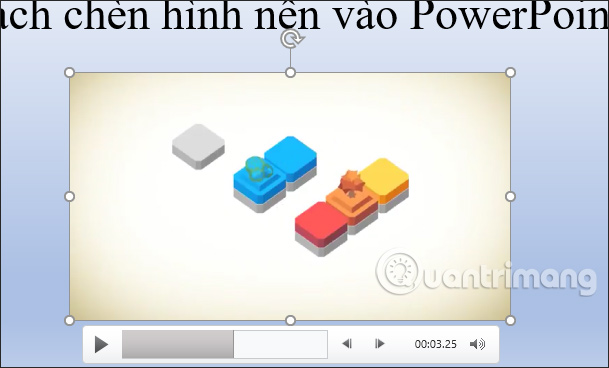
Ảnh preview video chèn trong PowerPoint có thể thay đổi tùy theo nhu cầu của người trình chiếu, với mục đích hiện ảnh thu nhỏ liên quan hơn tới nội dung, hoặc thông tin hiệu quả tới người xem. Mặc định thì PowerPoint sẽ sử dụng ngay khung hình mở đầu video làm ảnh preview. Bài viết dưới đây sẽ hướng dẫn bạn tạo ảnh preview video chèn trong PowerPoint.
Bước 1:
Trước hết chúng ta chèn video vào trong slide PowerPoint như bình thường. Tiếp đến bạn cho phát video và tại cảnh video muốn dùng làm ảnh preview thì bạn dừng phát.
Bước 2:
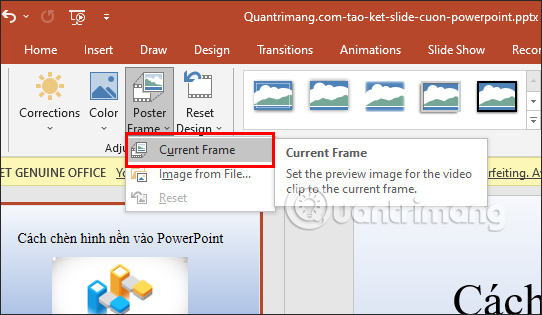
Tiếp đến bạn nhấn vào tab Video Format rồi nhìn xuống bên dưới, tại Poster Frame bạn nhấn vào Current Frame.
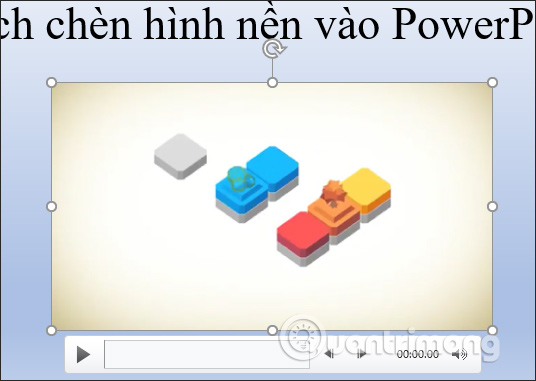
Lúc này bạn nhìn xuống dưới video sẽ hiện thông báo Poster FrameSet như hình dưới đây.
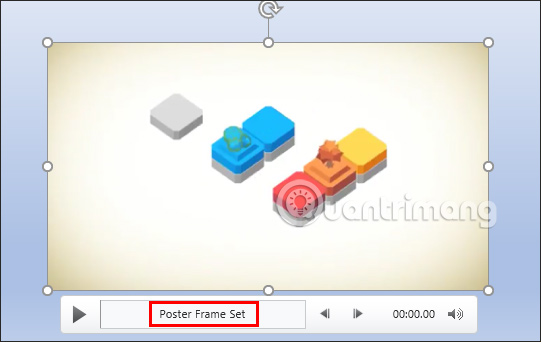
Kết quả ảnh preview cho video PowerPoint đã được thiết lập sang hình ảnh mới. Nếu muốn đổi sang ảnh preview khác thì bạn cũng thực hiện tương tự như trên.
Bước 3:
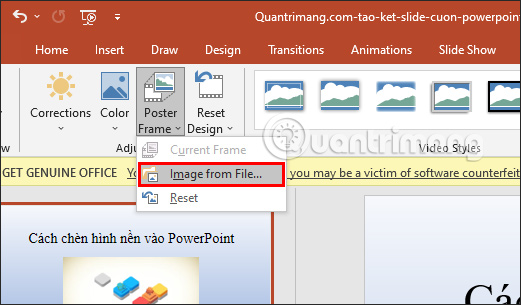
Ngoài việc dùng ảnh có sẵn trong video để thiết lập thì chúng ta cũng có thể sử dụng hình ảnh khác. Bạn click vào video rồi nhấn vào tab Video Format, sau đó chúng ta nhấn tiếp vào Image From File.
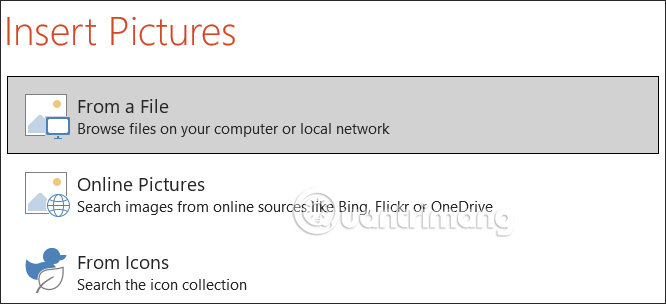
Lúc này hiển thị giao diện để lựa chọn vị trí lấy hình ảnh. Bạn tìm tới nơi chứa hình ảnh muốn đặt làm ảnh preview cho video chèn trong PowerPoint rồi nhấn Insert để chèn.
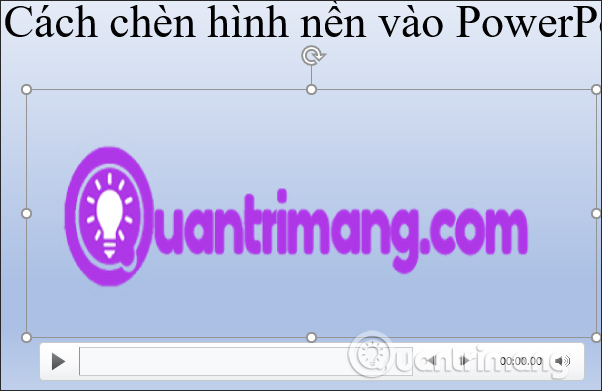
Kết quả ảnh preview video sẽ được chuyển như hình dưới đây.
Bước 5:
Trong trường hợp bạn không muốn sử dụng ảnh preview này nữa và muốn quay về ảnh ban đầu thì nhấn vào tab Video Format, chọn Poster Frame rồi chọn tiếp Reset để đưa ảnh preview video về với thiết lập ban đầu.
Nguồn tin: Quantrimang.com
Ý kiến bạn đọc
Những tin mới hơn
Những tin cũ hơn
 5 công cụ AI giúp bạn thay đổi màu tóc
 TOP công cụ AI xóa nền ảnh tốt nhất
 TOP công cụ AI hỗ trợ Microsoft Word tốt nhất
 TOP công cụ AI quản lý mật khẩu tốt nhất
 Cách tự động quản lý chi phí từ Gmail sang Google Sheets bằng Claude For Chrome
 Cách cắt giảm 40% chi phí sử dụng Claude Code bằng subagent
 Hướng dẫn dùng Copilot tìm tài liệu tham khảo trong Word
 Cách mở Google Docs trực tiếp trong ChatGPT
 File Kiến thức: Biến GPT của bạn thành chuyên gia
 Cách tạo và chỉnh sửa hình ảnh AI trong Google Vids
 TOP công cụ AI tách giọng nói khỏi nhạc nền
 100 shortcut code ChatGPT cho học sinh, sinh viên
 Cách dùng FreeDiagram tạo 25+ loại sơ đồ AI cực nhanh
 TOP công cụ AI tạo trò chơi khăm hài hước nhất
 TOP ứng dụng AI xóa phông nền ảnh "ảo diệu" nên thử
 70+ cheat code ChatGPT xử lý nội dung nhanh hơn
 Hướng dẫn sử dụng GetLayers AI tạo website bằng AI
 Mẫu Prompt giúp bạn "giao trọn" dự án cho AI khi sử dụng ChatGPT-6 Astra
 TOP công cụ AI tạo sticker thú vị và độc đáo
 TOP ứng dụng theo dõi thói quen tích hợp AI