Thông tin liên hệ
- 036.686.3943
- admin@nguoicodonvn2008.info

Quay màn hình máy tính Win 10 hiện nay có rất nhiều phần mềm quay màn hình máy tính hỗ trợ, giúp bạn quay màn hình máy tính dễ dàng, đặc biệt là các game thủ. Trong quá trình quay bạn có thể điều chỉnh âm thanh, thu tiếng từ loa máy tính để quay màn hình máy tính có âm thanh hay không. Bài viết dưới đây sẽ hướng dẫn bạn cách quay màn hình máy tính Windows 10.
Game Bar là công cụ có sẵn trên máy tính để bạn có thể chụp ảnh màn hình máy tính và quay video màn hình dễ dàng. Lưu ý, công cụ này chỉ hỗ trợ quay video toàn màn hình, không có tùy chọn vùng để quay.
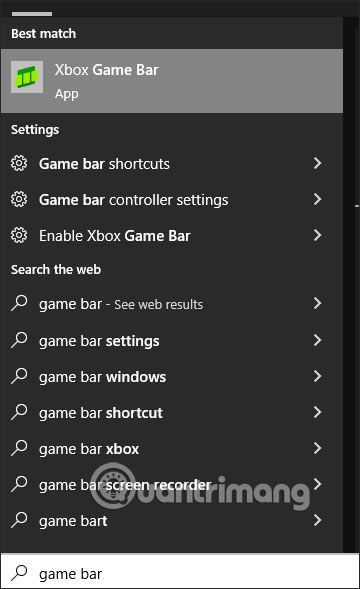
Bạn nhập từ khóa Game Bar trong thanh tìm kiếm trên máy tính hoặc nhấn tổ hợp phím Windows + G để kích hoạt Game Bar.
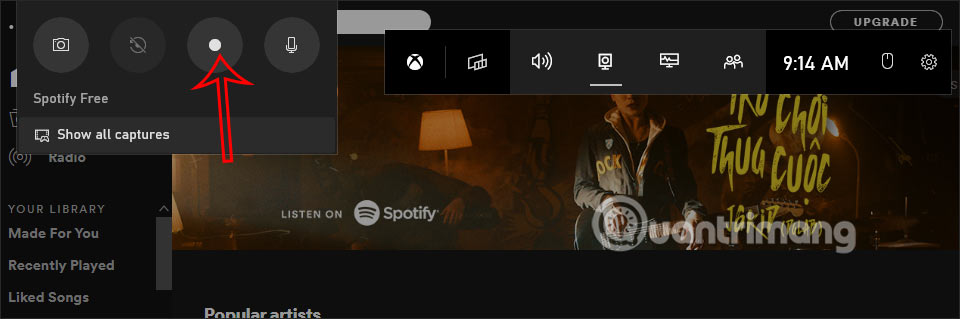
Sau đó bạn sẽ nhìn thấy công cụ để tiến hành quay video màn hình máy tính. Nhấn nút tròn như hình để quay video.
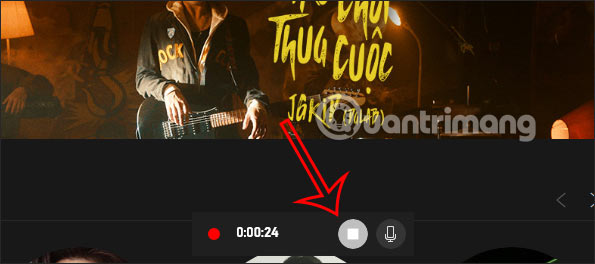
Trong quá trình quay thì bạn có thể điều chỉnh thu âm thanh hay không bằng cách nhấn vào biểu tượng mic. Để dừng quay thì nhấn vào biểu tượng ô vuông.
VLC là phần mềm xem video, nghe nhạc trên máy tính rất quen thuộc trên máy tính. Ngoài tính năng cơ bản đó thì VLC còn hỗ trợ quay video máy tính ở mức cơ bản.
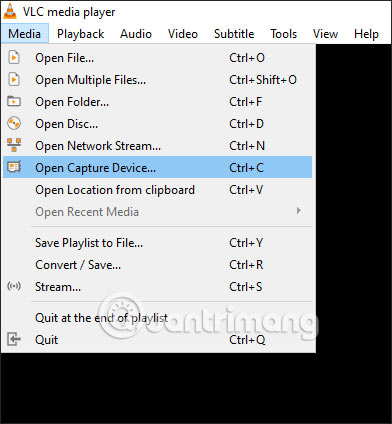
Bạn nhấn vào mục Media rồi chọn tiếp Open Capture Device để sử dụng tính năng quay video.
Tiếp đến bạn điều chỉnh các thông số cho video. Phần Capture Mode chọn Desktop, Desired Frame Rate for the capture trong khoảng 15 - 30f/s. Phần Play chọn Convert để chuyển sang giao diện khác.
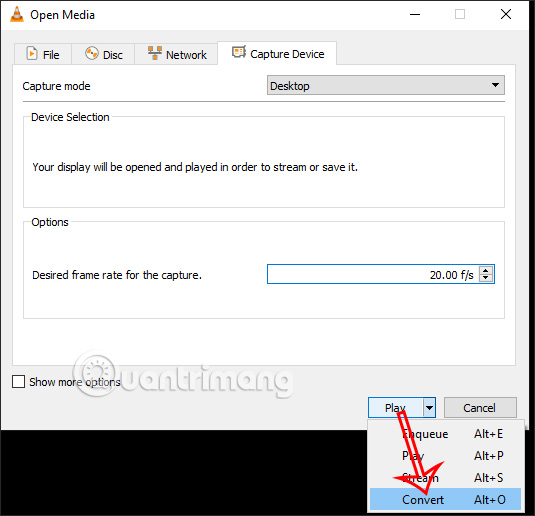
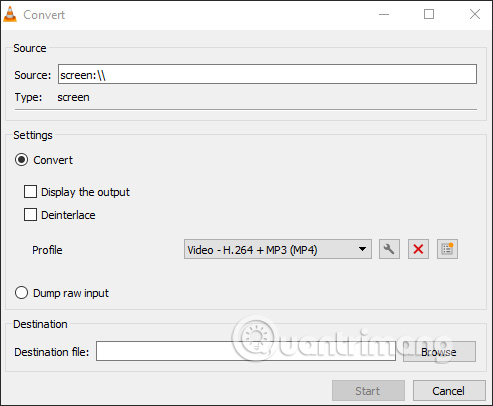
Tiếp đến định dạng video chọn Video – H.264 + MP3 (MP4) rồi nhấn Start để bắt đầu quay.
.
TinyTake là phần mềm được nhiều người lựa chọn để quay video màn hình máy tính. Video sau khi quay xong còn hỗ trợ đăng tải lên YouTube nếu muốn.
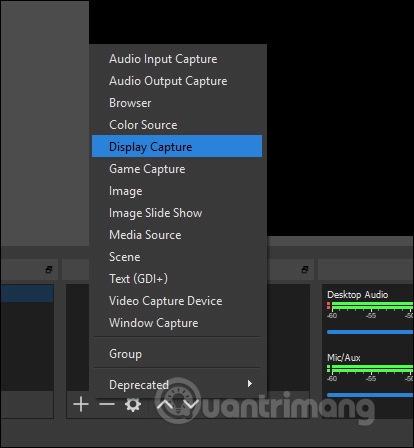
OBS là phần mềm Open Broadcaster Software đã vô cùng quen thuộc với nhiều người khi OBS là phần mềm hỗ trợ hàng đầu live stream trên Facebook. Ngoài tính năng live stream thì OBS còn có thêm tùy chọn quay màn hình máy tính Windows, thông qua công cụ Display Capture.
Nguồn tin: Quantrimang.com
Ý kiến bạn đọc
Những tin mới hơn
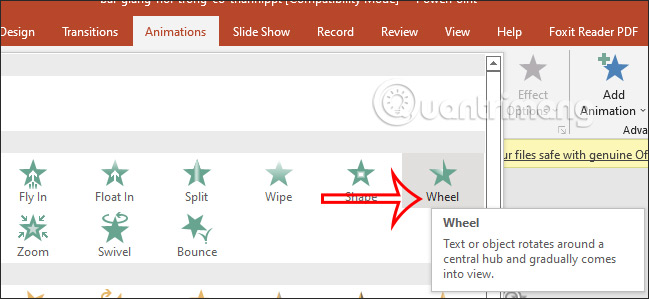 Cách tạo hiệu ứng khoanh tròn trong PowerPoint (16/02/2022)
  Cách thay đổi biểu tượng cho định dạng file cụ thể trong Windows (16/02/2022)
  Cách thay đổi biểu tượng cho định dạng file cụ thể trong Windows (16/02/2022)
  3 cách tắt tường lửa Windows 11 (16/02/2022)
  Cách thiết lập và kết nối chuột không dây Logitech MX Master 2S (17/02/2022)
  Word 2019 (Phần 28): Áp dụng và sửa đổi Style (17/02/2022)
 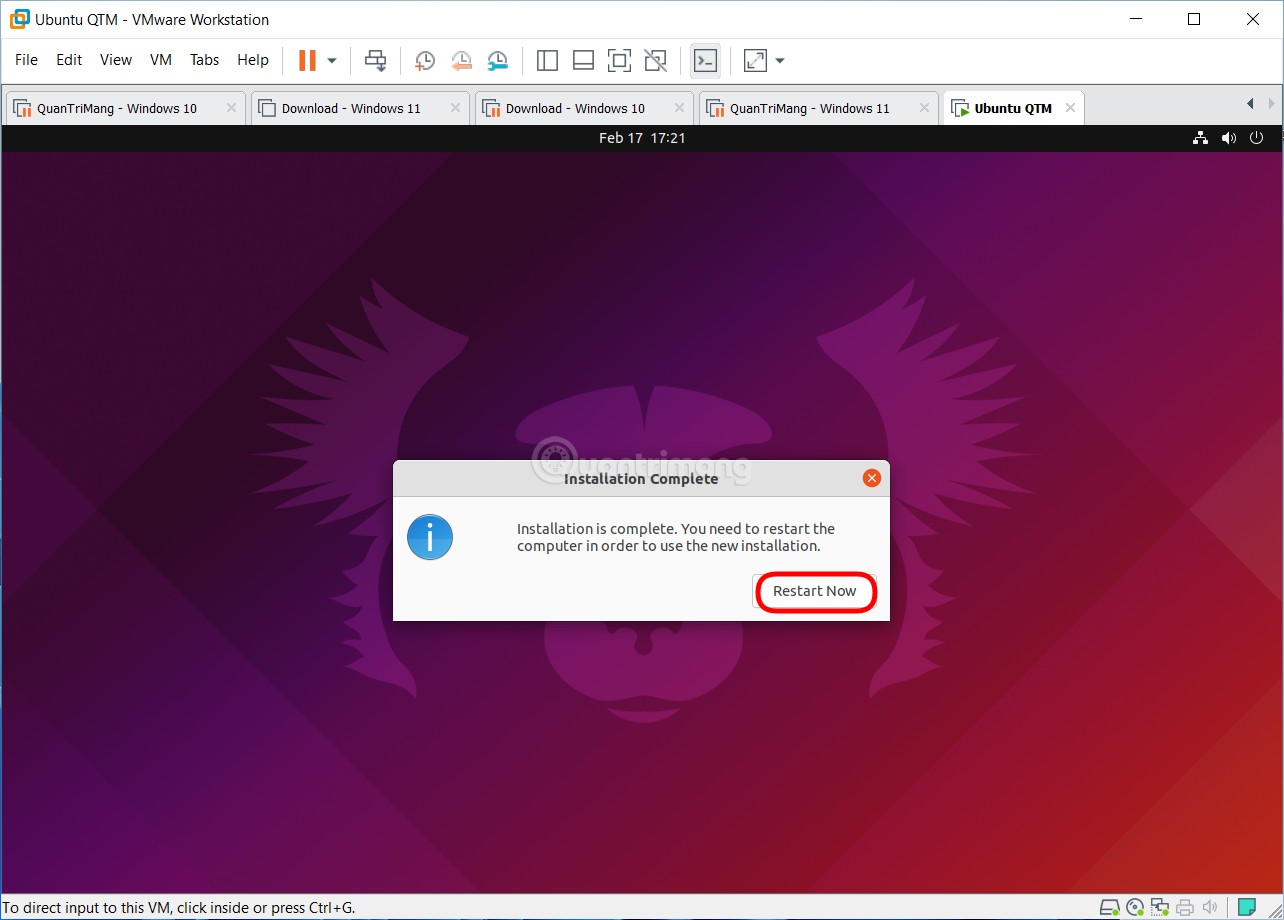 Hướng dẫn cài đặt Ubuntu trên VMware Workstation (17/02/2022)
  Các trang web hãy chuẩn bị đón chờ sự cố Y2K của Chrome và Firefox (17/02/2022)
  Word 2019 (Phần 29): Công cụ Mail Merge (17/02/2022)
  Cách sửa lỗi BackgroundTaskHost.exe trên Windows 11 (17/02/2022)
 Những tin cũ hơn
 Word 2019 (Phần 25): Tính năng Track Changes và Comments (13/02/2022)
  Cách khóa vị trí của một đối tượng trong Microsoft PowerPoint (12/02/2022)
  Cách cài Windows 11 khi không có mạng internet, cài Win 11 không cần mạng (12/02/2022)
  Word 2019 (Phần 24): Kiểm tra chính tả và ngữ pháp (12/02/2022)
  Cẩn trọng với ứng dụng Unikey trên Microsoft Store (12/02/2022)
  5 lý do nên cài đặt Linux trên máy tính cũ (12/02/2022)
  Địa chỉ MAC và địa chỉ IP khác nhau như thế nào? (10/02/2022)
  Word 2019 (Phần 23): Biểu đồ (10/02/2022)
  Cách tạo ảnh preview video trong PowerPoint (10/02/2022)
  7 cách nâng cấp máy tính chơi game (ngoài việc mua một card đồ họa mới) (10/02/2022)
  Hướng dẫn sử dụng Canva Grow tạo quảng cáo với AI
 TOP phần mềm quay màn hình có hỗ trợ AI
 Khóa chat trong ChatGPT: cách bật mã PIN, mở khóa và những giới hạn cần biết
 4 lầm tưởng về AI trong công việc và cách kiểm chứng
 Mẹo giao việc nhiều bước cho ChatGPT Agent và kịch bản bạn có thể thử
 Những lời chúc đầu tuần hay cho cả 7 ngày may mắn
 ChatGPT Dots là gì? Cách hoạt động, giá và những điều cần cân nhắc
 Karaoke Khóc (Midi)
 TOP công cụ AI viết truyện ma, truyện kinh dị hay nhất
 Hướng dẫn kết nối Claude với ElevenLabs xây dựng trợ lý giọng nói
 Cách sử dụng tiện ích ChatGPT trên Chrome hiệu quả
 Dùng tiện ích ChatGPT trong Chrome để so sánh bảng giá và gom tab
 So sánh Gemini CLI và Claude Code: Nên sử dụng CLI hỗ trợ lập trình bằng AI nào?
 Các biến động (Dynamic variable) trong ElevenAgents
 Cách khắc phục sự cố click chuột trái trên Windows
 Cách sử dụng Adobe trong Claude tạo thiết kế
 Hướng dẫn kết nối Google Docs với Claude phân tích tài liệu
 Hướng dẫn ngắt kết nối ứng dụng trên Canva AI
 10 nền tảng Agentic AI tốt nhất cho doanh nghiệp năm 2026
 Canvas trong Google Search: Viết, lập kế hoạch và lập trình ứng dụng
 Hướng dẫn cài đặt và sử dụng n8n trên Windows 11
 Cách lập trình chuyên nghiệp hơn, dễ dàng hơn với tính năng Tệp trên Grok
 Công thức tính diện tích hình Elip
 Hướng dẫn ngắt kết nối ứng dụng trên ChatGPT
 Hướng dẫn tạo đoạn hội thoại cho topic trên Twee
 Bức tranh tổng quan về hỗ trợ khách hàng tích hợp AI
 Cách sửa lỗi There Are Currently No Power Options Available Windows
 Hướng dẫn 8 cách mở bàn phím ảo trên Windows 10
 Claude Code thực sự có giá bao nhiêu?
 Hướng dẫn tạo flashcard trên Canva AI