
Thông tin liên hệ
- 036.686.3943
- admin@nguoicodonvn2008.info

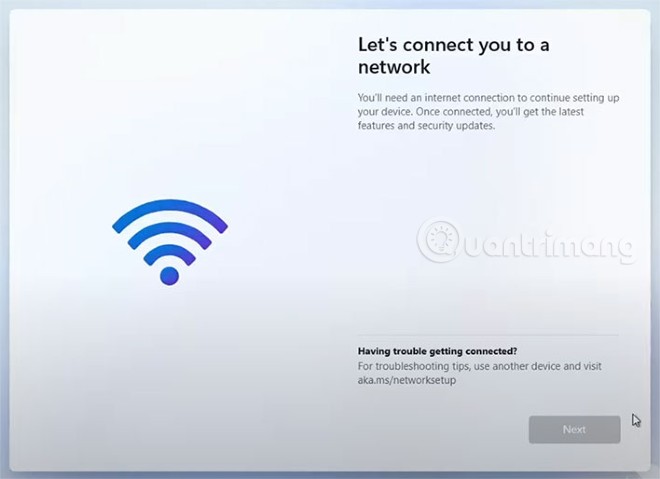
Với Windows 11, Microsoft không chỉ nâng tiêu chuẩn phần cứng mà còn thực hiện một số điều chỉnh trong quá trình cài đặt. Cụ thể, trên bản Windows 11 Home, bạn sẽ không thể cài đặt nếu không có mạng internet và tài khoản Microsoft. Còn trên bản Windows 11 Pro Microsoft cho phép người dùng bỏ qua bước kết nối internet và có thể nhập luôn tài khoản cục bộ.
Khi cài đặt Windows 11 tới màn hình OOBE yêu cầu mạng internet và tài khoản Microsoft, Windows 11 Home sẽ có khác biệt với 11 Pro. Với bản Home bạn sẽ không có tùy chọn "Tôi không có mạng internet để bỏ qua" và tùy chọn đăng nhập bằng tài khoản cục bộ như trên Windows 11 Pro.
Có cách nào vượt qua yêu cầu có phần vô lý của Microsoft hay không? Câu trả lời là có.
Theo Neowin, khi tới màn hình OOBE yêu cầu mạng internet và tài khoản Microsoft khi cài đặt Windows 11 Home, bạn chỉ cần nhấn tổ hợp phím Alt + F4. Sau khi bạn nhấn, trình cài đặt sẽ chuyển bạn tới trang OOBE thiết lập tài khoản cục bộ.
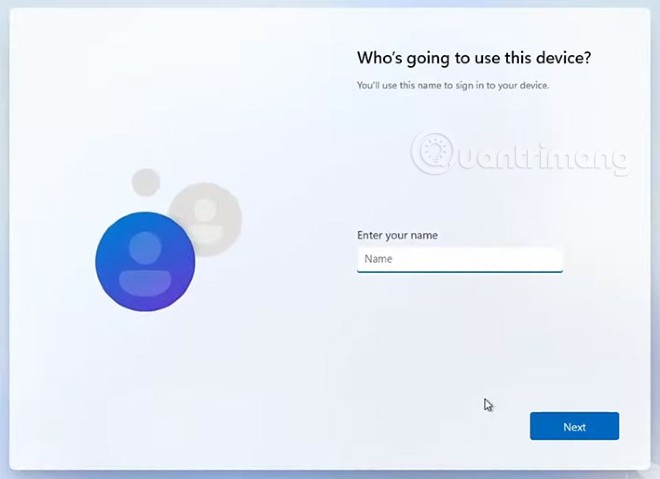
Rõ ràng là Microsoft đã cố tình giấu tùy chọn cài đặt tài khoản cục bộ đi để buộc người dùng phải sử dụng tài khoản Microsoft. Tuy nhiên, có rất nhiều người lại không muốn phải dùng tới tài khoản của gã khổng lồ phần mềm.
Lưu ý: Một số laptop đảo ngược cấu hình phím chức năng. Chính vì thế, bạn cần phải nhấn thêm phím Fn (Alt + Fn + F4).
Bạn cũng có thể vượt qua bước kết nối mạng khi cài đặt Windows 11 bằng cách đóng quy trình oobenetworkconnectionflow.exe bằng Task Maanger. Cách làm như sau:
B1: Tại màn hình yêu cầu kết nối mạng khi cài Windows 11, bạn nhấn Shift + F10 (có thể là Shift + Fn + F10 trên một số laptop) để mở Command Prompt.
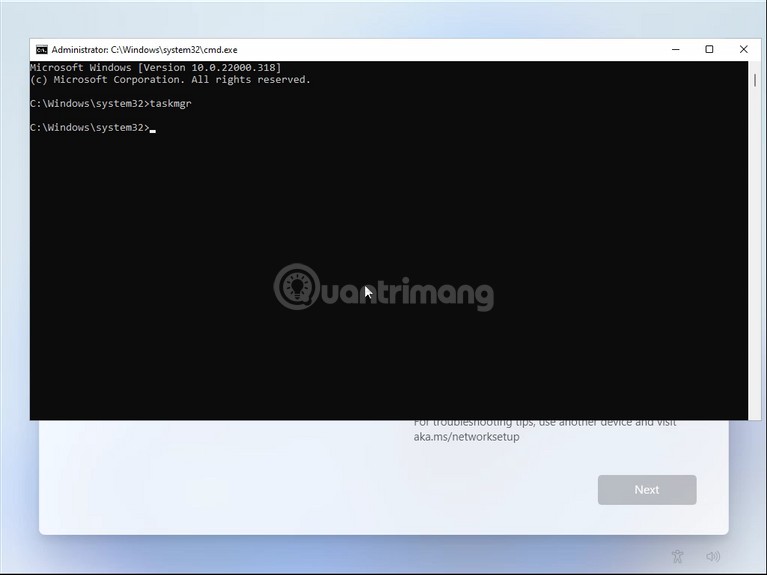
B2: Trong Command Prompt bạn nhập taskmgr và nhấn Enter để mở Task Manager.
B3: Ngoài ra, bạn có thể mở Ctrl + Shift + Esc để mở Task Manager mà không cần mở Command Prompt.
B4: Nhấn More Details để mở Task Manager ở chế độ đầy đủ.
B5: Trong thẻ Processes, bạn tìm Network Connection Flow.
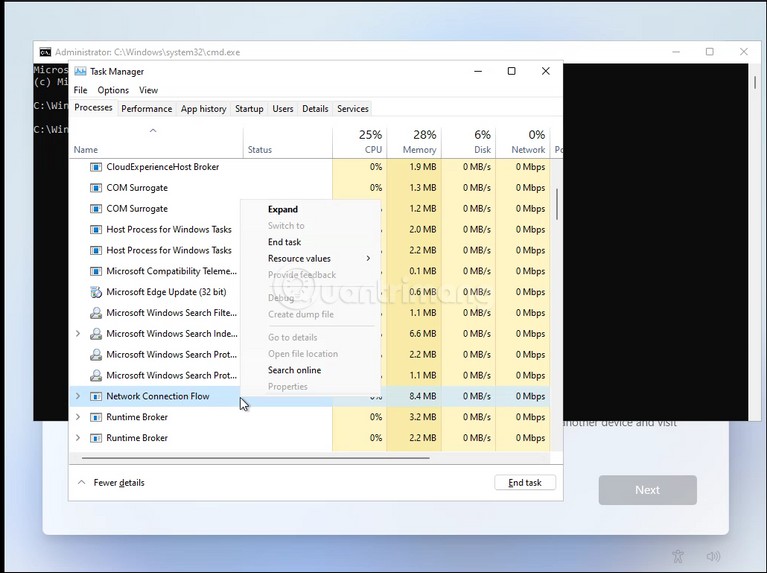
B6: Chọn Netwrok Connection Flow rồi nhấn nút End task. Đợi cho process bị vô hiệu hóa xong bạn hãy đóng Task Manager lại.
B7: Đóng Command Prompt.
Bây giờ bạn quay lại với quá trình cài đặt. Nó sẽ hiển thị một vài hoạt ảnh loading và chuyển sang bước tiếp theo. Tại đây, bạn tạo tài khoản cục bộ trên máy rồi hoàn thành quá trình cài đặt.
Ngoài việc dùng Task Manager, bạn cũng có thể dùng lệnh để đóng quy trình Network Connection Flow ngay trong Command Prompt.
B1: Tại màn hình yêu cầu kết nối mạng khi cài Windows 11, bạn nhấn Shift + F10 (có thể là Shift + Fn + F10 trên một số laptop) để mở Command Prompt.
B2: Trong Command Prompt bạn nhập lệnh sau:
taskkill /F /IM oobenetworkconnectionflow.exe
B3: Nhấn Enter để thực hiện lệnh.
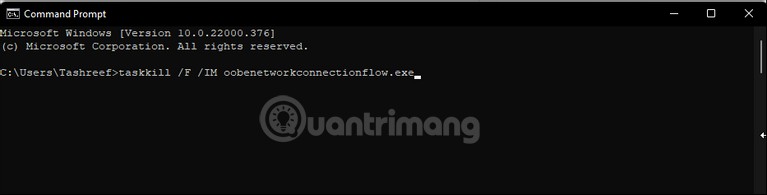
Sau khi thực hiện xong câu lệnh này, quá trình cài đặt sẽ tiếp tục diễn ra.
Nếu muốn cài đặt để trải nghiệm trước Windows 11 bạn có thể làm theo hướng dẫn sau:
Dự kiến, Windows 11 sẽ chính thức được tung ra vào cuối năm nay nhưng người dùng nâng cấp miễn phí từ Windows 10 bản quyền lên Windows 11 có thể phải chờ tới đầu năm sau.
Nguồn tin: Quantrimang.com
Ý kiến bạn đọc
Những tin mới hơn
Những tin cũ hơn
 5 công cụ AI giúp bạn thay đổi màu tóc
 TOP công cụ AI xóa nền ảnh tốt nhất
 TOP công cụ AI hỗ trợ Microsoft Word tốt nhất
 TOP công cụ AI quản lý mật khẩu tốt nhất
 Cách tự động quản lý chi phí từ Gmail sang Google Sheets bằng Claude For Chrome
 Cách cắt giảm 40% chi phí sử dụng Claude Code bằng subagent
 Hướng dẫn dùng Copilot tìm tài liệu tham khảo trong Word
 Cách mở Google Docs trực tiếp trong ChatGPT
 File Kiến thức: Biến GPT của bạn thành chuyên gia
 Cách tạo và chỉnh sửa hình ảnh AI trong Google Vids
 TOP công cụ AI tách giọng nói khỏi nhạc nền
 100 shortcut code ChatGPT cho học sinh, sinh viên
 Cách dùng FreeDiagram tạo 25+ loại sơ đồ AI cực nhanh
 TOP công cụ AI tạo trò chơi khăm hài hước nhất
 TOP ứng dụng AI xóa phông nền ảnh "ảo diệu" nên thử
 70+ cheat code ChatGPT xử lý nội dung nhanh hơn
 Hướng dẫn sử dụng GetLayers AI tạo website bằng AI
 Mẫu Prompt giúp bạn "giao trọn" dự án cho AI khi sử dụng ChatGPT-6 Astra
 TOP công cụ AI tạo sticker thú vị và độc đáo
 TOP ứng dụng theo dõi thói quen tích hợp AI






















