
Thông tin liên hệ
- 036.686.3943
- admin@nguoicodonvn2008.info

Rec Room là một tựa game mà nhiều người sẽ cùng gặp mặt trong đó và tham gia rất nhiều trò chơi trong Rec Room với nhiều thể loại giống như Play Together.
Đặc biệt là ngoài hỗ trợ iOS, Android, PS, Xbox và PC ra thì game còn hỗ trợ thực tế ảo (VR). Với việc hỗ trợ đa nền tảng, lại còn miễn phí thì chắc chắn là Rec Room sẽ là một tựa game kết nối được nhiều người chơi lại gần nhau trong mùa dịch này.
Hiện bạn có thể xem qua cách chơi Rec Room cho người mới nếu bạn chưa biết làm quen với tựa game này từ đâu. Nếu trên mobile thì đây là một tựa game hơi nặng nên nhiều người đã tìm đến phiên bản PC, dưới đây là cách tải Rec Room trên máy tính.
Tải Steam trên PC: https://download.com.vn/steam-52716
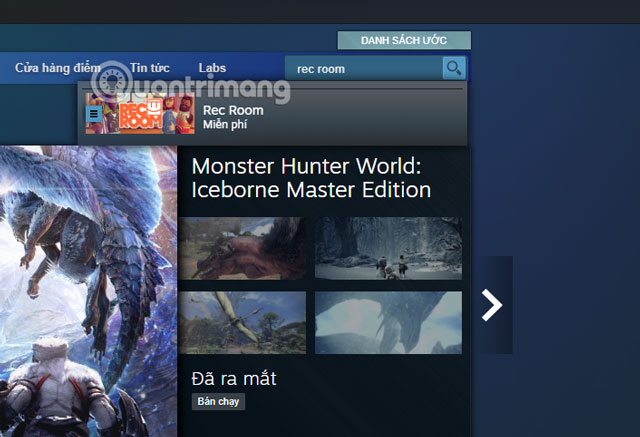
Bước 1: Đầu tiên bạn cần phải có nền tảng Steam, nếu chưa có bạn hãy tải về Steam theo link ở trên. Cài đặt Steam trên máy tính và tạo tài khoản Steam và đăng nhập vào, sau đó tìm Rec Room.
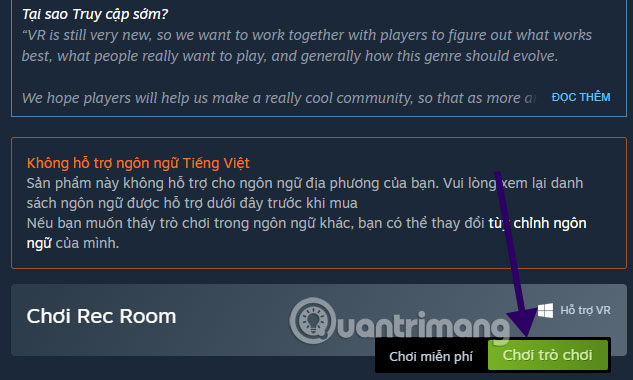
Bước 2: Trong giao diện trò chơi bạn hãy kéo xuống dưới và chọn Chơi Game.
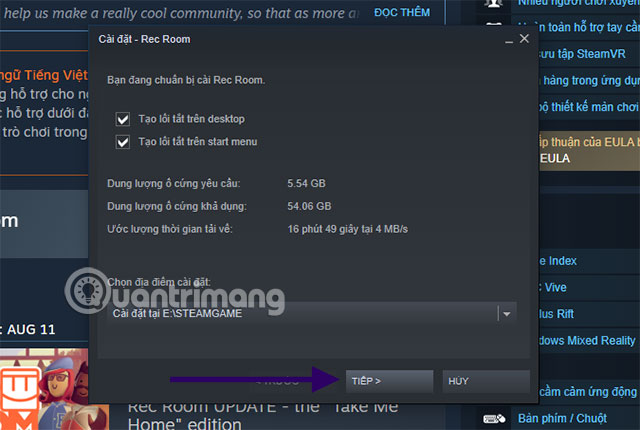
Bước 3: Chọn địa điểm cài đặt và chọn Tiếp.
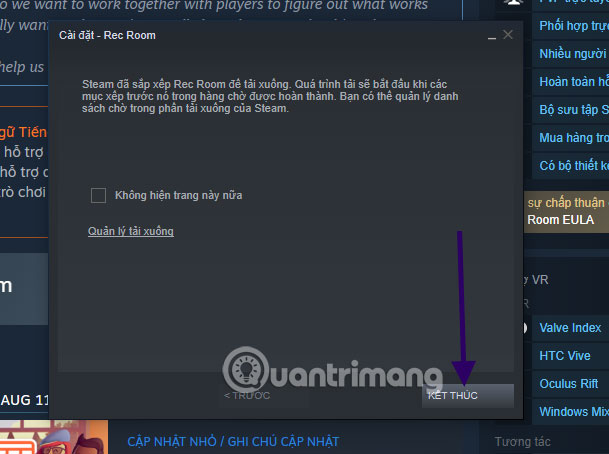
Chọn Kết Thúc để hoàn thành việc dẫn đường cài đặt Rec Room cho PC.
Bước 4: Sau đó bạn hãy vào Thư Viện và ở đó bạn sẽ thấy Rec Room đang tải về.
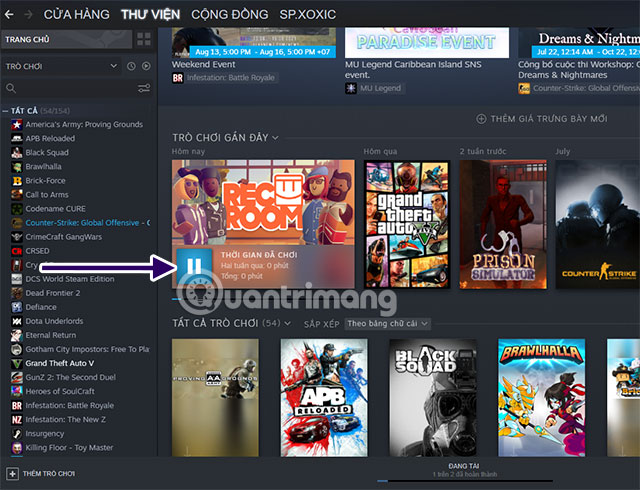
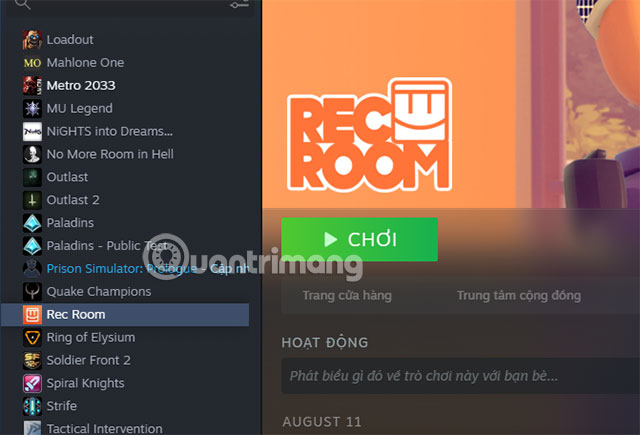
Khi hoàn tất tải về, bạn sẽ thấy nút Chơi Rec Room trên Steam hiện ra. Bấm vào đó để khởi chạy Rec Room.
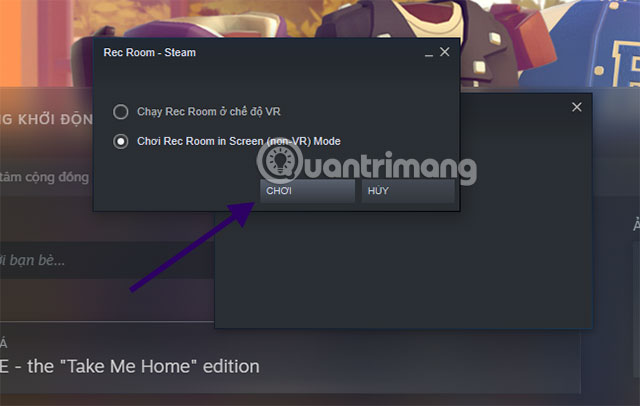
Chọn chế độ chơi Rec Room in Screen (non-VR) Mode. Tùy chọn ở trên chỉ dành cho những ai có thiết bị hỗ trợ thực tế ảo.
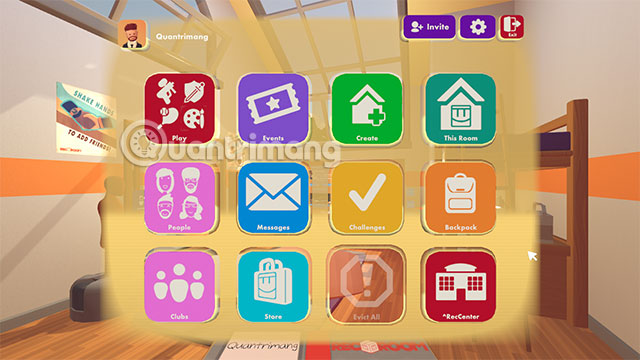
Và giờ hãy bắt đầu hoạt động của mình trong Rec Room PC thôi.
Cấu hình của game không quá nặng, tuy nhiên yêu cầu cấu hình lại ở mức trung bình. Tuy nhiên nếu PC của bạn có cấu hình thấp hơn cấu hình mà nhà phát hành game đưa ra thì bạn vẫn có thể trải nghiệm được ở mức đồ họa thấp. Game có nhiều tính năng và cũng có tính năng code giống như code Play Together.
Cấu hình đề nghị
Tác giả: admin
Nguồn tin: Quantrimang.com
Ý kiến bạn đọc
Những tin mới hơn
 Cách cập nhật lên Windows 11 từ Windows 10 (06/10/2021)
  Hướng dẫn tùy chỉnh màn hình khóa trên Windows 11 (06/10/2021)
  Cách tải Windows 11, download ISO Win 11 chính thức từ Microsoft (06/10/2021)
  Một số người dùng gặp lỗi lên Windows 11 nhưng vẫn còn Taskbar của Windows 10 (07/10/2021)
  9 cách sửa lỗi máy tính Windows bị đánh thức ngẫu nhiên để kiểm tra cập nhật (07/10/2021)
  6 cách sửa lỗi Adobe Acrobat Reader không mở file PDF trên Windows (11/10/2021)
  Cách tắt Checkbox trên File Explorer Windows 11 (11/10/2021)
  Cách chụp màn hình loại bỏ khiếm khuyết cửa sổ góc bo tròn trên Windows 11 (11/10/2021)
  Cách chia sẻ video có âm thanh trên Zoom điện thoại, máy tính 👨 (12/10/2021)
  Tổng hợp cách khóa PC Windows 11 (12/10/2021)
 Những tin cũ hơn
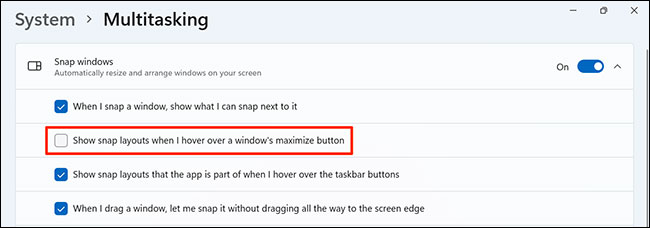 Cách tắt Snap Layout trong Windows 11 (15/08/2021)
  Intel cập nhật driver WiFi và GPU cho Windows 11 (15/08/2021)
  3 cách đơn giản để tái sử dụng GPU cũ sau khi hết hỗ trợ (13/08/2021)
  Cách kích hoạt IPv6 trên router TP-Link WiFi 6 (13/08/2021)
  Cách ngăn Microsoft Edge dán tiêu đề website tại thanh địa chỉ (13/08/2021)
  Cách tìm thư mục Startup Windows 10 (13/08/2021)
  File INI là gì? (11/08/2021)
  Cách chuyển sang băng tần WiFi 5GHz trên Windows 10 (11/08/2021)
  Bản cập nhật Windows 10 KB5003636 gây ra loạt vấn đề nghiêm trọng (11/08/2021)
  Taskbar trên Windows 10 không hoạt động, đây là cách khắc phục (11/08/2021)
  Karaoke Người Đó Tôi Đây Tình Đâu(Midi)
 Chuyển tin nhắn Messenger thành bài hát trong nháy mắt
 Cách xây dựng game nhiều người chơi với Claude Opus 5.5
 Cách xem thời tiết trong ChatGPT với AccuWeather để lên kế hoạch
 Karaoke Lạnh (Midi)
 Cách kết nối ElevenLabs AI agent với Exa
 Thiết lập cách ChatGPT thông báo cho bạn khi có công việc cần chú ý
 TOP phần mềm OCR scan tài liệu có tích hợp AI tốt nhất
 6 trang web tạo mật khẩu ngẫu nhiên an toàn đáng tin cậy
 TOP nền tảng xây dựng công cụ nội bộ có tích hợp AI
 TOP phần mềm AI bảo mật Internet tốt nhất hiện nay
 Biến các ý tưởng thành giải thích trực quan, tương tác trong ChatGPT
 TOP tiện ích mở rộng AI cho VS Code tốt nhất
Cách tạo website Portfolio miễn phí bằng ChatGPT
TOP tiện ích mở rộng AI cho VS Code tốt nhất
Cách tạo website Portfolio miễn phí bằng ChatGPT
 6 lựa chọn thay thế Visual Studio Code tốt nhất có tích hợp AI
 Tạo form hỏi đáp tương tác trong vài phút và prompt chỉnh sửa
 Hướng dẫn sử dụng Google Slides trong Claude
 Hướng dẫn sử dụng Wolfram trong ChatGPT giải toán nâng cao
 15 prompt AI thú vị cho ngày lễ Halloween
 Hoàn thiện một thiết kế thực tế với ChatGPT + Canva
 Hướng dẫn cài đặt và sử dụng n8n trên Windows 11
 Cách lập trình chuyên nghiệp hơn, dễ dàng hơn với tính năng Tệp trên Grok
 Công thức tính diện tích hình Elip
 Hướng dẫn ngắt kết nối ứng dụng trên ChatGPT
 Hướng dẫn tạo đoạn hội thoại cho topic trên Twee
 Bức tranh tổng quan về hỗ trợ khách hàng tích hợp AI
 Cách sửa lỗi There Are Currently No Power Options Available Windows
 Claude Code thực sự có giá bao nhiêu?
 Hướng dẫn 8 cách mở bàn phím ảo trên Windows 10
 Hướng dẫn tạo flashcard trên Canva AI





















