
Thông tin liên hệ
- 036.686.3943
- admin@nguoicodonvn2008.info

Chia sẻ video trên Zoom rất đơn giản, giúp các thầy cô giáo chia sẻ trên Zoom được nhiều nội dung hơn, phục vụ cho bài giảng của mình. Hoặc các em học sinh cũng có thể chia sẻ bài làm bằng video trên Zoom. Quá trình chia sẻ video trên Zoom sẽ có tùy chọn chia sẻ cả âm thanh hay chỉ chia sẻ mỗi nội dung video mà thôi. Bài viết dưới đây sẽ hướng dẫn bạn đọc chia sẻ video trên Zoom.
Bước 1:
Đầu tiên bạn cũng mở lớp học trên Zoom hay tham gia lớp học trên Zoom như bình thường.
Bước 2:
Tại giao diện bạn nhấn vào tùy chọn Chia sẻ như hình dưới đây.
Lúc này ở màn hình bên dưới hiển thị các tùy chọn chia sẻ, bạn nhấn vào tùy chọn Màn hình để chia sẻ màn hình. Nhấn Bắt đầu ngay bây giờ để chia sẻ nội dung trên màn hình điện thoại.
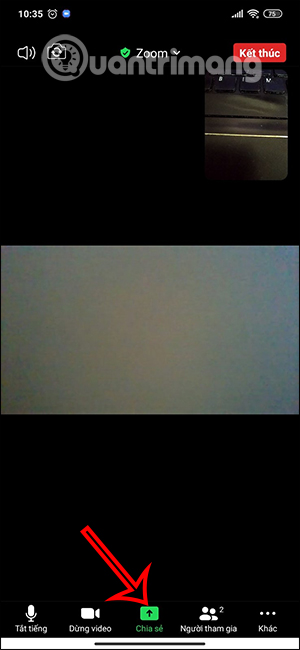
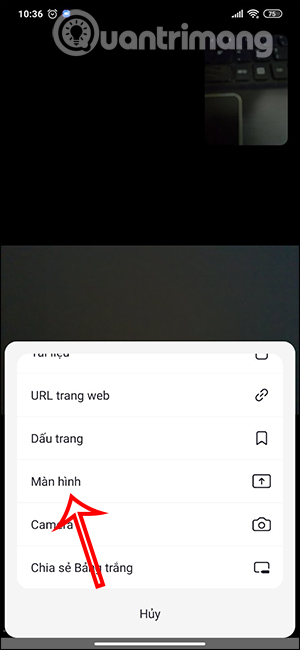
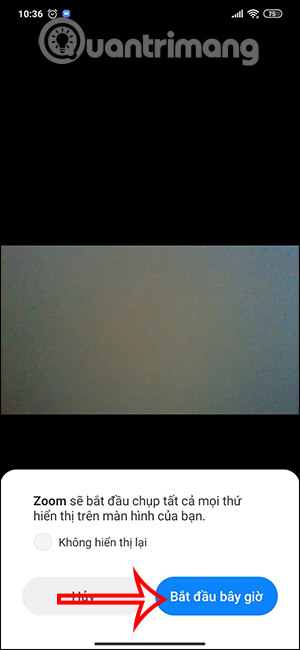
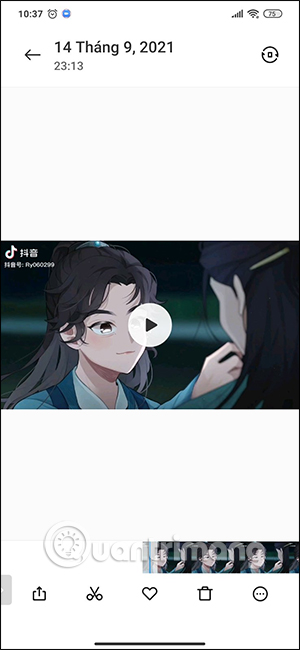
Quá trình chia sẻ màn hình trên điện thoại sẽ được thực hiện. Bạn mở album trên điện thoại rồi chọn video muốn chia sẻ trên Zoom. Mặc định thì chia sẻ video trên Zoom điện thoại sẽ không có tiếng, bạn nhấn vào mũi tên ở cạnh dưới bên trái để thay đổi.
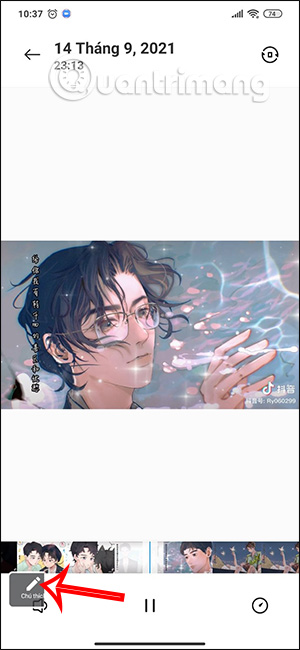
Bước 4:
Chúng ta sẽ nhấn vào Chia sẻ âm thanh để chia sẻ video có âm thanh trên Zoom điện thoại. Lúc này mọi người đều sẽ nghe được âm thanh từ video.
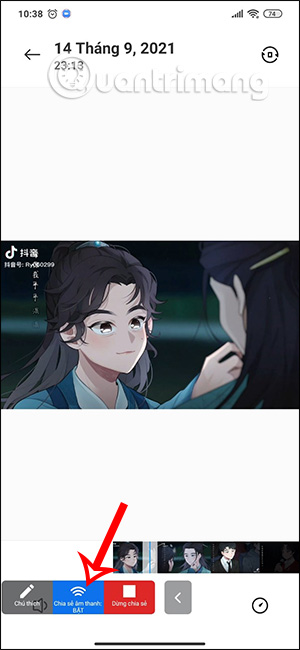
Bước 5:
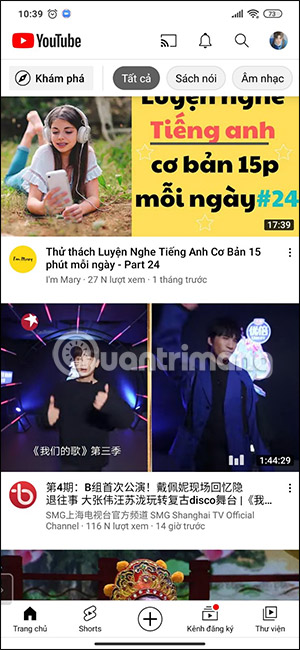
Ngoài việc chia sẻ video trong album điện thoại trên Zoom, bạn có thể chia sẻ video Zoom trên ứng dụng YouTube hay từ những ứng dụng khác. Tiếp đến mở video YouTube cần chia sẻ và cũng cần bật âm thanh video để chia sẻ.
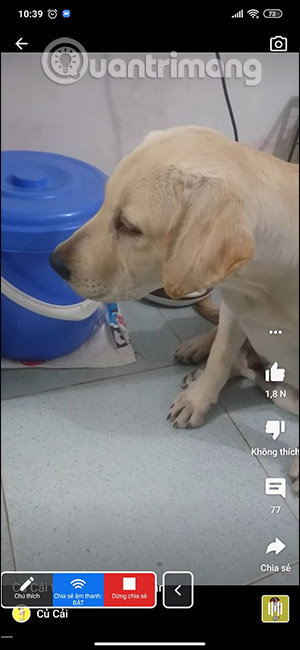
Bước 6:
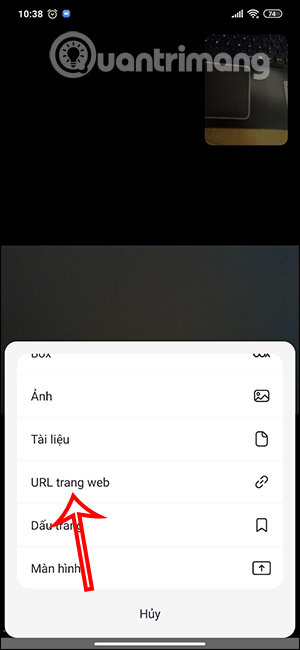
Ngoài việc chia sẻ video trên Zoom qua tùy chọn màn hình thì bạn cũng có thể paste URL trang web video rồi chia sẻ trên Zoom.
Bước 1:
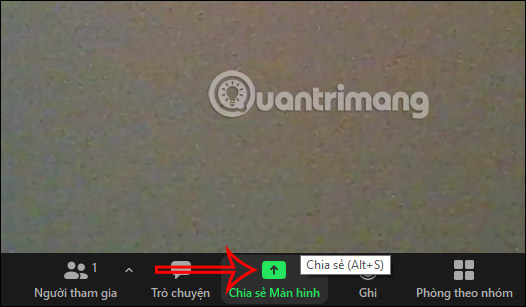
Tại giao diện trên Zoom máy tính nhấn vào Chia sẻ màn hình.

Bước 2:
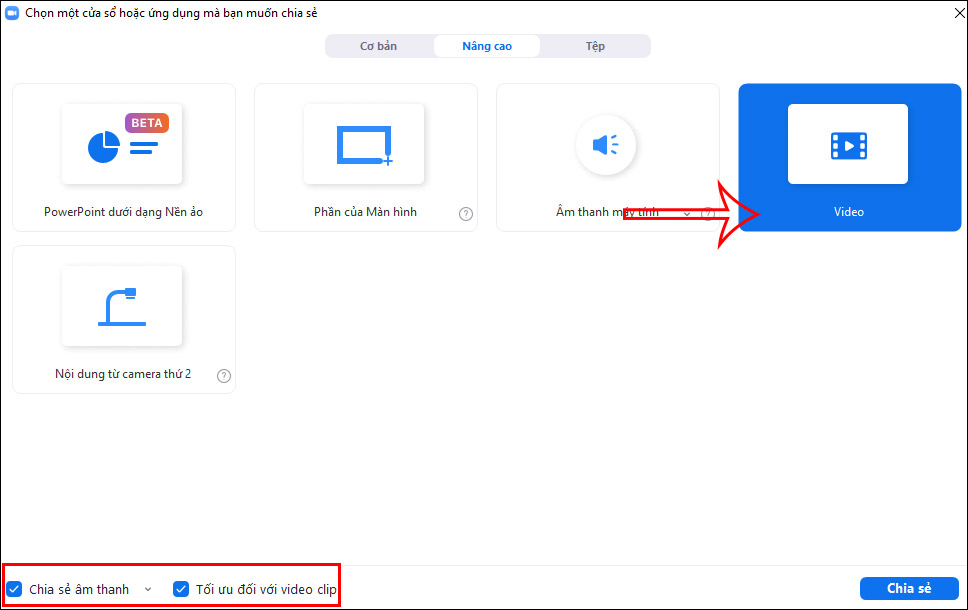
Tại giao diện tùy chọn chia sẻ, trước hết bạn cần tích chọn vào Chia sẻ âm thanh và Tối ưu đối với video clip. Sau đó nhấn vào mục Nâng cao rồi click đúp chọn Video để tiến hành chia sẻ.
Bước 3:
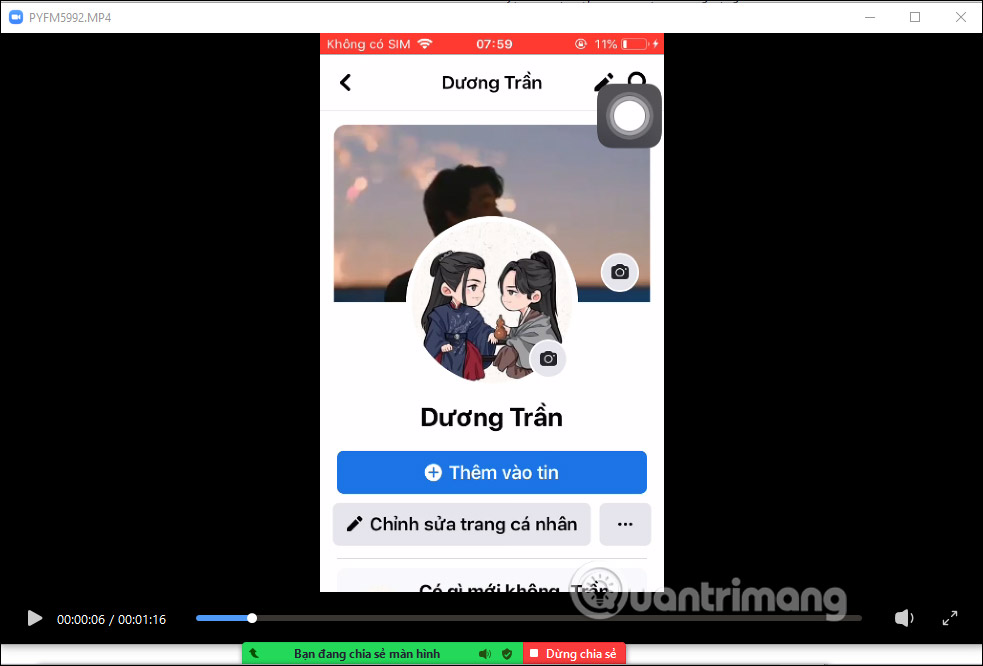
Khi này hiển thị giao diện thư mục trên máy tính, bạn tìm tới video muốn chia sẻ trên Zoom với định dạng mp4, mv.
Lúc này hiển thị giao diện video bạn đã chọn để chia sẻ trên Zoom. Màn hình video sẽ có tùy chọn chỉnh âm và tua video. Bên dưới vẫn là các công cụ chia sẻ trên Zoom để tùy chỉnh như vẽ trên màn hình Zoom hay dừng video chia sẻ.
Bước 4:
Trong trường hợp video của bạn không thuộc định dạng hỗ trợ chia sẻ trên Zoom thì chúng ta cần chọn chế độ chia sẻ Màn hình, hoặc Nâng cao chọn Phần màn hình để khoanh vùng phần màn hình video.
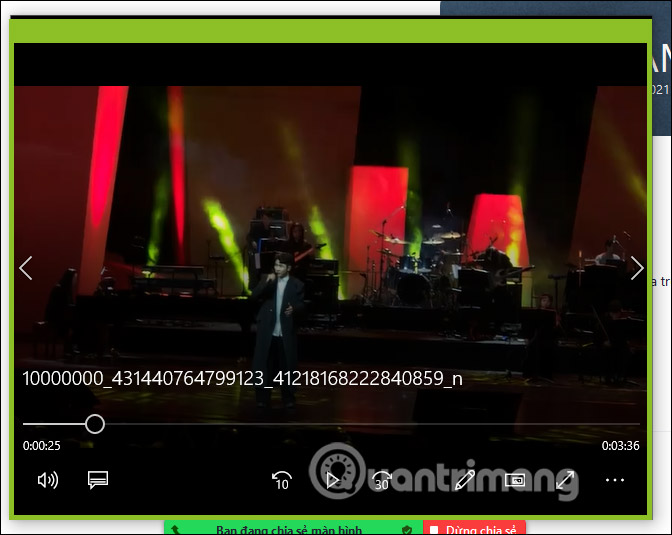
Để dễ dàng trong các thao tác thực hiện, bạn nên mở video trước bằng các phần mềm phát video có sẵn trên máy tính rồi mới tiến hành chọn chế độ chia sẻ video trên Zoom.
Tác giả: admin
Nguồn tin: Quantrimang.com
Ý kiến bạn đọc
Những tin mới hơn
 Tổng hợp cách khóa PC Windows 11 (12/10/2021)
  Mời tải và trải nghiệm Windows 11 SuperLite, siêu mượt, siêu nhẹ (13/10/2021)
  Cách thay đổi vị trí Taskbar trên Windows 11 (13/10/2021)
  Máy in Brother gặp lỗi khi kết nối bằng USB với máy tính cài Windows 11 (13/10/2021)
  4 điều khiến thanh tác vụ (taskbar) của Windows 11 tệ hơn so với Windows 10 (18/10/2021)
  Cách sửa lỗi Msvcp140_2.dll is missing (18/10/2021)
  Cách căn trái icon taskbar Windows 11 (18/10/2021)
  Tại sao bạn nên đổi tên thiết bị âm thanh trong Windows 10 và cách thực hiện (18/10/2021)
  Cách dùng Explorer Patcher, công cụ đưa Taskbar Windows 10 lên Windows 11 (18/10/2021)
  5 khoản tiền dù chuyện gì xảy ra cũng đừng bao giờ tiết kiệm, cái giá phải trả có thể khiến bạn lỗ "sấp mặt", thậm chí hối hận cả đời (18/10/2021)
 Những tin cũ hơn
 Cách chụp màn hình loại bỏ khiếm khuyết cửa sổ góc bo tròn trên Windows 11 (11/10/2021)
  Cách tắt Checkbox trên File Explorer Windows 11 (11/10/2021)
  6 cách sửa lỗi Adobe Acrobat Reader không mở file PDF trên Windows (11/10/2021)
  9 cách sửa lỗi máy tính Windows bị đánh thức ngẫu nhiên để kiểm tra cập nhật (07/10/2021)
  Một số người dùng gặp lỗi lên Windows 11 nhưng vẫn còn Taskbar của Windows 10 (07/10/2021)
  Cách tải Windows 11, download ISO Win 11 chính thức từ Microsoft (06/10/2021)
  Hướng dẫn tùy chỉnh màn hình khóa trên Windows 11 (06/10/2021)
  Cách cập nhật lên Windows 11 từ Windows 10 (06/10/2021)
  Cách tải Rec Room trên PC, tải Rec Room trên máy tính (15/08/2021)
  Cách tắt Snap Layout trong Windows 11 (15/08/2021)
  Cách viết hướng dẫn hiệu quả cho GPT tùy chỉnh
 Các khả năng và thiết kế hội thoại khi xây dựng GPT tùy chỉnh
 Các khả năng và thiết kế hội thoại khi xây dựng GPT tùy chỉnh
 GPT Actions: Kết nối với các dịch vụ bên ngoài
 TOP những cách tận dụng AI để tạo bài đăng trên mạng xã hội
 TOP cách dùng Agentic AI hiệu quả trong thương mại điện tử và bán lẻ
 Cách tạo video AI bằng Seedance 2.5 trên Dola AI
 Quy trình kiểm thử, gỡ lỗi và tinh chỉnh GPT tùy chỉnh
 TOP công cụ phát hiện nội dung AI chính xác nhất
 TOP công cụ phát hiện nội dung AI chính xác nhất
 TOP mẹo dùng NotebookLM để làm chủ mọi dự án
 Cách tạo và chỉnh sửa ảnh bằng AI với Dola
 TOP cách sử dụng Claude Cowork để tối đa hóa hiệu suất
 Chào ngày mới thứ 6, lời chúc thứ 6 vui vẻ
 5 công cụ AI giúp bạn thay đổi màu tóc
 TOP công cụ AI xóa nền ảnh tốt nhất
 TOP công cụ AI hỗ trợ Microsoft Word tốt nhất
 TOP công cụ AI quản lý mật khẩu tốt nhất
 Cách tự động quản lý chi phí từ Gmail sang Google Sheets bằng Claude For Chrome
 Cách cắt giảm 40% chi phí sử dụng Claude Code bằng subagent






















