<!DOCTYPE html>
    <html lang="vi" xmlns="http://www.w3.org/1999/xhtml" prefix="og: http://ogp.me/ns#">
    <head>
<title>Cách chia sẻ video có âm thanh trên Zoom điện thoại, máy tính 👨</title>
<meta name="description" content="Cách chia sẻ video có âm thanh trên Zoom điện thoại, máy tính 👨 - Savefile - Tin Tức -...">
<meta name="author" content=".: Nguoicodonvn2008.info - Cõi lòng người cô đơn :.">
<meta name="copyright" content=".: Nguoicodonvn2008.info - Cõi lòng người cô đơn :. [admin@nguoicodonvn2008.info]">
<meta name="robots" content="index, archive, follow, noodp">
<meta name="googlebot" content="index,archive,follow,noodp">
<meta name="msnbot" content="all,index,follow">
<meta name="generator" content="NukeViet v4.5">
<meta http-equiv="Content-Type" content="text/html; charset=utf-8">
<meta property="og:title" content="Cách chia sẻ video có âm thanh trên Zoom điện thoại, máy tính 👨">
<meta property="og:type" content="website">
<meta property="og:description" content="Savefile - Tin Tức - https&#x3A;&#x002F;&#x002F;www.nguoicodonvn2008.info&#x002F;vi&#x002F;news&#x002F;savefile&#x002F;kien-thuc-may-tinh&#x002F;cach-chia-se-video-co-am-thanh-tren-zoom-dien-thoai-may-tinh-4572.html">
<meta property="og:site_name" content=".&#x3A; Nguoicodonvn2008.info - Cõi lòng người cô đơn &#x3A;.">
<meta property="og:url" content="https://www.nguoicodonvn2008.info/vi/news/savefile/kien-thuc-may-tinh/cach-chia-se-video-co-am-thanh-tren-zoom-dien-thoai-may-tinh-4572.html">
<link rel="shortcut icon" href="https://www.nguoicodonvn2008.info/favicon.ico">
<link rel="canonical" href="https://www.nguoicodonvn2008.info/vi/news/savefile/kien-thuc-may-tinh/cach-chia-se-video-co-am-thanh-tren-zoom-dien-thoai-may-tinh-4572.html">
<link rel="alternate" href="https://www.nguoicodonvn2008.info/vi/news/rss/" title="Tin Tức" type="application/rss+xml">
<link rel="alternate" href="https://www.nguoicodonvn2008.info/vi/news/rss/karaoke-dual/" title="Tin Tức - Karaoke Dual" type="application/rss+xml">
<link rel="alternate" href="https://www.nguoicodonvn2008.info/vi/news/rss/nhac-tre/" title="Tin Tức - Nhạc trẻ" type="application/rss+xml">
<link rel="alternate" href="https://www.nguoicodonvn2008.info/vi/news/rss/tru-tinh/" title="Tin Tức - Trữ tình" type="application/rss+xml">
<link rel="alternate" href="https://www.nguoicodonvn2008.info/vi/news/rss/nuoc-ngoai/" title="Tin Tức - Nước ngoài" type="application/rss+xml">
<link rel="alternate" href="https://www.nguoicodonvn2008.info/vi/news/rss/remix/" title="Tin Tức - Remix" type="application/rss+xml">
<link rel="alternate" href="https://www.nguoicodonvn2008.info/vi/news/rss/tam-su-tinh-yeu/" title="Tin Tức - Tâm sự tình yêu" type="application/rss+xml">
<link rel="alternate" href="https://www.nguoicodonvn2008.info/vi/news/rss/tho-suu-tam/" title="Tin Tức - Thơ sưu tầm" type="application/rss+xml">
<link rel="alternate" href="https://www.nguoicodonvn2008.info/vi/news/rss/cuoc-song/" title="Tin Tức - Cuộc sống" type="application/rss+xml">
<link rel="alternate" href="https://www.nguoicodonvn2008.info/vi/news/rss/phan-mem/" title="Tin Tức - Phần mềm" type="application/rss+xml">
<link rel="alternate" href="https://www.nguoicodonvn2008.info/vi/news/rss/kien-thuc-may-tinh/" title="Tin Tức - Kiến thức máy tính" type="application/rss+xml">
<link rel="alternate" href="https://www.nguoicodonvn2008.info/vi/news/rss/hoc-tap/" title="Tin Tức - Học tập" type="application/rss+xml">
<link rel="alternate" href="https://www.nguoicodonvn2008.info/vi/news/rss/tai-lieu/" title="Tin Tức - Tài liệu" type="application/rss+xml">
<link rel="alternate" href="https://www.nguoicodonvn2008.info/vi/news/rss/de-thi/" title="Tin Tức - Đề thi" type="application/rss+xml">
<link rel="preload" as="style" href="https://www.nguoicodonvn2008.info/assets/css/font-awesome.min.css" type="text/css">
<link rel="preload" as="style" href="https://www.nguoicodonvn2008.info/themes/default/css/bootstrap.non-responsive.css" type="text/css">
<link rel="preload" as="style" href="https://www.nguoicodonvn2008.info/themes/default/css/style.css" type="text/css">
<link rel="preload" as="style" href="https://www.nguoicodonvn2008.info/themes/default/css/style.non-responsive.css" type="text/css">
<link rel="preload" as="style" href="https://www.nguoicodonvn2008.info/themes/default/css/news.css" type="text/css">
<link rel="preload" as="style" href="https://www.nguoicodonvn2008.info/themes/default/css/custom.css" type="text/css">
<link rel="preload" as="script" href="https://www.nguoicodonvn2008.info/assets/js/jquery/jquery.min.js" type="text/javascript">
<link rel="preload" as="script" href="https://www.nguoicodonvn2008.info/assets/js/language/vi.js" type="text/javascript">
<link rel="preload" as="script" href="https://www.nguoicodonvn2008.info/assets/js/DOMPurify/purify3.js" type="text/javascript">
<link rel="preload" as="script" href="https://www.nguoicodonvn2008.info/assets/js/global.js" type="text/javascript">
<link rel="preload" as="script" href="https://www.nguoicodonvn2008.info/assets/js/site.js" type="text/javascript">
<link rel="preload" as="script" href="https://www.nguoicodonvn2008.info/themes/default/js/news.js" type="text/javascript">
<link rel="preload" as="script" href="https://www.nguoicodonvn2008.info/themes/default/js/main.js" type="text/javascript">
<link rel="preload" as="script" href="https://www.nguoicodonvn2008.info/themes/default/js/custom.js" type="text/javascript">
<link rel="preload" as="script" href="https://www.nguoicodonvn2008.info/themes/default/js/bootstrap.min.js" type="text/javascript">
<link rel="stylesheet" href="https://www.nguoicodonvn2008.info/assets/css/font-awesome.min.css">
<link rel="stylesheet" href="https://www.nguoicodonvn2008.info/themes/default/css/bootstrap.non-responsive.css">
<link rel="stylesheet" href="https://www.nguoicodonvn2008.info/themes/default/css/style.css">
<link rel="stylesheet" href="https://www.nguoicodonvn2008.info/themes/default/css/style.non-responsive.css">
<link rel="StyleSheet" href="https://www.nguoicodonvn2008.info/themes/default/css/news.css">
<link rel="stylesheet" href="https://www.nguoicodonvn2008.info/themes/default/css/custom.css">
<style type="text/css">
	body{background: #fff;}
</style>
    </head>
    <body>
<div id="print">
	<div id="hd_print">
		<h2 class="pull-left">.&#x3A; Nguoicodonvn2008.info - Cõi lòng người cô đơn &#x3A;.</h2>
		<p class="pull-right"><a title=".&#x3A; Nguoicodonvn2008.info - Cõi lòng người cô đơn &#x3A;." href="https://www.nguoicodonvn2008.info/">https://www.nguoicodonvn2008.info</a></p>
	</div>
	<div class="clear"></div>
	<hr />
	<div id="content">
		<h1>Cách chia sẻ video có âm thanh trên Zoom điện thoại, máy tính 👨</h1>
		<ul class="list-inline">
			<li>Thứ ba - 12/10/2021 07:15</li>
			<li class="hidden-print txtrequired"><em class="fa fa-print">&nbsp;</em><a title="In ra" href="javascript:;" onclick="window.print()">In ra</a></li>
			<li class="hidden-print txtrequired"><em class="fa fa-power-off">&nbsp;</em><a title="Đóng cửa sổ này" href="javascript:;" onclick="window.close()">Đóng cửa sổ này</a></li>
		</ul>
		<div class="clear"></div>
		<div id="hometext">
		</div>
				<div class="imghome">
			<img alt="Cách chia sẻ video có âm thanh trên Zoom điện thoại, máy tính 👨" src="https://st.quantrimang.com/photos/image/2021/10/11/Zoom-chia-se-video-10.jpg" width="460" class="img-thumbnail" />
		</div>
		<div class="clear"></div>
		<div id="bodytext" class="clearfix">
			<p>Chia sẻ video trên Zoom rất đơn giản, giúp các thầy cô giáo <a href="https://quantrimang.com/cach-chia-se-man-hinh-tren-zoom-182539" title="Cách chia sẻ màn hình trên Zoom">chia sẻ trên Zoom</a> được nhiều nội dung hơn, phục vụ cho bài giảng của mình. Hoặc các em học sinh cũng có thể chia sẻ bài làm bằng video trên Zoom. Quá trình chia sẻ video trên Zoom sẽ có tùy chọn chia sẻ cả âm thanh hay chỉ chia sẻ mỗi nội dung video mà thôi. Bài viết dưới đây sẽ hướng dẫn bạn đọc chia sẻ video trên Zoom.</p>

<h2>Hướng dẫn chia sẻ video trên Zoom điện thoại</h2>

<p><strong>Bước 1:</strong></p>

<p>Đầu tiên bạn cũng mở lớp học trên Zoom hay tham gia lớp học trên Zoom như bình thường.</p>

<p><strong>Bước 2:</strong></p>

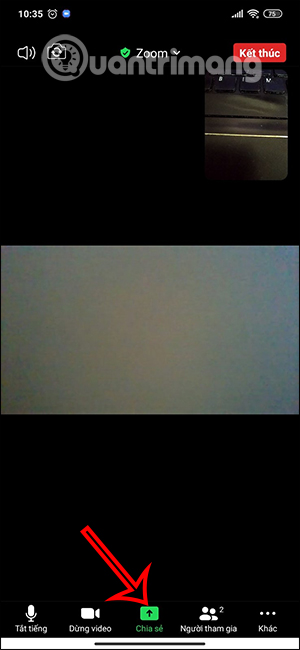
<p>Tại giao diện bạn nhấn vào tùy chọn <strong>Chia sẻ</strong> như hình dưới đây.</p>

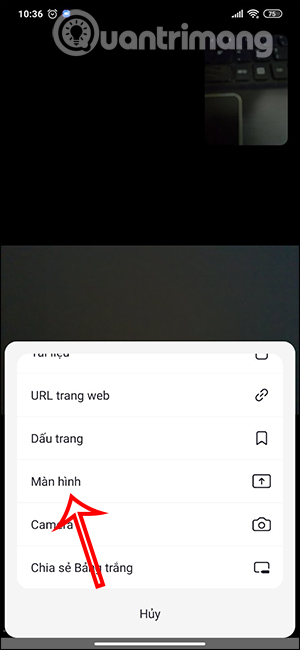
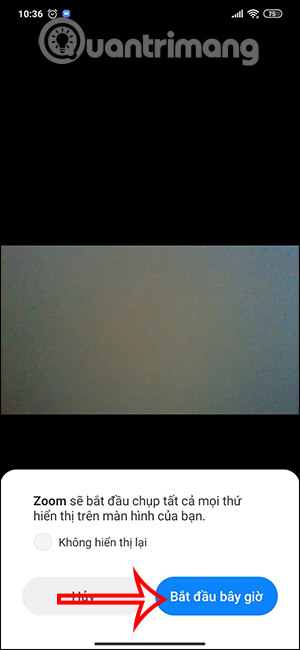
<p>Lúc này ở màn hình bên dưới hiển thị các tùy chọn chia sẻ, bạn nhấn vào tùy chọn <strong>Màn hình</strong> để chia sẻ màn hình. Nhấn <strong>Bắt đầu ngay bây giờ </strong>để chia sẻ nội dung trên màn hình điện thoại.</p>

<div class="gallery">
<div class="gallery-wrapper">
<figure><img alt="Chia sẻ trên Zoom điện thoại" class="lazy lightbox loaded" data-i="0" data-src="https://st.quantrimang.com/photos/image/2021/10/11/Zoom-chia-se-video-1.jpg" data-was-processed="true" height="650" src="https://st.quantrimang.com/photos/image/2021/10/11/Zoom-chia-se-video-1.jpg" style="height: 475px; width: 219.233px;" width="300" /></figure>

<figure><img alt="Chia sẻ màn hình Zoom điện thoại" class="lazy lightbox loaded" data-i="1" data-src="https://st.quantrimang.com/photos/image/2021/10/11/Zoom-chia-se-video-2.jpg" data-was-processed="true" height="650" src="https://st.quantrimang.com/photos/image/2021/10/11/Zoom-chia-se-video-2.jpg" style="height: 475px; width: 219.233px;" width="300" /></figure>

<figure><img alt="Bắt đầu chia sẻ trên Zoom điện thoại" class="lazy lightbox loaded" data-i="2" data-src="https://st.quantrimang.com/photos/image/2021/10/11/Zoom-chia-se-video-3.jpg" data-was-processed="true" height="650" src="https://st.quantrimang.com/photos/image/2021/10/11/Zoom-chia-se-video-3.jpg" style="height: 475px; width: 219.233px;" width="300" /></figure>
</div>
</div>

<div class="adbox in-article"><strong>bước 3:</strong></div>

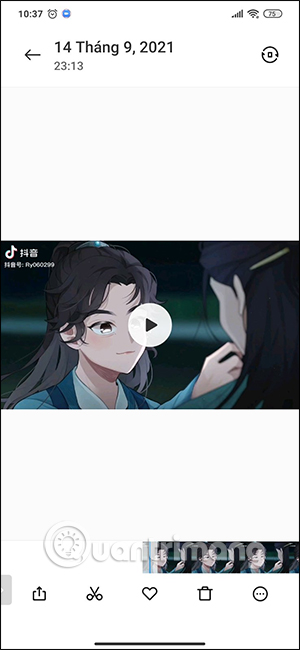
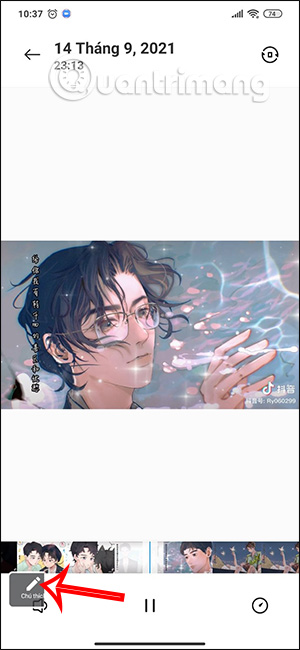
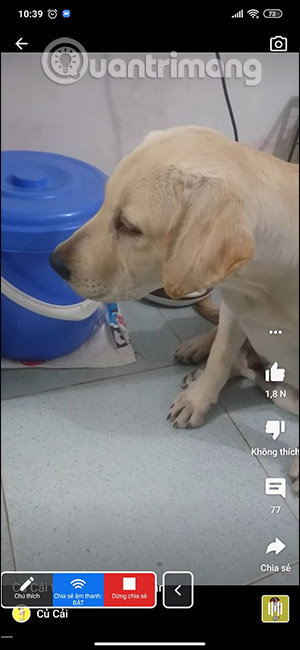
<p>Quá trình chia sẻ màn hình trên điện thoại sẽ được thực hiện. Bạn<strong> mở album trên điện thoại</strong> rồi <strong>chọn video muốn chia sẻ trên Zoom</strong>. Mặc định thì chia sẻ video trên Zoom điện thoại sẽ không có tiếng, bạn nhấn vào <strong>mũi tên ở cạnh dưới bên trái </strong>để thay đổi.</p>

<div class="gallery">
<div class="gallery-wrapper two-colums">
<figure><img alt="Mở video cần chia sẻ trên Zoom điện thoại" class="lazy lightbox loaded" data-i="3" data-src="https://st.quantrimang.com/photos/image/2021/10/11/Zoom-chia-se-video-4.jpg" data-was-processed="true" height="650" src="https://st.quantrimang.com/photos/image/2021/10/11/Zoom-chia-se-video-4.jpg" style="height: 650px; width: 300px;" width="300" /></figure>

<figure><img alt="Tùy chọn video chia sẻ trên Zoom điện thoại" class="lazy lightbox loaded" data-i="4" data-src="https://st.quantrimang.com/photos/image/2021/10/11/Zoom-chia-se-video-5.jpg" data-was-processed="true" height="650" src="https://st.quantrimang.com/photos/image/2021/10/11/Zoom-chia-se-video-5.jpg" style="height: 650px; width: 300px;" width="300" /></figure>
</div>
</div>

<div class="adbox in-article">&nbsp;</div>

<p><strong>Bước 4:</strong></p>

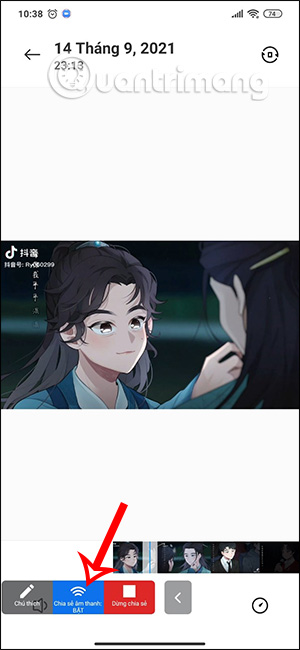
<p>Chúng ta sẽ nhấn vào<strong> Chia sẻ âm thanh</strong> để chia sẻ video có âm thanh trên Zoom điện thoại. Lúc này mọi người đều sẽ nghe được âm thanh từ video.</p>

<p><img alt="Chia sẻ video có âm thanh trên Zoom điện thoại" class="lazy lightbox loaded" data-i="5" data-src="https://st.quantrimang.com/photos/image/2021/10/11/Zoom-chia-se-video-6.jpg" data-was-processed="true" height="650" src="https://st.quantrimang.com/photos/image/2021/10/11/Zoom-chia-se-video-6.jpg" style="display: block; margin-left: auto; margin-right: auto; height: 650px; width: 300px;" width="300" /></p>

<p><strong>Bước 5:</strong></p>

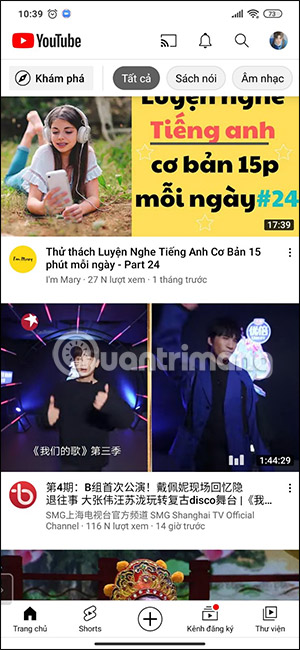
<p>Ngoài việc chia sẻ video trong album điện thoại trên Zoom, bạn có thể <strong>chia sẻ video Zoom trên ứng dụng YouTube </strong>hay từ những ứng dụng khác. Tiếp đến mở video YouTube cần chia sẻ và cũng cần bật âm thanh video để chia sẻ.</p>

<div class="gallery">
<div class="gallery-wrapper two-colums">
<figure><img alt="Chia sẻ video YouTube trên Zoom" class="lazy lightbox loaded" data-i="6" data-src="https://st.quantrimang.com/photos/image/2021/10/11/Zoom-chia-se-video-7.jpg" data-was-processed="true" height="650" src="https://st.quantrimang.com/photos/image/2021/10/11/Zoom-chia-se-video-7.jpg" style="height: 650px; width: 300px;" width="300" /></figure>

<figure><img alt="Video YouTube trên Zoom" class="lazy lightbox loaded" data-i="7" data-src="https://st.quantrimang.com/photos/image/2021/10/11/Zoom-chia-se-video-8.jpg" data-was-processed="true" height="650" src="https://st.quantrimang.com/photos/image/2021/10/11/Zoom-chia-se-video-8.jpg" style="height: 650px; width: 300px;" width="300" /></figure>
</div>
</div>

<div class="adbox in-article">&nbsp;</div>

<p><strong>Bước 6:</strong></p>

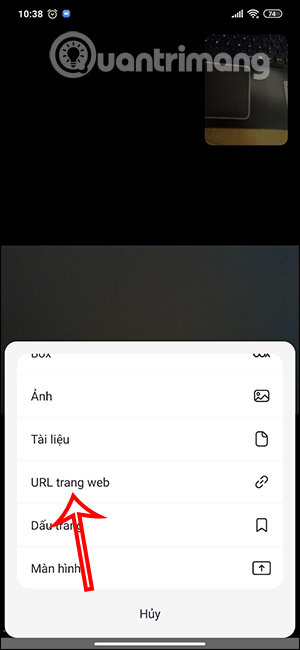
<p>Ngoài việc chia sẻ video trên Zoom qua tùy chọn màn hình thì bạn cũng có thể <strong>paste URL trang web video</strong> rồi chia sẻ trên Zoom.</p>

<p style="text-align:center"><img alt="Chia sẻ URL video trên Zoom điện thoại" class="lazy lightbox loaded" data-i="8" data-src="https://st.quantrimang.com/photos/image/2021/10/11/Zoom-chia-se-video-9.jpg" data-was-processed="true" height="650" src="https://st.quantrimang.com/photos/image/2021/10/11/Zoom-chia-se-video-9.jpg" style="display: block; margin-left: auto; margin-right: auto; height: 650px; width: 300px;" width="300" /></p>

<h2>Hướng dẫn chia sẻ video trên Zoom PC</h2>

<p><strong>Bước 1:</strong></p>

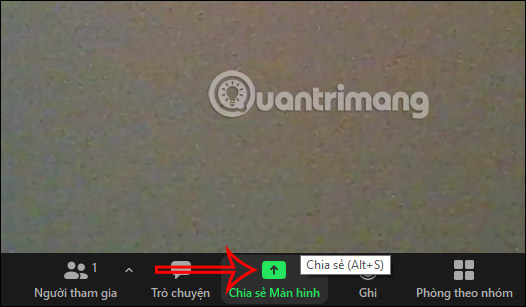
<p>Tại giao diện trên Zoom máy tính nhấn vào <strong>Chia sẻ màn hình</strong>.</p>

<p style="text-align:center">&nbsp;</p>

<div class="adszone adstopimage adsviewed" data-bid="9698" data-zid="421">
<div class="adswrapper" style="width: 526px; height: 82.1875px;"><a href="https://stats.adrealclick.com/url?q=aHR0cHM6Ly9tZXRhLnZuL21heS1ydWEteGUtYzgxNz91dG1fc291cmNlPWluLWltYWdlJnV0bV9tZWRpdW09UVRNJnJlZj1pbi1pbWFnZS1RVE0tYmx1ZQ%3D%3D&amp;bid=9698&amp;zid=421" rel="nofollow noopener sponsored" target="_blank"><img alt="🖼️" height="100" loading="lazy" src="https://as.gamevui.com/data/image/2020/07/02/may-rua-xe-640x100.png" style="width: 526px; height: 82.1875px;" width="640" /></a></div>
</div>
<img alt="Chia sẻ trên Zoom PC" class="lazy lightbox loaded" data-i="9" data-inimage-loaded="true" data-src="https://st.quantrimang.com/photos/image/2021/10/11/Zoom-chia-se-video-10.jpg" data-was-processed="true" height="307" src="https://st.quantrimang.com/photos/image/2021/10/11/Zoom-chia-se-video-10.jpg" style="display: block; margin-left: auto; margin-right: auto; height: 307px; width: 526px;" width="526" />
<p>&nbsp;</p>

<p><strong>Bước 2:</strong></p>

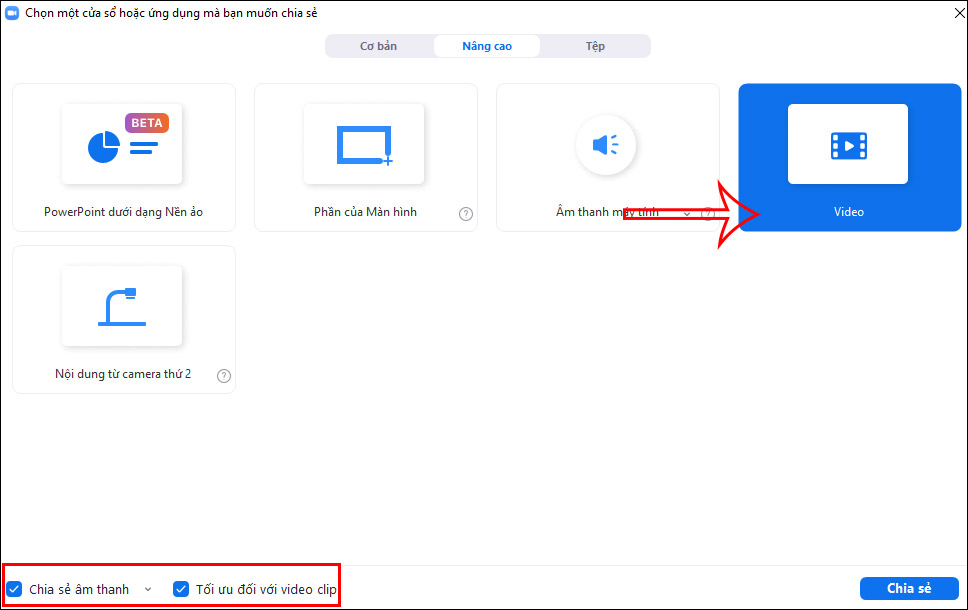
<p>Tại giao diện tùy chọn chia sẻ, trước hết bạn cần <strong>tích chọn vào Chia sẻ âm thanh </strong>và<strong> Tối ưu đối với video clip</strong>. Sau đó nhấn vào<strong> mục Nâng cao</strong> rồi <strong>click đúp chọn Video</strong> để tiến hành chia sẻ.</p>

<p style="text-align:center"><img alt="Thiết lập chia sẻ video trên Zoom PC" class="lazy lightbox loaded" data-i="10" data-src="https://st.quantrimang.com/photos/image/2021/10/11/Zoom-chia-se-video-11.jpg" data-was-processed="true" height="403" src="https://st.quantrimang.com/photos/image/2021/10/11/Zoom-chia-se-video-11.jpg" style="display: block; margin-left: auto; margin-right: auto; height: 403px; width: 640px;" width="640" /></p>

<div class="adbox in-article">&nbsp;</div>

<p><strong>Bước 3:</strong></p>

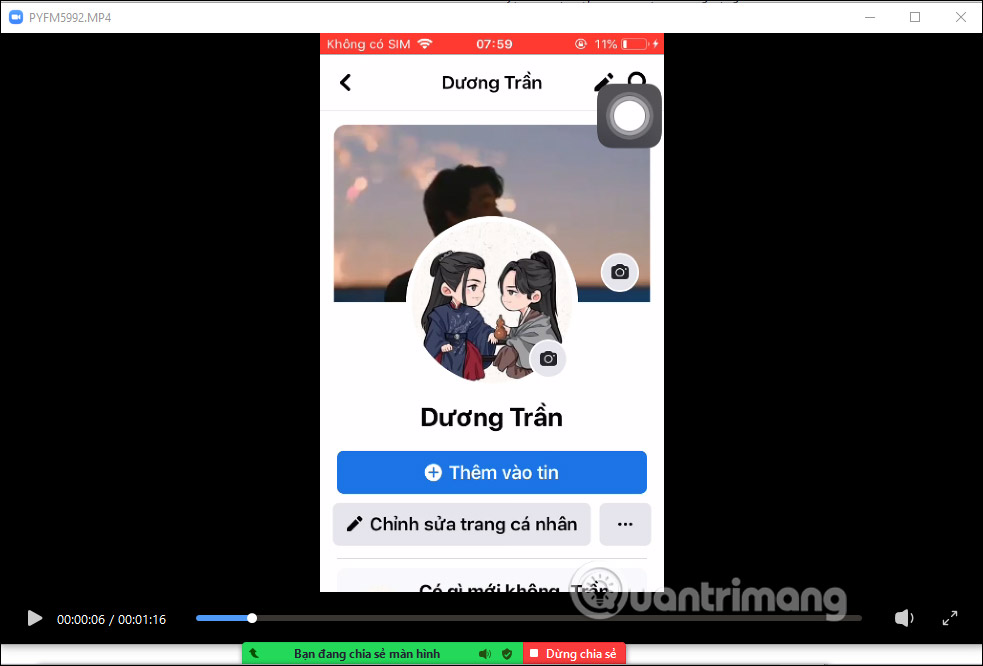
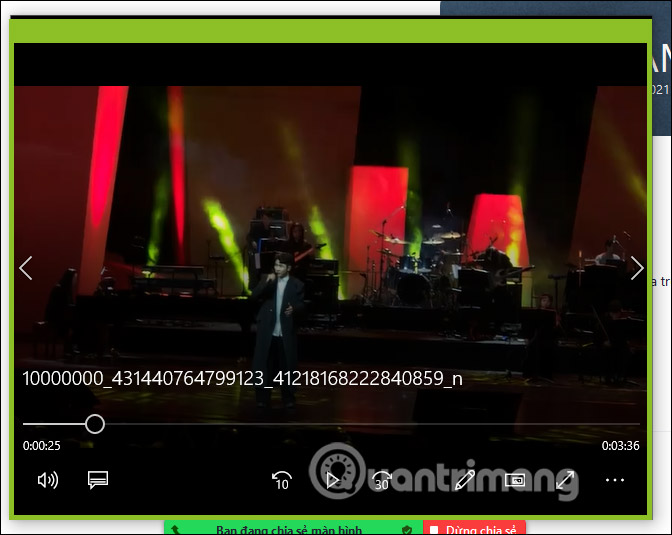
<p>Khi này hiển thị<strong> giao diện thư mục trên máy tính</strong>, bạn tìm tới video muốn chia sẻ trên Zoom với <strong>định dạng mp4, mv</strong>.</p>

<p>Lúc này hiển thị giao diện video bạn đã chọn để chia sẻ trên Zoom. Màn hình video sẽ có tùy chọn chỉnh âm và tua video. Bên dưới vẫn là các công cụ chia sẻ trên Zoom để tùy chỉnh như vẽ trên màn hình Zoom hay dừng video chia sẻ.</p>

<p style="text-align:center"><img alt="Chia sẻ video trên Zoom PC" class="lazy lightbox loaded" data-i="11" data-src="https://st.quantrimang.com/photos/image/2021/10/11/Zoom-chia-se-video-12.jpg" data-was-processed="true" height="407" src="https://st.quantrimang.com/photos/image/2021/10/11/Zoom-chia-se-video-12.jpg" style="display: block; margin-left: auto; margin-right: auto; height: 407px; width: 600px;" width="600" /></p>

<p><strong>Bước 4:</strong></p>

<p>Trong trường hợp video của bạn <strong>không thuộc định dạng hỗ trợ chia sẻ trên Zoom</strong> thì chúng ta cần chọn <strong>chế độ chia sẻ Màn hình</strong>, <strong>hoặc Nâng cao chọn Phần màn hình</strong> để khoanh vùng phần màn hình video.</p>

<p style="text-align:center"><img alt="Chế độ chia sẻ video trên Zoom PC" class="lazy lightbox loaded" data-i="12" data-src="https://st.quantrimang.com/photos/image/2021/10/11/Zoom-chia-se-video-13.jpg" data-was-processed="true" height="462" src="https://st.quantrimang.com/photos/image/2021/10/11/Zoom-chia-se-video-13.jpg" style="display: block; margin-left: auto; margin-right: auto; height: 462px; width: 580px;" width="580" /></p>

<p>Để dễ dàng trong các thao tác thực hiện, bạn nên mở video trước bằng các phần mềm phát video có sẵn trên máy tính rồi mới tiến hành chọn chế độ chia sẻ video trên Zoom.</p>
		</div>
				<div id="author">
						<p>
				<strong>Tác giả:</strong>
				<a href="https://www.nguoicodonvn2008.info/vi/news/author/admin/">admin</a>
			</p>
						<p>
				<strong>Nguồn tin:</strong>
				Quantrimang.com
			</p>
		</div>
	</div>
	<div id="footer" class="clearfix">
		<div id="url">
			<strong>URL của bản tin này: </strong><a href="https://www.nguoicodonvn2008.info/vi/news/savefile/kien-thuc-may-tinh/cach-chia-se-video-co-am-thanh-tren-zoom-dien-thoai-may-tinh-4572.html" title="Cách chia sẻ video có âm thanh trên Zoom điện thoại, máy tính 👨">https://www.nguoicodonvn2008.info/vi/news/savefile/kien-thuc-may-tinh/cach-chia-se-video-co-am-thanh-tren-zoom-dien-thoai-may-tinh-4572.html</a>

		</div>
		<div class="clear"></div>
		<div class="copyright">
			&copy; .&#x3A; Nguoicodonvn2008.info - Cõi lòng người cô đơn &#x3A;.
		</div>
		<div id="contact">
			<a href="mailto:admin@nguoicodonvn2008.info">admin@nguoicodonvn2008.info</a>
		</div>
	</div>
</div>
        <div id="timeoutsess" class="chromeframe">
            Bạn đã không sử dụng Site, <a onclick="timeoutsesscancel();" href="https://www.nguoicodonvn2008.info/#">Bấm vào đây để duy trì trạng thái đăng nhập</a>. Thời gian chờ: <span id="secField"> 60 </span> giây
        </div>
        <div id="openidResult" class="nv-alert" style="display:none"></div>
        <div id="openidBt" data-result="" data-redirect=""></div>
		</script>
		<div class="car-top">
  <span><img src="https://www.nguoicodonvn2008.info/themes/default/images/car.png" alt=""></span>
</div>
<div id="run_cronjobs" style="visibility:hidden;display:none;"><img alt="cron" src="/index.php?second=cronjobs&amp;p=l41OeF7g" width="1" height="1" /></div>
<script src="https://www.nguoicodonvn2008.info/assets/js/jquery/jquery.min.js"></script>
<script>var nv_base_siteurl="/",nv_lang_data="vi",nv_lang_interface="vi",nv_name_variable="nv",nv_fc_variable="op",nv_lang_variable="language",nv_module_name="news",nv_func_name="savefile",nv_is_user=0, nv_my_ofs=-4,nv_my_abbr="EDT",nv_cookie_prefix="nv4c_e856T",nv_check_pass_mstime=1738000,nv_area_admin=0,nv_safemode=0,theme_responsive=0,nv_recaptcha_ver=2,nv_recaptcha_sitekey="",nv_recaptcha_type="image",XSSsanitize=1;</script>
<script src="https://www.nguoicodonvn2008.info/assets/js/language/vi.js"></script>
<script src="https://www.nguoicodonvn2008.info/assets/js/DOMPurify/purify3.js"></script>
<script src="https://www.nguoicodonvn2008.info/assets/js/global.js"></script>
<script src="https://www.nguoicodonvn2008.info/assets/js/site.js"></script>
<script src="https://www.nguoicodonvn2008.info/themes/default/js/news.js"></script>
<script src="https://www.nguoicodonvn2008.info/themes/default/js/main.js"></script>
<script src="https://www.nguoicodonvn2008.info/themes/default/js/custom.js"></script>
<script type="application/ld+json">
        {
            "@context": "https://schema.org",
            "@type": "Organization",
            "url": "https://www.nguoicodonvn2008.info",
            "logo": "https://www.nguoicodonvn2008.info/uploads/angel.gif"
        }
        </script>
<script src="https://www.nguoicodonvn2008.info/themes/default/js/bootstrap.min.js"></script>
<script type="text/javascript">
var $scrolltop = $('.car-top');
$scrolltop.on('click', function () {
    $('html,body').animate({
        scrollTop: 0
    }, 800);
    $(this).addClass("car-run");
    setTimeout(function(){ $scrolltop.removeClass('car-run');}, 1000);
    return false;
});
$(window).on('scroll', function ()
{ 
    if($(window).scrollTop() >= 200)
    {
        $scrolltop.addClass("show");
        $scrolltop.addClass("car-down");
    }
    else
    {
       $scrolltop.removeClass("show");
       setTimeout(function(){ $scrolltop.removeClass('car-down');}, 300);
    }
});
</script>
</body>
</html>