Thông tin liên hệ
- 036.686.3943
- admin@nguoicodonvn2008.info

Ở thiết lập mặc định, bạn sẽ thấy trên màn hình khóa của Windows 11 chứa các thành phần như đồng hồ, ngày tháng năm và hình nền. Điều này đôi khi thật nhàm chán, và bạn hoàn toàn có thể chủ động can thiệp tùy chỉnh mọi thứ trên màn hình khóa để có được trải nghiệm mới lạ hơn mỗi khi bật máy.
Đầu tiên, nhấp chuột phải vào một khu vực trống trên màn hình desktop và chọn “Personalize”.
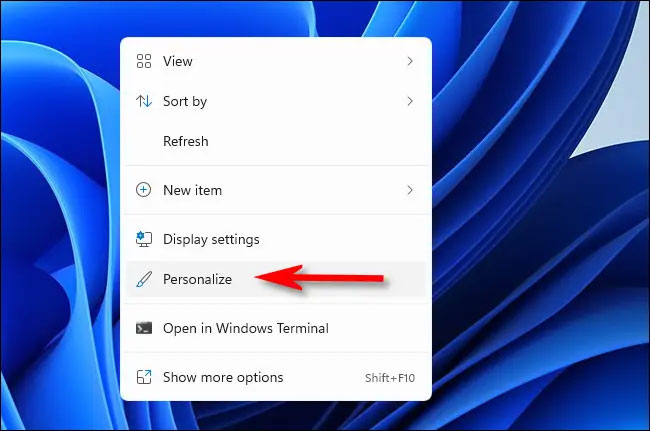
Hoặc bạn cũng có thể mở ứng dụng Settings bằng cách nhấn Windows + i. Sau đó nhấp vào mục “Personalization” trong danh sách bên sách bên trái, rồi bấm chọn “Lock Screen” ở màn hình tương ứng hiện ra bên phải.
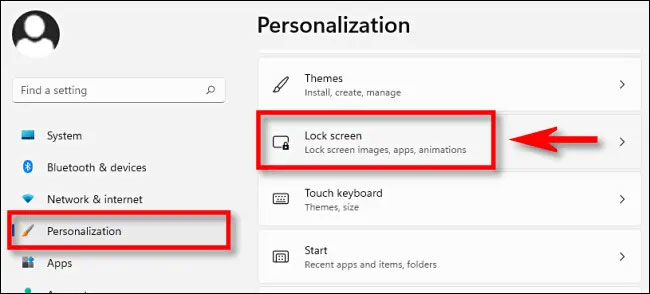
Trong phần cài đặt Lock Screen (Màn hình khóa), bạn có 3 tùy chọn chính:
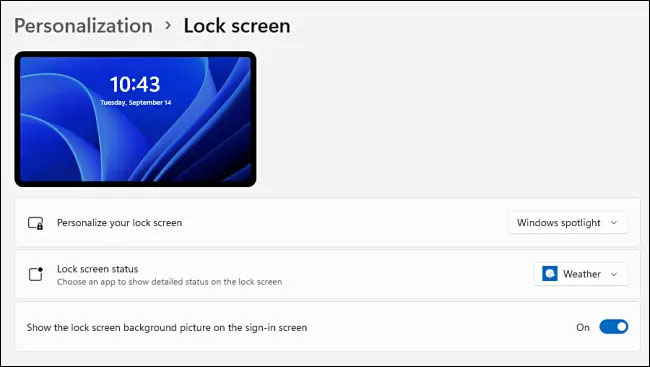
Để thay đổi hình nền màn hình khóa, bạn nhấp vào hộp thả xuống bên cạnh mục “Personalize Your Lock Screen” và chọn “Picture” hoặc “Slideshow”. (Tùy chọn mặc định là “Windows Spotlight”, lấy hình ảnh do Microsoft cung cấp qua Internet).
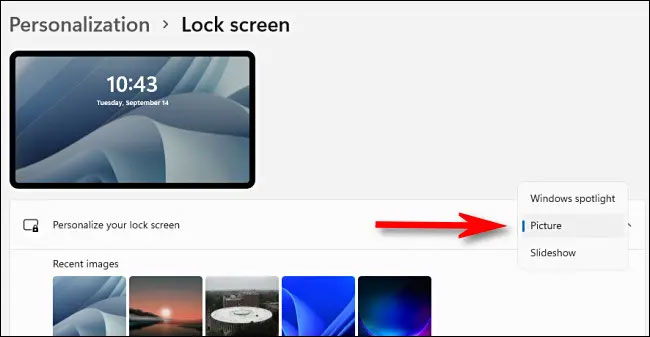
Nếu chọn “Slideshow”, bạn có thể duyệt tìm một thư mục chứa đầy những hình ảnh mà mình muốn sử dụng. Windows sẽ tự động hiển thị xoay vòng các hình ảnh này giống như một slide trình chiếu.
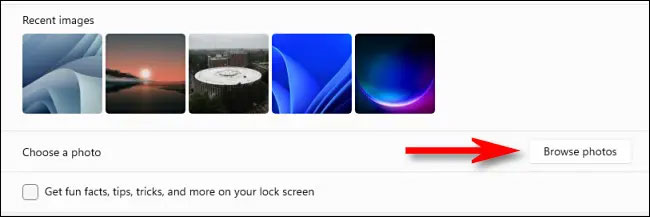
Trường hợp chọn “Picture”, bạn có thể duyệt qua những hình ảnh gần đây từ danh sách hình thu nhỏ, hoặc nhấp vào “Browse Photos” và tự chọn hình ảnh theo ý thích.
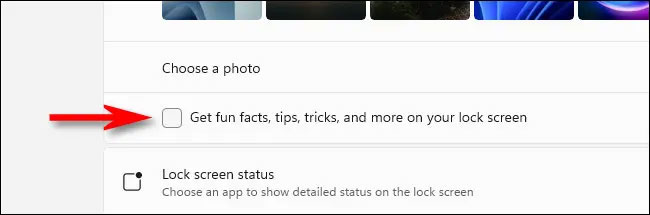
Nếu bạn không muốn thấy các mẹo và câu nói, danh ngôn hiển thị trên màn hình khóa như mặc định, có thể tắt tính năng này bằng cách bỏ tích ô vuông bên cạnh mục “Get fun facts, tips, tricks, and more on your lock screen”.
Bên dưới, bạn có thể chọn một ứng dụng để hiển thị trạng thái chi tiết trên màn hình khóa, chẳng hạn như bạn có bao nhiêu email chưa đọc hoặc thời tiết hiện tại. Nhấp vào danh sách thả xuống và lựa chọn.
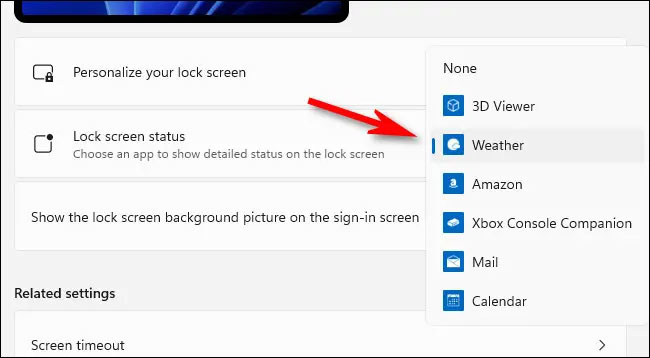
Và cuối cùng, nếu bạn không muốn thấy hình nền màn hình khóa trên trang đăng nhập Windows 11, hãy chuyển công tắc “Show the lock screen background picture on the sign-in screen" thành “Off”.
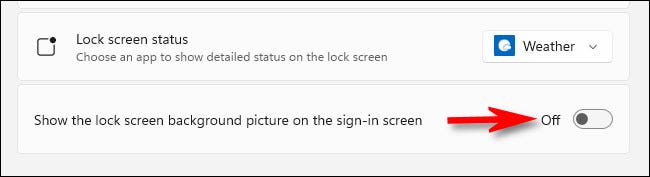
Sau khi thiết lập xong, hãy đóng Settings và bạn đã có một màn hình khóa được cá nhân hóa theo ý mình. Có thể kiểm tra bằng cách nhấn Windows + L. Chúc bạn thực hiện thành công!
Tác giả: admin
Nguồn tin: Quantrimang.com
Ý kiến bạn đọc
Những tin mới hơn
 Cách tải Windows 11, download ISO Win 11 chính thức từ Microsoft (06/10/2021)
  Một số người dùng gặp lỗi lên Windows 11 nhưng vẫn còn Taskbar của Windows 10 (07/10/2021)
  9 cách sửa lỗi máy tính Windows bị đánh thức ngẫu nhiên để kiểm tra cập nhật (07/10/2021)
  6 cách sửa lỗi Adobe Acrobat Reader không mở file PDF trên Windows (11/10/2021)
  Cách tắt Checkbox trên File Explorer Windows 11 (11/10/2021)
  Cách chụp màn hình loại bỏ khiếm khuyết cửa sổ góc bo tròn trên Windows 11 (11/10/2021)
  Cách chia sẻ video có âm thanh trên Zoom điện thoại, máy tính 👨 (12/10/2021)
 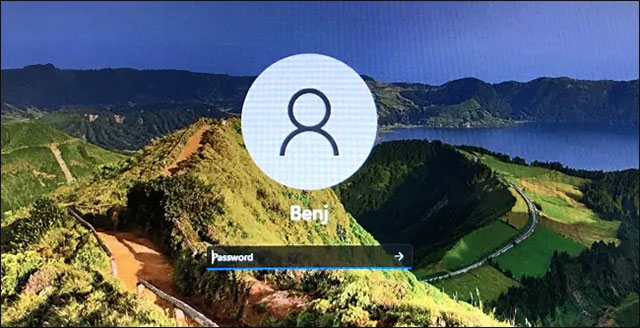 Tổng hợp cách khóa PC Windows 11 (12/10/2021)
  Mời tải và trải nghiệm Windows 11 SuperLite, siêu mượt, siêu nhẹ (13/10/2021)
  Cách thay đổi vị trí Taskbar trên Windows 11 (13/10/2021)
 Những tin cũ hơn
 Cách cập nhật lên Windows 11 từ Windows 10 (06/10/2021)
  Cách tải Rec Room trên PC, tải Rec Room trên máy tính (15/08/2021)
 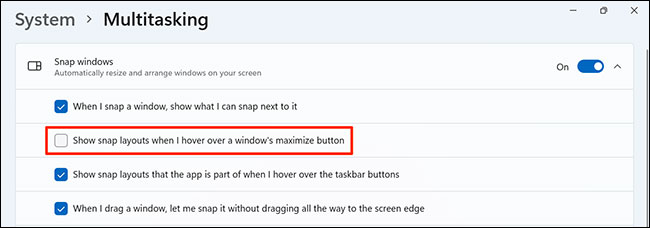 Cách tắt Snap Layout trong Windows 11 (15/08/2021)
  Intel cập nhật driver WiFi và GPU cho Windows 11 (15/08/2021)
  3 cách đơn giản để tái sử dụng GPU cũ sau khi hết hỗ trợ (13/08/2021)
  Cách kích hoạt IPv6 trên router TP-Link WiFi 6 (13/08/2021)
  Cách ngăn Microsoft Edge dán tiêu đề website tại thanh địa chỉ (13/08/2021)
  Cách tìm thư mục Startup Windows 10 (13/08/2021)
  File INI là gì? (11/08/2021)
 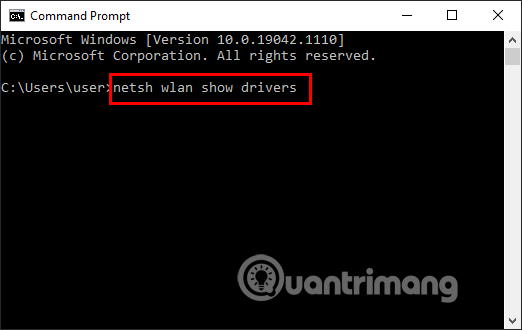 Cách chuyển sang băng tần WiFi 5GHz trên Windows 10 (11/08/2021)
 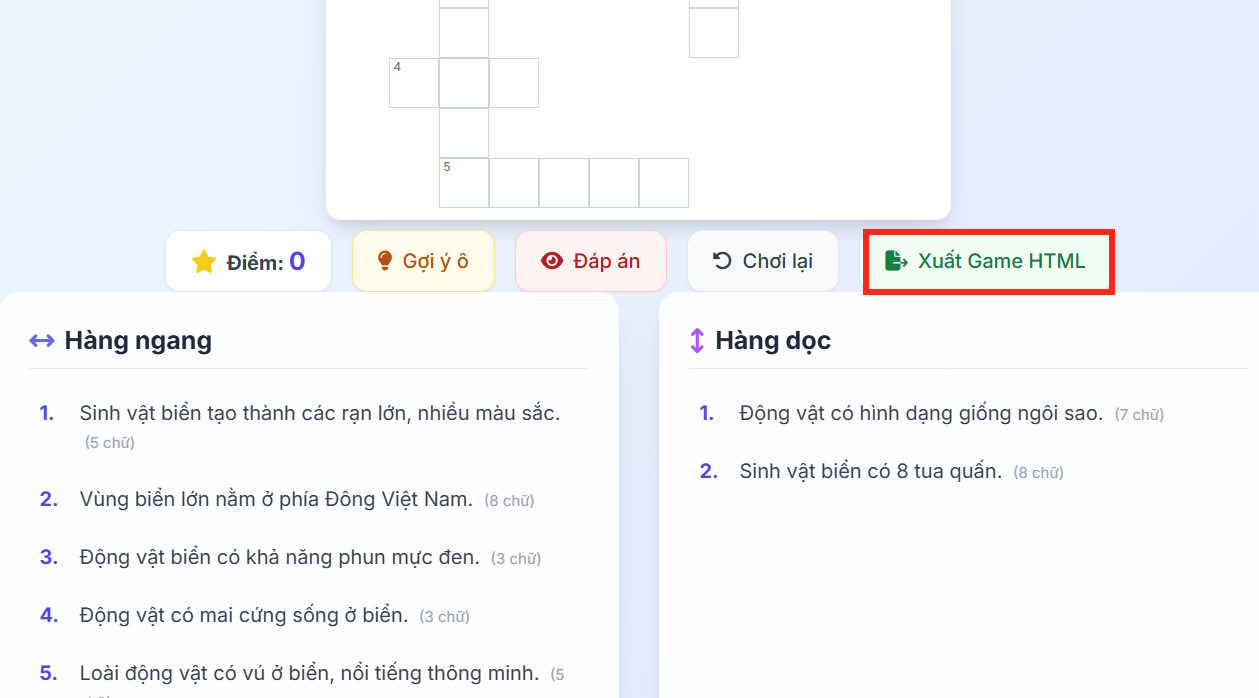 Hướng dẫn tạo game ô chữ AI bằng Gemini
 TOP công cụ tìm kiếm AI đáng dùng nhất
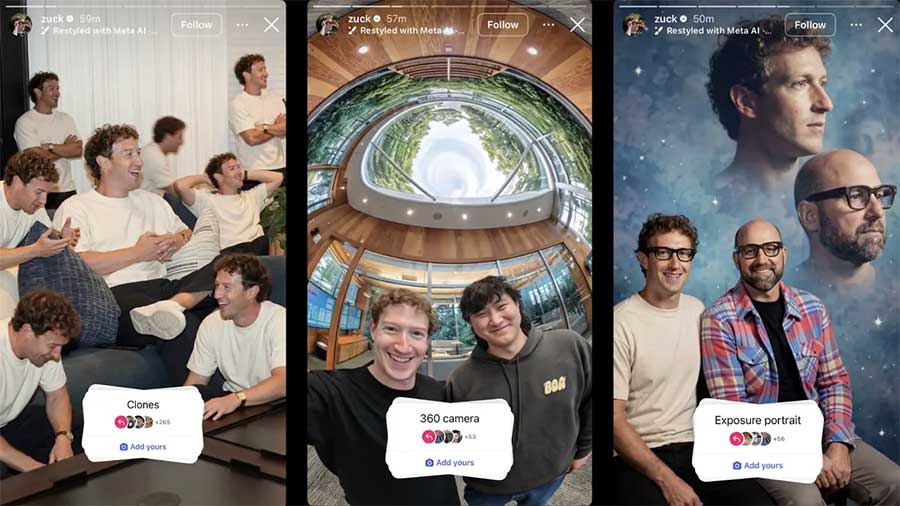 Meta AI có thể tạo deepfake từ ảnh Instagram: Cách bảo vệ tài khoản của bạn
 Anticipation Gap là gì? Tại sao các Consumer AI Agent vẫn mang tính phản ứng?
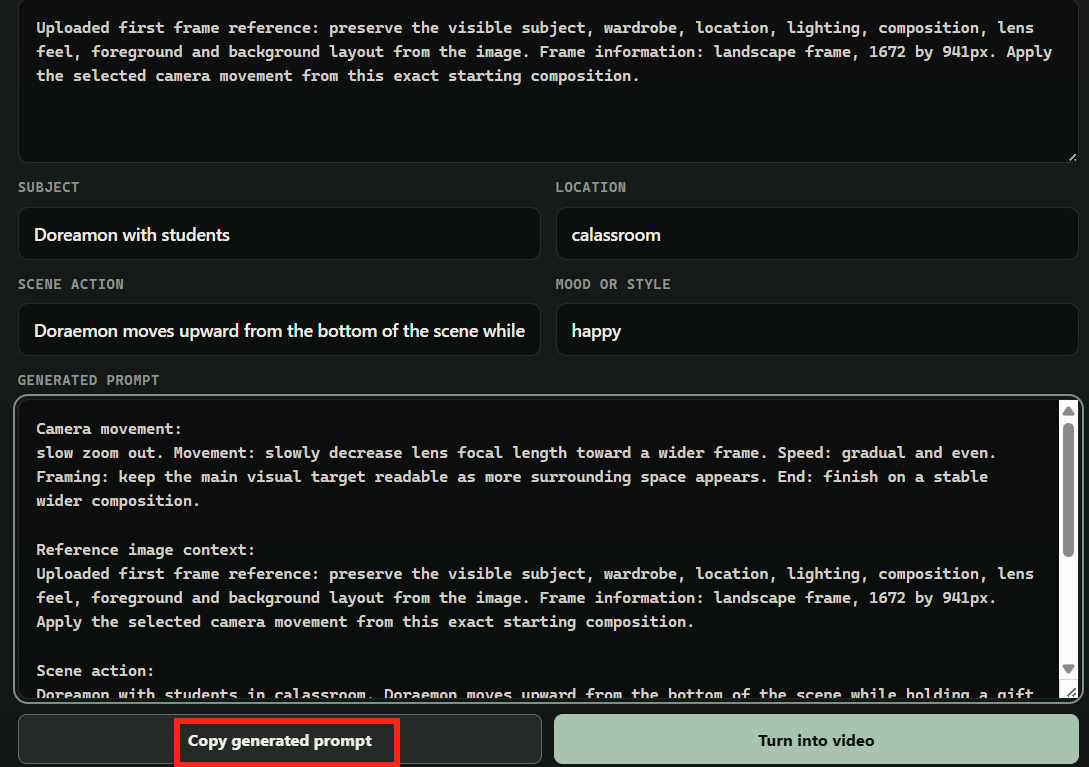 Cách lấy prompt AI chuyển động của camera
 Hướng dẫn mở rộng ảnh trên Story Instagram
 TOP công cụ AI quản lý dự án tốt nhất
 Những nguồn kiến thức sẵn có cho agent trong Copilot Studio
Những nguồn kiến thức sẵn có cho agent trong Copilot Studio
Những nguồn kiến thức sẵn có cho agent trong Copilot Studio
 Cách sử dụng Deep Research với Gemini API
 Hướng dẫn dùng QuillBot viết lại văn bản
 Hướng dẫn sáng tạo văn bản AI bằng Rytr AI
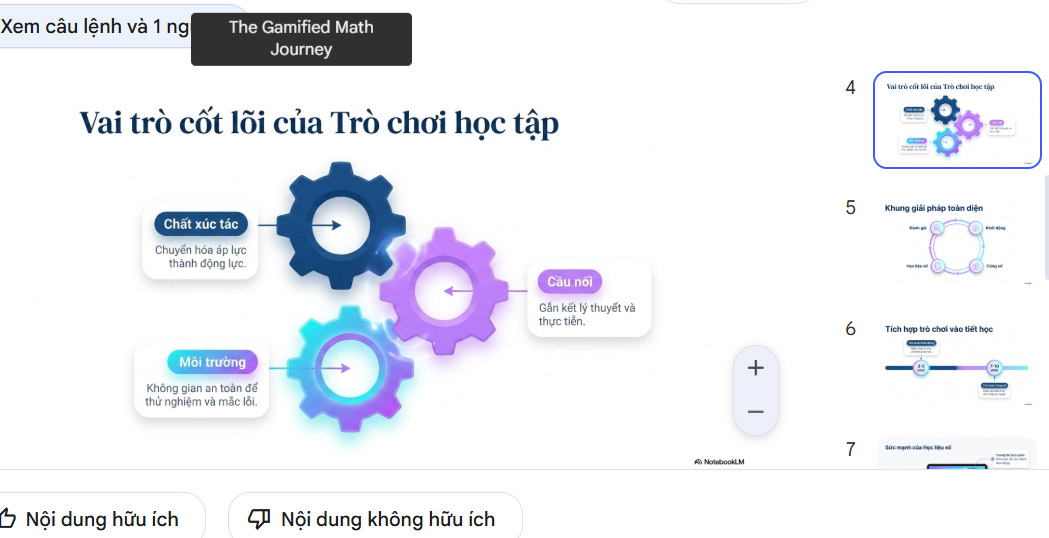 Hướng dẫn chuyển SKKN thành slide thuyết trình
 Cách tích hợp Canva vào Claude AI: Tự động hóa thiết kế trong một nốt nhạc
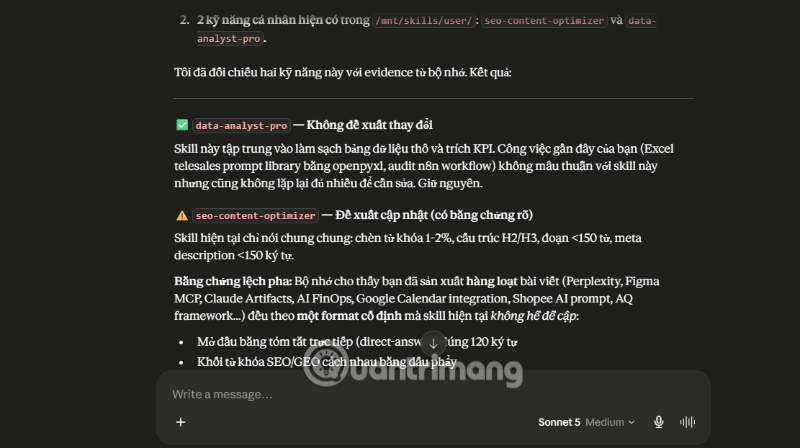 Cách dùng Claude Cowork để tự động audit và tối ưu skill cá nhân theo tuần
 SWE-bench là gì? Hướng dẫn đọc benchmark AI Coding Agent đúng cách
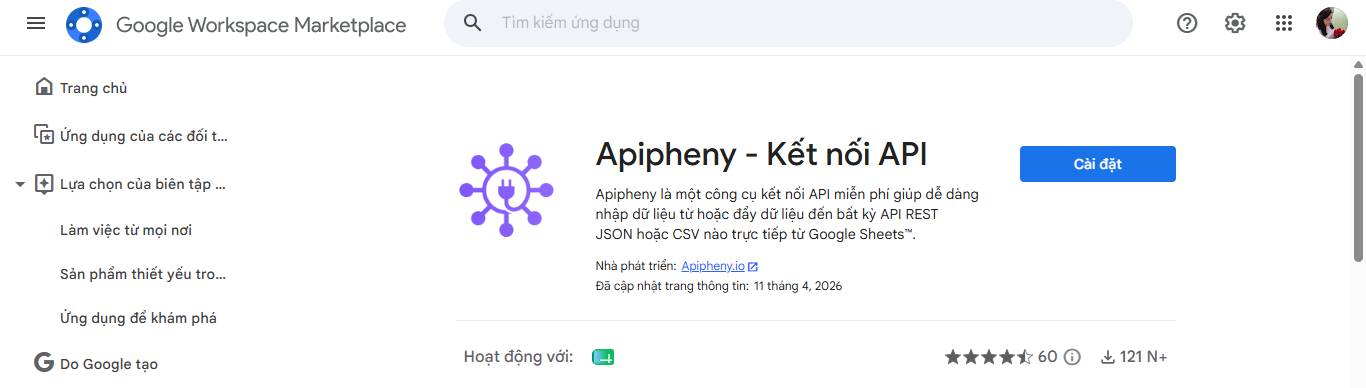 Cách kết nối ChatGPT với Google Sheets
 Sự khác biệt giữa tự động hóa và AI Agent
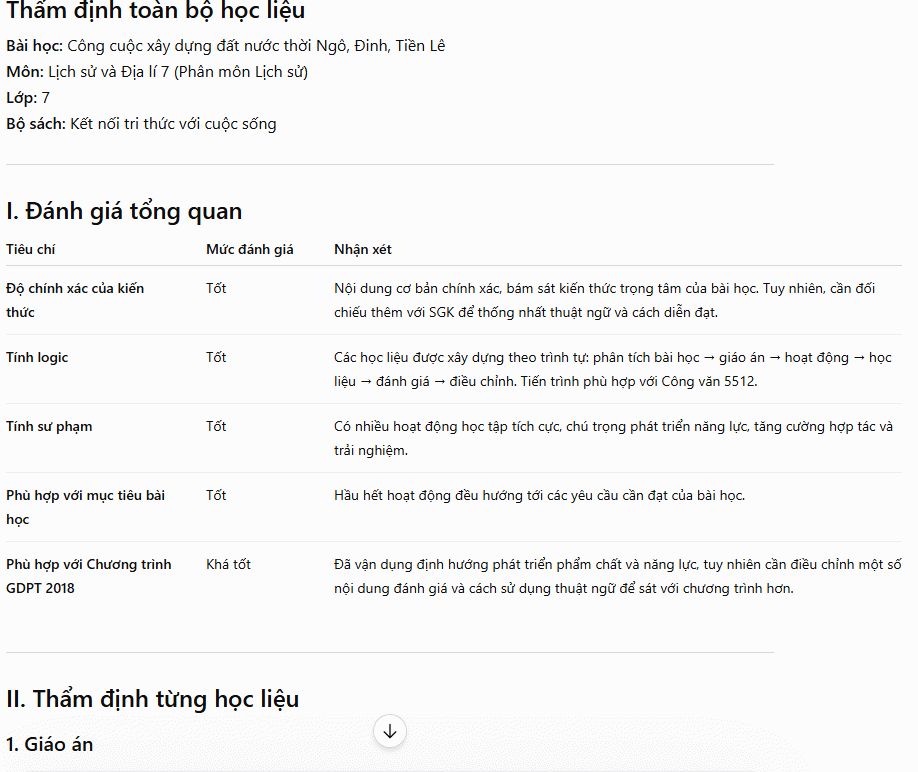 Prompt xây dựng bài giảng hoàn chỉnh theo GDPT 2018
 Xây dựng agent trong Copilot Studio