<!DOCTYPE html>
    <html lang="vi" xmlns="http://www.w3.org/1999/xhtml" prefix="og: http://ogp.me/ns#">
    <head>
<title>Hướng dẫn tùy chỉnh màn hình khóa trên Windows 11</title>
<meta name="description" content="Hướng dẫn tùy chỉnh màn hình khóa trên Windows 11 - Savefile - Tin Tức -...">
<meta name="author" content=".: Nguoicodonvn2008.info - Cõi lòng người cô đơn :.">
<meta name="copyright" content=".: Nguoicodonvn2008.info - Cõi lòng người cô đơn :. [admin@nguoicodonvn2008.info]">
<meta name="robots" content="index, archive, follow, noodp">
<meta name="googlebot" content="index,archive,follow,noodp">
<meta name="msnbot" content="all,index,follow">
<meta name="generator" content="NukeViet v4.5">
<meta http-equiv="Content-Type" content="text/html; charset=utf-8">
<meta property="og:title" content="Hướng dẫn tùy chỉnh màn hình khóa trên Windows 11">
<meta property="og:type" content="website">
<meta property="og:description" content="Savefile - Tin Tức - https&#x3A;&#x002F;&#x002F;www.nguoicodonvn2008.info&#x002F;vi&#x002F;news&#x002F;savefile&#x002F;kien-thuc-may-tinh&#x002F;huong-dan-tuy-chinh-man-hinh-khoa-tren-windows-11-4554.html">
<meta property="og:site_name" content=".&#x3A; Nguoicodonvn2008.info - Cõi lòng người cô đơn &#x3A;.">
<meta property="og:url" content="https://www.nguoicodonvn2008.info/vi/news/savefile/kien-thuc-may-tinh/huong-dan-tuy-chinh-man-hinh-khoa-tren-windows-11-4554.html">
<link rel="shortcut icon" href="https://www.nguoicodonvn2008.info/favicon.ico">
<link rel="canonical" href="https://www.nguoicodonvn2008.info/vi/news/savefile/kien-thuc-may-tinh/huong-dan-tuy-chinh-man-hinh-khoa-tren-windows-11-4554.html">
<link rel="alternate" href="https://www.nguoicodonvn2008.info/vi/news/rss/" title="Tin Tức" type="application/rss+xml">
<link rel="alternate" href="https://www.nguoicodonvn2008.info/vi/news/rss/karaoke-dual/" title="Tin Tức - Karaoke Dual" type="application/rss+xml">
<link rel="alternate" href="https://www.nguoicodonvn2008.info/vi/news/rss/nhac-tre/" title="Tin Tức - Nhạc trẻ" type="application/rss+xml">
<link rel="alternate" href="https://www.nguoicodonvn2008.info/vi/news/rss/tru-tinh/" title="Tin Tức - Trữ tình" type="application/rss+xml">
<link rel="alternate" href="https://www.nguoicodonvn2008.info/vi/news/rss/nuoc-ngoai/" title="Tin Tức - Nước ngoài" type="application/rss+xml">
<link rel="alternate" href="https://www.nguoicodonvn2008.info/vi/news/rss/remix/" title="Tin Tức - Remix" type="application/rss+xml">
<link rel="alternate" href="https://www.nguoicodonvn2008.info/vi/news/rss/tam-su-tinh-yeu/" title="Tin Tức - Tâm sự tình yêu" type="application/rss+xml">
<link rel="alternate" href="https://www.nguoicodonvn2008.info/vi/news/rss/tho-suu-tam/" title="Tin Tức - Thơ sưu tầm" type="application/rss+xml">
<link rel="alternate" href="https://www.nguoicodonvn2008.info/vi/news/rss/cuoc-song/" title="Tin Tức - Cuộc sống" type="application/rss+xml">
<link rel="alternate" href="https://www.nguoicodonvn2008.info/vi/news/rss/phan-mem/" title="Tin Tức - Phần mềm" type="application/rss+xml">
<link rel="alternate" href="https://www.nguoicodonvn2008.info/vi/news/rss/kien-thuc-may-tinh/" title="Tin Tức - Kiến thức máy tính" type="application/rss+xml">
<link rel="alternate" href="https://www.nguoicodonvn2008.info/vi/news/rss/hoc-tap/" title="Tin Tức - Học tập" type="application/rss+xml">
<link rel="alternate" href="https://www.nguoicodonvn2008.info/vi/news/rss/tai-lieu/" title="Tin Tức - Tài liệu" type="application/rss+xml">
<link rel="alternate" href="https://www.nguoicodonvn2008.info/vi/news/rss/de-thi/" title="Tin Tức - Đề thi" type="application/rss+xml">
<link rel="preload" as="style" href="https://www.nguoicodonvn2008.info/assets/css/font-awesome.min.css" type="text/css">
<link rel="preload" as="style" href="https://www.nguoicodonvn2008.info/themes/default/css/bootstrap.non-responsive.css" type="text/css">
<link rel="preload" as="style" href="https://www.nguoicodonvn2008.info/themes/default/css/style.css" type="text/css">
<link rel="preload" as="style" href="https://www.nguoicodonvn2008.info/themes/default/css/style.non-responsive.css" type="text/css">
<link rel="preload" as="style" href="https://www.nguoicodonvn2008.info/themes/default/css/news.css" type="text/css">
<link rel="preload" as="style" href="https://www.nguoicodonvn2008.info/themes/default/css/custom.css" type="text/css">
<link rel="preload" as="script" href="https://www.nguoicodonvn2008.info/assets/js/jquery/jquery.min.js" type="text/javascript">
<link rel="preload" as="script" href="https://www.nguoicodonvn2008.info/assets/js/language/vi.js" type="text/javascript">
<link rel="preload" as="script" href="https://www.nguoicodonvn2008.info/assets/js/DOMPurify/purify3.js" type="text/javascript">
<link rel="preload" as="script" href="https://www.nguoicodonvn2008.info/assets/js/global.js" type="text/javascript">
<link rel="preload" as="script" href="https://www.nguoicodonvn2008.info/assets/js/site.js" type="text/javascript">
<link rel="preload" as="script" href="https://www.nguoicodonvn2008.info/themes/default/js/news.js" type="text/javascript">
<link rel="preload" as="script" href="https://www.nguoicodonvn2008.info/themes/default/js/main.js" type="text/javascript">
<link rel="preload" as="script" href="https://www.nguoicodonvn2008.info/themes/default/js/custom.js" type="text/javascript">
<link rel="preload" as="script" href="https://www.nguoicodonvn2008.info/themes/default/js/bootstrap.min.js" type="text/javascript">
<link rel="stylesheet" href="https://www.nguoicodonvn2008.info/assets/css/font-awesome.min.css">
<link rel="stylesheet" href="https://www.nguoicodonvn2008.info/themes/default/css/bootstrap.non-responsive.css">
<link rel="stylesheet" href="https://www.nguoicodonvn2008.info/themes/default/css/style.css">
<link rel="stylesheet" href="https://www.nguoicodonvn2008.info/themes/default/css/style.non-responsive.css">
<link rel="StyleSheet" href="https://www.nguoicodonvn2008.info/themes/default/css/news.css">
<link rel="stylesheet" href="https://www.nguoicodonvn2008.info/themes/default/css/custom.css">
<style type="text/css">
	body{background: #fff;}
</style>
    </head>
    <body>
<div id="print">
	<div id="hd_print">
		<h2 class="pull-left">.&#x3A; Nguoicodonvn2008.info - Cõi lòng người cô đơn &#x3A;.</h2>
		<p class="pull-right"><a title=".&#x3A; Nguoicodonvn2008.info - Cõi lòng người cô đơn &#x3A;." href="https://www.nguoicodonvn2008.info/">https://www.nguoicodonvn2008.info</a></p>
	</div>
	<div class="clear"></div>
	<hr />
	<div id="content">
		<h1>Hướng dẫn tùy chỉnh màn hình khóa trên Windows 11</h1>
		<ul class="list-inline">
			<li>Thứ tư - 06/10/2021 00:56</li>
			<li class="hidden-print txtrequired"><em class="fa fa-print">&nbsp;</em><a title="In ra" href="javascript:;" onclick="window.print()">In ra</a></li>
			<li class="hidden-print txtrequired"><em class="fa fa-power-off">&nbsp;</em><a title="Đóng cửa sổ này" href="javascript:;" onclick="window.close()">Đóng cửa sổ này</a></li>
		</ul>
		<div class="clear"></div>
		<div id="hometext">
		</div>
				<div class="imghome">
			<img alt="Hướng dẫn tùy chỉnh màn hình khóa trên Windows 11" src="https://st.quantrimang.com/photos/image/2021/09/28/tuy-chinh-man-hinh-khoa-windows-118.jpg" width="460" class="img-thumbnail" />
		</div>
		<div class="clear"></div>
		<div id="bodytext" class="clearfix">
			<p style="text-align: justify;">Ở thiết lập mặc định, bạn sẽ thấy trên màn hình khóa của Windows 11 chứa các thành phần như đồng hồ, ngày tháng năm và hình nền. Điều này đôi khi thật nhàm chán, và bạn hoàn toàn có thể chủ động can thiệp tùy chỉnh mọi thứ trên màn hình khóa để có được trải nghiệm mới lạ hơn mỗi khi bật máy.</p>

<h2 style="text-align: justify;">Tùy chỉnh màn hình khóa Windows 11</h2>

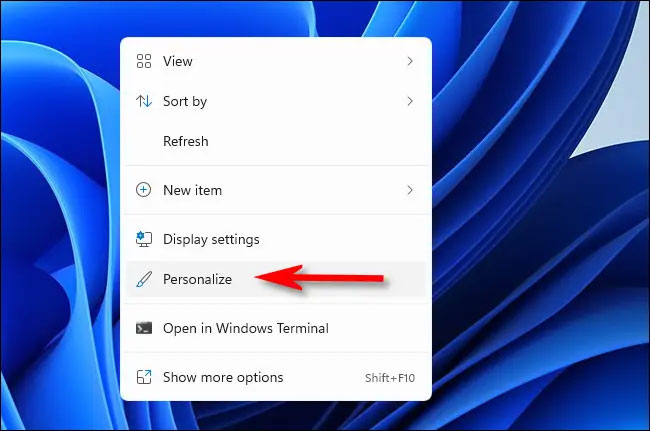
<p style="text-align: justify;">Đầu tiên, nhấp chuột phải vào một khu vực trống trên màn hình desktop và chọn “<strong>Personalize</strong>”.</p>

<p style="text-align: justify;"><img alt="Chọn “Personalize”" data-i="0" data-src="https://st.quantrimang.com/photos/image/2021/09/28/tuy-chinh-man-hinh-khoa-windows-111.jpg" data-was-processed="true" height="431" src="https://st.quantrimang.com/photos/image/2021/09/28/tuy-chinh-man-hinh-khoa-windows-111.jpg" width="650" /></p>

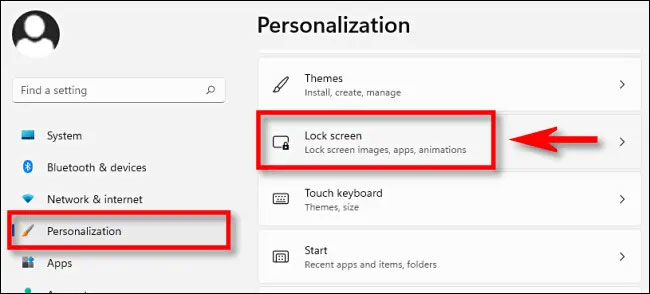
<p style="text-align: justify;">Hoặc bạn cũng có thể mở ứng dụng Settings bằng cách nhấn&nbsp;<strong>Windows + i</strong>. Sau đó nhấp vào mục “<strong>Personalization</strong>” trong danh sách bên sách bên trái, rồi bấm chọn&nbsp;<strong>“Lock Screen</strong>” ở màn hình tương ứng hiện ra bên phải.</p>

<p style="text-align: justify;"><img alt="Bấm chọn “Lock Screen”" data-i="1" data-src="https://st.quantrimang.com/photos/image/2021/09/28/tuy-chinh-man-hinh-khoa-windows-112.jpg" data-was-processed="true" height="294" src="https://st.quantrimang.com/photos/image/2021/09/28/tuy-chinh-man-hinh-khoa-windows-112.jpg" width="650" /></p>

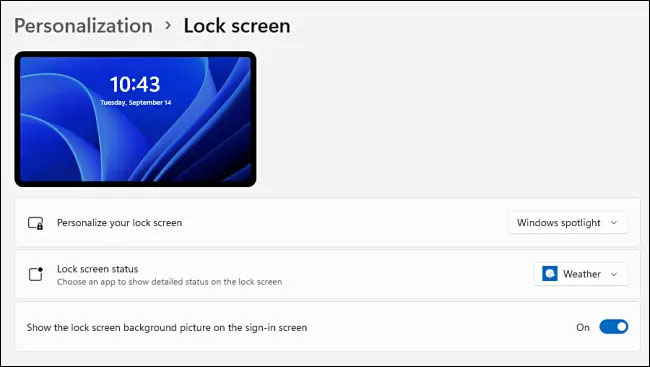
<p style="text-align: justify;">Trong phần cài đặt Lock Screen (Màn hình khóa), bạn có 3 tùy chọn chính:</p>

<ul>
	<li style="text-align: justify;"><strong>Personalize Your Lock Screen</strong>: Cá nhân hóa màn hình khóa, cho phép bạn chọn hình ảnh hoặc khung trình chiếu tùy chỉnh làm nền màn hình khóa</li>
	<li style="text-align: justify;"><strong>Lock Screen Status</strong>: Trạng thái màn hình khóa, hiển thị các tiện ích trạng thái trên màn hình khóa</li>
	<li style="text-align: justify;">Cuối cùng là tùy chọn tắt ảnh màn hình khóa.</li>
</ul>

<p style="text-align: justify;"><img alt="Các tùy chọn" data-i="2" data-src="https://st.quantrimang.com/photos/image/2021/09/28/tuy-chinh-man-hinh-khoa-windows-113.jpg" data-was-processed="true" height="367" src="https://st.quantrimang.com/photos/image/2021/09/28/tuy-chinh-man-hinh-khoa-windows-113.jpg" width="650" /></p>

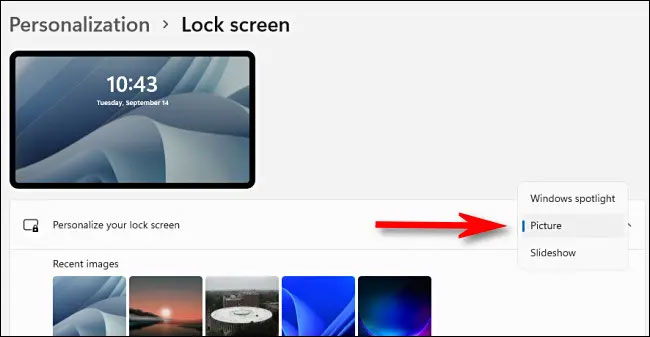
<p style="text-align: justify;">Để thay đổi hình nền màn hình khóa, bạn nhấp vào hộp thả xuống bên cạnh mục “<strong>Personalize Your Lock Screen</strong>” và chọn “<strong>Picture</strong>” hoặc “<strong>Slideshow</strong>”. (Tùy chọn mặc định là “<strong>Windows Spotlight</strong>”, lấy hình ảnh do Microsoft cung cấp qua Internet).</p>

<p style="text-align: justify;"><img alt="Thay đổi hình nền màn hình khóa" data-i="3" data-src="https://st.quantrimang.com/photos/image/2021/09/28/tuy-chinh-man-hinh-khoa-windows-114.jpg" data-was-processed="true" height="337" src="https://st.quantrimang.com/photos/image/2021/09/28/tuy-chinh-man-hinh-khoa-windows-114.jpg" width="650" /></p>

<p style="text-align: justify;">Nếu chọn “<strong>Slideshow</strong>”, bạn có thể duyệt tìm một thư mục chứa đầy những hình ảnh mà mình muốn sử dụng. Windows sẽ tự động hiển thị xoay vòng các hình ảnh này giống như một slide trình chiếu.</p>

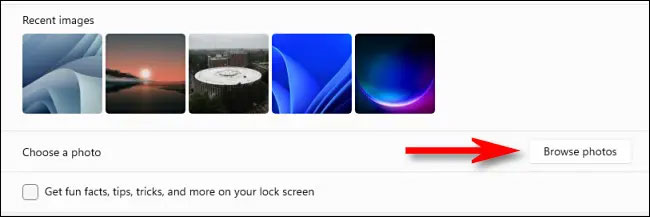
<p style="text-align: justify;">Trường hợp chọn “<strong>Picture</strong>”, bạn có thể duyệt qua những hình ảnh gần đây từ danh sách hình thu nhỏ, hoặc nhấp vào “<strong>Browse Photos</strong>” và tự chọn hình ảnh theo ý thích.</p>

<p style="text-align: justify;"><img alt="Nhấp vào “Browse Photos”" data-i="4" data-src="https://st.quantrimang.com/photos/image/2021/09/28/tuy-chinh-man-hinh-khoa-windows-115.jpg" data-was-processed="true" height="217" src="https://st.quantrimang.com/photos/image/2021/09/28/tuy-chinh-man-hinh-khoa-windows-115.jpg" width="650" /></p>

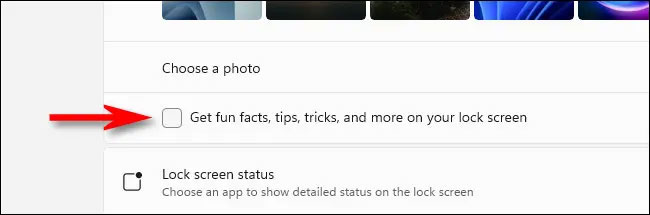
<p style="text-align: justify;">Nếu bạn không muốn thấy các mẹo và câu nói, danh ngôn hiển thị trên màn hình khóa như mặc định, có thể tắt tính năng này bằng cách bỏ tích ô vuông bên cạnh mục “<strong>Get fun facts, tips, tricks, and more on your lock screen</strong>”.</p>

<p style="text-align: justify;"><img alt="Bỏ tích mục “Get fun facts, tips, tricks, and more on your lock screen”" data-i="5" data-src="https://st.quantrimang.com/photos/image/2021/09/28/tuy-chinh-man-hinh-khoa-windows-116.jpg" data-was-processed="true" height="215" src="https://st.quantrimang.com/photos/image/2021/09/28/tuy-chinh-man-hinh-khoa-windows-116.jpg" width="650" /></p>

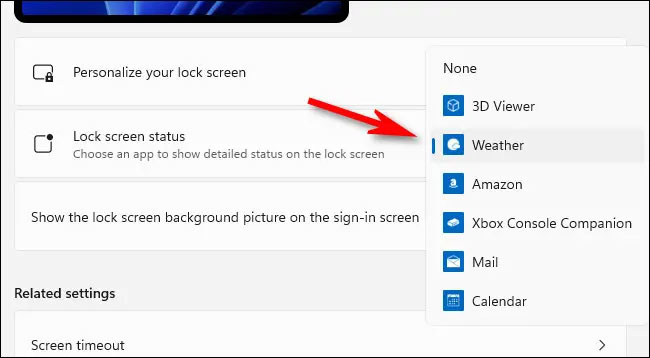
<p style="text-align: justify;">Bên dưới, bạn có thể chọn một ứng dụng để hiển thị trạng thái chi tiết trên màn hình khóa, chẳng hạn như bạn có bao nhiêu email chưa đọc hoặc thời tiết hiện tại. Nhấp vào danh sách thả xuống và lựa chọn.</p>

<p style="text-align: justify;"><img alt="" data-i="6" data-src="https://st.quantrimang.com/photos/image/2021/09/28/tuy-chinh-man-hinh-khoa-windows-117.jpg" data-was-processed="true" height="358" src="https://st.quantrimang.com/photos/image/2021/09/28/tuy-chinh-man-hinh-khoa-windows-117.jpg" width="650" /></p>

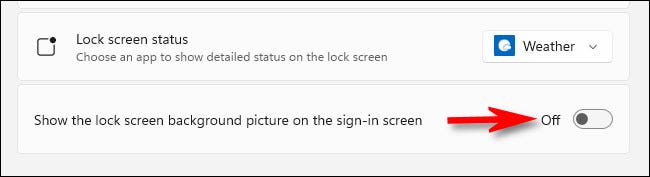
<p style="text-align: justify;">Và cuối cùng, nếu bạn không muốn thấy hình nền màn hình khóa trên trang đăng nhập Windows 11, hãy chuyển công tắc “<strong>Show the lock screen background picture on the sign-in screen</strong>&quot;&nbsp;thành “<strong>Off</strong>”.</p>

<p style="text-align: justify;"><img alt="Tắt “Show the lock screen background picture on the sign-in screen“ " data-i="7" data-src="https://st.quantrimang.com/photos/image/2021/09/28/tuy-chinh-man-hinh-khoa-windows-118.jpg" data-was-processed="true" height="177" src="https://st.quantrimang.com/photos/image/2021/09/28/tuy-chinh-man-hinh-khoa-windows-118.jpg" width="650" /></p>

<p style="text-align: justify;">Sau khi thiết lập xong, hãy đóng Settings và bạn đã có một màn hình khóa được cá nhân hóa theo ý mình. Có thể kiểm tra bằng cách nhấn&nbsp;<strong>Windows + L</strong>. Chúc bạn thực hiện thành công!</p>
		</div>
				<div id="author">
						<p>
				<strong>Tác giả:</strong>
				<a href="https://www.nguoicodonvn2008.info/vi/news/author/admin/">admin</a>
			</p>
						<p>
				<strong>Nguồn tin:</strong>
				Quantrimang.com
			</p>
		</div>
	</div>
	<div id="footer" class="clearfix">
		<div id="url">
			<strong>URL của bản tin này: </strong><a href="https://www.nguoicodonvn2008.info/vi/news/savefile/kien-thuc-may-tinh/huong-dan-tuy-chinh-man-hinh-khoa-tren-windows-11-4554.html" title="Hướng dẫn tùy chỉnh màn hình khóa trên Windows 11">https://www.nguoicodonvn2008.info/vi/news/savefile/kien-thuc-may-tinh/huong-dan-tuy-chinh-man-hinh-khoa-tren-windows-11-4554.html</a>

		</div>
		<div class="clear"></div>
		<div class="copyright">
			&copy; .&#x3A; Nguoicodonvn2008.info - Cõi lòng người cô đơn &#x3A;.
		</div>
		<div id="contact">
			<a href="mailto:admin@nguoicodonvn2008.info">admin@nguoicodonvn2008.info</a>
		</div>
	</div>
</div>
        <div id="timeoutsess" class="chromeframe">
            Bạn đã không sử dụng Site, <a onclick="timeoutsesscancel();" href="https://www.nguoicodonvn2008.info/#">Bấm vào đây để duy trì trạng thái đăng nhập</a>. Thời gian chờ: <span id="secField"> 60 </span> giây
        </div>
        <div id="openidResult" class="nv-alert" style="display:none"></div>
        <div id="openidBt" data-result="" data-redirect=""></div>
		</script>
		<div class="car-top">
  <span><img src="https://www.nguoicodonvn2008.info/themes/default/images/car.png" alt=""></span>
</div>
<div id="run_cronjobs" style="visibility:hidden;display:none;"><img alt="cron" src="/index.php?second=cronjobs&amp;p=o92b54a8" width="1" height="1" /></div>
<script src="https://www.nguoicodonvn2008.info/assets/js/jquery/jquery.min.js"></script>
<script>var nv_base_siteurl="/",nv_lang_data="vi",nv_lang_interface="vi",nv_name_variable="nv",nv_fc_variable="op",nv_lang_variable="language",nv_module_name="news",nv_func_name="savefile",nv_is_user=0, nv_my_ofs=-4,nv_my_abbr="EDT",nv_cookie_prefix="nv4c_e856T",nv_check_pass_mstime=1738000,nv_area_admin=0,nv_safemode=0,theme_responsive=0,nv_recaptcha_ver=2,nv_recaptcha_sitekey="",nv_recaptcha_type="image",XSSsanitize=1;</script>
<script src="https://www.nguoicodonvn2008.info/assets/js/language/vi.js"></script>
<script src="https://www.nguoicodonvn2008.info/assets/js/DOMPurify/purify3.js"></script>
<script src="https://www.nguoicodonvn2008.info/assets/js/global.js"></script>
<script src="https://www.nguoicodonvn2008.info/assets/js/site.js"></script>
<script src="https://www.nguoicodonvn2008.info/themes/default/js/news.js"></script>
<script src="https://www.nguoicodonvn2008.info/themes/default/js/main.js"></script>
<script src="https://www.nguoicodonvn2008.info/themes/default/js/custom.js"></script>
<script type="application/ld+json">
        {
            "@context": "https://schema.org",
            "@type": "Organization",
            "url": "https://www.nguoicodonvn2008.info",
            "logo": "https://www.nguoicodonvn2008.info/uploads/angel.gif"
        }
        </script>
<script src="https://www.nguoicodonvn2008.info/themes/default/js/bootstrap.min.js"></script>
<script type="text/javascript">
var $scrolltop = $('.car-top');
$scrolltop.on('click', function () {
    $('html,body').animate({
        scrollTop: 0
    }, 800);
    $(this).addClass("car-run");
    setTimeout(function(){ $scrolltop.removeClass('car-run');}, 1000);
    return false;
});
$(window).on('scroll', function ()
{ 
    if($(window).scrollTop() >= 200)
    {
        $scrolltop.addClass("show");
        $scrolltop.addClass("car-down");
    }
    else
    {
       $scrolltop.removeClass("show");
       setTimeout(function(){ $scrolltop.removeClass('car-down');}, 300);
    }
});
</script>
</body>
</html>