
Thông tin liên hệ
- 036.686.3943
- admin@nguoicodonvn2008.info

Bạn có thể dễ dàng kiểm tra cấu hình máy tính chạy Windows hoặc xem cấu hình MacBook nhưng Chrome OS thì hơi khác một chút. Trong bài viết này, chúng tôi sẽ hướng dẫn bạn 2 cách truy cập và xem chiếc Chromebook của mình đang sở hữu cấu hình như thế nào, có bao nhiêu RAM...
Phương pháp đầu tiên này không yêu cầu bạn phải cài đặt thêm bất kỳ ứng dụng hoặc tiện ích mở rộng bổ sung nào. Trên Chromebook, bạn chỉ cần mở trình duyệt web Chrome và nhập từ khóa “chrome://system” vào thanh địa chỉ rồi nhấn enter.
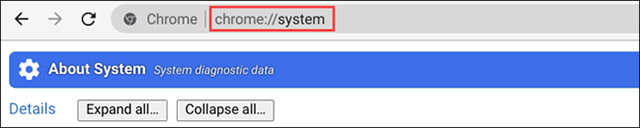
Thao tác này sẽ giúp bạn truy cập được vào trang “About System” được tích hợp sẵn trong nền tảng Chrome OS. Có rất nhiều thông tin ở đây, bạn cần xem thông tin phần cứng nào chỉ cần click vào nút Expand tương ứng.
Trong bài viết này, chúng ta sẽ xem thông tin RAM. Để xem bạn có bao nhiêu RAM, hãy tìm mục nhập “meminfo”, sau đó nhấp vào “Expand” bên cạnh nó.
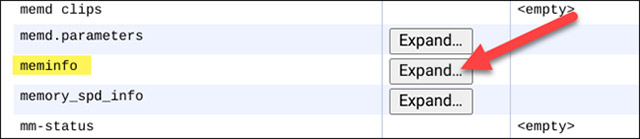
Trong bảng thông tin mở rộng, bạn sẽ thấy hai thông số “MemTotal” (Lượng RAM tổng) và “MemAvailable” (Lượng RAM khả dụng) ở trên cùng. Các chỉ số được tính bằng kilobyte (KB), bạn có thể (gần như) dịch sang gigabyte (GB) bằng cách lấy một số thập phân sau số đầu tiên. Ví dụ: Chromebook của tôi có 3.938.392 kB RAM, tức là khoảng 3,9 GB.

Phương pháp thứ hai này yêu cầu phải dùng đến một ứng dụng web Chrome, với giao diện gọn gàng hơn và cung cấp thông tin cụ thể, dễ hiểu hơn hẳn so với page About System.
Để sử dụng phương pháp này, hãy truy cập Chrome Web Store trên Chromebook của bạn, sau đó nhấp vào “Add to Chrome” bên cạnh ứng dụng “Cog – System Info Viewer”.
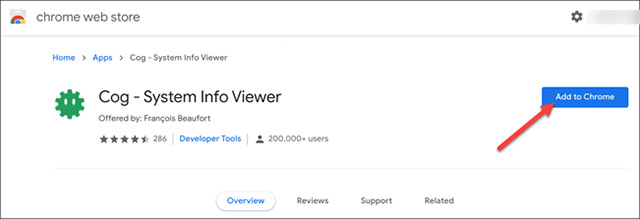
Sau khi đã tải xuống ứng dụng, hãy khởi chạy nó.
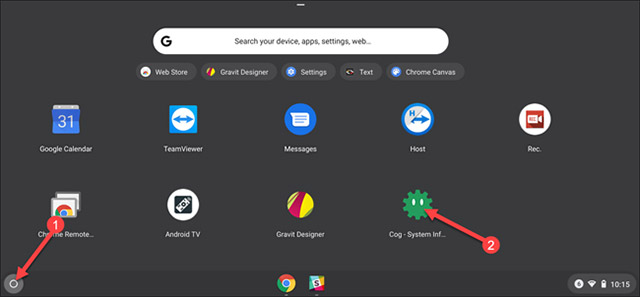
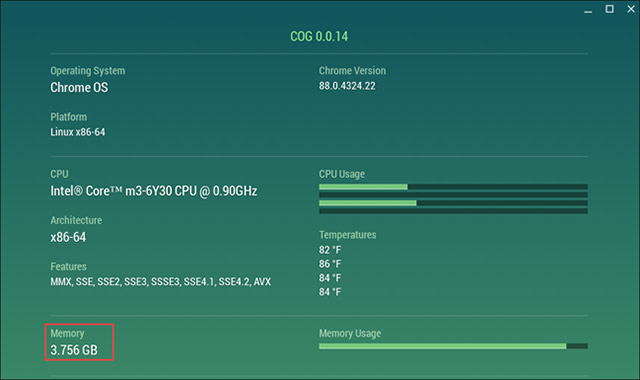
Ứng dụng sẽ mở và hiển thị thông tin chi tiết về Chromebook của bạn.
Trong mục Operating System bạn sẽ xem được phiên bản Chrome đang chạy, nền tảng là Linux gì, CPU của máy là gì...
Trong mục "Memory", bạn sẽ thấy các thông số về RAM được liệt kê bằng đơn vị gigabyte.
Như vậy, bài viết đã cung cấp cho bạn 2 phương pháp nêu trên để xem các thông tin phần cứng quan trọng của Chromebook bao gồm CPU, phiên bản Chrome bạn đang chạy và hơn thế nữa!
Nếu biết cách làm nào hay hơn, hãy chia sẻ cùng Quantrimang.com và các bạn đọc khác bằng cách bình luận bên dưới bạn nhé.
Nguồn tin: Quantrimang.com
Ý kiến bạn đọc
Những tin mới hơn
 Cách ẩn IP khi gửi email (04/01/2021)
  7 router Asus tốt nhất 2021 (05/01/2021)
  Cách tạo thanh tìm kiếm theo phong cách Spotlight (macOS) trên Windows 10 (05/01/2021)
  Cách cài âm thanh mở máy trên Chromebook (05/01/2021)
  Top 7 router WiFi giá rẻ tốt nhất 2021 (05/01/2021)
  Cách sửa lỗi tính năng đồng bộ trên Windows 10 không hoạt động (06/01/2021)
  DHCP hay Giao thức cấu hình host động là gì? (06/01/2021)
  Cách đổi màu ô Excel theo điều kiện (06/01/2021)
  Cách sửa lỗi không vào được LOL PBE, DTCL PBE (06/01/2021)
  Hướng dẫn cách lắp và sử dụng cục phát WiFi tại nhà (06/01/2021)
 Những tin cũ hơn
 Đánh giá Mi AIoT Router AX3600: Router WiFi 6, 7 ăng-ten, giá 1,99 triệu đồng (04/01/2021)
  Tự động xóa dữ liệu khi đóng trình duyệt Chrome, Firefox, Cốc Cốc... (04/01/2021)
  Cách sử dụng các Smart Object trong Adobe Photoshop (03/01/2021)
  Cách kết nối tay cầm PS5 với PC Windows, Mac, Steam (03/01/2021)
  Cách mở Start menu toàn màn hình trên Windows 10 (01/01/2021)
  Cách sửa lỗi 0x8004de40 khi đồng bộ OneDrive trên Windows 10 (01/01/2021)
  Cách đăng nhập trang quản lý Wireless Access Point của TP-Link (01/01/2021)
  Cách cài trình duyệt Chromium trên Windows 10 (01/01/2021)
  Sự khác biệt giữa Switch và Gateway (01/01/2021)
  Cách sửa lỗi 0xc0000017 trên Windows 10 (01/01/2021)
  TOP phần mềm AI bảo mật Internet tốt nhất hiện nay
 Biến các ý tưởng thành giải thích trực quan, tương tác trong ChatGPT
 TOP tiện ích mở rộng AI cho VS Code tốt nhất
Cách tạo website Portfolio miễn phí bằng ChatGPT
TOP tiện ích mở rộng AI cho VS Code tốt nhất
Cách tạo website Portfolio miễn phí bằng ChatGPT
 6 lựa chọn thay thế Visual Studio Code tốt nhất có tích hợp AI
 Tạo form hỏi đáp tương tác trong vài phút và prompt chỉnh sửa
 Hướng dẫn sử dụng Google Slides trong Claude
 Hướng dẫn sử dụng Wolfram trong ChatGPT giải toán nâng cao
 15 prompt AI thú vị cho ngày lễ Halloween
 Hoàn thiện một thiết kế thực tế với ChatGPT + Canva
 Cách kết nối ElevenLabs agent với hệ thống lên lịch Calendly
 Cách tắt app chạy ngầm Windows 11, giảm ngốn RAM trên Win 11
 Câu nói hay nhất về tháng 11, chào tháng 11
 TOP công cụ AI tạo tài liệu tốt nhất
 Cách xây dựng plugin trong ChatGPT
 Hướng dẫn tự thiết kế website Portfolio bằng Claude
 5 thiết kế ChatGPT + Canva đáp ứng hầu hết các nhu cầu trong cuộc sống
 Những công cụ AI tốt nhất giúp giải toán dễ dàng
 Hướng dẫn kết nối Booking.com với ChatGPT lên kế hoạch du lịch
 15 prompt Gemini tạo ảnh sinh nhật đẹp nhất
 Hướng dẫn cài đặt và sử dụng n8n trên Windows 11
 Cách lập trình chuyên nghiệp hơn, dễ dàng hơn với tính năng Tệp trên Grok
 Công thức tính diện tích hình Elip
 Hướng dẫn ngắt kết nối ứng dụng trên ChatGPT
 Hướng dẫn tạo đoạn hội thoại cho topic trên Twee
 Bức tranh tổng quan về hỗ trợ khách hàng tích hợp AI
 Cách sửa lỗi There Are Currently No Power Options Available Windows
 Claude Code thực sự có giá bao nhiêu?
 Hướng dẫn 8 cách mở bàn phím ảo trên Windows 10
 Hướng dẫn tạo flashcard trên Canva AI





















