
Thông tin liên hệ
- 036.686.3943
- admin@nguoicodonvn2008.info

Trang quản lý dựa trên web là một web server nội bộ được tích hợp sẵn không yêu cầu truy cập Internet. Tuy nhiên, nó yêu cầu thiết bị của bạn phải được kết nối với thiết bị TP-Link. Kết nối này có thể có dây hoặc không dây.
Lưu ý: Phiên bản thấp của trình duyệt web có thể gây ra sự cố tương thích với giao diện dựa trên web (trang quản lý) của thiết bị, chẳng hạn như không thể đăng nhập vào giao diện, hiển thị các tính năng chưa hoàn thiện, v.v... Bạn nên sử dụng kết nối có dây, nếu dự định thay đổi cài đặt không dây của thiết bị hoặc nâng cấp phiên bản firmware.
Lưu ý: Đối với những sản phẩm có DHCP được bật theo mặc định, không được liệt kê sau đây, vui lòng tham khảo liên kết này.
https://www.tp-link.com/vn/support/faq/375/
Bài viết này áp dụng cho các wireless access point (điểm truy cập không dây) và extender có DHCP bị tắt theo mặc định. (TL-WA500G, TL-WA501G, TL-WA601G, TL-WA701ND v1, TL-WA801ND v1, TL-WA901ND v1 / v2, Tl-WA730RE, TL-WA5110G, TL-WA5210G, TL-WA7210N V1, TL-WA7510N , TL-WA830 v1/v2 của phiên bản cũ).
Trước khi đăng nhập vào giao diện dựa trên web, bạn cần gán địa chỉ IP tĩnh trên máy tính của mình.
Bước 1: Kết nối máy tính của bạn với cổng LAN của TP-Link bằng cáp Ethernet.
Bước 2: Gán địa chỉ IP tĩnh theo cách thủ công trên máy tính.
Bài viết lấy Windows 7 làm ví dụ:
1. Nhấp chuột trái vào Start > Control Panel > Network and Internet > Network and Sharing Center > Change Adapter Settings (ở menu bên trái).
2. Nhấp chuột phải vào Local Area Connection và đi tới Properties. Sau đó, hãy nhấp đúp vàoInternet Protocol Version 4(TCP/IPv4).
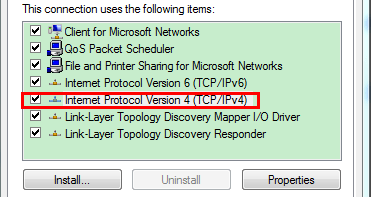
3. Đặt địa chỉ IP tĩnh (ví dụ chọn 192.168.1.x). Nếu AP của bạn là 192.168.0.254, hãy đặt địa chỉ IP tĩnh là 192.168.0.X.
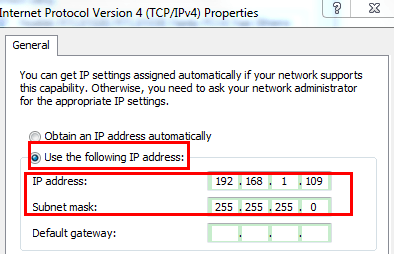
Ghi chú:
IP LAN thay đổi theo model. Vui lòng tìm nó trên nhãn dưới cùng của sản phẩm.
Bước 3:
Mở trình duyệt web và nhập địa chỉ IP của access point/extender (mặc định là192.168.1.1/192.168.1.254/192.168.0.254) vào thanh địa chỉ rồi nhấn Enter.

Bước 4:
Nhập tên người dùng và mật khẩu vào các hộp của trang đăng nhập, tên người dùng và mật khẩu mặc định đều là admin, sau đó nhấp vào OK.
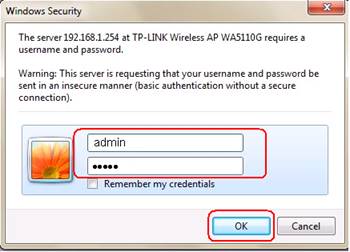
Ghi chú:
1. Các cài đặt IP trên dùng để đăng nhập vào giao diện dựa trên web của TP-Link để cấu hình.
2. Nếu bạn có router broadband cung cấp kết nối Internet, hãy cấu hình lại cài đặt IP của máy tính thành Obtain an IP address automatically & Obtain DNS Server address automatically.
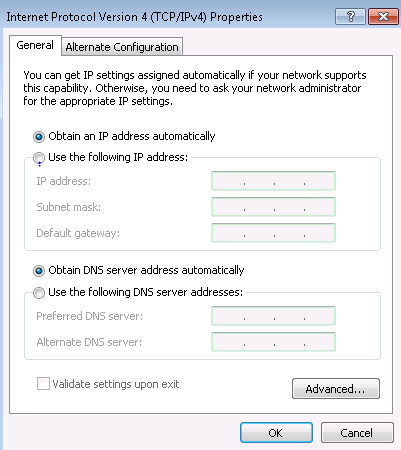
Nguồn tin: Quantrimang.com
Ý kiến bạn đọc
Những tin mới hơn
 Cách sửa lỗi 0x8004de40 khi đồng bộ OneDrive trên Windows 10 (01/01/2021)
  Cách mở Start menu toàn màn hình trên Windows 10 (01/01/2021)
  Cách kết nối tay cầm PS5 với PC Windows, Mac, Steam (03/01/2021)
  Cách sử dụng các Smart Object trong Adobe Photoshop (03/01/2021)
  Tự động xóa dữ liệu khi đóng trình duyệt Chrome, Firefox, Cốc Cốc... (04/01/2021)
  Đánh giá Mi AIoT Router AX3600: Router WiFi 6, 7 ăng-ten, giá 1,99 triệu đồng (04/01/2021)
  Cách kiểm tra cấu hình Chromebook (04/01/2021)
  Cách ẩn IP khi gửi email (04/01/2021)
  7 router Asus tốt nhất 2021 (05/01/2021)
  Cách tạo thanh tìm kiếm theo phong cách Spotlight (macOS) trên Windows 10 (05/01/2021)
 Những tin cũ hơn
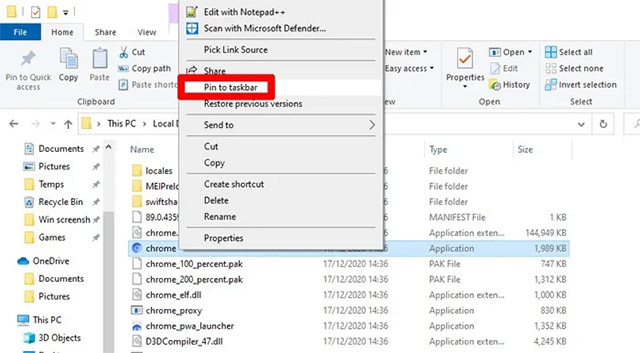 Cách cài trình duyệt Chromium trên Windows 10 (01/01/2021)
 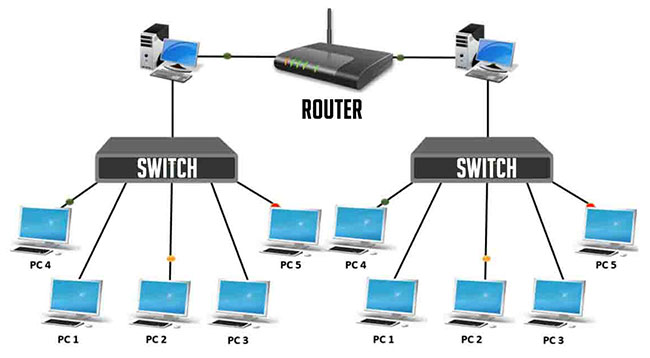 Sự khác biệt giữa Switch và Gateway (01/01/2021)
 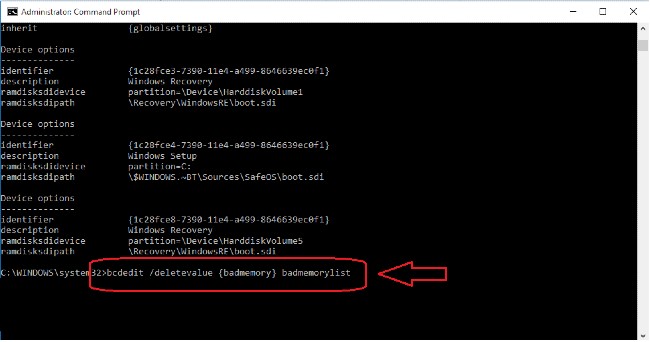 Cách sửa lỗi 0xc0000017 trên Windows 10 (01/01/2021)
 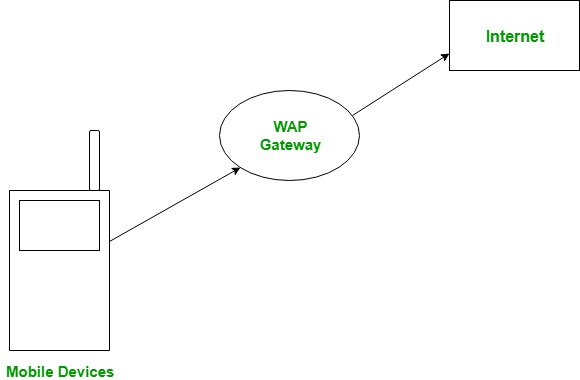 Wireless Application Protocol (WAP) là gì? (01/01/2021)
  Cách chỉ định lõi CPU trong Linux với Taskset (01/01/2021)
  8 bước tăng cường bảo mật cho router không dây (30/12/2020)
  Khởi động System Restore từ Command Prompt (30/12/2020)
  Cách sao lưu file trên Linux lên Google Drive (30/12/2020)
  2 cách đếm số lượng file trong thư mục Windows 10 (30/12/2020)
  Modern Setup Host trên Windows 10 là gì? Có phải là virus không? (30/12/2020)
  5 công cụ AI giúp bạn thay đổi màu tóc
 TOP công cụ AI xóa nền ảnh tốt nhất
 TOP công cụ AI hỗ trợ Microsoft Word tốt nhất
 TOP công cụ AI quản lý mật khẩu tốt nhất
 Cách tự động quản lý chi phí từ Gmail sang Google Sheets bằng Claude For Chrome
 Cách cắt giảm 40% chi phí sử dụng Claude Code bằng subagent
 Hướng dẫn dùng Copilot tìm tài liệu tham khảo trong Word
 Cách mở Google Docs trực tiếp trong ChatGPT
 File Kiến thức: Biến GPT của bạn thành chuyên gia
 Cách tạo và chỉnh sửa hình ảnh AI trong Google Vids
 TOP công cụ AI tách giọng nói khỏi nhạc nền
 100 shortcut code ChatGPT cho học sinh, sinh viên
 Cách dùng FreeDiagram tạo 25+ loại sơ đồ AI cực nhanh
 TOP công cụ AI tạo trò chơi khăm hài hước nhất
 TOP ứng dụng AI xóa phông nền ảnh "ảo diệu" nên thử
 70+ cheat code ChatGPT xử lý nội dung nhanh hơn
 Hướng dẫn sử dụng GetLayers AI tạo website bằng AI
 Mẫu Prompt giúp bạn "giao trọn" dự án cho AI khi sử dụng ChatGPT-6 Astra
 TOP công cụ AI tạo sticker thú vị và độc đáo
 TOP ứng dụng theo dõi thói quen tích hợp AI






















