
Thông tin liên hệ
- 036.686.3943
- admin@nguoicodonvn2008.info

Google Drive là một phương tiện tuyệt vời cho những người cần lưu trữ các bản sao trực tuyến của file. Người dùng Linux có thể tận dụng gói 15GB miễn phí của Google Drive để sao lưu các file cấu hình cần thiết. Hơn nữa, bạn có thể sao lưu một lượng lớn dữ liệu, bao gồm các file media, nếu bạn có gói Google Workspace (trước đây là G-Suite) đang hoạt động.
Hướng dẫn này sẽ chỉ ra cách bạn có thể tự động sao lưu file trong Linux vào Google Drive bằng gói mã nguồn mở google-drive-ocamlfuse và CRON.
Google-drive-ocamlfuse là một hệ thống file FUSE cho phép người dùng mount bộ nhớ Google Drive của họ trên máy cục bộ. Nó được viết bằng OCaml và được cung cấp miễn phí qua GitHub. Một số tính năng chính của google-drive-ocamlfuse bao gồm quyền truy cập đọc/ghi đầy đủ, hỗ trợ nhiều tài khoản, quyền Unix và hỗ trợ Team Drive.
Bước đầu tiên là mount Google Drive từ xa vào hệ thống file cục bộ. Đây là lúc google-drive-ocamlfuse phát huy tác dụng. Sau đó, bạn có thể sử dụng một bộ lập lịch tự động để chuyển các file vào ổ theo định kỳ. Để đơn giản hóa mọi việc, hãy sử dụng tiện ích CRON của Linux để xử lý quá trình lập lịch. (Bạn cũng có thể sử dụng Zeit để lên lịch các cron job).
Đầu tiên, bạn cần cài đặt google-drive-ocamlfuse trên máy Linux của mình. May mắn thay, việc này rất đơn giản. Kích hoạt Terminal và nhập lệnh sau tại dấu nhắc.
sudo add-apt-repository ppa:alessandro-strada/ppa
Nó sẽ thêm gói bắt buộc vào danh sách kho lưu trữ của trình quản lý gói. Bạn có thể tiếp tục và cài đặt gói bằng cách sử dụng các lệnh sau.
# Debian/Ubuntu
sudo apt update && sudo apt install google-drive-ocamlfuse
# Fedora
sudo dnf copr enable sergiomb/google-drive-ocamlfuse
 sudo dnf install google-drive-ocamlfuse
# Arch
yay -S google-drive-ocamlfuse
Chờ cho đến khi quá trình cài đặt kết thúc. Khi hoàn thành, bạn cần phải cấu hình nó cho mục đích mount. Bước đầu tiên cho việc này là tạo một điểm mount cho Google Drive trong hệ thống file cục bộ. Bạn có thể thực hiện việc này bằng cách nhập lệnh dưới đây vào Terminal.
mkdir -p ~/mount/google-drive
Tiếp theo, mount bộ nhớ ổ bằng lệnh sau:
google-drive-ocamlfuse ~/mount/google-drive
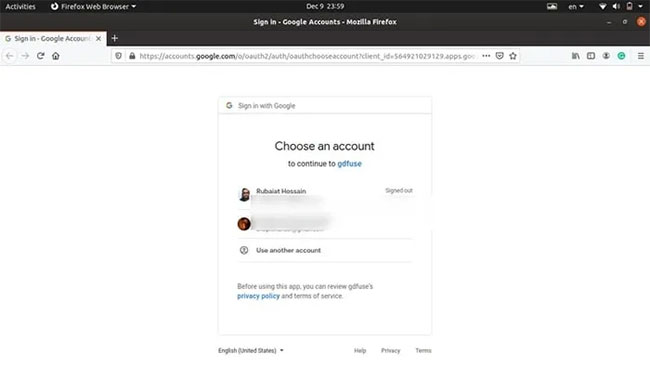
google-drive-ocamlfuse sẽ mở trình duyệt mặc định và chuyển hướng đến trang xác thực tài khoản cho Google Drive. Chọn tài khoản bạn muốn mount cục bộ.
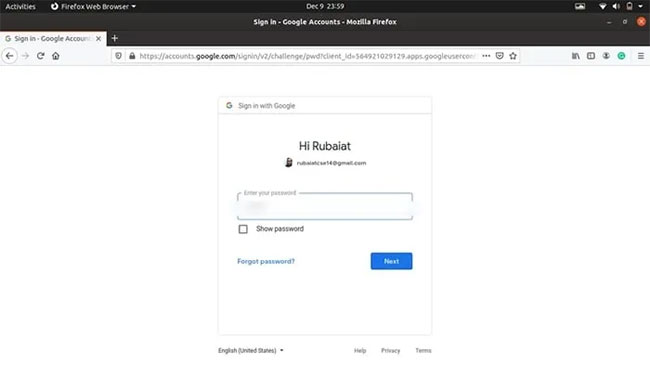
Nhập mật khẩu cho tài khoản đã chọn để xác thực.
Tiếp theo, Google sẽ yêu cầu quyền cấp quyền truy cập vào google-drive-ocamlfuse. Nhấp vào “Allow” và chuyển sang trang tiếp theo.
Bạn sẽ được yêu cầu cho phép truy cập vào tài khoản người dùng của mình một lần nữa.
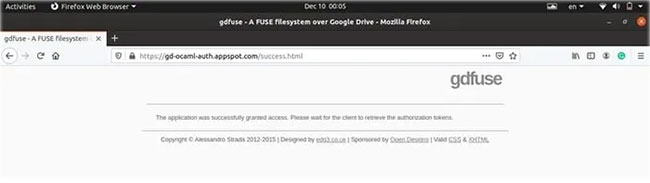
Sau khi bạn cho phép, nó sẽ chuyển hướng bạn đến trang web của google-drive-ocamlfuse. Xin chúc mừng, bạn đã mount thành công tài khoản Google Drive của mình với hệ thống file cục bộ.
Bây giờ là thời điểm tốt để xác minh xem quá trình mount cho Google Drive có diễn ra suôn sẻ hay không. Nếu giai đoạn này xảy ra lỗi, bạn không thể sử dụng nó để sao lưu file vào Google Drive. Sử dụng lệnh dưới đây để xác minh điều này.
ls -l ~/mount/google-drive/
Đầu ra sẽ hiển thị danh sách các file và thư mục có trong bộ nhớ Google Drive. Nếu mọi thứ diễn ra như mong đợi, bạn có thể tiến hành cấu hình bộ lập lịch sao lưu.
Sao lưu hiểu đơn giản là hoạt động sao chép. Vì Google Drive đã được mount, nên bạn có thể sao chép file vào đó như một phần của hệ thống file cục bộ. Bạn có thể xác minh điều này bằng cách chạy lệnh sau:
touch test-file
 cp test-file ~/mount/google-drive/
Lệnh sẽ sao chép file test vào bộ nhớ. Sử dụng lệnh ls để xác minh xem nó đã được sao chép thành công vào Google Drive hay chưa.
ls ~/mount/google-drive/
Bây giờ mọi thứ đã sẵn sàng, hãy cấu hình cron để tự động hóa quá trình sao lưu. Nếu bạn chưa biết, cron là một bộ lập lịch cho phép người dùng chạy các lệnh nhất định theo định kỳ. Bạn có thể chỉ định các lệnh nào sẽ chạy và khi nào chạy chúng bằng cách sử dụng crontab.
Bài viết đang sử dụng mục crontab sau đây để sao chép nội dung thư mục “/tmp” vào Google Drive lúc 00:00 hàng ngày.
0 0 * * * cp /tmp/ ~/mount/google-drive/
Nếu bạn muốn sao lưu các file của mình mỗi tuần một lần, hãy sử dụng mục crontab sau đây.
0 0 * * 0 cp /tmp/ ~/mount/google-drive/
Lệnh sẽ sao chép nội dung của “/tmp” vào bộ nhớ lúc 00:00 Chủ nhật hàng tuần. Thay thế “/tmp” bằng thư mục chứa các tệp cá nhân của bạn. Tuy nhiên, còn một bước cuối cùng. Không có mục crontab nào ở trên tự động mount Google Drive.
Một giải pháp nhanh chóng cho việc này là mount bộ nhớ bằng một mục crontab khác, sau đó theo dõi nó với mục đó để sao lưu.
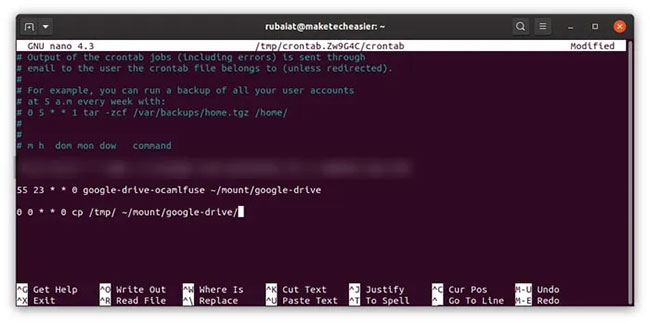
55 23 * * 0 google-drive-ocamlfuse ~/mount/google-drive
 0 0 * * 0 cp /tmp/ ~/mount/google-drive/
Như bạn có thể thấy, ví dụ sẽ mount ổ sớm 5 phút. Nó cung cấp cho cron đủ thời gian để đảm bảo rằng không bỏ lỡ quá trình sao lưu do sự cố khởi tạo. Sử dụng lệnh dưới đây để chỉnh sửa crontab và thêm các dòng trên.
Nguồn tin: Quantrimang.com
Ý kiến bạn đọc
Những tin mới hơn
 Khởi động System Restore từ Command Prompt (30/12/2020)
  8 bước tăng cường bảo mật cho router không dây (30/12/2020)
  Cách chỉ định lõi CPU trong Linux với Taskset (01/01/2021)
  Wireless Application Protocol (WAP) là gì? (01/01/2021)
  Cách sửa lỗi 0xc0000017 trên Windows 10 (01/01/2021)
  Sự khác biệt giữa Switch và Gateway (01/01/2021)
  Cách cài trình duyệt Chromium trên Windows 10 (01/01/2021)
  Cách đăng nhập trang quản lý Wireless Access Point của TP-Link (01/01/2021)
  Cách sửa lỗi 0x8004de40 khi đồng bộ OneDrive trên Windows 10 (01/01/2021)
  Cách mở Start menu toàn màn hình trên Windows 10 (01/01/2021)
 Những tin cũ hơn
 2 cách đếm số lượng file trong thư mục Windows 10 (30/12/2020)
  Modern Setup Host trên Windows 10 là gì? Có phải là virus không? (30/12/2020)
 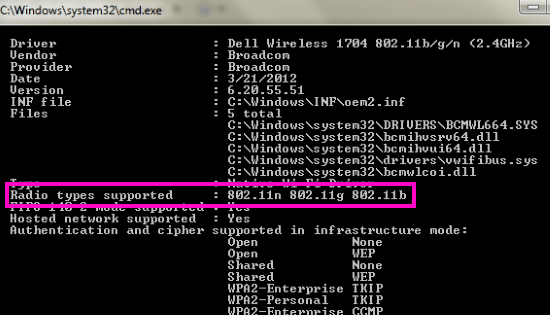 Sửa lỗi PC Windows 10 không phát hiện ra mạng WiFi 5GHz (30/12/2020)
 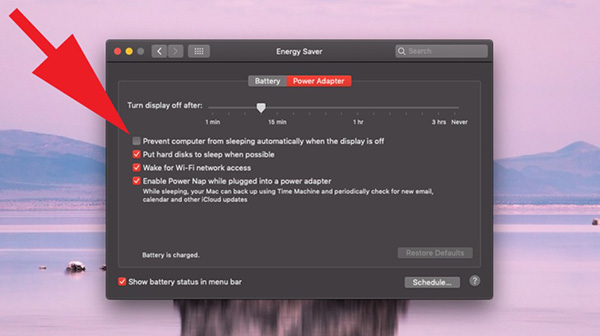 Có nên tắt máy Mac sau mỗi lần sử dụng không? (30/12/2020)
 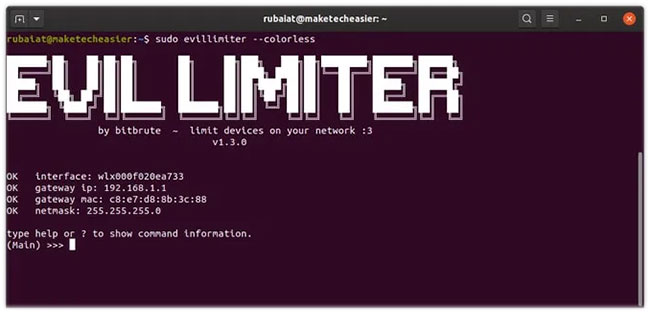 Cách kiểm soát mạng WiFi trong Linux (30/12/2020)
  Đời người chỉ sống một lần nên hãy làm tất cả điều mình muốn (30/12/2020)
  Sau tất cả, anh chỉ ước có em ở đây (30/12/2020)
  Application Layer Attack là gì? (29/12/2020)
  Đánh giá Tenda N301: Router nhỏ gọn và giá cả phải chăng (29/12/2020)
  Cách thiết lập router chỉ sử dụng chế độ bảo mật WPA3 cho WiFi (29/12/2020)
  TOP phần mềm AI bảo mật Internet tốt nhất hiện nay
 Biến các ý tưởng thành giải thích trực quan, tương tác trong ChatGPT
 TOP tiện ích mở rộng AI cho VS Code tốt nhất
Cách tạo website Portfolio miễn phí bằng ChatGPT
TOP tiện ích mở rộng AI cho VS Code tốt nhất
Cách tạo website Portfolio miễn phí bằng ChatGPT
 6 lựa chọn thay thế Visual Studio Code tốt nhất có tích hợp AI
 Tạo form hỏi đáp tương tác trong vài phút và prompt chỉnh sửa
 Hướng dẫn sử dụng Google Slides trong Claude
 Hướng dẫn sử dụng Wolfram trong ChatGPT giải toán nâng cao
 15 prompt AI thú vị cho ngày lễ Halloween
 Hoàn thiện một thiết kế thực tế với ChatGPT + Canva
 Cách kết nối ElevenLabs agent với hệ thống lên lịch Calendly
 Cách tắt app chạy ngầm Windows 11, giảm ngốn RAM trên Win 11
 Câu nói hay nhất về tháng 11, chào tháng 11
 TOP công cụ AI tạo tài liệu tốt nhất
 Cách xây dựng plugin trong ChatGPT
 Hướng dẫn tự thiết kế website Portfolio bằng Claude
 5 thiết kế ChatGPT + Canva đáp ứng hầu hết các nhu cầu trong cuộc sống
 Những công cụ AI tốt nhất giúp giải toán dễ dàng
 Hướng dẫn kết nối Booking.com với ChatGPT lên kế hoạch du lịch
 15 prompt Gemini tạo ảnh sinh nhật đẹp nhất
 Hướng dẫn cài đặt và sử dụng n8n trên Windows 11
 Cách lập trình chuyên nghiệp hơn, dễ dàng hơn với tính năng Tệp trên Grok
 Công thức tính diện tích hình Elip
 Hướng dẫn ngắt kết nối ứng dụng trên ChatGPT
 Hướng dẫn tạo đoạn hội thoại cho topic trên Twee
 Bức tranh tổng quan về hỗ trợ khách hàng tích hợp AI
 Cách sửa lỗi There Are Currently No Power Options Available Windows
 Claude Code thực sự có giá bao nhiêu?
 Hướng dẫn 8 cách mở bàn phím ảo trên Windows 10
 Hướng dẫn tạo flashcard trên Canva AI





















