Thông tin liên hệ
- 036.686.3943
- admin@nguoicodonvn2008.info

Vào ngày 5 tháng 9 năm 2022, một danh sách trong cơ sở dữ liệu Windows Defender của Microsoft cho thấy nhiều mối đe dọa xuất hiện trên PC Windows. Ngay cả khi bị chặn, mối đe dọa Behavior:Win32/Hive.ZY vẫn xuất hiện và xác nhận "Microsoft Defender Antivirus đã tìm thấy mối đe dọa".
Mặc dù mối đe dọa hiển thị trong Windows Defender được xếp vào loại "nghiêm trọng", nhưng trên thực tế, nó là một dấu hiệu cảnh báo giả. Và ngay sau khi sự cố xuất hiện, Microsoft đã tung ra bản cập nhật bảo mật để ngăn cảnh báo này hiển thị. Mặc dù không phải tất cả người dùng đều bị ảnh hưởng, nhưng nếu thiết bị của bạn hiển thị cảnh báo này, đây là cách khắc phục sự cố.
Bạn có thể nhận thấy, khi mở một số ứng dụng nhất định, chúng bị Windows Defender gắn cờ là Behavior:Win32/Hive.ZY. Các ứng dụng bị ảnh hưởng bao gồm Google Chrome và Chromium Edge, cùng với các ứng dụng dựa trên Electron như WhatsApp, Discord và Spotify.
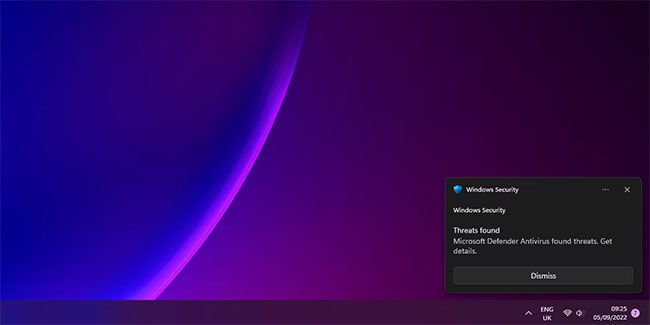
Ví dụ, nếu bạn mở một cửa sổ Chrome mới (lưu ý, điều này không xảy ra khi mở tab mới), mối đe dọa sẽ xuất hiện ở góc dưới cùng bên phải của laptop hoặc PC chạy Windows.
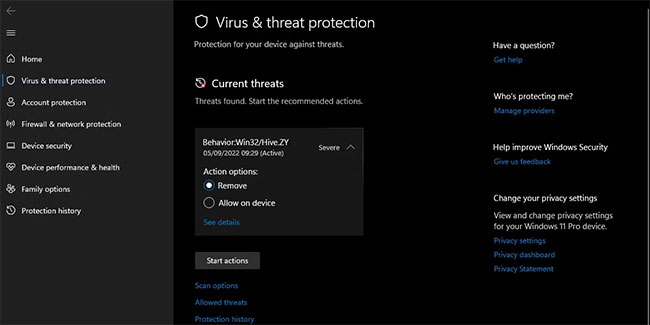
Người dùng nhấp vào thông báo sẽ thấy mối đe dọa được Windows Defender đánh dấu là nghiêm trọng, với tùy chọn Remove hoặc Allow on device.
Nếu bạn chọn Remove và sau đó nhấp vào Start actions, bạn sẽ nhận thấy rằng lần tiếp theo bạn mở một trong các ứng dụng bị ảnh hưởng, mối đe dọa sẽ lại xuất hiện.
Nhiều người dùng Windows 10/11 đã đến các diễn đàn của Microsoft để tìm câu trả lời. DaveM121, cố vấn độc lập của Microsoft, đã xác nhận điều này: Điều này có vẻ là một cảnh báo không chính xác, nó là một lỗi hiện đang được hàng trăm người báo cáo vào lúc này.
Để bạn yên tâm, người dùng gặp sự cố này không gặp rủi ro và thiết bị của họ không bị nhiễm bất kỳ loại virus nào. Sự cố được cho là bắt nguồn từ phiên bản Windows Defender 1.373.1508.0.
Sau khi có nhiều báo cáo về cảnh báo Behavior:Win32/Hive.ZY, Microsoft đã đưa ra một bản sửa lỗi đơn giản để giải quyết vấn đề.
1. Nhấn logo Windows trên bàn phím và nhập Settings.
2. Điều hướng đến Privacy & security > Open Windows Security.
3. Nhấp vào Virus & threat protection.
4. Chọn Protection updates từ menu, sau đó nhấp vào Check for updates.
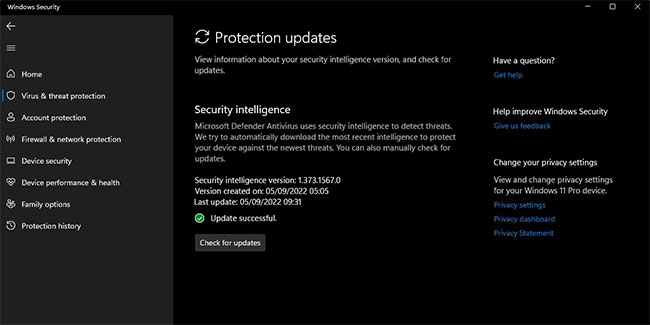
Nếu không thể thấy bản cập nhật khi thực hiện các bước ở trên, bạn có thể cập nhật Windows Defender theo cách thủ công bằng cách nhấp vào một trong các liên kết sau.
Bản sửa lỗi cho sự cố này đã được triển khai với phiên bản 1.373.1537.0. Tuy nhiên, đã có một bản cập nhật khác cho Windows Defender, vì vậy phiên bản của bạn có thể xuất hiện dưới dạng phiên bản 1.373.1567.0 trở lên.
Mặc dù hiện đã có bản sửa lỗi cho vấn đề mà một số người dùng đang gặp phải với Windows Defender, nhưng đây không phải là trường hợp cảnh báo giả đầu tiên mà Microsoft đã gây ra vào năm 2022. Vào tháng 4, Defender đã gắn cờ bản cập nhật Google Chrome có vấn đề, gây khó chịu cho nhiều người trong quá trình sử dụng.
Tin tốt là mọi sự cố tiềm ẩn đều được Microsoft khắc phục rất nhanh chóng. Người dùng Windows nên tiếp tục kiểm tra các bản cập nhật hệ điều hành, cũng như những bản cập nhật Security Intelligence để đảm bảo thiết bị được bảo vệ.
Nguồn tin: Quantrimang.com
Ý kiến bạn đọc
Những tin mới hơn
 Cách cài đặt và sử dụng Piwigo trên Raspberry Pi (09/09/2022)
  Feren OS có phải là bản phân phối Linux mới tốt nhất cho người dùng Windows không? (09/09/2022)
  7 lý do không bao giờ nên sử dụng phiên bản Windows chưa activate (09/09/2022)
  Danh sách phần mềm diệt virus được Microsoft khuyến nghị dùng cho Windows (09/09/2022)
  Cách vô hiệu hóa Modern Standby trên Windows 10/11 (10/09/2022)
  Chúng ta năm đó đã từng có nhau (12/09/2022)
  Không phải tất cả SSD PCIe 5.0 NVMe đều giống nhau, người mua cần lưu ý! (12/09/2022)
  8 ứng dụng tạo NFT tốt nhất trên Windows (13/09/2022)
  5 cách khởi chạy nhanh chương trình trên Windows (13/09/2022)
  11 tính năng của Windows 11 mà người dùng nên trải nghiệm (14/09/2022)
 Những tin cũ hơn
 Cách tạo và phân tích báo cáo năng lượng trong Windows (05/09/2022)
  Microsoft Excel vừa được bổ sung hàm “IMAGE ()”, cách sử dụng ra sao? (01/09/2022)
  Cách thiết lập Raspberry Pi làm web server (31/08/2022)
  Cách bật và sử dụng công cụ chụp ảnh màn hình tích hợp của Google Chrome (31/08/2022)
  Một vài cách cải thiện đường truyền Wi-Fi, tăng tốc WiFi (30/08/2022)
  Cách khắc phục lỗi VLC Media Player không phát video trên Windows 11 (26/08/2022)
  Cách ngăn người khác thay đổi theme và biểu tượng desktop Windows của bạn (26/08/2022)
  Một file nén ZIP có thể có 2 mật khẩu? Tại sao lại như vậy? (21/08/2022)
  Windows KB5012170 gây lỗi khởi động, hiển thị màn hình khôi phục BitLocker (19/08/2022)
  Cách khắc phục lỗi "Err_Connection_Timed_Out" trong Google Chrome (19/08/2022)
  Hướng dẫn sử dụng Canva Grow tạo quảng cáo với AI
 TOP phần mềm quay màn hình có hỗ trợ AI
 Khóa chat trong ChatGPT: cách bật mã PIN, mở khóa và những giới hạn cần biết
 4 lầm tưởng về AI trong công việc và cách kiểm chứng
 Mẹo giao việc nhiều bước cho ChatGPT Agent và kịch bản bạn có thể thử
 Những lời chúc đầu tuần hay cho cả 7 ngày may mắn
 ChatGPT Dots là gì? Cách hoạt động, giá và những điều cần cân nhắc
 Karaoke Khóc (Midi)
 TOP công cụ AI viết truyện ma, truyện kinh dị hay nhất
 Hướng dẫn kết nối Claude với ElevenLabs xây dựng trợ lý giọng nói
 Cách sử dụng tiện ích ChatGPT trên Chrome hiệu quả
 Dùng tiện ích ChatGPT trong Chrome để so sánh bảng giá và gom tab
 So sánh Gemini CLI và Claude Code: Nên sử dụng CLI hỗ trợ lập trình bằng AI nào?
 Các biến động (Dynamic variable) trong ElevenAgents
 Cách khắc phục sự cố click chuột trái trên Windows
 Cách sử dụng Adobe trong Claude tạo thiết kế
 Hướng dẫn kết nối Google Docs với Claude phân tích tài liệu
 Hướng dẫn ngắt kết nối ứng dụng trên Canva AI
 10 nền tảng Agentic AI tốt nhất cho doanh nghiệp năm 2026
 Canvas trong Google Search: Viết, lập kế hoạch và lập trình ứng dụng
 Hướng dẫn cài đặt và sử dụng n8n trên Windows 11
 Cách lập trình chuyên nghiệp hơn, dễ dàng hơn với tính năng Tệp trên Grok
 Công thức tính diện tích hình Elip
 Hướng dẫn ngắt kết nối ứng dụng trên ChatGPT
 Hướng dẫn tạo đoạn hội thoại cho topic trên Twee
 Bức tranh tổng quan về hỗ trợ khách hàng tích hợp AI
 Cách sửa lỗi There Are Currently No Power Options Available Windows
 Hướng dẫn 8 cách mở bàn phím ảo trên Windows 10
 Claude Code thực sự có giá bao nhiêu?
 Hướng dẫn tạo flashcard trên Canva AI