Thông tin liên hệ
- 036.686.3943
- admin@nguoicodonvn2008.info

Chia sẻ thông tin qua ảnh chụp màn hình đang ngày càng trở nên phổ biến. Để tăng cường trải nghiệm người dùng, Google đang phát triển một công cụ chụp màn hình tích hợp sẵn trên trình duyệt Chrome. Hiện tại, công cụ này đang trong quá trình thử nghiệm, chưa rõ thời điểm ra mắt chính thức. Tuy nhiên nếu muốn, bạn cũng hoàn toàn có thể kích hoạt và dùng thử nó. Cùng tìm hiểu ngay sau đây.
Google đã làm việc trên một công cụ chụp màn hình dành riêng cho ứng dụng Chrome trên máy tính được một thời gian, cụ thể là từ phiên bản 98. Công cụ này hiện vẫn được ẩn dưới dạng một flag, và người dùng cần kích hoạt thủ công nếu muốn sử dụng.
(Cần lưu ý rằng mỗi một flag là một tính năng thử nghiệm trên Chrome, và được Google ẩn đi nhằm ngụ ý rằng tính năng đó vẫn đang trong giai đoạn phát triển, hoàn thiện. Google cũng cảnh báo rằng việc kích hoạt và dùng thử flag có thể dẫn đến những rủi ro không báo trước. Chẳng hạn, chúng có thể không hoạt động chính xác và tác động tiêu cực đến hiệu suất trình duyệt của bạn).
Trước tiên, hãy mở trình duyệt Chrome trên máy tính của bạn.
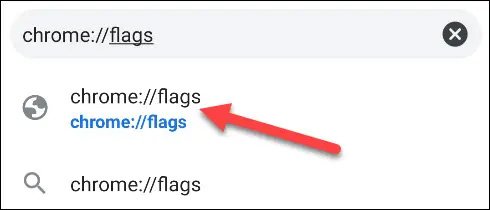
Trên giao diện Chrome hiện ra, bạn nhập từ khóa “chrome://flags” vào thanh địa chỉ và nhấn Enter. Thao tác này sẽ đưa bạn đến trang quản lý flag của Chrome.
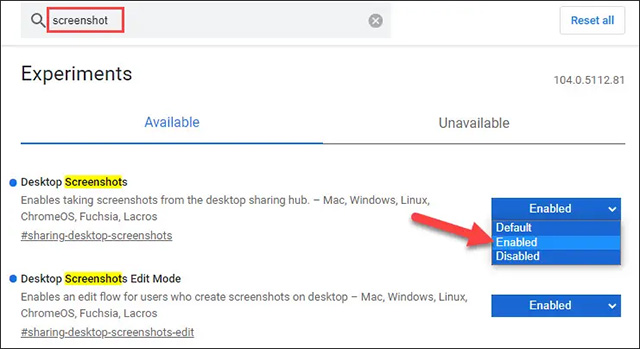
Trên trang quản lý flag hiện ra, bạn nhấp vào hộp tìm kiếm ở trên cùng và tìm từ khóa “screenshot”. Lập tức, các flag tương ứng có tên “Desktop Screenshots” và “Desktop Screenshots Edit Mode” sẽ hiện ra bên dưới. Nhìn sang ô tùy chọn bên phải flag, bạn sẽ thấy một menu thả xuống. Nhấp vào đó và chọn “Enabled” (Bật) để kích hoạt các flag.
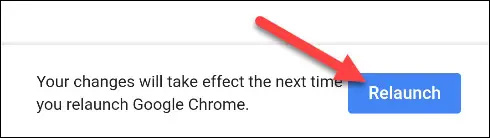
Sau khi bật flag, bạn cần khởi động lại trình duyệt để áp dụng thay đổi. Nhấn vào nút “Relaunch” phía dưới cùng và Chrome sẽ tự động khởi chạy lại.
Khi trình duyệt khởi chạy lại, hãy điều hướng đến trang bạn muốn chụp màn hình. Nhấp vào biểu tượng chia sẻ ở phía bên phải của thanh địa chỉ.

Chọn “Screenshot” từ menu bật lên.
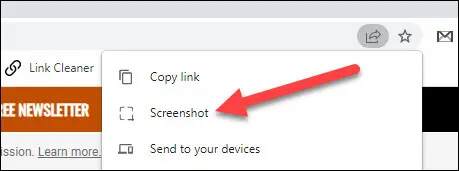
Màn hình sẽ mờ đi và bạn có thể kéo chuột để chọn một khu vực chụp ảnh màn hình hoặc, chụp ảnh toàn bộ màn hình ngay lập tức.
Một cửa sổ bật lên sẽ xuất hiện sau khi chụp ảnh màn hình. Bạn có tùy chọn nhấn vào “Edit” để mở trình chỉnh sửa ảnh chụp màn hình hoặc “Download” ảnh chụp màn hình.
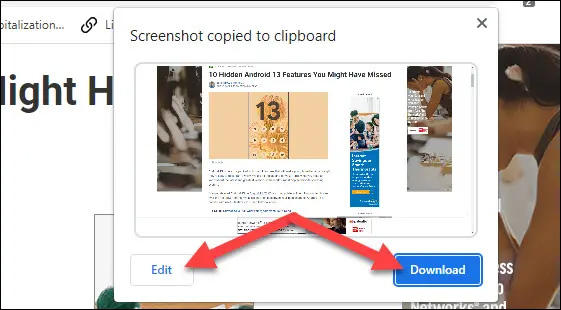
Ảnh chụp màn hình cũng được tự động sao chép vào khay nhớ tạm của hệ thống, vì vậy bạn có thể dán nó vào bất kỳ đâu mà mình muốn ngay lập tức. Trình chỉnh sửa ảnh chụp màn hình có tất cả các công cụ cơ bản mà bạn mong đợi, chẳng hạn như cắt, vẽ và chèn văn bản.
Như đã đề cập, đây vẫn là một tính năng đang được hoàn thiện, do đó trải nghiệm đôi khi có thể không được như mong đợi.
Nguồn tin: Quantrimang.com
Ý kiến bạn đọc
Những tin mới hơn
 Cách thiết lập Raspberry Pi làm web server (31/08/2022)
  Microsoft Excel vừa được bổ sung hàm “IMAGE ()”, cách sử dụng ra sao? (01/09/2022)
  Cách tạo và phân tích báo cáo năng lượng trong Windows (05/09/2022)
  Cách khắc phục cảnh báo Behavior:Win32/Hive.ZY trên Windows Defender (09/09/2022)
  Cách cài đặt và sử dụng Piwigo trên Raspberry Pi (09/09/2022)
  Feren OS có phải là bản phân phối Linux mới tốt nhất cho người dùng Windows không? (09/09/2022)
  7 lý do không bao giờ nên sử dụng phiên bản Windows chưa activate (09/09/2022)
  Danh sách phần mềm diệt virus được Microsoft khuyến nghị dùng cho Windows (09/09/2022)
  Cách vô hiệu hóa Modern Standby trên Windows 10/11 (10/09/2022)
  Chúng ta năm đó đã từng có nhau (12/09/2022)
 Những tin cũ hơn
 Một vài cách cải thiện đường truyền Wi-Fi, tăng tốc WiFi (30/08/2022)
  Cách khắc phục lỗi VLC Media Player không phát video trên Windows 11 (26/08/2022)
  Cách ngăn người khác thay đổi theme và biểu tượng desktop Windows của bạn (26/08/2022)
  Một file nén ZIP có thể có 2 mật khẩu? Tại sao lại như vậy? (21/08/2022)
  Windows KB5012170 gây lỗi khởi động, hiển thị màn hình khôi phục BitLocker (19/08/2022)
  Cách khắc phục lỗi "Err_Connection_Timed_Out" trong Google Chrome (19/08/2022)
  Adobe Photoshop và Photoshop Express có gì khác biệt? (17/08/2022)
  Cách cài đặt và chạy Bash trên Windows 11 (17/08/2022)
  8 thay đổi trong suy nghĩ giúp bạn trở nên giàu có (17/08/2022)
  Cách sửa lỗi "This App Can’t Be Activated When UAC Is Disabled" trên Windows (16/08/2022)
  Hướng dẫn sử dụng Canva Grow tạo quảng cáo với AI
 TOP phần mềm quay màn hình có hỗ trợ AI
 Khóa chat trong ChatGPT: cách bật mã PIN, mở khóa và những giới hạn cần biết
 4 lầm tưởng về AI trong công việc và cách kiểm chứng
 Mẹo giao việc nhiều bước cho ChatGPT Agent và kịch bản bạn có thể thử
 Những lời chúc đầu tuần hay cho cả 7 ngày may mắn
 ChatGPT Dots là gì? Cách hoạt động, giá và những điều cần cân nhắc
 Karaoke Khóc (Midi)
 TOP công cụ AI viết truyện ma, truyện kinh dị hay nhất
 Hướng dẫn kết nối Claude với ElevenLabs xây dựng trợ lý giọng nói
 Cách sử dụng tiện ích ChatGPT trên Chrome hiệu quả
 Dùng tiện ích ChatGPT trong Chrome để so sánh bảng giá và gom tab
 So sánh Gemini CLI và Claude Code: Nên sử dụng CLI hỗ trợ lập trình bằng AI nào?
 Các biến động (Dynamic variable) trong ElevenAgents
 Cách khắc phục sự cố click chuột trái trên Windows
 Cách sử dụng Adobe trong Claude tạo thiết kế
 Hướng dẫn kết nối Google Docs với Claude phân tích tài liệu
 Hướng dẫn ngắt kết nối ứng dụng trên Canva AI
 10 nền tảng Agentic AI tốt nhất cho doanh nghiệp năm 2026
 Canvas trong Google Search: Viết, lập kế hoạch và lập trình ứng dụng
 Hướng dẫn cài đặt và sử dụng n8n trên Windows 11
 Cách lập trình chuyên nghiệp hơn, dễ dàng hơn với tính năng Tệp trên Grok
 Công thức tính diện tích hình Elip
 Hướng dẫn ngắt kết nối ứng dụng trên ChatGPT
 Hướng dẫn tạo đoạn hội thoại cho topic trên Twee
 Bức tranh tổng quan về hỗ trợ khách hàng tích hợp AI
 Cách sửa lỗi There Are Currently No Power Options Available Windows
 Hướng dẫn 8 cách mở bàn phím ảo trên Windows 10
 Claude Code thực sự có giá bao nhiêu?
 Hướng dẫn tạo flashcard trên Canva AI