Thông tin liên hệ
- 036.686.3943
- admin@nguoicodonvn2008.info

Nếu thường xuyên sử dụng Microsoft Excel, có lẽ bạn đã không còn lạ gì với tính năng chèn hình ảnh vào bảng tính đã được hỗ trợ từ lâu. Tuy nhiên, hình ảnh sau khi được chèn sẽ hiển thị nổi lên trên trang tính thay vì xuất hiện trong các ô. Nhược điểm này cuối cùng cũng đã được khắc phục thông qua một hàm mới được bổ sung với tên gọi “IMAGE”.
Cụ thể, Microsoft hiện đang thử nghiệm hàm IMAGE mới trong Excel, khi chạy thành công sẽ trả về kết quả một hình ảnh được chèn gọn gàng trong một ô. Không giống như phương pháp chèn hình ảnh hiện có (từ tab Chèn), hàm IMAGE giúp giữ hình ảnh bên trong ô một cách vừa vặn. Hình ảnh sẽ được giữ nguyên vị trí đã định ngay khi bạn điều chỉnh các hàng và cột.

Về mặt kỹ thuật, hàm IMAGE sẽ nhập hình ảnh từ một URL được chỉ định, có thể ở định dạng BMP, JPG/JPEG, GIF, TIFF, PNG, ICO hoặc WebP. Bạn có thể tùy chỉnh đặt giá trị văn bản thay thế (alt text), giá trị này sẽ hữu ích cho trình đọc màn hình và các công cụ trợ năng khác. Chiều rộng và chiều cao của ảnh có thể được xác định bằng đơn vị pixel tùy chỉnh, hoặc bạn cũng có thể chọn 3 tùy chọn khác, bao gồm: Fit the image with its aspect ratio (chỉnh ảnh theo tỷ lệ khung hình phù hợp), Fit the image ignoring the aspect ratio (chỉnh ảnh bỏ qua tỷ lệ khung hình), hoặc Maintain the original size (duy trì kích thước ban đầu - có thể vượt quá giới hạn ô).
Cú pháp hàm IMAGE như sau:
=IMAGE(source, [alt_text], [sizing], [height], [width])
Hình ảnh vốn là một giá trị tuyệt với đối với bảng tính Excel, đặc biệt là trong việc minh họa các ví dụ đầu vào, mô hình toán học và nhiều loại dữ liệu khác. Do đó, khả năng chèn hình ảnh trực tiếp vào ô sẽ đặc biệt hữu ích trong các tác vụ như tạo mẫu và tài liệu giống trang web hoặc tài liệu Word.
Hàm IMAGE hiện khả dụng để thử nghiệm trong các bản dựng Beta Channel dành cho người dùng Insider Office trên Windows, Mac, iPhone, iPad và Android. Khi tất cả vấn đề được giải quyết, Microsoft sẽ triển khai hàm mới cho toàn bộ người dùng - ngoại trừ những cá nhân đang sử dụng Excel trên máy tính không đăng ký thuê bao Microsoft 365. Chính sách chung của Microsoft trong vài năm gần đây là không triển khai các tính năng mới trên nhưng ứng dụng không thuộc chương trình đăng ký.
Nguồn tin: Quantrimang.com
Ý kiến bạn đọc
Những tin mới hơn
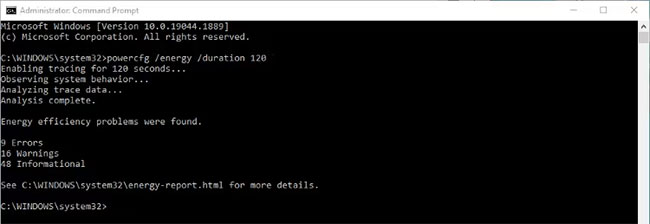 Cách tạo và phân tích báo cáo năng lượng trong Windows (05/09/2022)
  Cách khắc phục cảnh báo Behavior:Win32/Hive.ZY trên Windows Defender (09/09/2022)
 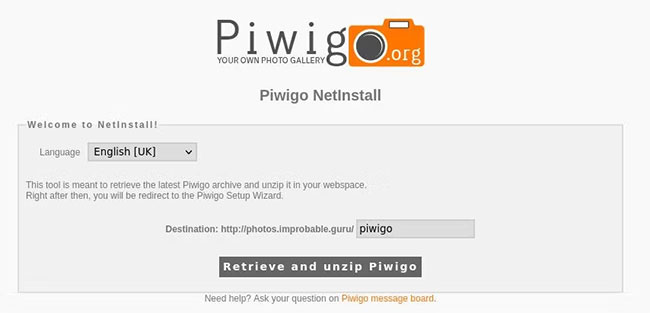 Cách cài đặt và sử dụng Piwigo trên Raspberry Pi (09/09/2022)
  Feren OS có phải là bản phân phối Linux mới tốt nhất cho người dùng Windows không? (09/09/2022)
  7 lý do không bao giờ nên sử dụng phiên bản Windows chưa activate (09/09/2022)
  Danh sách phần mềm diệt virus được Microsoft khuyến nghị dùng cho Windows (09/09/2022)
  Cách vô hiệu hóa Modern Standby trên Windows 10/11 (10/09/2022)
  Chúng ta năm đó đã từng có nhau (12/09/2022)
  Không phải tất cả SSD PCIe 5.0 NVMe đều giống nhau, người mua cần lưu ý! (12/09/2022)
  8 ứng dụng tạo NFT tốt nhất trên Windows (13/09/2022)
 Những tin cũ hơn
 Cách thiết lập Raspberry Pi làm web server (31/08/2022)
  Cách bật và sử dụng công cụ chụp ảnh màn hình tích hợp của Google Chrome (31/08/2022)
  Một vài cách cải thiện đường truyền Wi-Fi, tăng tốc WiFi (30/08/2022)
  Cách khắc phục lỗi VLC Media Player không phát video trên Windows 11 (26/08/2022)
  Cách ngăn người khác thay đổi theme và biểu tượng desktop Windows của bạn (26/08/2022)
  Một file nén ZIP có thể có 2 mật khẩu? Tại sao lại như vậy? (21/08/2022)
  Windows KB5012170 gây lỗi khởi động, hiển thị màn hình khôi phục BitLocker (19/08/2022)
  Cách khắc phục lỗi "Err_Connection_Timed_Out" trong Google Chrome (19/08/2022)
  Adobe Photoshop và Photoshop Express có gì khác biệt? (17/08/2022)
  Cách cài đặt và chạy Bash trên Windows 11 (17/08/2022)
  Prompt tạo ảnh sản phẩm chuyên nghiệp như studio chụp quảng cáo
 Framework ADDIE: Thiết kế hướng dẫn được tăng tốc bởi AI
 Đánh giá nhu cầu đào tạo bằng AI
 Xây dựng nội dung đào tạo bằng AI
 Hướng dẫn tạo chuyển động cho Infographic
 Microlearning và lộ trình học tập thích ứng với AI
 Hướng dẫn tạo ghi chú trong Thư viện ChatGPT
 Phân tích cạnh tranh trong nghiên cứu khách hàng với AI
 Hoàn thành dự án nghiên cứu khách hàng với AI
 Prompt tạo poster ô tô bằng AI cực kỳ ấn tượng
 Cách thiết lập câu lệnh trong ghi chú trên ChatGPT
Tìm hiểu sâu dữ liệu phân tích bằng AI
Cách thiết lập câu lệnh trong ghi chú trên ChatGPT
Tìm hiểu sâu dữ liệu phân tích bằng AI
 Cách tích hợp Discord Webhook credential trong n8n
 Hướng dẫn tạo nhân vật đồng bộ giọng nói trên Flow
 Tạo ảnh chibi 3D fanpage theo ngành nghề cực hot
 Hướng dẫn tạo báo cáo kế hoạch từ ghi chú trên NotebookLM
 Hướng dẫn căn chỉnh văn bản theo đúng NĐ 30
 Từ phiên bản mới, BYOK có thể hoạt động ngay cả khi người dùng không đăng nhập tài khoản. Điều này có nghĩa là các tính năng như AI Chat, tool calling, MCP server, và AI agent workflow… đều có thể vận hành trong những môi trường bị hạn chế kết nối ho
 Hướng dẫn tải voice có sẵn trên ChatGPT
 Lập bản đồ hành trình khách hàng với sự hỗ trợ từ AI