
Thông tin liên hệ
- 036.686.3943
- admin@nguoicodonvn2008.info

Bạn đang tìm kiếm một giải pháp thay thế thông minh hơn cho File Explorer của Windows? Ứng dụng Files mang đến một diện mạo mới mẻ, giờ đây với Omnibar mới, giúp đơn giản hóa việc điều hướng và tìm kiếm thành một thanh duy nhất, dễ sử dụng. Dưới đây là cách dùng ứng dụng Files quản lý file trên Windows.
Files là một ứng dụng thay thế File Explorer mã nguồn mở, có thiết kế gần giống với bản gốc, mặc dù cách tiếp cận của nó mang lại cảm giác hiện đại hơn. Bạn sẽ thấy khung điều hướng quen thuộc ở bên trái, cung cấp quyền truy cập nhanh vào các thư mục và ổ, cùng khu vực nội dung ở bên phải, nơi hiển thị những file và thư mục. Nếu đã quen với File Explorer, bạn sẽ cảm thấy rất quen thuộc.
Ứng dụng này tích hợp tất cả các tính năng bạn có với File Explorer cùng một số chức năng bổ sung hữu ích như gắn thẻ và chế độ xem Split View cho đa nhiệm. Gần đây nhất, ứng dụng đã giới thiệu Omnibar, kết hợp đường dẫn breadcrumb, hộp tìm kiếm cũng như Command Palette (bài viết sẽ thảo luận thêm về tùy chọn này bên dưới) thành một công cụ hợp lý.
Tính năng mới hiện đã có sẵn. Bạn sẽ cần tải xuống bản build Preview mới nhất từ trang download Files để dùng thử.
Với bố cục kiểu breadcrumb, Omnibar mới giúp bạn dễ dàng xem chính xác vị trí của mình trong hệ thống file. Mỗi đường dẫn đều có thể mở rộng, hiển thị các thư mục con để điều hướng nhanh hơn. Ở phía bên trái, biểu tượng Home cung cấp quyền truy cập nhanh vào các mục được ghim và những thư mục thường dùng.
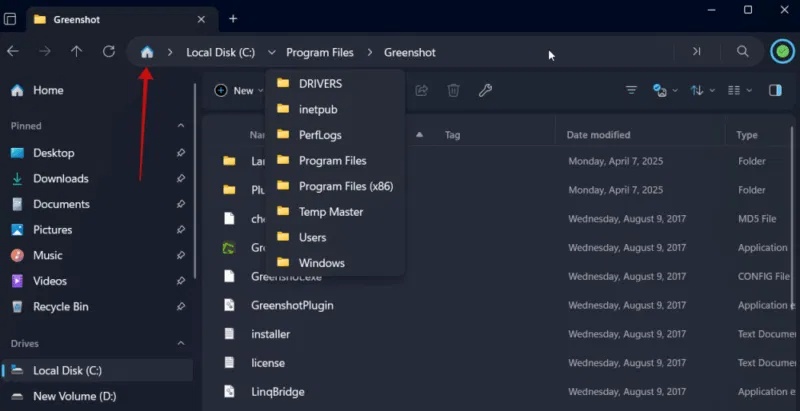
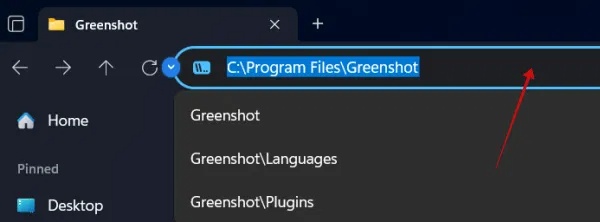
Nếu bạn cần chỉnh sửa đường dẫn, tất cả những gì bạn phải làm là nhấp vào khoảng trống trong menu breadcrumb. Bạn có thể thực hiện các sửa đổi từ đó. Ngoài ra, bạn có thể thử sử dụng phím tắt Ctrl + L.
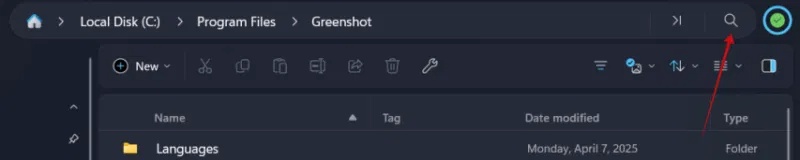
Việc chuyển sang tìm kiếm một file hoặc thư mục cụ thể giờ đây cũng cực kỳ dễ dàng. Nhấp vào biểu tượng kính lúp ở phía bên trái của Omnibar.
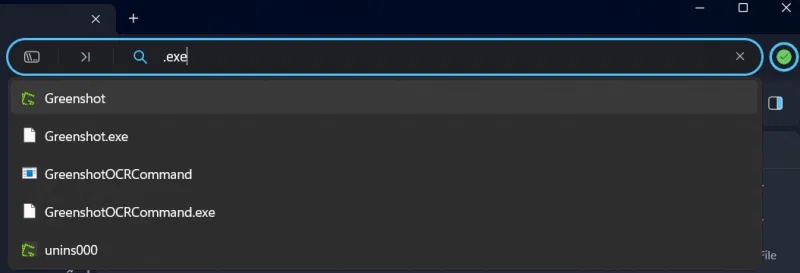
Files sẽ ngay lập tức hiển thị các kết quả tốt nhất bên dưới. Nếu bạn muốn thực hiện tìm kiếm chuyên sâu, hãy nhấn Enter.
Ngoài ra còn có tùy chọn lọc qua các file và thư mục. Bạn sẽ tìm thấy biểu tượng cho tùy chọn này bên dưới Omnibar ở bên phải.
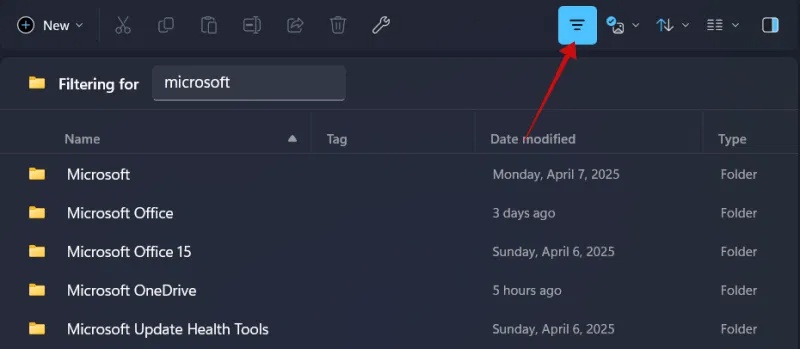
Cuối cùng, Omnibar cho phép truy cập vào Command Palette bằng cách nhấp vào biểu tượng chuyên dụng. Trước đây, Command Palette chỉ có thể truy cập thông qua phím tắt Ctrl + Shift + P, nhưng giờ đây tùy chọn này dễ nhìn và dễ truy cập hơn.

Nhấp vào biểu tượng sẽ hiển thị danh sách các hành động khả dụng cùng với phím tắt của chúng. Các hành động này là những lệnh bạn có thể thực hiện trên các mục như file, thư mục và hình ảnh.
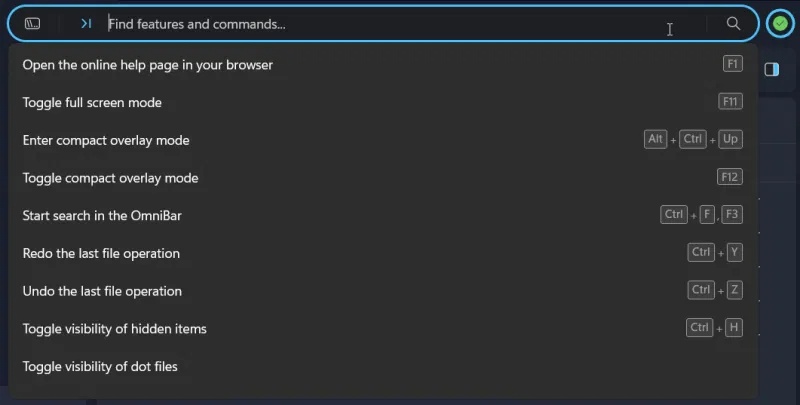
Nếu bạn không chắc phím tắt nào thực hiện một hành động cụ thể, Command Palette có thể giúp bạn tìm thấy phím tắt đó. Tổng cộng có 150 hành động được hỗ trợ và bạn có thể dễ dàng tìm kiếm theo từ khóa để tìm chúng.
Nếu bạn cần kiểm tra danh sách đầy đủ các hành động được hỗ trợ, hãy vào Files -> Settings -> Actions.
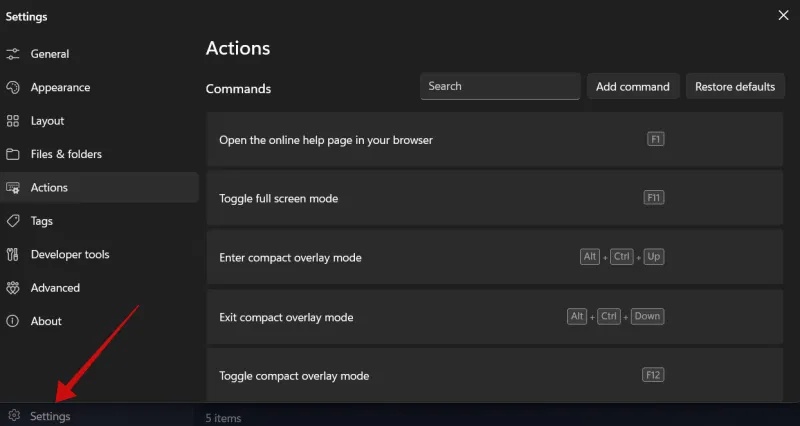
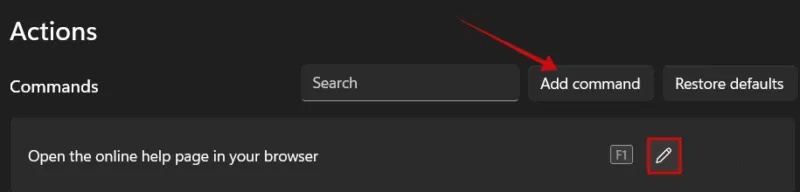
Bạn có thể chỉnh sửa lệnh cho một hành động từ đây và thậm chí tạo tổ hợp phím tắt của riêng mình.
Trong trường hợp bạn không muốn sử dụng Omnibar, hãy vào Settings -> Advanced.
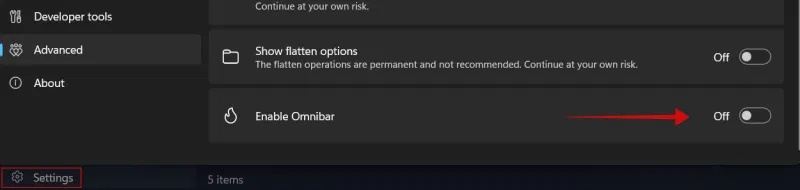
Tắt tùy chọn Enable Omnibar ở phía dưới.
Nguồn tin: Quantrimang.com:
Ý kiến bạn đọc
Những tin mới hơn
 Cách dễ dàng tạo video time-lapse từ ảnh trên Windows (25/07/2025)
  Cách bật cài đặt nâng cao trên Windows 11 (25/07/2025)
  Icon trong CSS (25/07/2025)
  Không cần phải từ bỏ Windows: Khởi động kép Linux dễ hơn bạn nghĩ! (25/07/2025)
  8 cách đánh số thứ tự Excel, đánh số thứ tự Excel kèm chữ (25/07/2025)
  Cách làm PowerPoint cho người mới bắt đầu (27/07/2025)
  99+ lời cảm ơn hay, chân thành nhất trong cuộc sống (27/07/2025)
  Cách xây dựng trình tạo từ ngẫu nhiên bằng Bash trong Linux (27/07/2025)
  Cách nhận thêm 1 năm bản cập nhật Windows 10 miễn phí (28/07/2025)
  File JOBOPTIONS là gì? (28/07/2025)
 Những tin cũ hơn
 Cách khắc phục lỗi “Docker: Invalid Reference Format” (25/07/2025)
  4 loại dữ liệu Windows có dung lượng ngày càng tăng: Làm sao để kiểm soát? (25/07/2025)
  Cách bật tìm kiếm file lưu trữ đám mây trên Windows 11 (25/07/2025)
  Hướng dẫn đổi kích thước icon trên Taskbar Windows 11 (25/07/2025)
  Lệnh DELETE trong SQL (25/07/2025)
  Cách ngăn Windows yêu cầu bạn tháo GPU (25/07/2025)
  13 câu lệnh SQL quan trọng Programmer nào cũng cần biết (23/07/2025)
  Mất quyền Admin trên Windows 10, đây là cách khắc phục (23/07/2025)
  3 cách tắt tường lửa Windows 11 (23/07/2025)
  Cách để có kết nối Internet nhanh nhất từ router (23/07/2025)
  Cách viết hướng dẫn hiệu quả cho GPT tùy chỉnh
 Các khả năng và thiết kế hội thoại khi xây dựng GPT tùy chỉnh
 Các khả năng và thiết kế hội thoại khi xây dựng GPT tùy chỉnh
 GPT Actions: Kết nối với các dịch vụ bên ngoài
 TOP những cách tận dụng AI để tạo bài đăng trên mạng xã hội
 TOP cách dùng Agentic AI hiệu quả trong thương mại điện tử và bán lẻ
 Cách tạo video AI bằng Seedance 2.5 trên Dola AI
 Quy trình kiểm thử, gỡ lỗi và tinh chỉnh GPT tùy chỉnh
 TOP công cụ phát hiện nội dung AI chính xác nhất
 TOP công cụ phát hiện nội dung AI chính xác nhất
 TOP mẹo dùng NotebookLM để làm chủ mọi dự án
 Cách tạo và chỉnh sửa ảnh bằng AI với Dola
 TOP cách sử dụng Claude Cowork để tối đa hóa hiệu suất
 Chào ngày mới thứ 6, lời chúc thứ 6 vui vẻ
 5 công cụ AI giúp bạn thay đổi màu tóc
 TOP công cụ AI xóa nền ảnh tốt nhất
 TOP công cụ AI hỗ trợ Microsoft Word tốt nhất
 TOP công cụ AI quản lý mật khẩu tốt nhất
 Cách tự động quản lý chi phí từ Gmail sang Google Sheets bằng Claude For Chrome
 Cách cắt giảm 40% chi phí sử dụng Claude Code bằng subagent






















