Thông tin liên hệ
- 036.686.3943
- admin@nguoicodonvn2008.info

Windows 11 là hệ điều hành mới được Microsoft ra mắt vào năm 2021. Đương nhiên là nó vẫn được tích hợp sẵn Windows Firewall (tường lửa) để đảm bảo an toàn cho người dùng. Nhưng nếu muốn tắt tường lửa trên Windows 11 thì bạn phải làm thế nào?
Dưới đây là những giải pháp mà bạn có thể thử:
Mặc dù đã chuyển rất nhiều cài đặt sang ứng dụng Settings nhưng người dùng vẫn có thể thực hiện một số điều chỉnh bằng Control Panel trên Windows 11. Một trong những điều chỉnh ấy là tắt tường lửa.
Các bước thực hiện như sau:
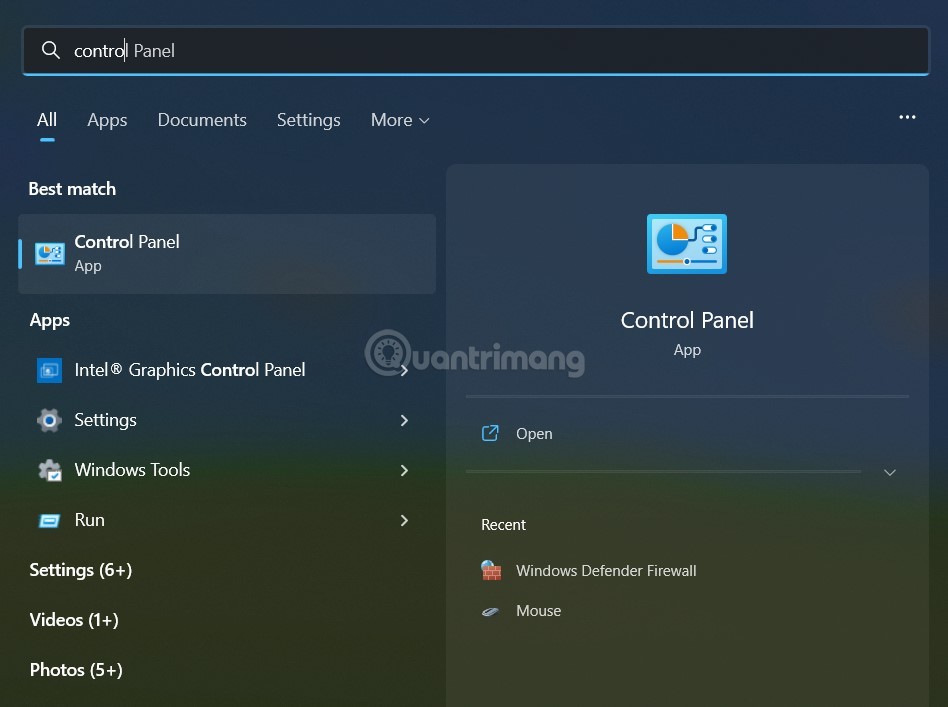
B1: Nhấn nút Win trên bàn phím hoặc nhấp nút Start trên màn hình sau đó nhập Control Panel để tìm và mở Control Panel trên Windows 11.
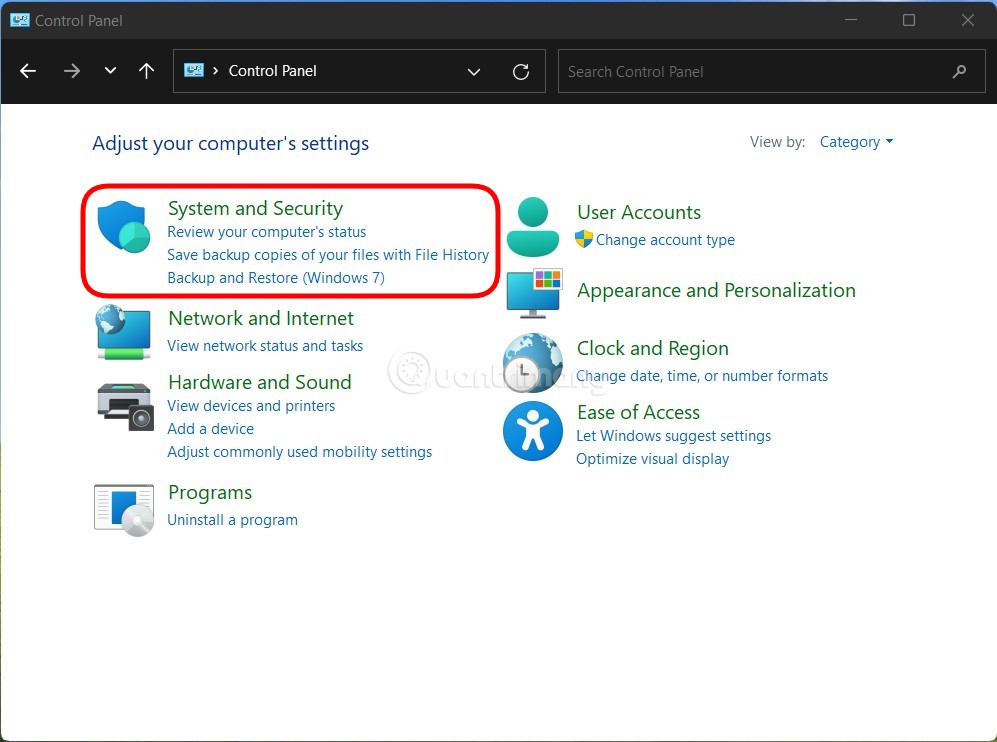
B2: Nhấn vào System and Security, nếu không thấy System and Security mà chỉ thấy các danh mục nhỏ bạn chuyển sang bước thứ 3.
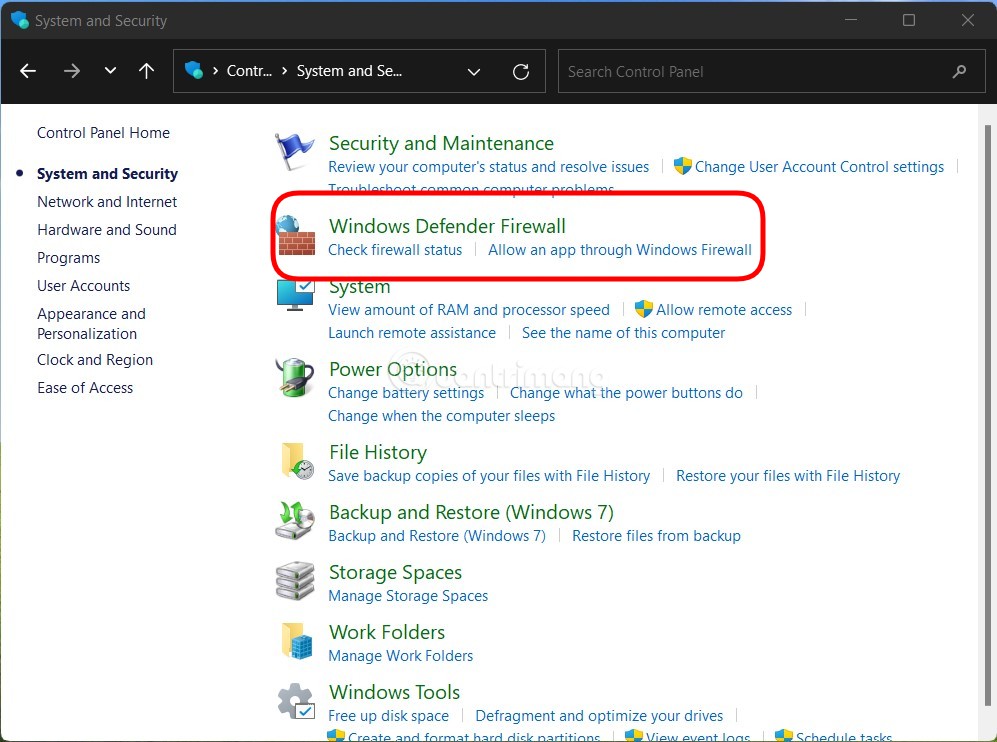
B3: Nhấn vào Windows Defender Firewall.
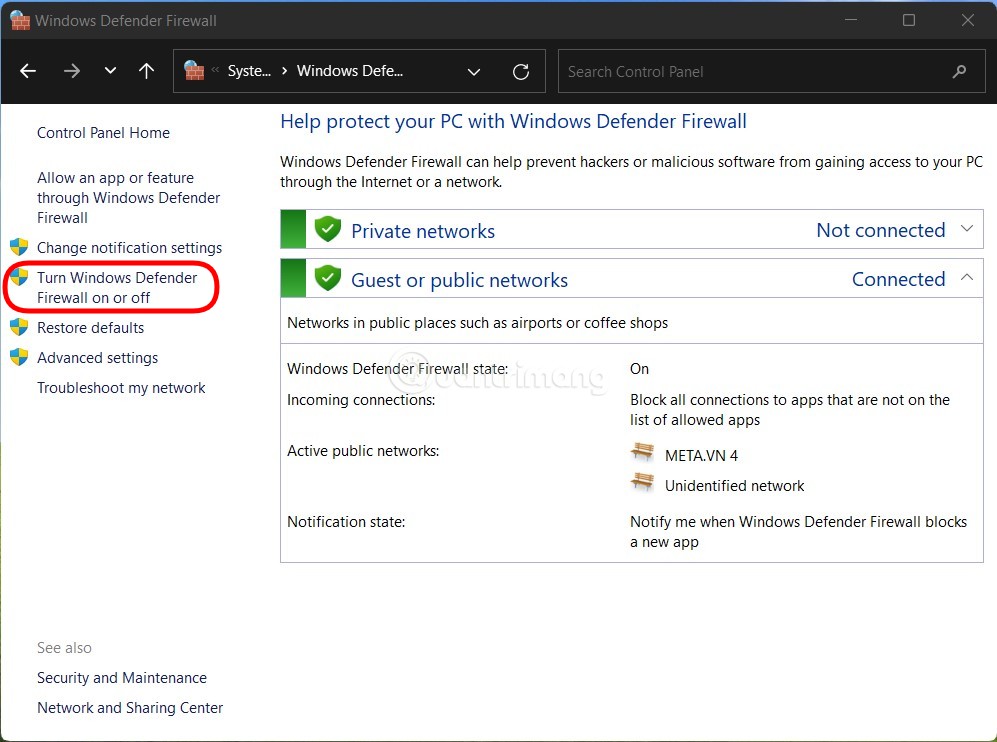
B4: Nhấn vào Turn Windows Defender Firewall on or off.
B5: Tại đây, bạn có thể nhấn vào Turn of Windows Defender Firewall (not recommended) để tắt tường lửa trong Private network hoặc Public network hoặc cả hai. Nhấn OK để lưu thiết lập.
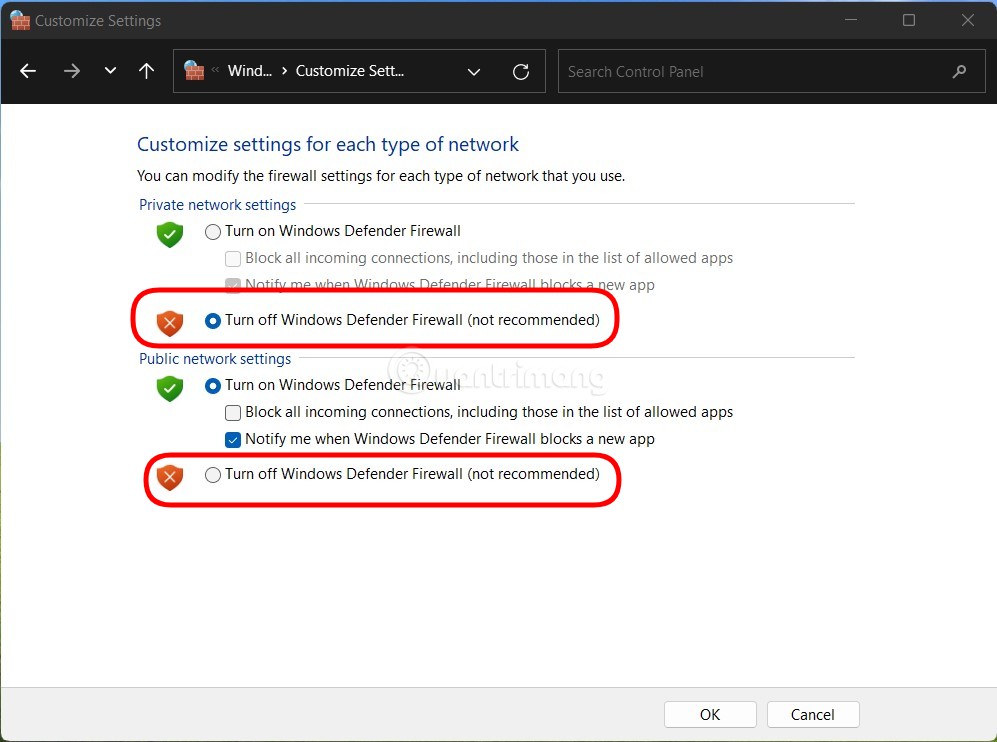
Như vậy là bạn đã tắt được tường lửa trên máy tính Windows 11 của mình.
Bạn cũng có thể dùng Windows Security để tắt tường lửa trên Windows 11. Cách làm chi tiết như sau:
B1: Bạn nhấn nút Win trên bàn phím hoặc nhấp chuột vào nút Start để mở Start Menu sau đó nhập Windows Security để tìm kiếm và mở phần mềm bảo vệ Windows.
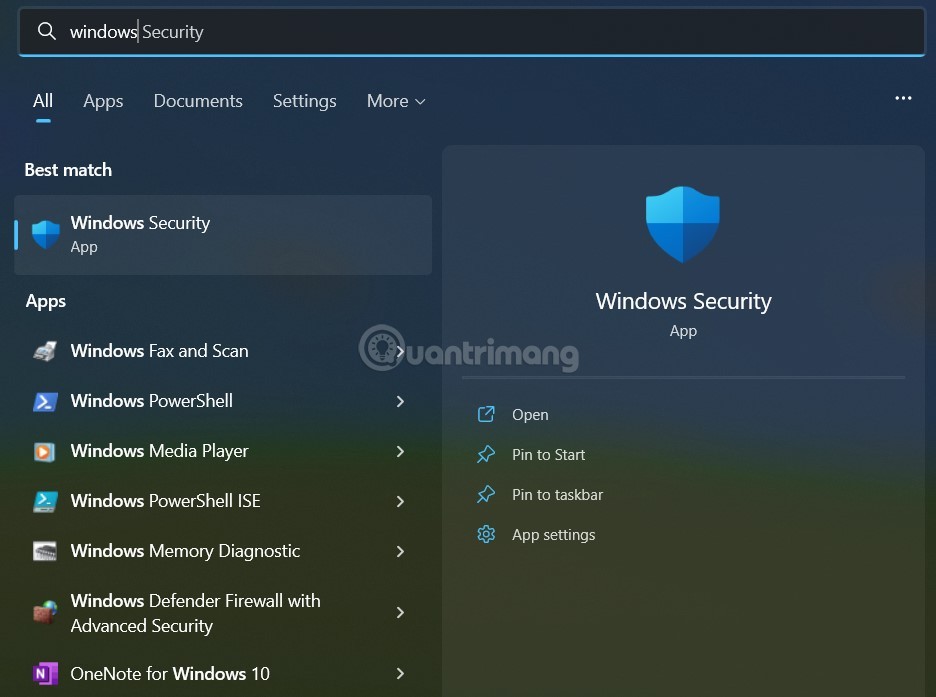
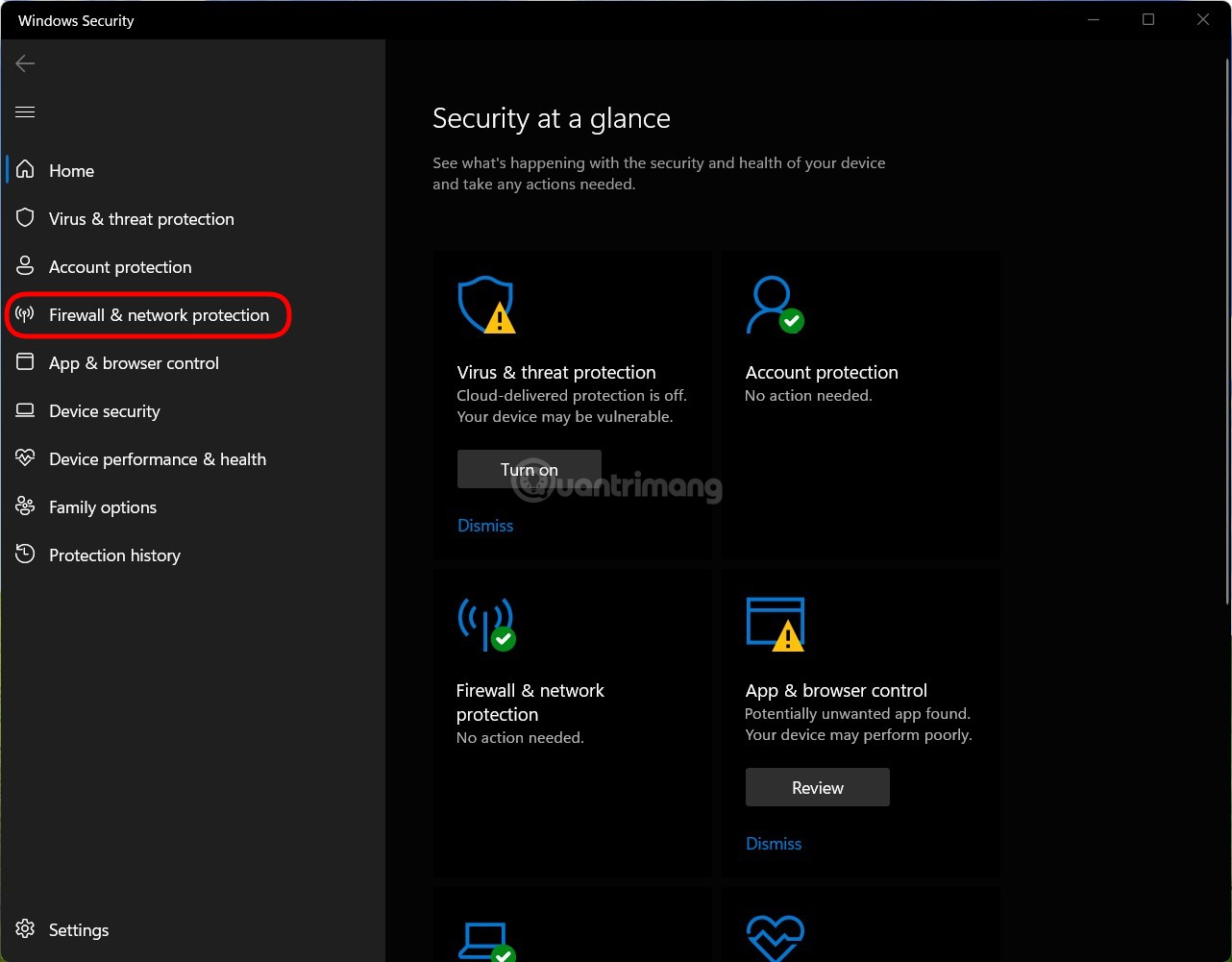
B2: Nhấp vào Firewall & network protection.
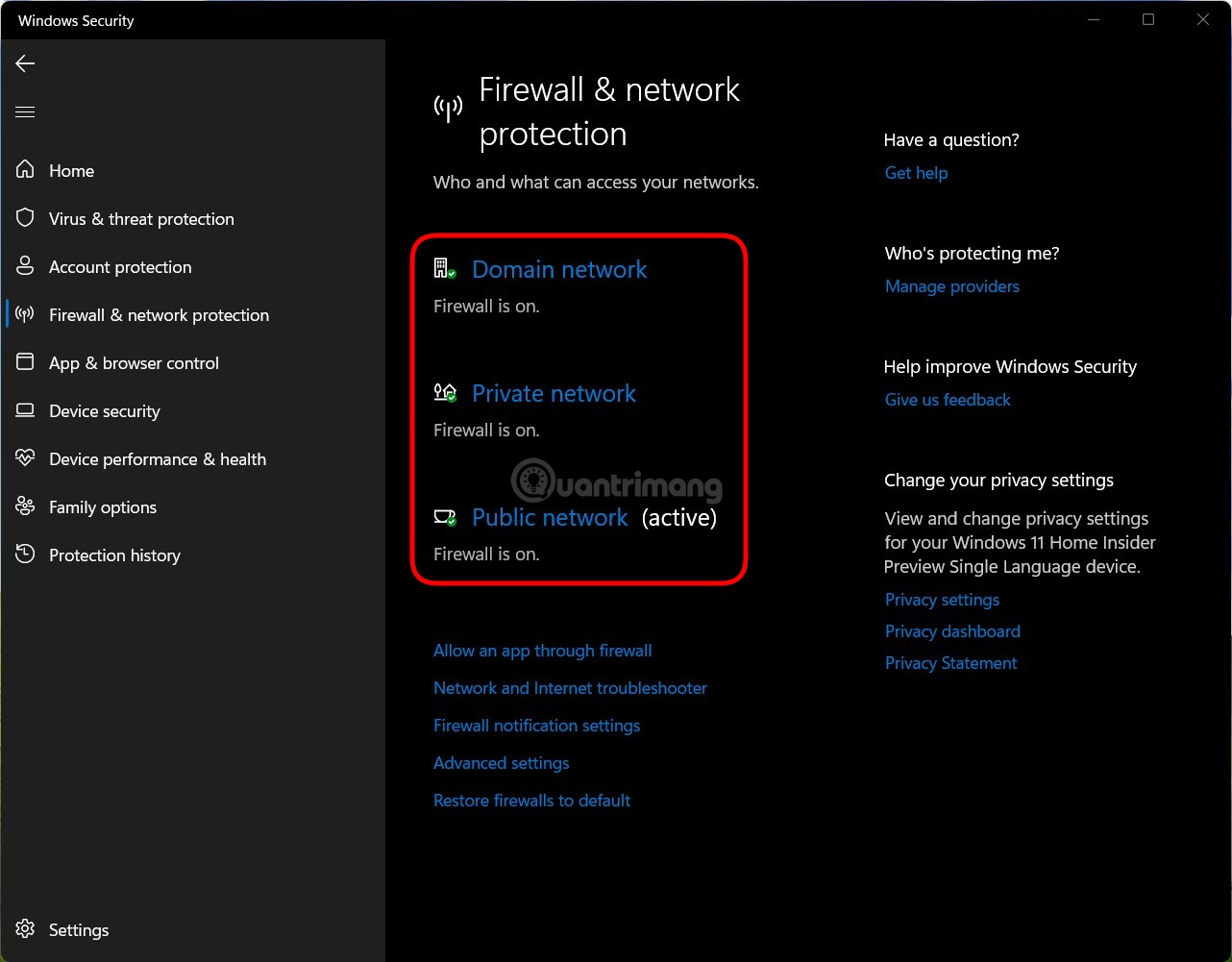
B3: Nhấp vào từng mạng mà bạn muốn tắt tường lửa trong số ba mạng Domain network, Private network và Public network hoặc nhấn vào cả ba nếu muốn tắt hết.
B4: Sau khi nhấn vào mạng muốn tắt bạn hãy gạt công tắc ở phần Microsoft Defender Firewall từ On sang Off, lặp lại cho cả ba mạng nếu bạn muốn tắt cả ba.
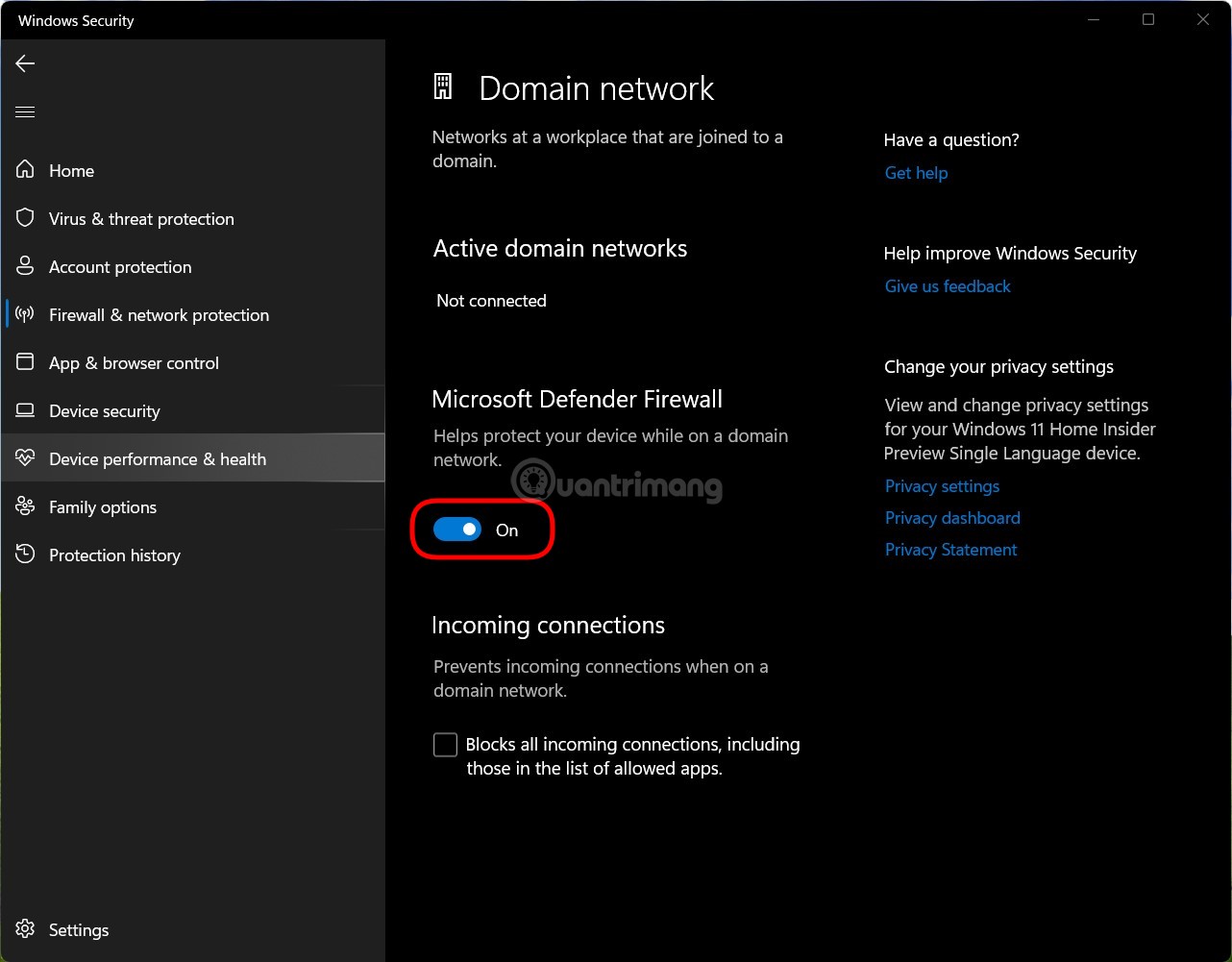
Như vậy là bạn đã tắt xong tường lửa trên Windows 11. Để bật lại tường lửa bạn chỉ cần làm từ bước 1, đến bước 4 chọn On thay vì Off.
Nếu thích sử dụng cmd hoặc quen thuộc với cách điều chỉnh Windows bằng dòng lệnh bạn cũng có thể tắt tường lửa Windows 11 bằng Command Prompt.
B1: Bạn nhấn nút Win trên bàn phím hoặc nhấp chuột vào nút Start để mở Start Menu sau đó nhập cmd để tìm kiếm và mở cửa sổ lệnh Command Prompt. Hãy nhớ mở nó dưới quyền admin nhé.
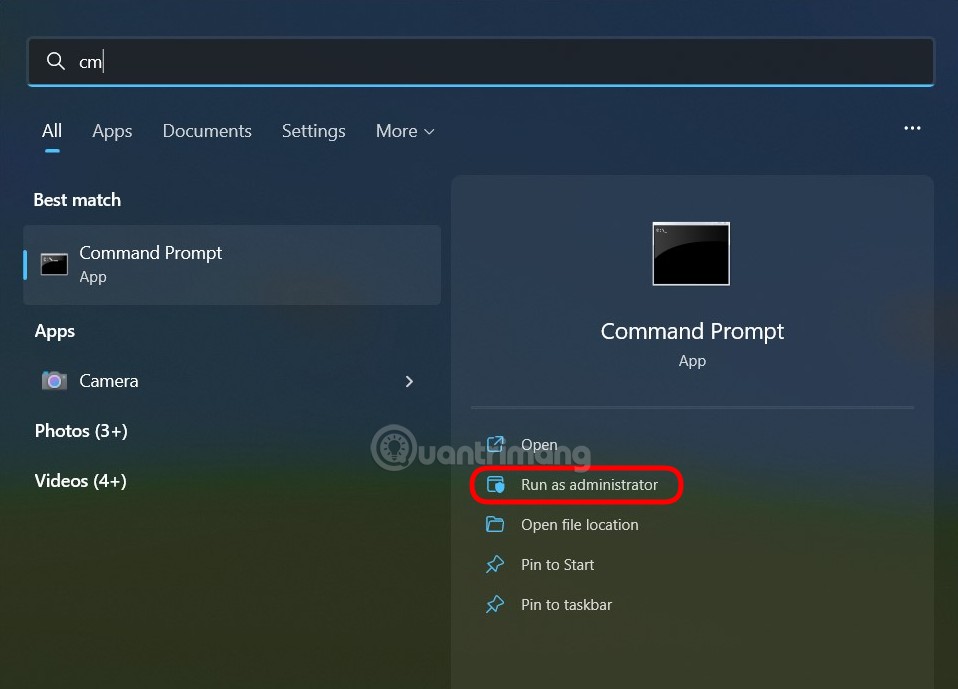
B2: Để tắt tường lửa bạn nhập câu lệnh sau vào Command Prompt rồi nhấn Enter:
netsh advfirewall set allprofiles state off
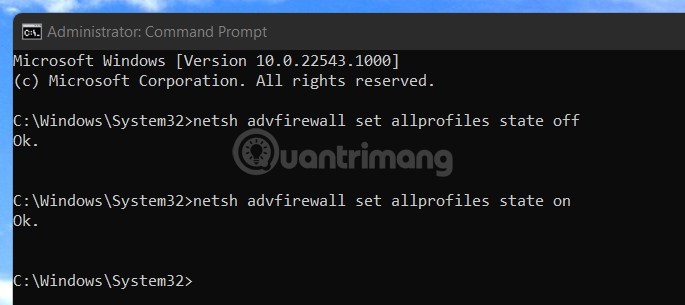
B3: Nếu muốn kích hoạt lại bạn chỉ cần nhập vào Command Prompt câu lệnh sau rồi nhấn Enter:
netsh advfirewall set allprofiles state on
Một số câu lệnh khác để bật, tắt tường lửa trên Win 11 mà bạn có thể cần:
Chúc các bạn thành công!
Nguồn tin: Quantrimang.com:
Ý kiến bạn đọc
Những tin mới hơn
 Mất quyền Admin trên Windows 10, đây là cách khắc phục (23/07/2025)
  13 câu lệnh SQL quan trọng Programmer nào cũng cần biết (23/07/2025)
 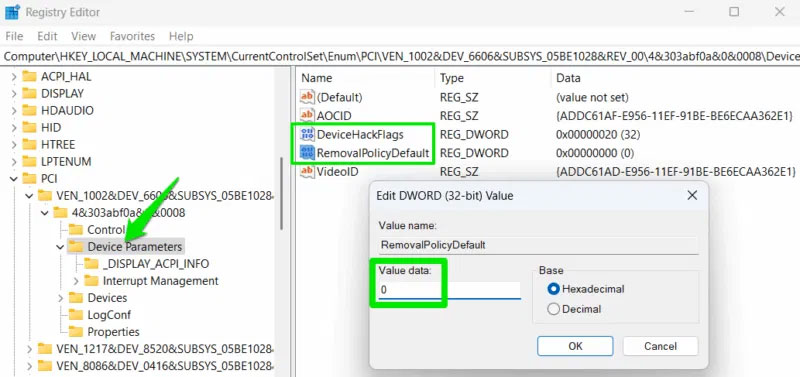 Cách ngăn Windows yêu cầu bạn tháo GPU (25/07/2025)
  Lệnh DELETE trong SQL (25/07/2025)
 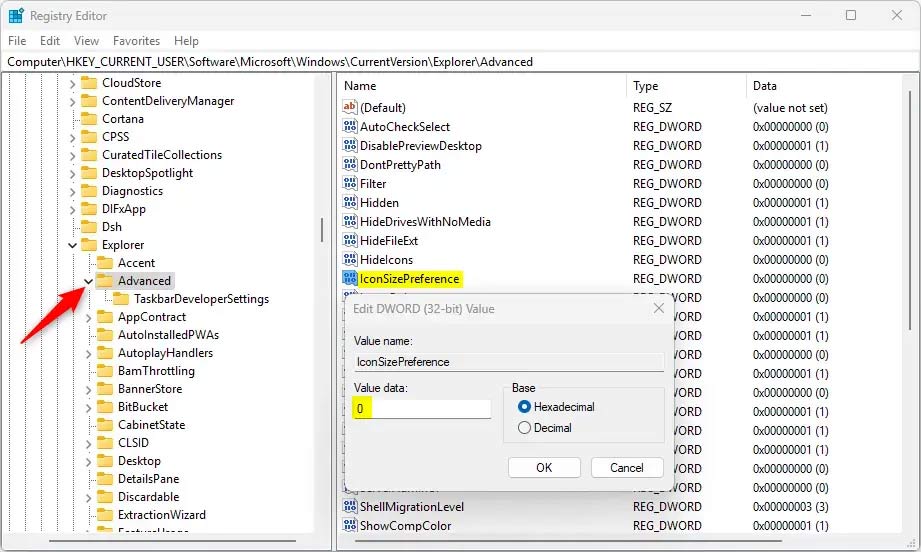 Hướng dẫn đổi kích thước icon trên Taskbar Windows 11 (25/07/2025)
 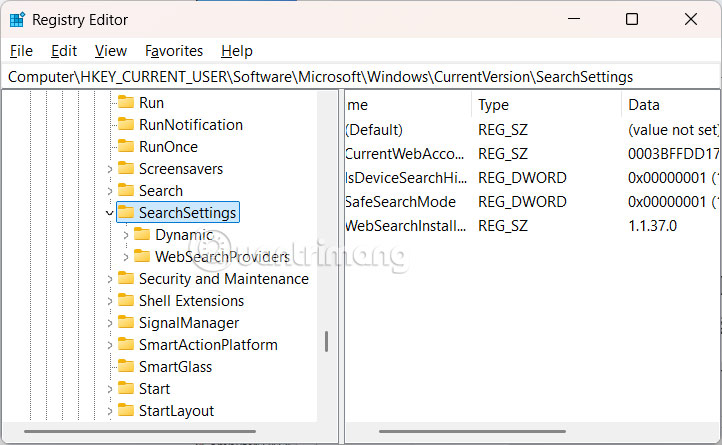 Cách bật tìm kiếm file lưu trữ đám mây trên Windows 11 (25/07/2025)
 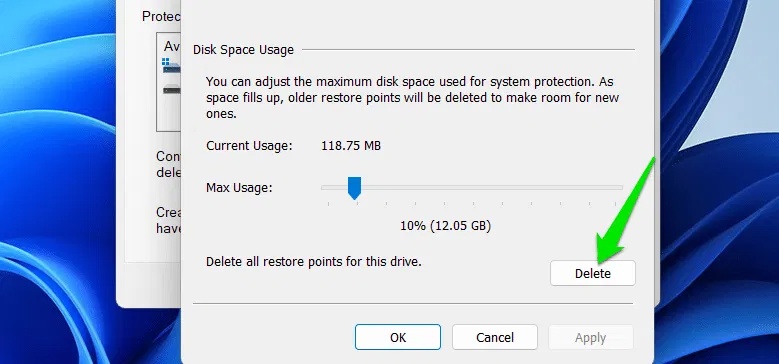 4 loại dữ liệu Windows có dung lượng ngày càng tăng: Làm sao để kiểm soát? (25/07/2025)
  Cách khắc phục lỗi “Docker: Invalid Reference Format” (25/07/2025)
 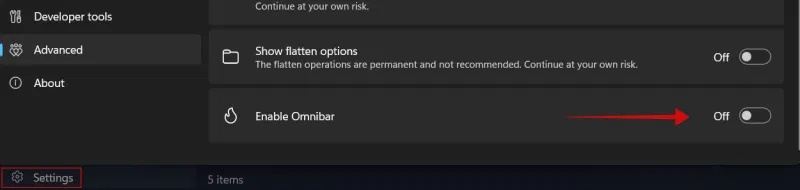 Cách dùng ứng dụng Files quản lý file trên Windows (25/07/2025)
 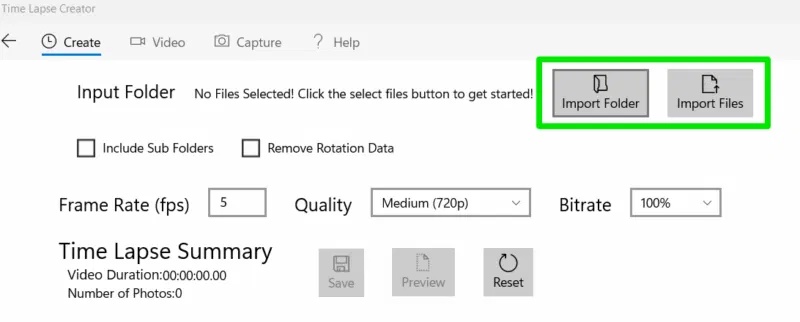 Cách dễ dàng tạo video time-lapse từ ảnh trên Windows (25/07/2025)
 Những tin cũ hơn
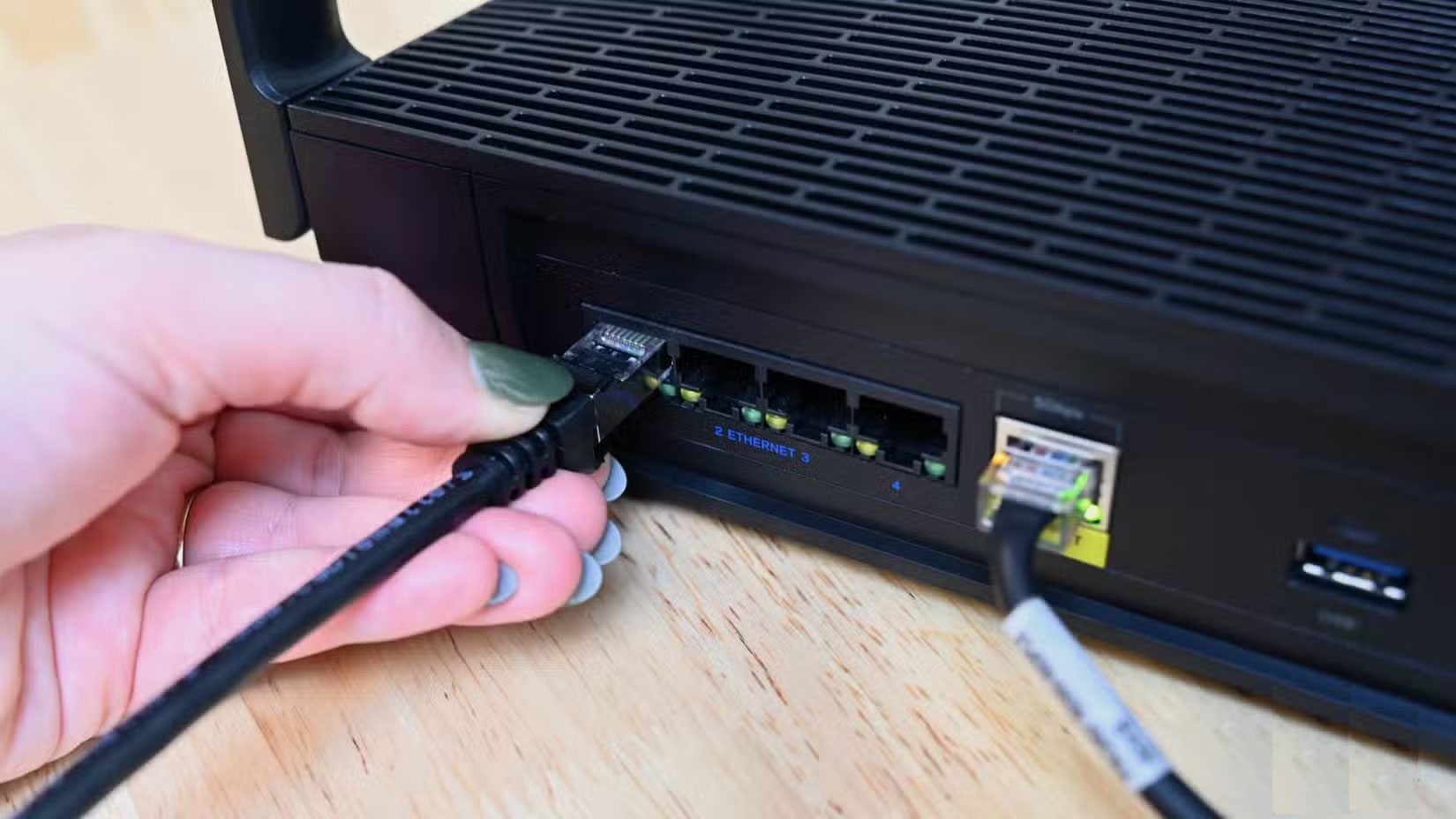 Cách để có kết nối Internet nhanh nhất từ router (23/07/2025)
 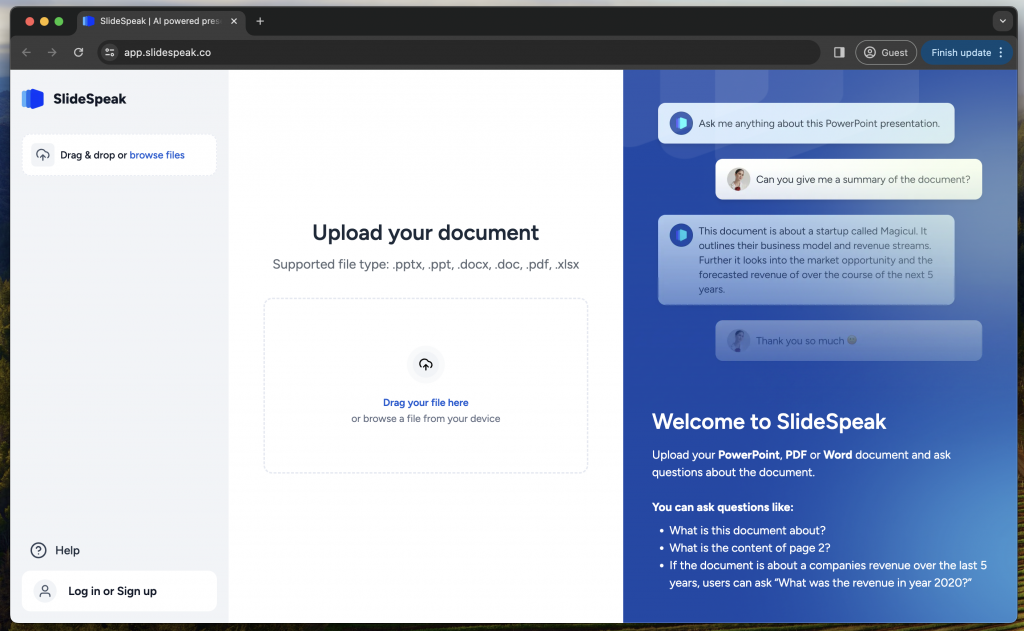 Cách chuyển file PDF sang PowerPoint bằng AI (23/07/2025)
  Cách tắt thông báo lưu thông tin đăng nhập trên Firefox (23/07/2025)
  Hướng dẫn đảo ngược màu màn hình bằng Magnifier Windows 11 (23/07/2025)
  6 cách mở Computer/System Properties trong Windows 10 (23/07/2025)
  6 add-on Windows File Explorer giúp cuộc sống dễ dàng hơn (23/07/2025)
  Cách khóa và mở khóa file Powerpoint để chỉnh sửa (23/07/2025)
  5 cách mở cài đặt âm thanh trên PC Windows (23/07/2025)
  Cách sử dụng Flyby11 để cài đặt Windows 11 trên máy tính cũ (23/07/2025)
  Cách tự chế tạo eGPU cho laptop (23/07/2025)
  Karaoke chảng trai dễ thương- (Beat Midi )
 3 việc bạn chỉ có thể làm với ChatGPT Work, còn ChatGPT thông thường thì không
 Hướng dẫn dùng tính năng "Đã lên lịch" trên Meta AI
 Cách tắt overview AI trong phụ đề video TikTok
 TOP trợ lý AI cho CEO, quản lý và founder tốt nhất
 6 prompt Gemini biến ảnh chân dung thành sticker pastel
TOP trợ lý AI cho CEO, quản lý và founder tốt nhất
6 prompt Gemini biến ảnh chân dung thành sticker pastel
TOP trợ lý AI cho CEO, quản lý và founder tốt nhất
 TOP công cụ AI quản lý chiến dịch PPC tốt nhất
 8 website chuyển văn bản thành giọng nói tốt nhất
 Tổng quan về Microsoft IQ cho agent trong Copilot Studio
 Prompt thiết kế banner khai giảng năm học mới các cấp học
 Hướng dẫn tạo emoji AI cho thiết kế Canva
 Vì sao AI Agent vẫn cần Machine Learning truyền thống?
 10 phần mềm tạo nhạc bằng AI tốt nhất năm 2026
 Llama vs ChatGPT: Nền tảng AI nào tốt hơn?
 AI Voice Agent là gì? Tìm hiểu cách thức hoạt động của trợ lý thoại AI
 Hướng dẫn tạo câu hỏi trắc nghiệm trên Gemini
 TOP trang web tạo ảnh AI tốt nhất
 Hướng dẫn chi tiết cách tạo Data Table trên n8n: Tối ưu hóa hệ thống dữ liệu tự động
 8 câu lệnh Gemini xóa chi tiết thừa khỏi ảnh