Thông tin liên hệ
- 036.686.3943
- admin@nguoicodonvn2008.info

Trong thiết lập Trợ năng trên Windows 11 có tùy chọn kích hoạt di chuột. Tính năng này cho phép điều hướng mượt mà hơn và quản lý cửa sổ tốt hơn bằng cách ưu tiên các cửa sổ nền, nâng cao năng suất và trải nghiệm của người dùng. Trong khi các cửa sổ ở chế độ nền không hoạt động, người dùng có thể cuộn các cửa sổ đó bằng cách di chuột vào. Dưới đây là hướng dẫn di chuyển cửa sổ lên trên bằng chuột Windows 11.
Bước 1:
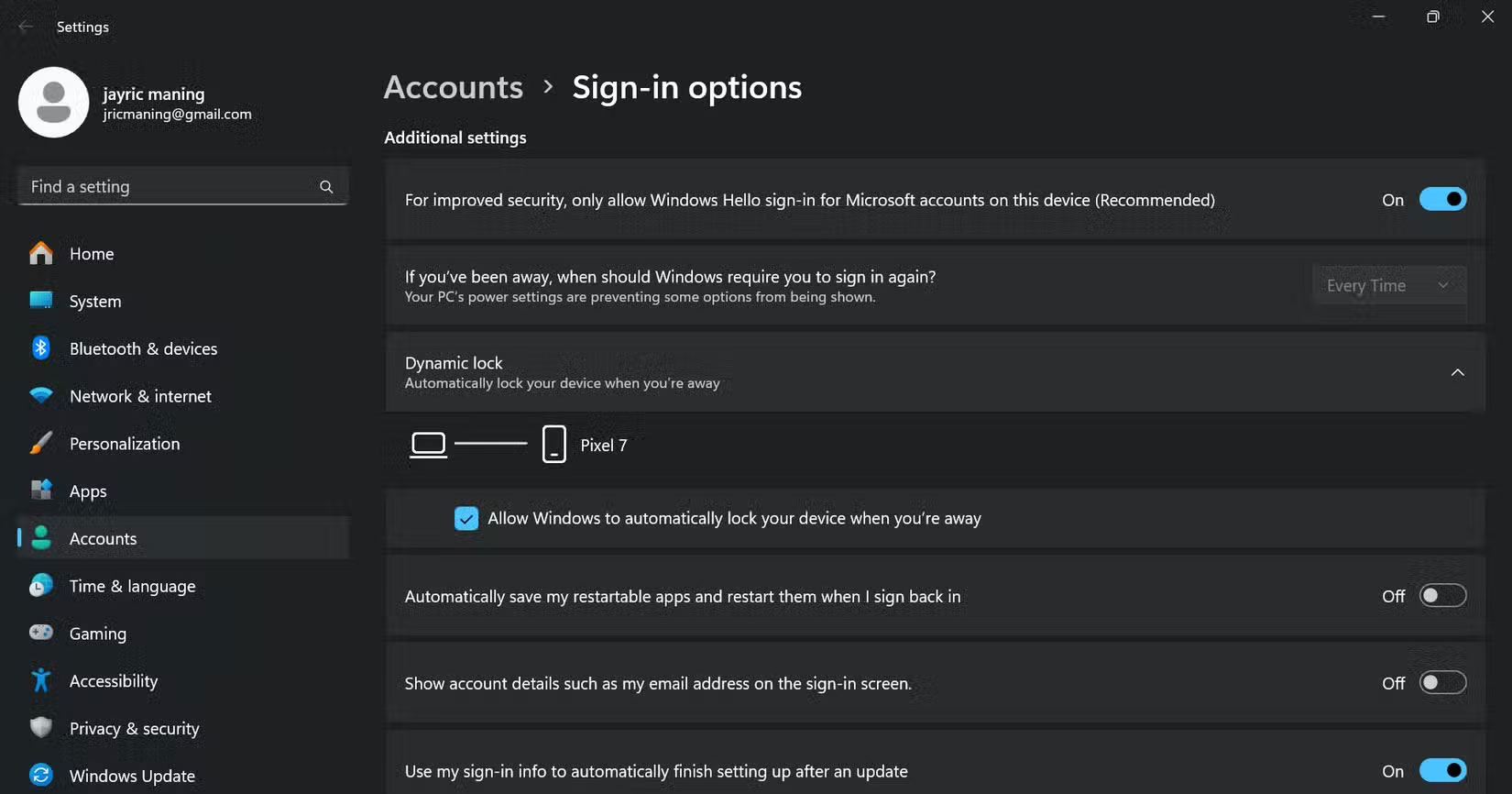
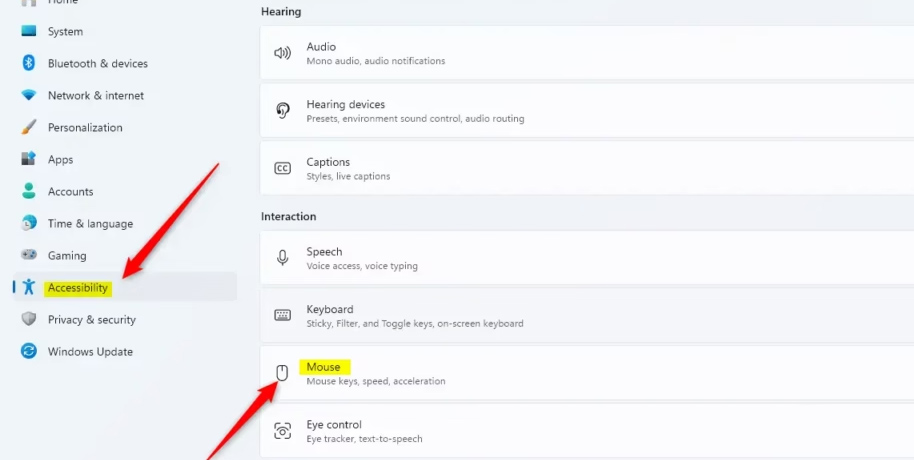
Bạn nhấn vào mục Accessibility ở danh sách bên trái giao diện, sau đó nhấn vào Mouse ở bên cạnh để điều chỉnh.
Bước 2:
Chuyển sang giao diện thiết lập cho chuột trên máy tính, bạn cần kích hoạt chế độ Activate on hover. Tiếp đến bạn mở rộng thiết lập cho chế độ này. Sau đó, tích chọn vào Move windows to the top when activating for mouse hover để kích hoạt tính năng di chuyển cửa sổ lên trên bằng di chuột.
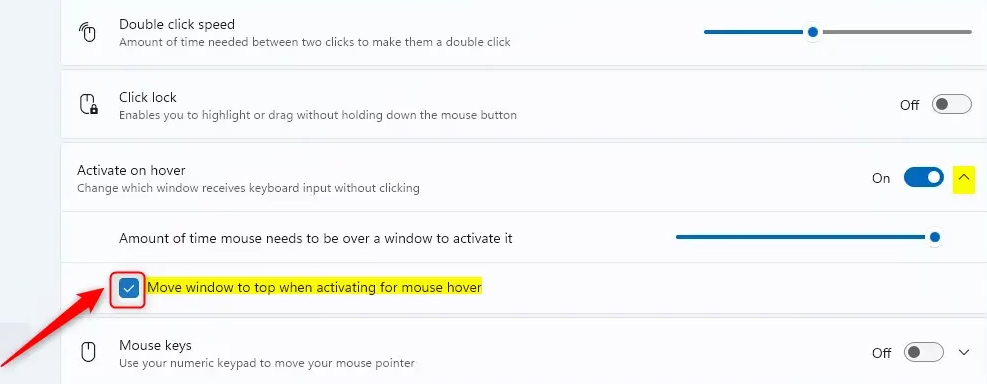
Việc bật hoặc tắt tính năng di chuyển cửa sổ lên trên khi di chuột vào trên Windows 11 cung cấp cho người dùng một sự linh hoạt để quản lý cửa sổ một cách hiệu quả.
Nguồn tin: Quantrimang.com:
Ý kiến bạn đọc
Những tin mới hơn
 Cách làm văn bản trong suốt trong Photoshop (07/05/2025)
  Cách tự động hóa các tác vụ hàng ngày trong Windows 11 (07/05/2025)
  Hướng dẫn kiểm tra mô hình AI cài trên Windows 11 (08/05/2025)
 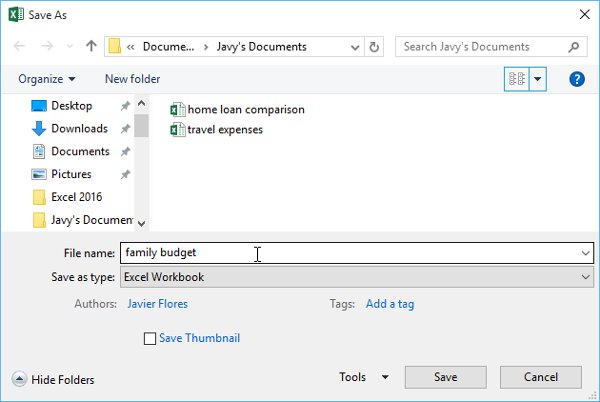 Excel 2016 - Bài 3: Cách tạo mới và mở bảng tính có sẵn (08/05/2025)
 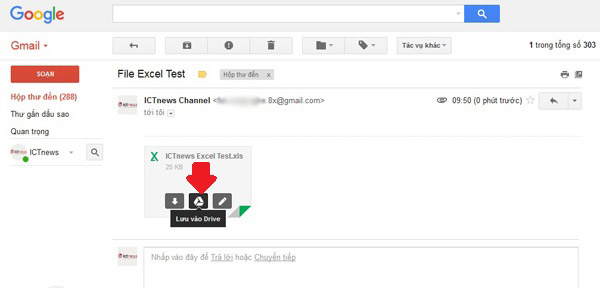 Phần mở rộng file là gì? (08/05/2025)
  Nếu router của bạn nằm trong danh sách này, hãy nâng cấp ngay lập tức! (09/05/2025)
 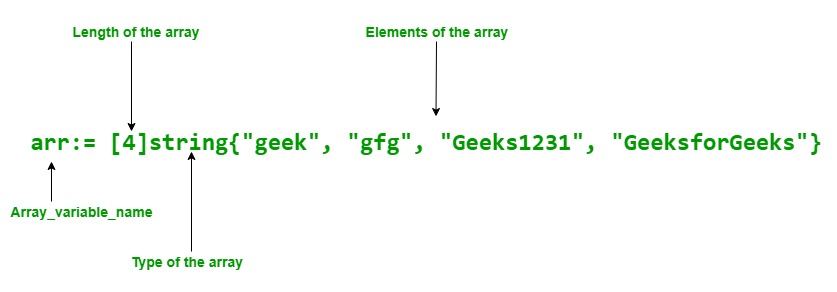 Mảng trong Golang (09/05/2025)
 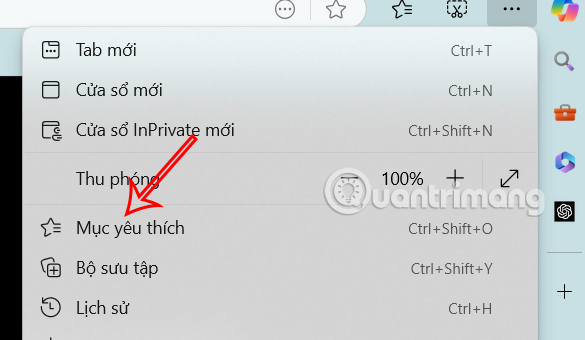 Cách nhập bookmark Google Chrome sang Edge (09/05/2025)
  Cách cấu hình cài đặt TCP/IP trong Windows (09/05/2025)
  Cách tạo hiệu ứng màu đơn sắc trong Photoshop (09/05/2025)
 Những tin cũ hơn
 Cách thay đổi chức năng nút ấn của bút trên Windows 11 (07/05/2025)
  Ôm dịu dàng thong dong mà sống (07/05/2025)
  Cách sửa lỗi widget không hoạt động trên Windows 11 (06/05/2025)
  Cách dùng NanaZip nén và giải nén tập tin trên Windows (05/05/2025)
  Cách chặn tải file, video trên Google Drive (05/05/2025)
  Cách tạo bookmark cho video trong PowerPoint (05/05/2025)
  Cách dùng phím tắt Math AutoCorrect trong Word, Excel, PowerPoint (05/05/2025)
  Hàm là trường trong Golang (05/05/2025)
  Hướng dẫn xóa mật khẩu đăng nhập trên Windows 11 (05/05/2025)
  Microsoft tung ra bản Windows 11 siêu nhẹ nhưng không dành cho tất mọi người (03/05/2025)
  TOP ứng dụng AI chỉnh eo thon gọn đẹp nhất
 Cách thay đổi ngôn ngữ trong ChatGPT
 TOP công cụ AI pháp luật giúp tra cứu luật và giải đáp pháp lý
 Cursor là gì?
 Cách đồng bộ ngữ cảnh giữa ChatGPT, Claude, Gemini với ThreadPort
 Hướng dẫn dùng Gemini Live chat bằng giọng nói
 Hướng dẫn tạo ảnh thời khóa biểu chỉ bằng 1 câu lệnh
 TOP công cụ AI cải thiện chất lượng video
 Hướng dẫn chỉnh sửa video trong Google Flow
 5 lợi ích của Google AI Pro mà nhiều người chưa tận dụng
 7 ý tưởng prompt viết bài bằng AI giúp thúc đẩy quy trình sáng tạo nội dung
 5 cách sáng tạo để sử dụng LLM
 Tạo video AI đầu tiên của bạn trong 10 phút
 TOP công cụ hữu ích nên thử trên Quantrimang
 Prompt tạo poster nội quy lớp học các cấp
 Hướng dẫn lấy Gemini API Key và kết nối với n8n chi tiết
 NoteGPT AI Detector: Công cụ phát hiện nội dung do AI tạo
 Vì sao nên chạy AI agent trong Windows Sandbox?
 15 prompt Claude luyện tập phỏng vấn xin việc
 Claude Cowork hay ChatGPT Work là công cụ đáng tin tưởng để hoàn thành công việc?